

















13
10
 OES的飞牛来了,魔改打造双3.5寸+2.5寸三盘位NAS
2026-01-01 21:30:31
11点赞
36收藏
14评论
2026.1.1已可刷飞牛
在这个内存硬盘全面暴涨的时候,毫不夸张的说就是装机圈的至暗时刻,内存涨价同时也带动了部分矿渣涨价,DIY玩家一片哀嚎,飞牛ARM版开始内测算是近期唯一的好消息了,目前的消息是确定A311D也在支持的范围,也就是OES后续也有飞牛这个选择了
之前那台 OEC 机箱 可以说是大受好评,在这里,首先要感谢朋友们的支持和认可。视频发布不久,就有朋友在评论区留言:“有没有改造OES的计划?OES 有三个 SATA 接口,CPU性能和扩展性都更强?”作为一个被折腾精神支配的NAS玩家——我选择“从善如流”,于是,下单买了一台OES, 到手就立刻开干!新一轮的折腾,又双叒叕开始了。
首先按照惯例,还是先上视频,
上图:


首先简单的说说OES

OES处理器为晶晨A311D


4+8G的配置,而且有着三个原生的SATA接口


除此之外,还有一个千兆网口,和USB接口

从 CPU 性能和扩展性来看,的确是要比同价位的OECT强上一大截。更关键的是,它和 OECT一样,也能刷各种系统——听起来是不是挺香?不过嘛……香归香,真上手之后,要吐槽的地方还真不少。首先,USB 接口居然还是 USB 2.0,传输速率感人(虽然我基本不用USB)。其次,三个 SATA 接口只支持 2.5 寸硬盘,这就让“可玩性”瞬间腰斩。毕竟现在的大容量 2.5 寸盘,实在是太贵——钱包肯定不会同意。再加上原机外观那个“朴素风”,丑得太过真诚。,且散热表现也不咋的,让整个机器成为了“食之无味弃之可惜”的典型代表,不过,“既然不好用那就改”,改造的方向依然是果断向 3.5 寸硬盘靠拢!本着既要(性能),又要(颜值)的原则,干脆重新设计一整个机箱,让它从鸡肋的“矿渣”,变身成一台能打又能看的3盘位NAS!
魔改,最难的从来不是动手那一刻,而是——想清楚怎么下手。拆开 OES 之后,我立刻意识到,这货要改,还是得面对和 OEC 几乎一模一样的两大难题:一是机箱结构,二是硬盘和风扇的供电。
先说机箱。原本我想搞个 3×3.5 寸方案。结果研究了一圈发现——四盘位同步供电模块的价格有点高,成本会直接飙升,性价比瞬间蒸发。无奈之下调整策略,改为 两个 3.5 寸 + 一个 2.5 寸 的折中方案。

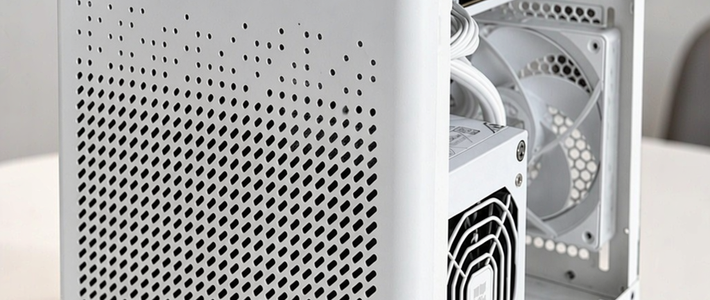
机箱部分直接以之前的云塔2I作为蓝本,只不过——我重新设计了主板固定托架。这次用了M2 螺丝 把主板、SATA 插头、指示灯面板等配件全部固定到主板托架上,避免折腾过程中发生不小心“拉断排线”的惨案,也让整个布局更规整、观感更清爽。

同时还根据 OES 的主板布局,对机箱尾部的 IO 接口进行了调整,做到真正的“量身定制”。

供电方面,OES 虽然带有三个 SATA 接口,但由于原机只支持 2.5 寸硬盘,3.5 寸所需的 12V 电压被无情砍掉。手上这台OES,风扇的 5V 电源在开机后没多久就会断电——意味着从主板风扇针脚取电接入风扇的方案彻底泡汤了。因为要接入两个 3.5 寸硬盘,OEC 那套飞线的供电方案显然不再合适,于是我决定 额外加一个 DC 电源输入,接入双硬盘同步供电模块,再配合 PH2.0 转 SATA 的供电线,完美解决两个 3.5 寸盘的供电问题。同时,从 DC 插座引出了两根杜邦线,接入一个 无极调速模块,不仅能解决供电问题,还能自由调速,不用担心“开机直接起飞”。在数据传输方面,采用了 SATA 公对母延长线 解决了 3.5 寸硬盘的信号传输问题。机箱预留了背板固定孔位,也可以安装硬盘背板,方便插拔


思路理清楚后,装机就不难了,不过为了避免视频太过冗长,保姆级装机,我单独做了一期视频——方便抄作业
装机视频在此:
在系统方面,为了省点折腾的时间,这次我直接买了刷好某晖的版本。先说明一下:我手里没有某晖刷机固件,目前网上也没看到流出的版本,所以想体验某晖的朋友,目前只能入手刷好的机器。好处显而易见——省事!到手即用!不用折腾刷机。
但缺点依然明显:第一,贵! 刷好群晖的 OES 要价大概 230 左右,比没刷的贵出一百多,这成本提升属实让钱包有点发烫。第二,A311D 这颗 CPU 在群晖系统下无法调用 NPU、GPU、VPU,也就是说,虽然能跑群晖,但属于“能用但不完美”**的状态。
当然,好在它依然支持刷其他系统——比如ARMBIAN或者CASAOS,最最最最重要的是根据目前已知的消息,A311D飞牛是会视频的,所以飞牛也是肯定可以的,折腾空间会非常大。实测功耗方面,在接入一块 2.5 寸硬盘时,整机功耗约 5W 左右,比 OECT明显高了一些
至于很多朋友关心的“大盘兼容性”问题,我也实际测试了一下——12TB 的西数氦气盘可以正常识别!所以这点完全不用担心,想上大盘的朋友可以安心冲,最后是散热。因为这次改造沿用了 云塔 2i 的箱体结构,而这个机箱在之前的视频中有过介绍,也有很多小伙伴实际验证过——散热方面完全无须担心。直接参考云塔 2i 的实测结果即可。
至此,OES 的这波折腾终于告一段落。虽然过程不算完美,但好歹——总算是有了一个相对合理的解决方案。至少对在评论区问“啥时候出OES版”的朋友,
我现在也能给个交代了。这次最大的好消息是——无需飞线!哪怕是“手残党”,也能轻轻松松装好,不再担心手太新可能导致焊接SATA插头报废的问题。












我的改装办法:
1、首先手头要有台OEC或者OECT都可以;
2、一根串口的7pin SATA公母头延长线(大概5块钱包邮),可以长一点;
3、打开OEC或者OECT,把延长线一头接在OEC或者OECT上;
4、另一头接在3.5英寸硬盘的数据口;
5、从台式机电脑的电源拉出一个头,插在3.5英寸硬盘的电源口;
6、把OEC或者OECT放在台式机电脑机箱里;
7、把网线和电源通过台式机的空闲PCIE档口穿过去;
这个办法花费差不多就5块钱,适合放在24小时开机的主机里(我是放在单位电脑主机里的)。
校验提示文案
校验提示文案
校验提示文案
校验提示文案
校验提示文案
校验提示文案
校验提示文案
校验提示文案
校验提示文案
校验提示文案
我的改装办法:
1、首先手头要有台OEC或者OECT都可以;
2、一根串口的7pin SATA公母头延长线(大概5块钱包邮),可以长一点;
3、打开OEC或者OECT,把延长线一头接在OEC或者OECT上;
4、另一头接在3.5英寸硬盘的数据口;
5、从台式机电脑的电源拉出一个头,插在3.5英寸硬盘的电源口;
6、把OEC或者OECT放在台式机电脑机箱里;
7、把网线和电源通过台式机的空闲PCIE档口穿过去;
这个办法花费差不多就5块钱,适合放在24小时开机的主机里(我是放在单位电脑主机里的)。
校验提示文案
校验提示文案
校验提示文案
校验提示文案
校验提示文案
校验提示文案
校验提示文案
校验提示文案
校验提示文案
校验提示文案