




























14
23
零刻ME Pro上手初测与后期规划想法
2026-02-25 10:07:11
2点赞
6收藏
2评论
1.外观及性能表现
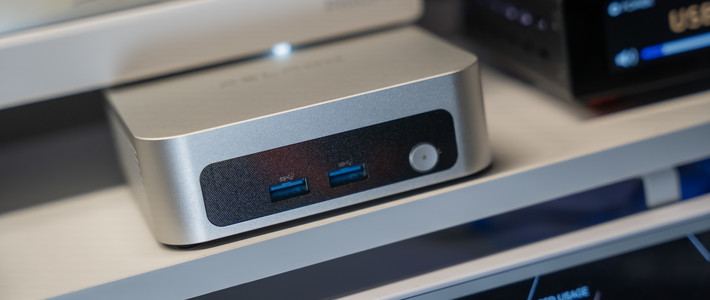
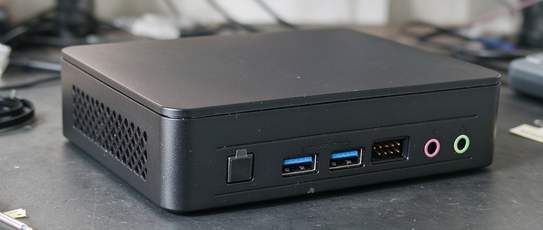
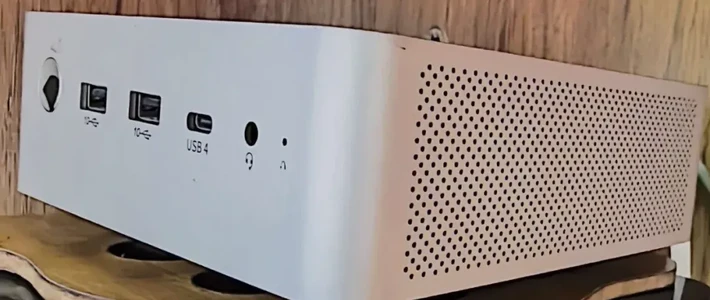
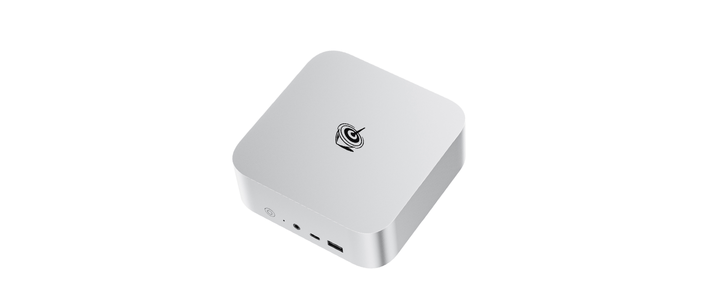
作为零刻ME系列的第二款产品,设计语言上不说是毫无关系吧,只能说是一点不像。外观设计与材质都是大相径庭,磨砂金属的外壳肯定是不留指纹也不沾灰了,正面的布艺防尘网加上Beelink的LOGO有点马勺音箱那个搭配风格,挺适合作为桌面摆件的。正面右下则是电源键、USB-A接口、RESET复位孔和CLR CMOS孔。

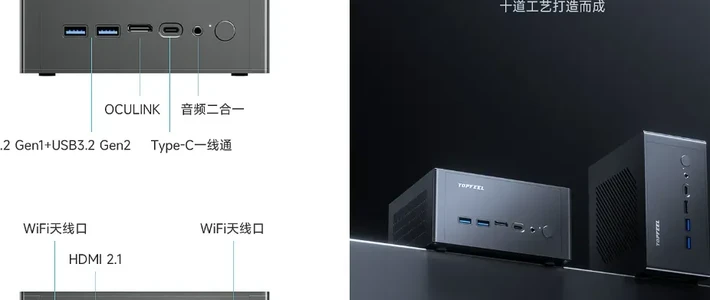
背面靠上是防尘网,防尘网内部是两个机械硬盘仓位。防尘网下方则是散热出风接口,最底层从左至右分别为DC直流供电接口,1个2.5G网口和1个5G网口,1个HDMI接口,2个UBS-A接口,1个UBS-C接口和1个3.5mm音频接口,接口下方均有对应的标识备注。另外USB-C接口支持视频传输,设备检修情况拿块便携屏就可以,不需要再把机器拿出来外接显示器。

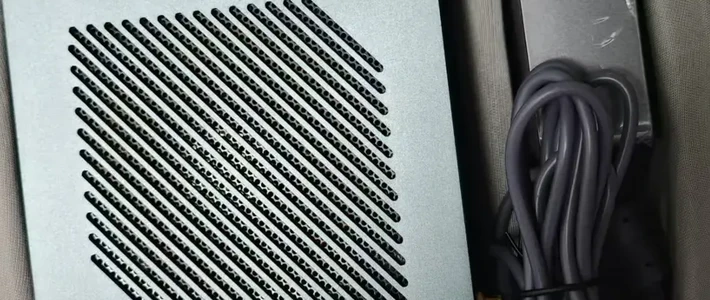
ME Pro是底部进风、后部出风。四角都是比较高的橡胶垫,留够了进风空间。中间则是可拆底板,这块底板是挖孔进风的模式。

拆开底部盖板可以看到有3个M.2硬盘槽位,接口协议都是PCIe 3.0,对应速率分别为x2+x1+x1。笔者在保留原有系统盘的前提下,分别加了一根512G作为机械硬盘缓存和一根2T作为存储盘。也别说这速率不够用,一条PCIe 3.0通道就欠点1G/s的速度,这个速率完全够把两个网口搞聚合用了。

拆主板记得要先拆SSD再操作,不过加装硬盘的位置都预留出来了,也没什么必要再拆下看里面了。硬盘藏拆下可以看到两个SATA接口的快装板,上下严格来讲是三仓设计:机械硬盘仓、主板仓、固态硬盘仓。

ME Pro的设计优点很明显,硬盘仓、底板、主板模块固定螺丝均为内六角,常规安装不需要单独再找工作了,美中不足就是没有为M.2槽位设置快装,毕竟安装固态还要使用螺丝刀。

2.Windows下性能测试
N95是一颗4C4T的处理器,基础频率2.0GHz,单核最大睿频3.4GHz,全核最大睿频3.2GHz。单以这个参数而言,略强于N100。当然一切要以实测性能说话,象棋测试成绩则是17.98倍P3,8631千步/s的成绩。

再来看3D Mark的处理器测试,单线程成绩389,四线程成绩1200。得分与测试核心数基本是线性关系,毕竟是个没有超线程的处理器。

内存则是与ME Mini相同,默认是12G 4800MHz的LPDDR5内存,可以看到内存时序和频率为4800CL52,通道数则为2x32-bit,对于DDR5内存来说就是单条的配置。读、写、拷贝速度分别为28958MB/s、36070MB/s、23419MB/s,延迟为54.2ns。

接下来直接拷机,默认的封装功率在12.913W,进BIOS解锁应该是能拉到25W。环境温度18℃情况下拷机17分钟,处理器平均温度39℃、最高温度32℃。而且在这个功耗设置下,全核频率维持在2.7GHz,还不完全拉满的状态。

3D Marl Time Spy测试情况如下,总分361,显卡得分315。当然从N系列开始,就主打的是编解码能力,大部分用法都是NAS系统里装上对应软件,来跑实时转码。

PCMARK10测试中,总得分3284分,必要基础分5985,生产力分6307,数字内容创作分2547。与拷机情况类似,全核睿频拉满在2.7GHz这个位置比较平滑。要发挥更高的性能,还是得拉满PL2给到25W。

2.安装飞牛后的常见问题与配置
Windows11下测试也就做了这些,接下来替换回原来的飞牛系统盘。笔者的打算是,机械硬盘和缓存固态作为存储空间1,后续接入一块2T的固态作为存储空间2,用于部署常见服务、小文件和需要大量读写的文件。开机后使用显示的IP进入管理页面,设置好账号密码就能够进入ME Pro的管理页面了。加载之后这台设备就自动注册飞牛穿透服务,再依照提示或者个人需求进行初始化设置。

两块之前的希捷酷狼6T,都是一万多小时正在当打之年。原有的128G系统盘,挪到x1的槽位足矣。然后512G的拆机OEM固态,用于机械硬盘的只读缓存。加上一根2T的佰维M350 作为存储空间,负责应用安装、Docker安装、文件下载任务。

飞牛网页界面和APP页面都能看到这台设备了,那我们就开始准备安装硬盘。把两块希捷酷狼6T固定到硬盘架,然后推入主机的硬盘仓后后再固定即可。

已分区硬盘如何配置并创建存储空间
来看看装进NAS的两块希捷酷狼6T,想要使用肯定是先划分存储空间,结果提示此硬盘包含存储空间数据。细一想是之前只进行了格式化,没有删除对应的分区。但是飞牛的硬盘管理中,没有提供调整分区的功能,所以还是得先解决这个问题。

如果你有装好Windows系统的固态,直接插到硬盘槽位上,当然就可以使用磁盘管理器来删除分区。但这个方法还要来回拆拆装装,还是挺麻烦的。有什么更简单的方法,使用现在的系统就能解决呢?当然有了,就是使用fdisk指令,首先要在系统设置里开启SSH登录功能。

然后在电脑端使用CMD或者PowerShell进行登录,然后使用相应的指令完成所需操作。首先我们要链接到零刻ME Pro,只需要输入 ssh [你的用户名]@[NAS的IP]即可登录。注意这里输入密码是不显示的,盲打后回车即可。不知道设定的管理员账号如何设置的权限,所以输入sudo -i后再次输入密码,切换到最高权限。然后输入lsblk查看硬盘分区名,像sda和sdb就是两块机械硬盘,每块下面则是有五个分区。

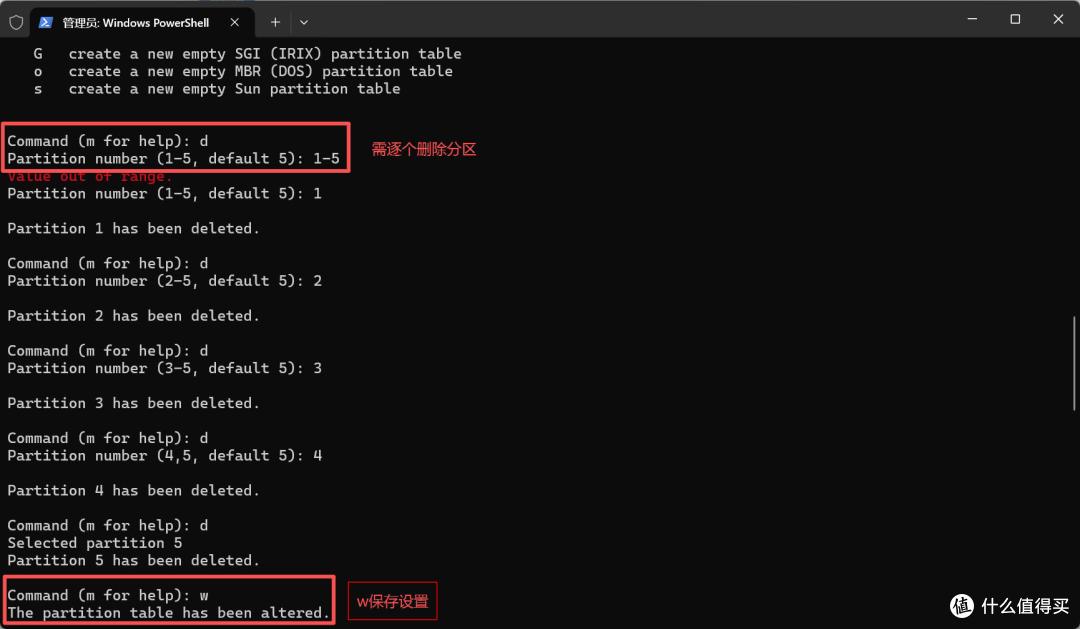
接下来就要使用fdisk指令了,我们主要还是汇总说明输入fdisk /dev/sda后就会弹出指令要求。所以我们先看来看下具体指令,首先是d代表删除一个分区,w代表写入分区表并退出fdisk工具。好了剩下不用看了,其他的指令这次用不上。

输入d后会显示分区号,输入哪个分区号就是删除对应分区。机械硬盘有五个分区,所以想图省事直接输入1-5然后就提示超出范围,所以只能挨个删了。删除完所有分区之后再按w保存设置。新的分区设置需要重启后才生效,所以最好是一口气搞定所有硬盘再重启,省得一遍一遍地给自己找事。
当然笔者为了保持对比情况,弄完一块盘就来重启查看硬盘分区情况了,可以看到硬盘1还是原来的提示,但是硬盘2已经可以进行下一步设置了。照着前面的工作将剩下这块酷狼和用作缓存的SSD一块设置好,再次重启就可以设置存储空间了。
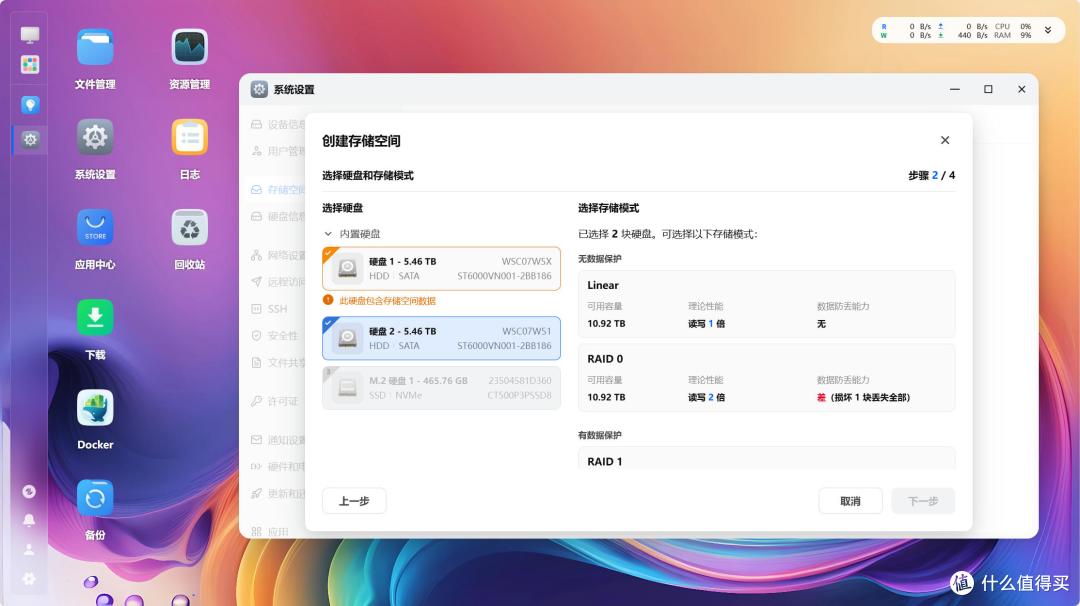
双盘就直接建立ZFS mirror了,现阶段这台ME Pro是只打算正经放电影和剧集,其实直接搞stripe模式也行。当然要是没有数据保全需求,不上ZFS也无所谓,毕竟只在一台机器上存储数据那肯定是能被一锅端的。

然后用512G这块固态建立附属机械硬盘的只读缓存,ZFS模式下只能把这款缓存盘全用上,不支持分区只使用其中一部分。1:10的配比只要不是工作室那种高强度的读写情况,普通用户完完全全够用,甚至放宽到1:20也只是缓存命中率的问题。正好能把以前剩下的小尺寸硬盘用上,又回到了废物利用的路径上。

最终配置为,2块希捷酷狼6T与1根500G,所组成带只读缓存的ZFS存储池和一根佰维M350 2T的高速存储池。后续看硬盘价格可以将酷狼6T继续升级到更高的容量,逐步接管家庭的存储服务,虽然也就是电影、电视剧、动漫和音乐这些流媒体产物,个人数据也不会往这台上放。固态则是有2T就够,能够把部分服务跑在其上即可。而ME Mini还是作为单独的节点进行工作,作为集中老旧固态硬盘的消纳池,运行需要分离出的相应服务。

新版影视的设置与刮削
每次配置完新机器,肯定要把影视装上然后设置。,需要把你存储影视剧集的文件夹,填写到影视的应用设置中分配权限。是拆分到小文件夹分配还是放到最顶级文件夹,好像每个人都有不同的用法,实际使用中也只是设置多一步少一步的区别。

NAS管理页面设置完后,就要在影视应用内部修改媒体文件夹了。新版影视终于支持读取INFO文件和图片了,这样一些冷门的媒体资源识别率自然更高了。

先往ME Pro中放入了部分剧集和电影,电影墙直接就刮削好了。大部分资源都是完全可以

ANI-RSS番剧订阅下载
那么番剧这类的应该如何处理呢?很简单,使用商店中的ANI-RSS即可。不过这个模式下能下载的番剧都是相对比较新的,毕竟订阅更新下载也就是追番用,更早的经典番剧还是得自己找。而且时间较早的番剧,订阅的大多数RSS源匹配的种子已经没有下载速度了。

ANI-RSS关联设置就两个部分,下载工具和保存位置。下载工具自然就是qBittorrent,把对应的地址、账号、密码一填点测试,就会提示是否登录成功。另外提一嘴,这里填127.0.0.1是不行的。保存位置这个,直接右键点击对应文件夹查看详细信息后,复制原始路径粘贴即可。

ANI-RSS设置好之后,我们要把qBittorrent的访问权限也设置好,要不然是无法正常使用硬盘写入的。笔者后续还打算非动画剧集和电影的下载,所以直接把权限给到了更高一级的文件夹。

然后切换到qBittorrent管理页面,就可以看到我们订阅的这些剧集都开始下载了。如果家里上传带宽比较紧张的话,可以再设置分享率和限制上传速度,保证局域网内其他设备和用户不受影响。

通过FN Connect服务挂载WebDav服务
FN Connect服务中新增了高级设置,对应的高级设置中有使用公网IP和远程挂载WebDav服务两个选项。开启后会出现一个端口443尾号的链接,考虑到是走的穿透服务,所以肯定无法做到随机端口。

配置RaiDrive不用多说了,按对应的链接填写链接地址、账户和密码之后确认就行了。其他WebDav设置保持默认即可,绝大多数软件和连接方式都是相同配置。笔者之前通过Lucky反向代理部署的机器,使用域名链接配置的情况下, 内外网可以自动切换。内网就是定格满速,外网就是宽带的上传速度。所以要确认飞牛穿透服务配置WebDav的情况下,能否自动识别并切换访问路径,自然这里就是填写域名而不是内部IP。

在ME Pro和终端都使用网线链接到主路由的情况下,拷贝文件的传输速度就只有1.6MB/s左右,也就是跑满了穿透服务12Mbps的带宽。这个表现就是不能自动切换,猜测原因应该是家庭宽带屏蔽了对应443端口。

4.总结与下一步工作
就在文章最终润色校对的期间,飞牛推送了1.1.19更新。所以先前认定自建反代关闭FN Connect服务的路径还是正确的。而且不是说你这台机器只放些电影剧集什么的,就不用管这些可以裸奔。能跳过2FA和密码登陆直接进来,自然也能获得权限把你机器搞成肉鸡和跳板。当然个人资料本身也不值钱,这些都是批量撞等着弄个企业的机器,要上面的资料和搞勒索。

更新后自然是也要求重新设置密码,名义上是防止撞库,所以更新后需要所有人改密码。但这个不在提示里一口气全部说完,需要多点几步。另外不要相信大量营销号矩阵说的什么安全教程,让你下载它们的软件和脚本,这帮货也是在营销焦虑的前提下对你精准投毒,该关的直接关了就行了。个人使用以安全优先,该关的关,该用第三方工具配置保护的自行设置就好了。

对于零刻ME Pro而言,赶上内存颗粒价格暴涨,单以这个时间点而言,发布时机真是吃尽了debuff。不过这么多硬盘位,搞个ESXi与Proxmox VE底层部署,虚拟个容器跑NAS系统、虚拟个容器跑旁路由做个分离,比单个系统直接装物理机上,也许是个更好的选择。

如果觉得此篇文章对您有帮助的话,还请多多点赞、收藏评论。这里是老锅,我们下期再见!













校验提示文案
校验提示文案
校验提示文案
校验提示文案