





















5
3
聊一聊堆叠化扩展坞-适配零刻SE系列主机的Mate SE
2025-11-30 11:32:28
0点赞
0收藏
0评论
先前HX370的SER9使用了将近一年多,9月底跟咸鱼找了个升级服务扩展到64G内存了。升级期间入手了一台H255的SER9 Pro处理日常工作。两台机器都是这一代SE系列的设计,外观尺寸完全一致,配件自然也是能互相兼容的。所以又赶紧入手了零刻Mate SE,就着两台机器都在手,测试下扩展坞的性能表现。

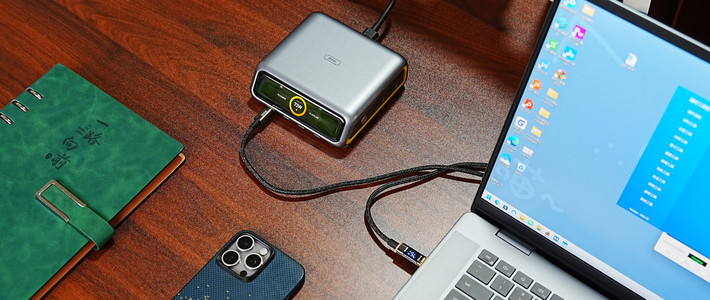
零刻Mate系列扩展坞出了SE款,就是对应给SE系列主机搭配的高速扩展坞。与SE系列主机采用了相同的设计风格和配色,建议据自己的主机配色选择扩展坞配色,因为差色搭配的视觉效果一般。因为笔者在单位的工位和其他工作桌面,基本都是偏深色的设计,所以个人选购是更倾向深空灰的。

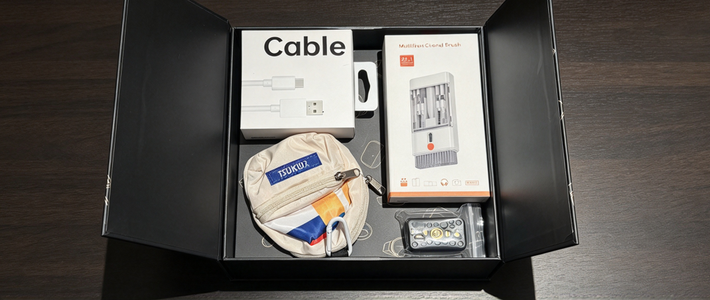
扩展坞上装与下装的接口距离是不同的,所以包装内提供了两条硬质连接线,以对应扩展坞不同的安装状态。而且作为专供SE系列的扩展坞,没有给第三方主机提供软质连接线。如果你是非零刻SE系列的主机,又强烈想使用Mate SE的话,可以上PDD自行购入一条USB4短线,品质和价格都还可以。

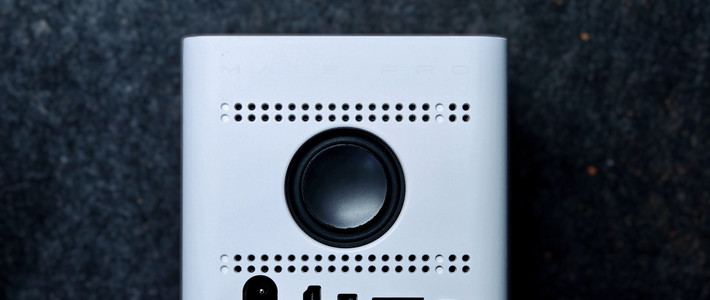
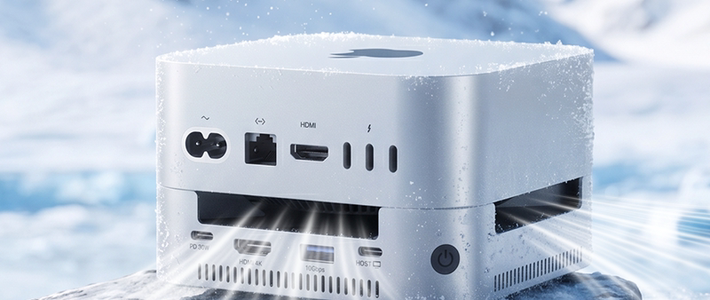
扩展坞后侧提供了2.5G有线网口,两个USB-A 3.0接口,一个USB4接口和扩展供电的USB-C接口。

以下装方式安装,扩展坞的主要接口集中在迷你主机的背板一侧,侧面是一个SD卡槽。笔者是更倾向于扩展坞下装的,主机的重量可以压住扩展坞,插入对应线缆不会因为受力滑动。下装的劣势可能在于主机进风可能会更热,散热压力会更大一些。但考虑到整体拷机也就大几十瓦的热量,顶多是让处理器更热个几度,到实际使用中也就没什么影响了

下面来对Mate SE进行拆解安装硬盘,翻到底面可以看到,橡胶脚垫是没有预装到扩展坞本体上的。毕竟买它回来的大部分用户都要加装硬盘,脚垫都留给大家自己安装了。脚垫槽位中有四颗螺丝,拧下这四颗螺丝就可以拆卸底板了。

继续拆下散热模组,就能看到标记的两个硬盘位了,建议把散热模组的风扇线拔掉再操作。有两点需要注意:单个硬盘要安装到1号硬盘位,安装硬盘后装回散热模组需要撕下导热垫的保护膜。硬盘插槽的识别原理如何不太清楚,但是按照官方说明搞就行了。

现在将Mate SE连接SER9上,在默认读写策略的情况下,AS SSD Benchmark的连续读和4K读成绩贴近M350的一半,而顺序写还要比半速的标准低不少,4K单线程的写速更是先前类似,掉到了只有个位数。需要对这个读写策略进行修改后,才能让安装在扩展坞上的固态跑满。

而完成读写策略的修改后,连续写入速度就接近M350的半速了,而4K写速也是显著提升。从这点可以明确,若是想用Mate SE扩展个系统盘玩to Go,还是要注意系统读写策略的设置,让硬盘能够更好的发挥性能提高表现。

那接下来就进行整体的读写测试,各软件的测速速度都有了对应提升,各项读写基本就是M350满血连接状态的一半,可以认为是跑满了对应通道,这就是扩展坞的完整表现了。整体水平就是顺序读写能够到3G/s上下的水平,4K单线程读速在50MB/s左右,写速在100MB/s左右。

最后更换PDD购入的第三方线,这条线是当初是给移动硬盘单买的短线,十多块就入手了。测试跑起来,与连接SER9的测试情况相一致能够跑满,达到顺序读写3G/s上下,4K单线程读50MB/s、写100MB/s的表现。

日常使用时其实是将背板朝前了,前面板解放出来。这种布置能够更方便地进行高频次的插拔,而且不会有对应的位移情况。笔者这种使用需求在扩展坞上装状态,会经常性地滑动,说实话笔者比较担心这种使用状态会影响接口和连接线的寿命。如果是像笔者会产生大量插拔行为的话,扩展坞一定要下装,用迷你主机的重量压住Mate SE。

笔者手上这张是雷克沙SDXC II V60 U3规格的1800X,基本可以视为SD卡的顶配卡了,用其进行测试基本就是所有SD卡的表现上限了。

像SD卡拷贝视频文件,模拟写入情况,实际的写入速度能维持在170MB/s左右。绝大多数SD卡都不会在Mate SE上遭遇读写瓶颈的问题了,不知道下一代会不会给个TF槽位变成双槽位,毕竟运动相机这些只支持TF卡,这样叶酸补全使用场景了。

对于有容量焦虑的用户而言,加一根2T固态肯定能够缓解,如果不能那就再加一根,如果还不能就再加一根。这样加完都是6.5T/7T的总容量了,除了需要在本地大量保存音视频素材的媒体化需求,或者是把机器当做存储节点提供服务来使用的情况,笔者不知道还有哪些工作能够消耗如此大量的硬盘容量。如果你使用的是零刻SE系列的迷你主机,Mate SE确实是最佳选择,双盘位设计完全够满足占极小比例的用户的大容量需求。

如果觉得此篇文章对您有帮助的话,还请多多点赞、收藏评论。这里是老锅,我们下期再见!