










 深耕数码兴趣领域



2
5
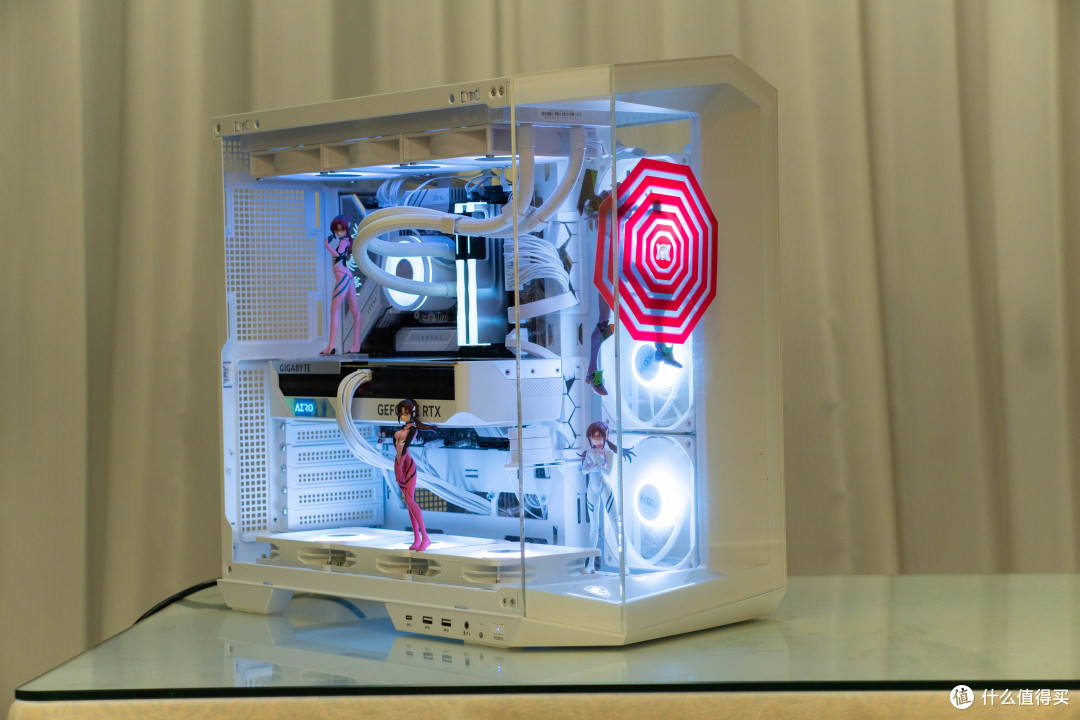
手把手教你如何搭建一台EVA主题的主机,让真希波住进海景房-微星MAG PANO 白刃PLUS装机分享
2024-09-21 10:45:20
34点赞
32收藏
8评论

大家好,上次装了一台F1主题的机箱,不少朋友受此启发,说可以再让我安装一台EVA主题的!
那么就安排!
如果是安装小白,可以直接翻到中间开始看安装过程。
先看看今天的装机配置:
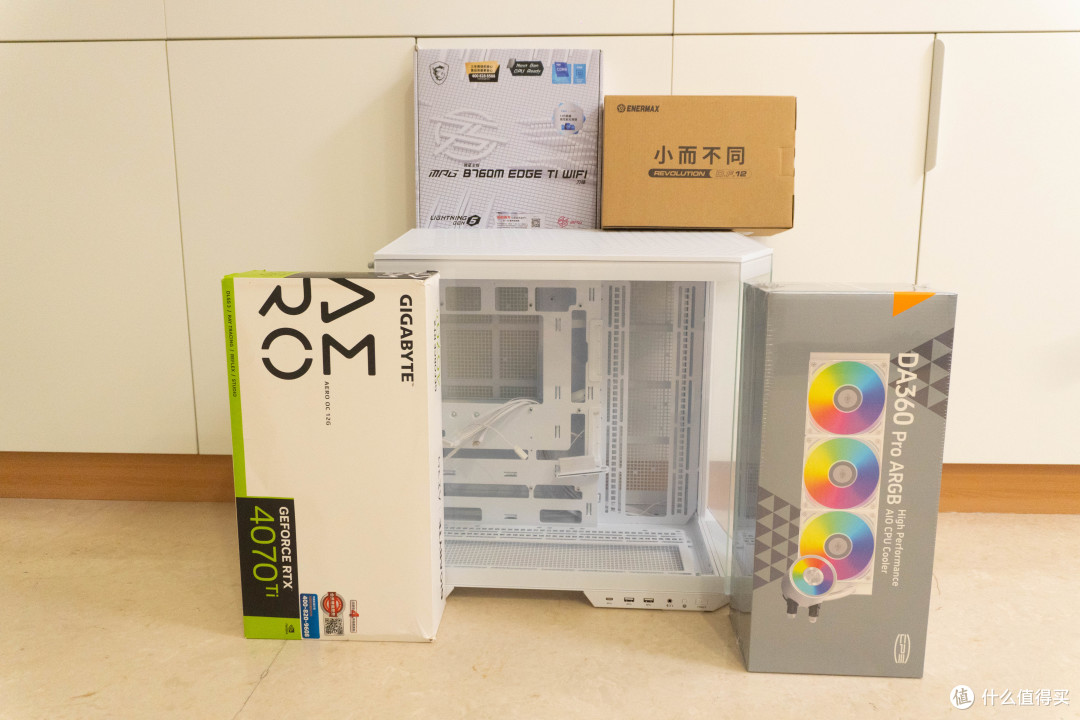
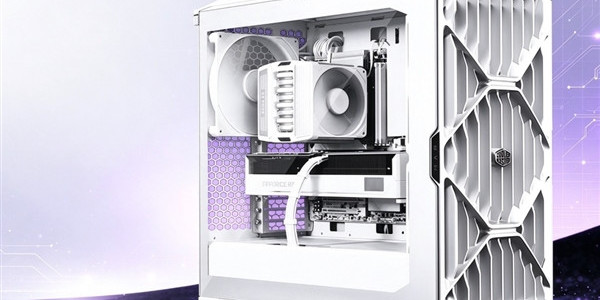
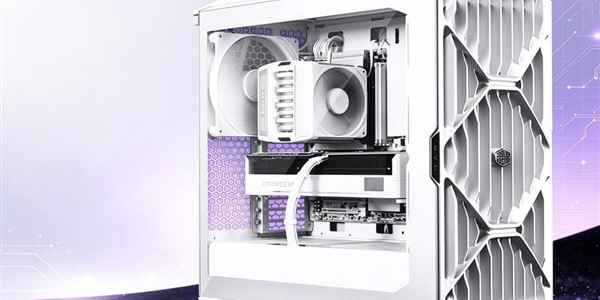
📟微星MSI MAG PANO 100L PZ WHITE 白刃PLUS机箱
海景房,那顾名思义就是要大!这样才能更漂亮!而且各种水冷,散热器也可以装进去,特别是支持3套3个120风扇的水冷和机箱风扇,加上背部的散热风扇,一共可以最多10个散热风扇。当然我装机过程,发现了非常多的贴心的设计,我这里简单给大家罗列下:
🟢MSI的机箱,做工绝对优秀,板材厚实,做工精细0毛刺
🟢支持最大E-ATX主板,大中小板都可以安装
🟢可以3x360的水冷+风扇
🟢显卡的水平安装或者竖直安装都可以
🟢两块超白玻璃组成玻璃夹角,视觉更显大
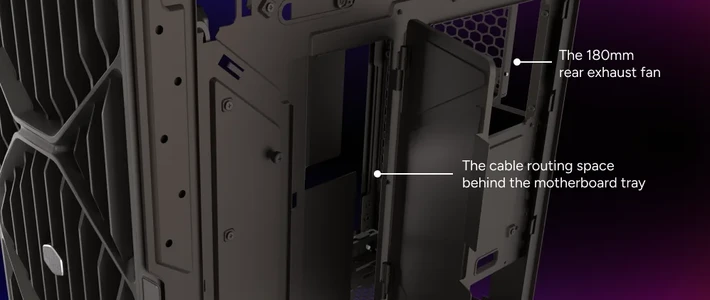
🟢背板的双开门设计,可以隐藏各种线束,不需要理线了!装机更方便,强迫症福音
🟢5个硬盘安装位,拓展性强,而且3.5寸盘安装位还有硅胶缓冲垫,细节满满
🟢整合式的IO接线,不需要一个个看哪个是开机,哪个是LED,哪个是reset了,直接插就行
🟢防尘设计,各面都有网面,方便拆卸,方便清洁
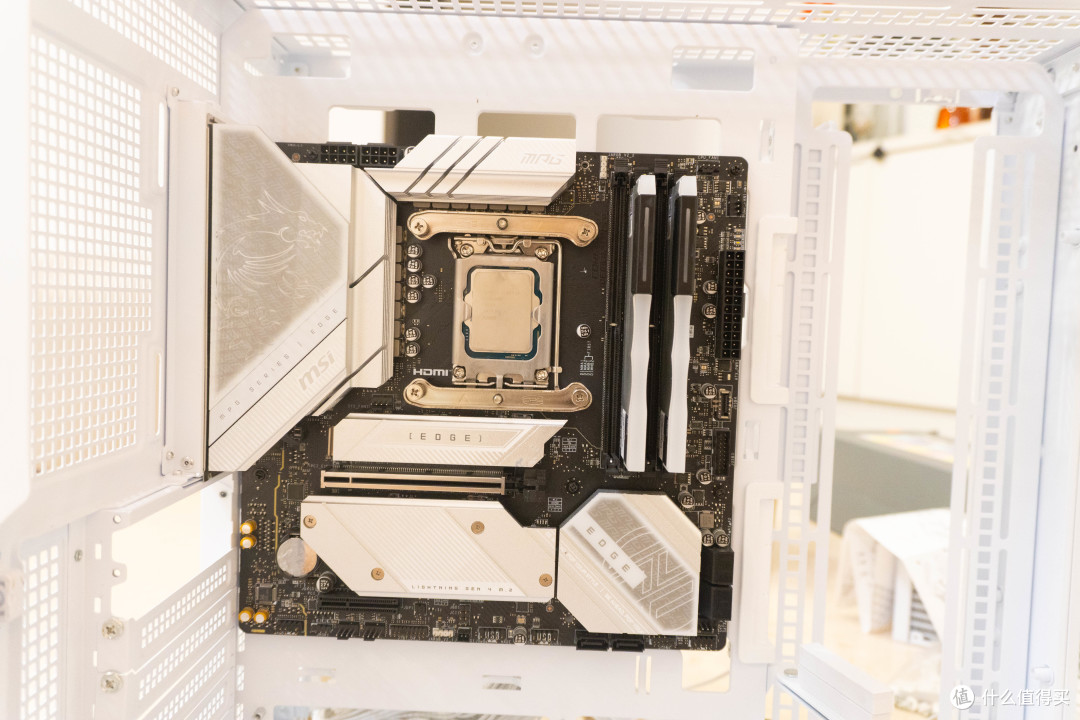
📟主板选择:MSI微星MPG B760M EDGE TI WIFI刀锋钛主板
主板还是这块,我用了一年多了。性能稳定,BIOS强力,银色为主色调的主板,无论是搭建白色海景房还是黑色海景房都是比较适配的。这块板子优点还是很多的,毕竟是大厂微星的大卖型号:
🟢做工精良,MSI的BIOS可玩性足
🟢3个M.2的SSD插槽,均有散热板,主M.2插槽还是免工具的设计
🟢8+8PIN的CPU供电,高端U也有超频潜力
🟢12+1+1相电源,配置在B760M里很强
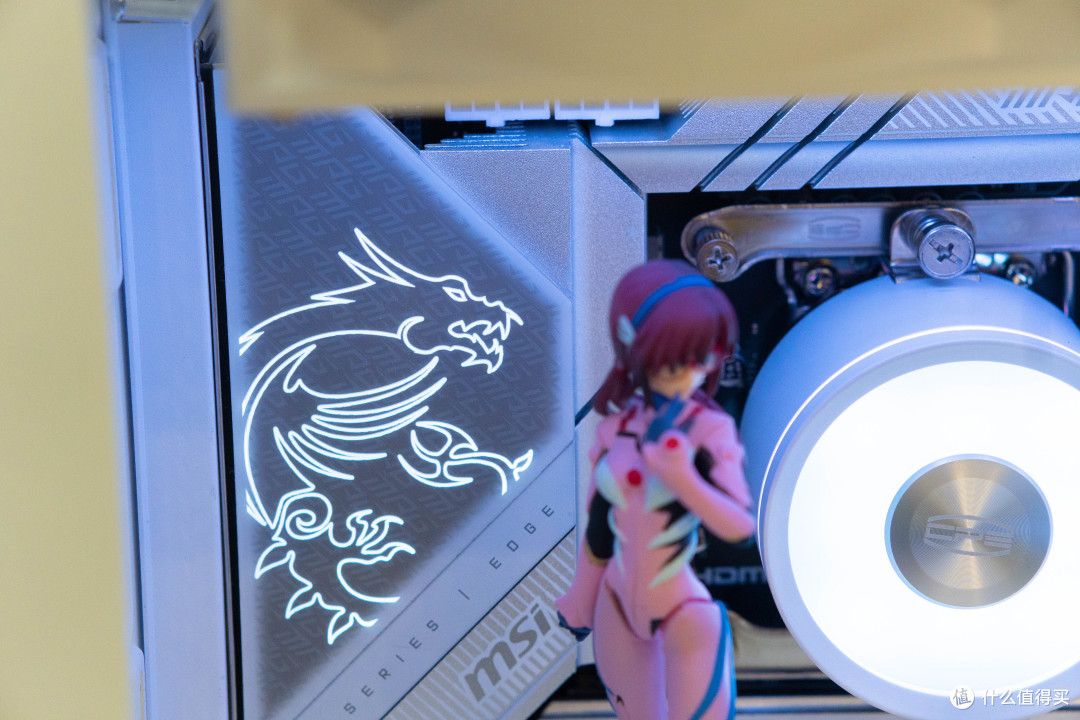
🟢有微雕的喷火龙设计足够酷炫
🟢芯片组等区域,全部堆料散热片
🟢主板接口丰富,特别是USB接口、风扇接口和RGB接口,而且布局合理
🟢带自检灯,问题检查方便
🟢背部还特别贴心的有一个Clear CMOS Button,方便一键清除CMOS的数据
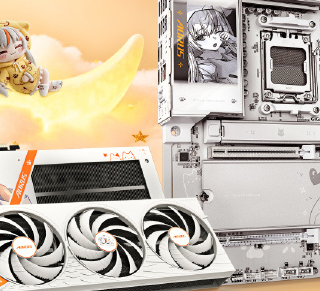
📟显卡技嘉4070S显卡 雪鹰 GeForce RTX 4070SUPER AERO OC 12G DLSS 3

显卡现在很贵,所以更应该选大品牌,我选的是一线品牌技嘉的4070Ti,SUPER AERO12G版本。
这个显卡因为核心都是一样的,所以不多赘述,但是我感觉这个颜值是真的很顶。配合白色海景房主题是百搭的。
🟢白色三风扇,静音的同时散热性能强
🟢4070Ti几乎就可以跑市面所有游戏的2K分辨率了,绝对够用了
🟢12G的DDR6内存,内存充足不吃紧
🟢技嘉的一线做工,值得信赖
🟢4年售后政策,让我用的更安心
🟢散热堆料,正反风扇一起工作,散热效果好于大多数三风扇显卡
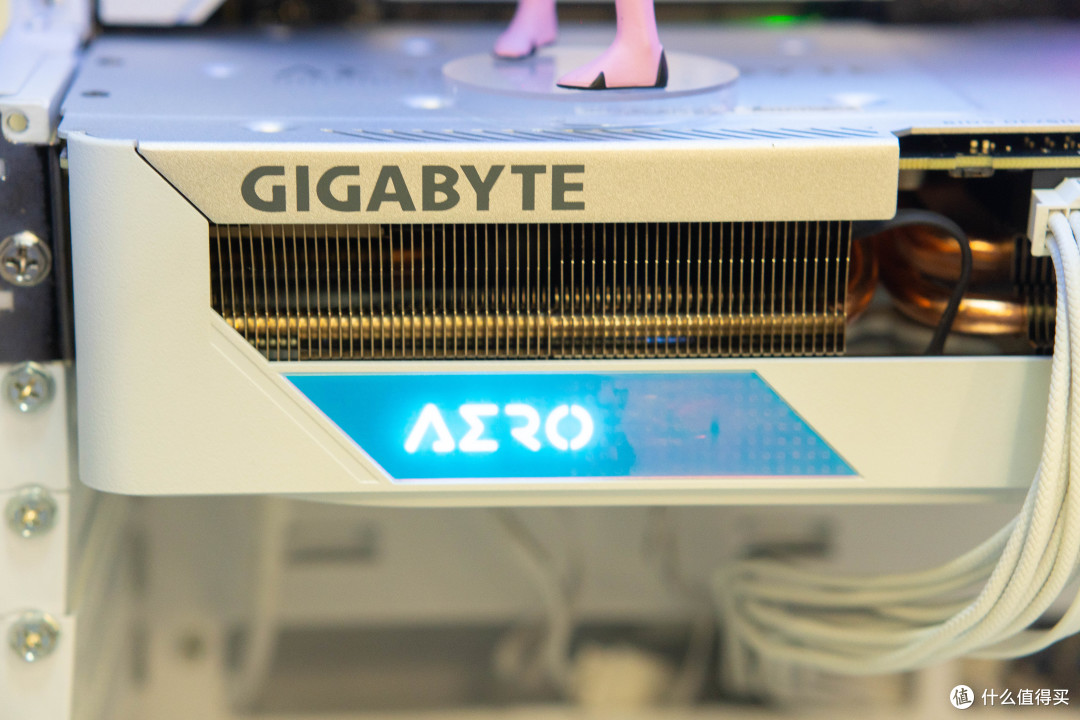
🟢有AERO的发光LOGO,正面看还是很酷炫的

📟CPU,随意,不过这两年的13/14代的I7和I9还是慎重考虑
这个如果关注新闻,大家一定知道了,13/14代的I7/I9我感觉还是不值得购买,如果你的主板是INTEL的,那么我感觉12600K是一颗很不错的U,搭配4070也不会有瓶颈,而且发热相对少,运行也稳定。如果是AMD的U那就选择面更多了。
📟电源,安耐美850W D.F.12.850W 金牌全模 白色电源
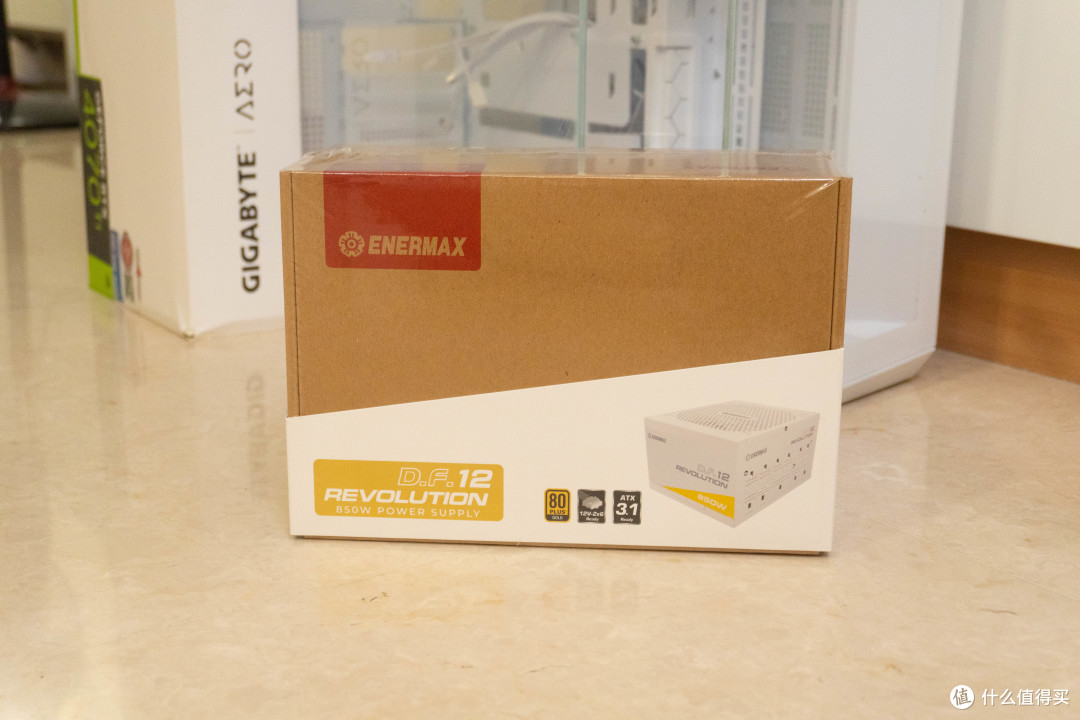
装机,我最关注的硬件只有2个,1个是主板1个是电源。
这两个影响了后续运行的稳定性,我是比较喜欢在这2个方面提升规格的。
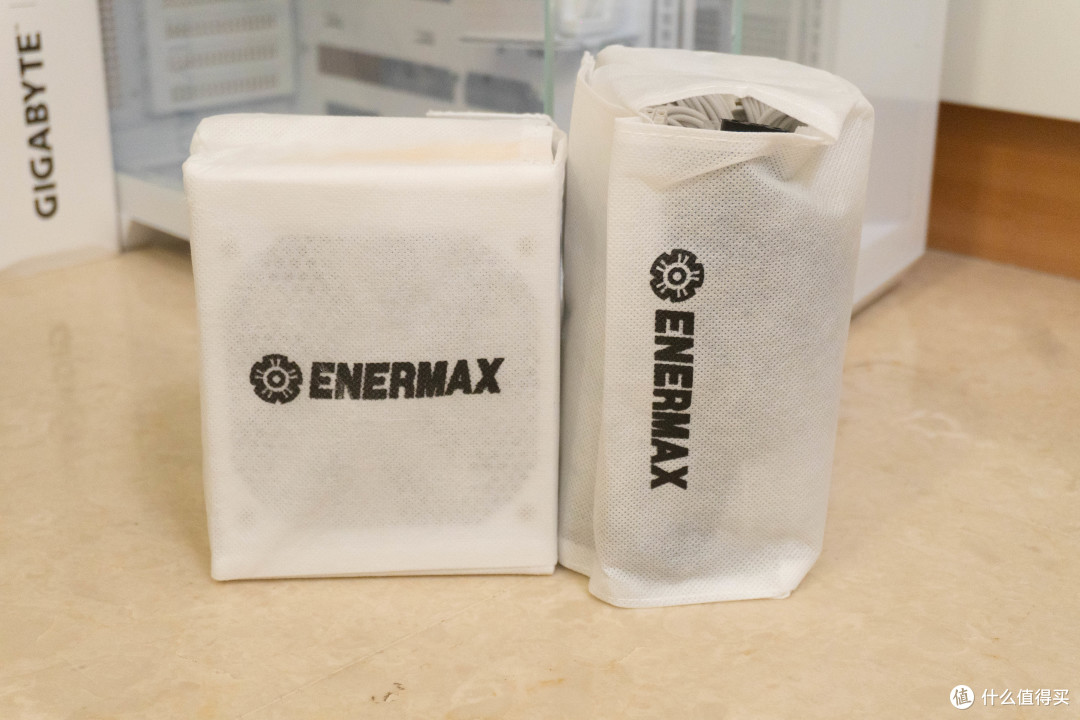
因为这次使用的是4070的显卡,后续还可能升级CPU,(等14800K崩盘),所以电源直接配足,850W的安耐美D.F.12电源我这次购入,而且是一样的白色,线材也都是白色。

🟢白色电源,金牌规格,850W,满足绝大多数游戏玩家的用途,还有较多的冗余
🟢235%的瞬时功率,不惧突然的高功率
🟢全日系电容,稳定性有保障
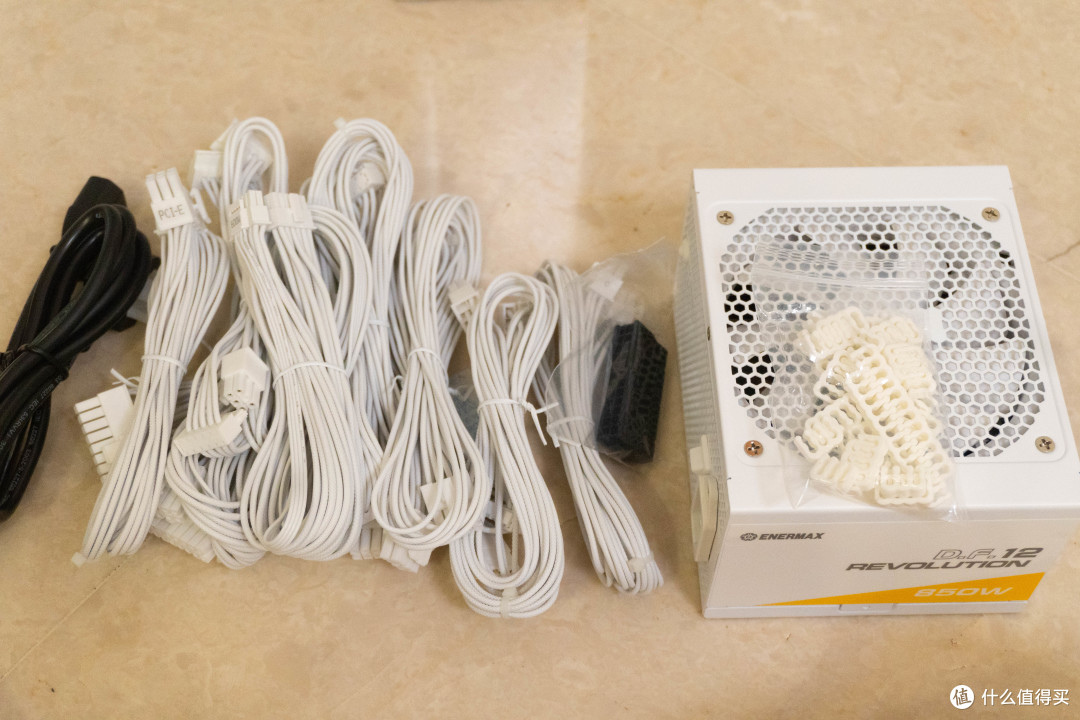
🟢可以逆转风扇,排除灰尘,电源我们一般不会除灰,有这个功能可以有效缓解电源风扇积灰现象。
🟢十年质保,用到电脑升级3次都可以继续服役
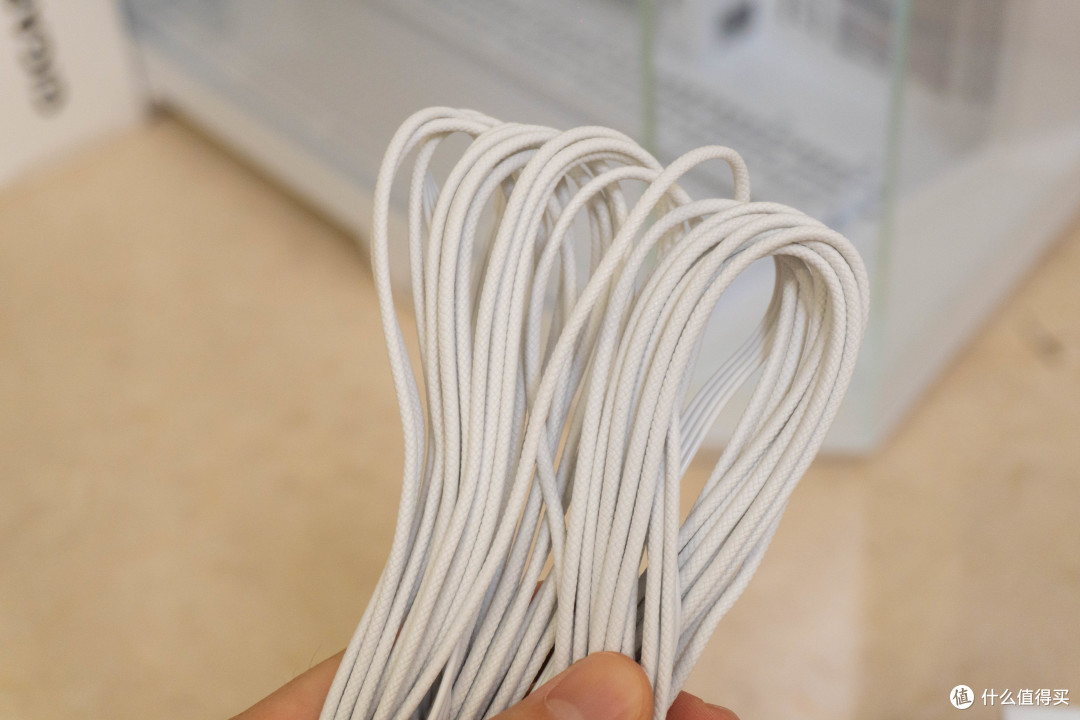
🟢线材材质真的非常nice,配件也多,可以很好整理线材
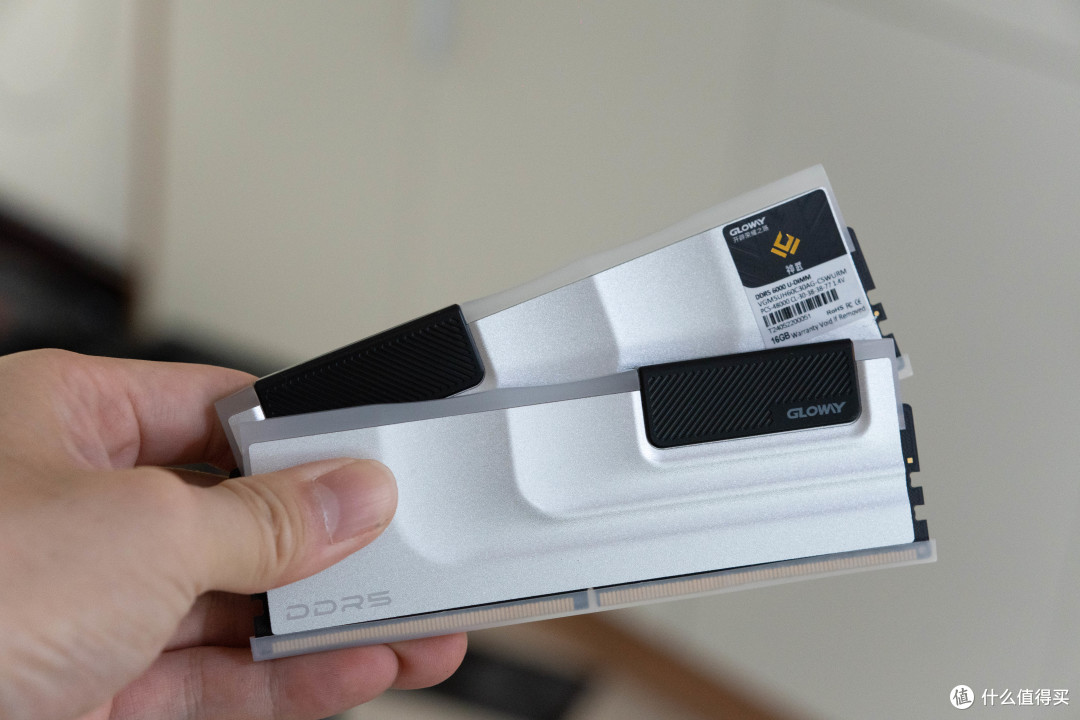
📟内存光威RGB内存神光
之前买的,家里唯一的RGB发光条。频率是6400,发光效果还是比较不错的。我可以超频到6800稳定运行,7000频率有时候会蓝屏,不算稳定。
📟水冷——超频三(PCCOOLER)DA360 PRO ARGB WH一体式CPU水冷散热器
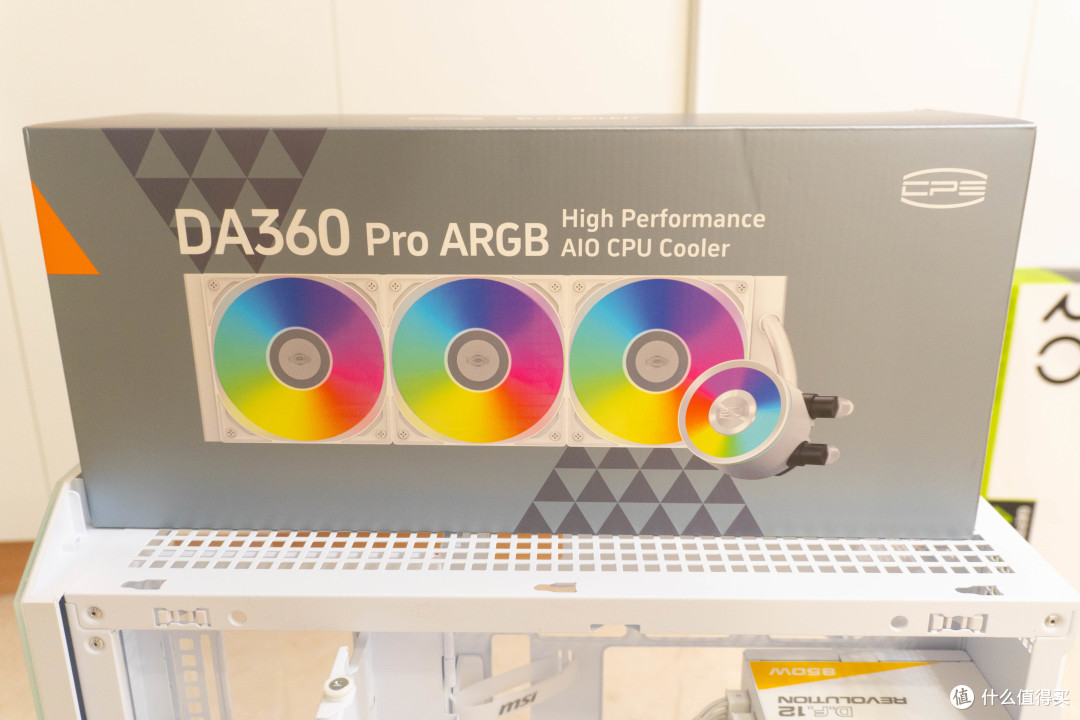
水冷选超频三,其实对我来说原因很简单,因为家里的散热器,有用过十几年的超频三,品质很不错。所以我很信任这个高性价比的品牌。也简单罗列下特色
🟢很高的性价比,三百多点价格买到360规格的ARGB水冷
🟢风扇很静音,实际运行听不到电机的声音,只有风声
🟢支持ARGB,虽然价格不贵,但是依旧出众
🟢水冷散热效果好,压制I7完全没问题
🟢支持AMD, INTEL多个CPU的规格

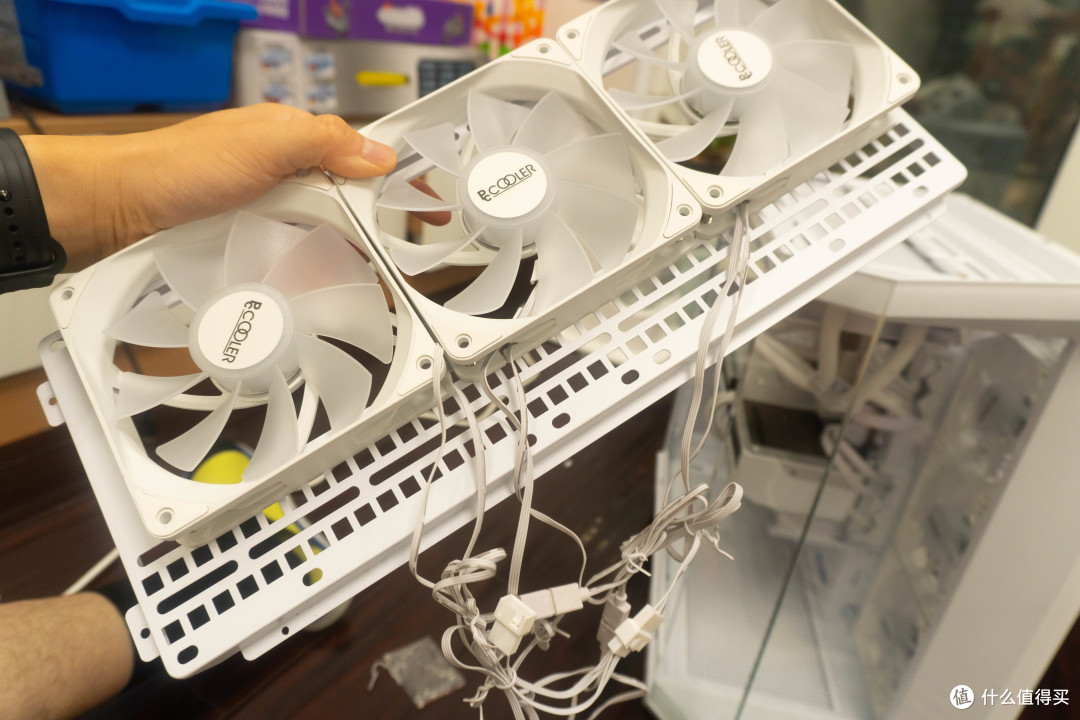
📟机箱风扇——超频三机箱风扇PF120反叶,(工包)X6
我发现现在京东,也就超频三是反叶风扇,白色的最便宜了。
3个才79,当然是没有包装的,为了节约成本,超频三的这款产品没走京东快递,发的中通,真的是把成本节约到了极限。买两套不到150.真的是非常性价比高
而且我感觉相对于积木风扇,单独的120规格风扇买3个,可以达到一样的效果,仅仅是理线相对麻烦,收纳线材需要动手能力,其他几乎没差别。
而且这款也是支持ARGB的哦,在主板联动神光同步后,颜值上完全没影响。如果喜欢性价比的可以选择哦!
然后是安装过程!
此章节,如果是装机能手,直接跳过,我会讲解的比较细。当然最后布置EVA手办的,大家可以看看,我感觉具有一定的操作指导性。
首先是打开机箱,这款MSI的白刃PLUS还是一台非常大体积的机箱,大家开箱务必小心。
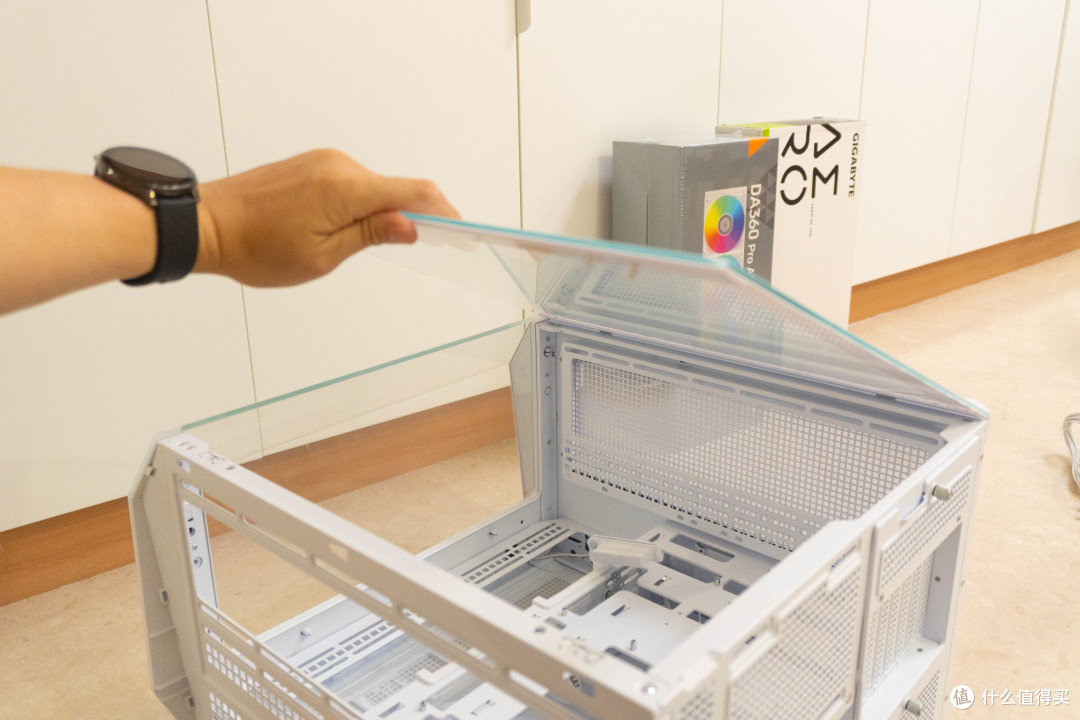
特别是玻璃盖板在拆下的时候,最好是横放,避免掉下来就碎了。(我上一台海景房搭建就碎了)
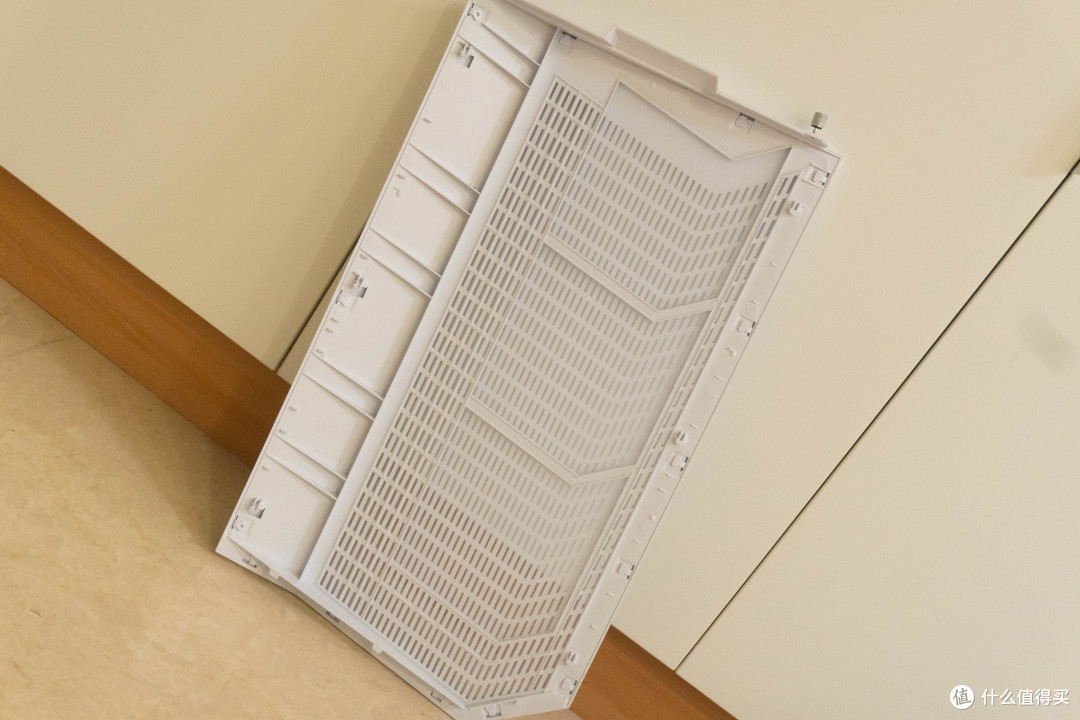
先拆顶盖,顶盖是背部的2个螺丝固定,可以手拧也可以用螺丝刀卸下。然后往后轻轻一拉就拆掉了顶盖。

顶盖有防止灰尘的设计
然后是玻璃面板拆卸,这里不需要工具,在凹槽处往外一掰开就行,这里千万当心!两只手扶好,不然玻璃碎了就麻烦了
背板也拆开,也是和玻璃背板一样的设计,需要 用点力,是靠卡扣直接扣在机箱上的。可以看到背板有非常细密的滤网,可以很好的阻隔灰尘,一段时间拆卸清洗也是非常方便。

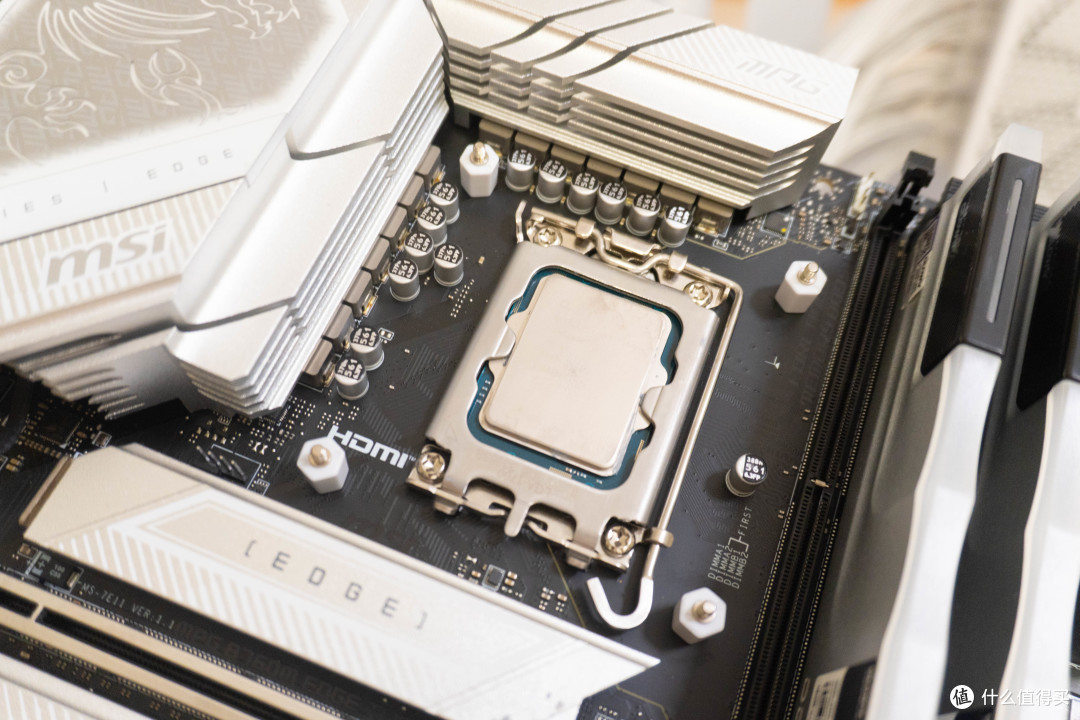
全部打开后,我们开始安装主板,不过建议先安装好CPU
CPU的话,对准放进去就行,有卡槽不要防反就好,反了你也放不进去,不要大力出奇迹哦!
然后压杆需要用力
在安装主板之前,我们需要将水冷的支架安装好,黑色这个就是,孔位可以轻微调节,塞进主板对应的空位
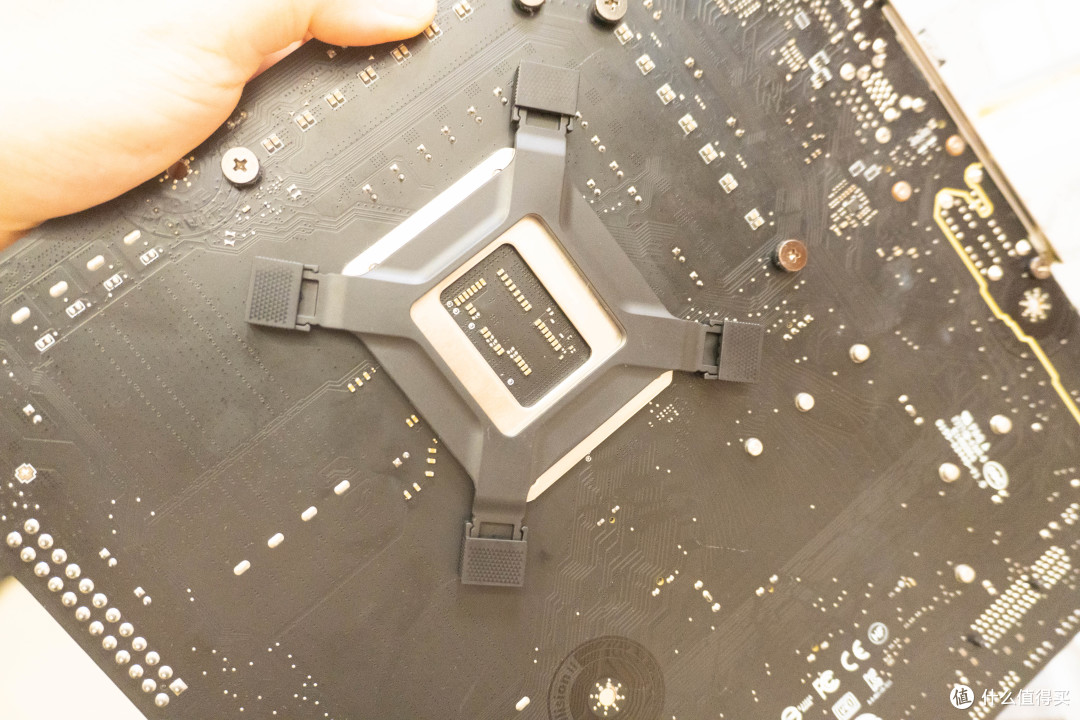
同时这边拧上四个底座螺丝
放上2个桥架,方向按你喜欢,但是一般是和内存垂直方向。
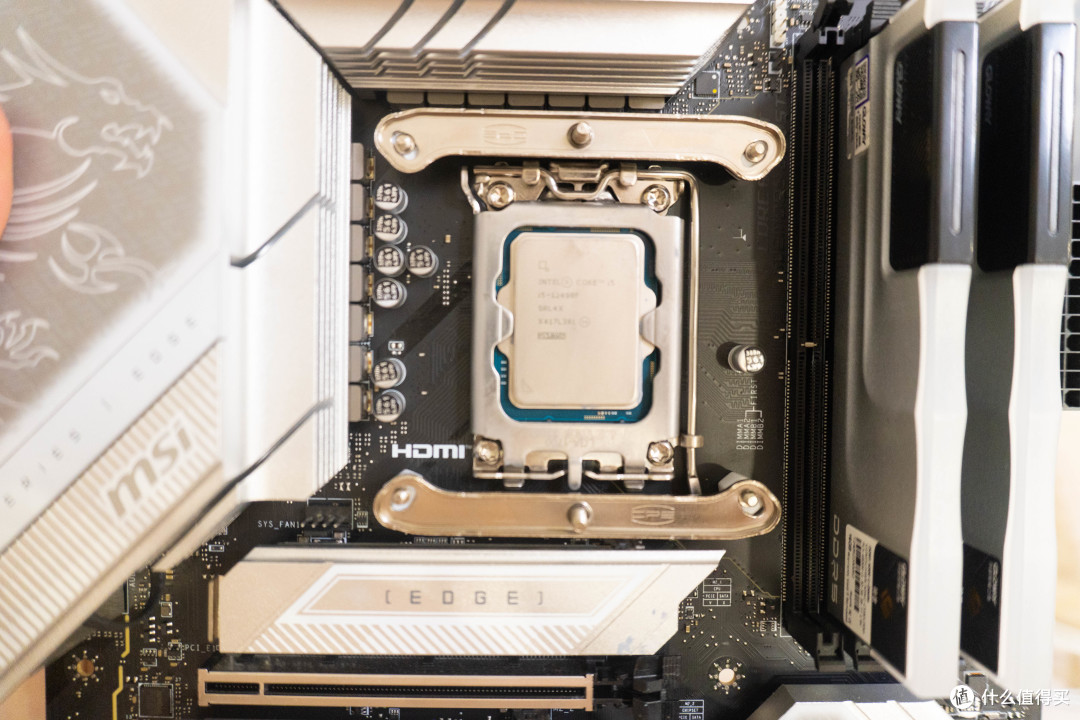
拧上桥架的螺丝,4个,准备工作基本就做好了。
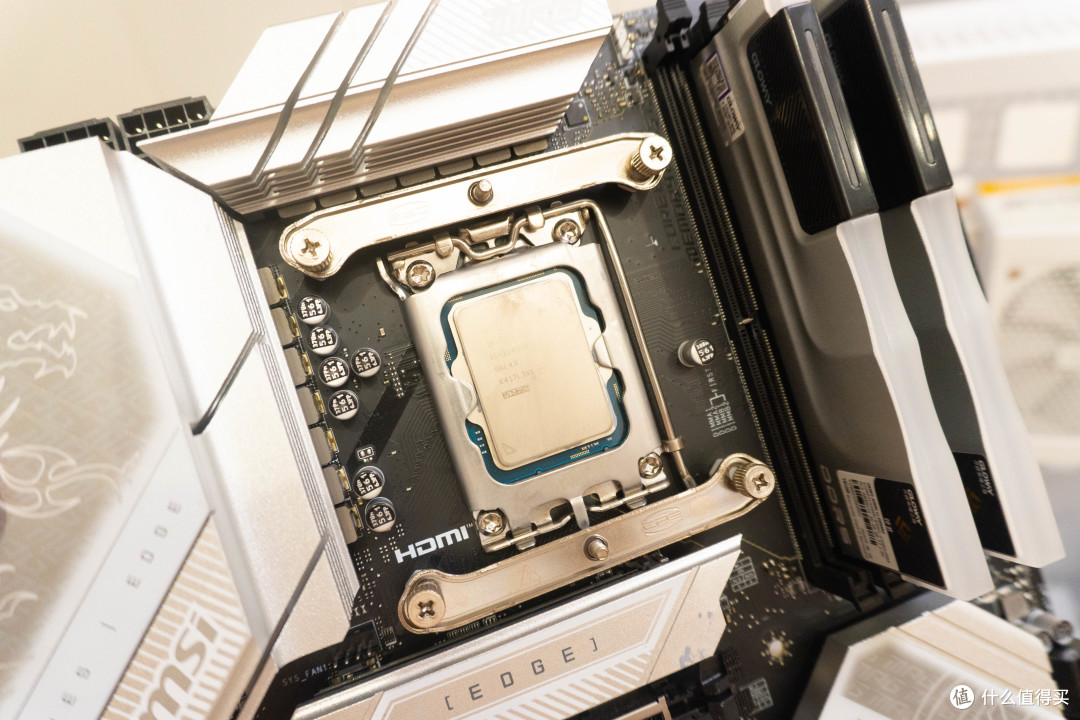
这里插一句,内存我是一开始就装上去了,避免后面装了其他装置,不方便插内存,特别是风冷用户,建议先插内存后装机。水冷倒是无所谓。
把主板放入机箱,对准机箱背部的开口,基本上就不会有问题,然后主板上有几个螺丝孔,拧上螺丝就行
接下来电源安装
电源的孔位和机箱的螺丝孔是可以对上的,如果对不上,你就反过来就可以。如果方向搞不清楚,一般海景房的电源,散热风扇对外,对内就不对了,因为电源也要散热哦!
我一般会把线材都先插上电源,再安装电源,这样更方便。背部螺丝拧紧即可,这个是最没有难度的。

水冷安装,这次超频三这种已经集成的水冷会比较简单,风扇都已经安装好,而且3风扇是共用一条线路,相对简单。
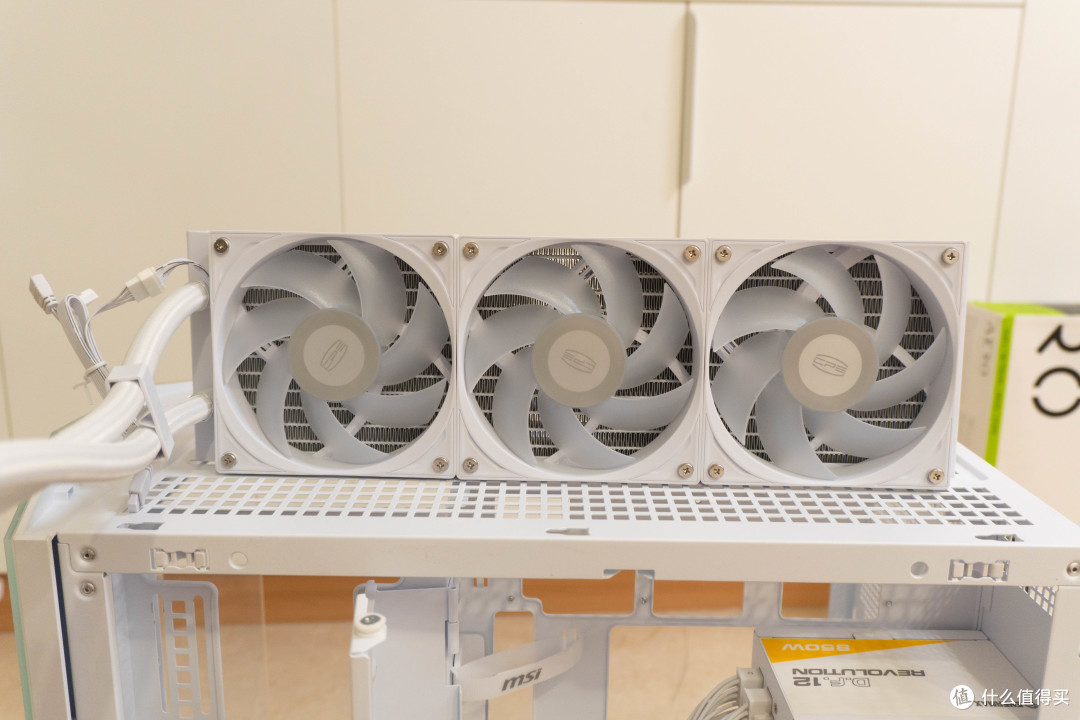
注意这个散热头的塑料薄膜必须撕下!不然等会CPU温度飙升你就要重装了

CPU涂上硅脂,一点点就行,不要太厚哦!
水冷头的2个螺丝拧到刚才主板预装好的支架上就好,2个螺丝拧到底,这个有防呆设计,不会拧过头,你放心
就是下面图中间的2颗螺丝。
一般我喜欢水冷管子朝右,你放左边也可以,反正是对称的。
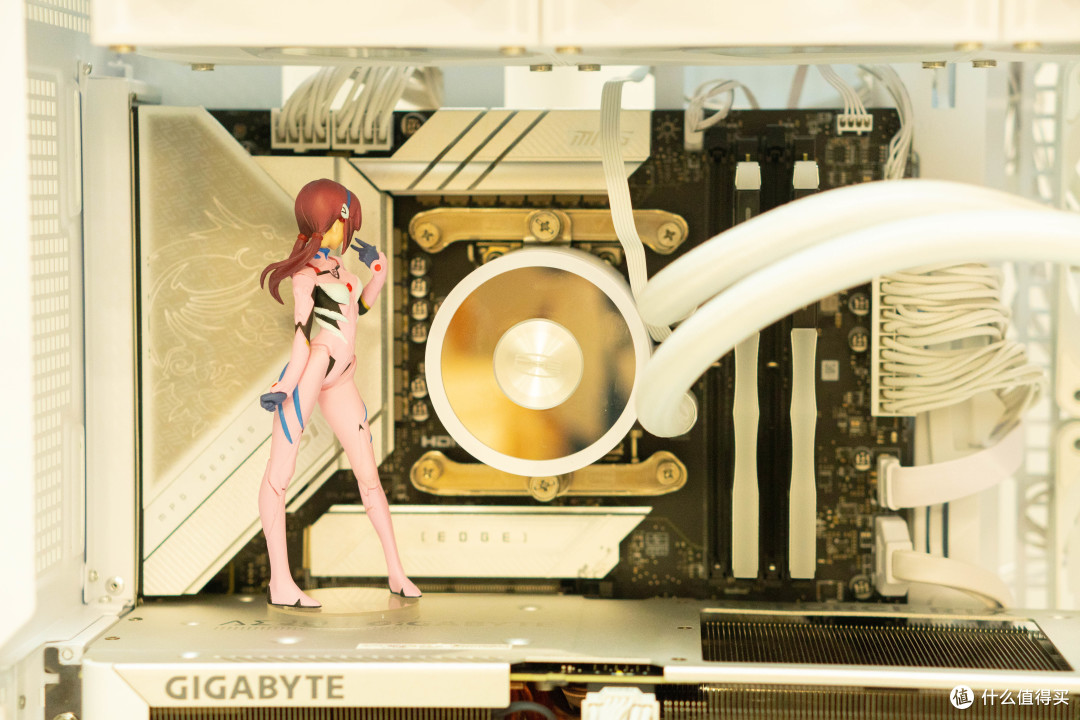
安好主板就要接线了
这里其实也不是特别难,一个个来看
主板的线,这个是最大的那个,最好认,MSI的白刃PLUS机箱有专门给穿线的硅胶垫,可以提升颜值,而且不容易损坏线材,细节做的很好。

然后是CPU供电的线,我的主板需要插2个8PIN的CPU线。CPU和PCIe的插头很像,不过大多数电源都会写清楚,大家不要搞错了就好。这个在主板的左上角。

机箱有USB3.0以上接口会插这个插头,整个主板只有一个地方可以插,插进去就对了!
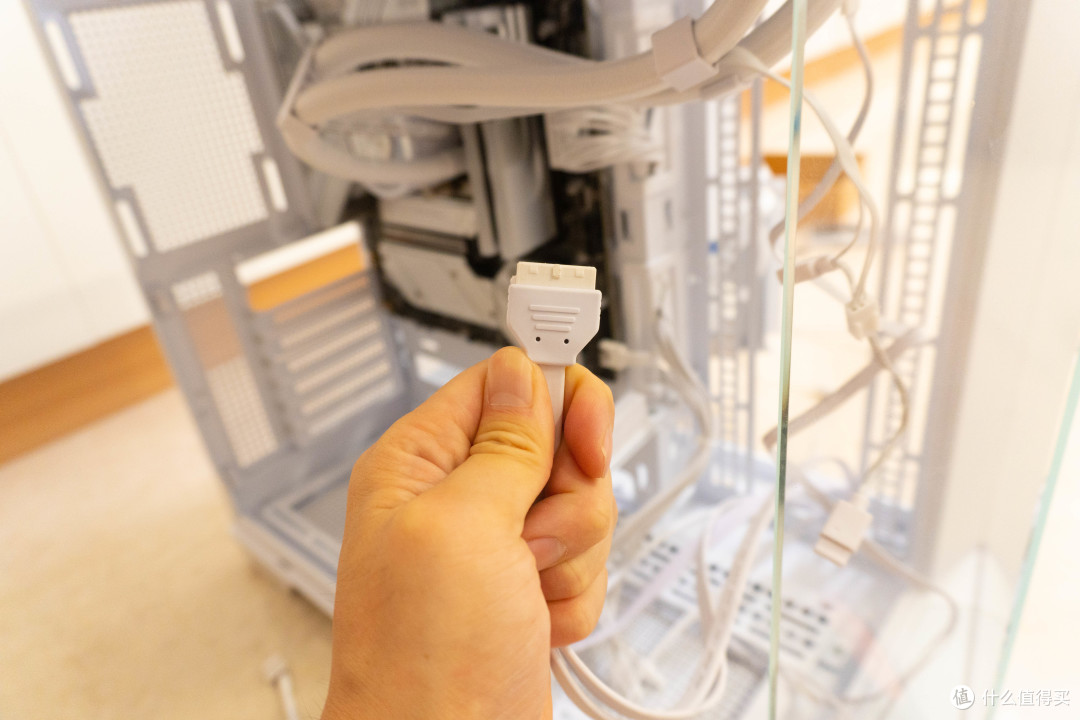
机箱另外一根线材,就在这个USB3.2的旁边,也是防呆设计,插进去。挨着最早插进去的最大的那个就是了。

另外就是一些AUDIO等的线材了,大家看好针脚,可以对照主板的说明书来插,我们的宗旨是把所有的线都插上就行
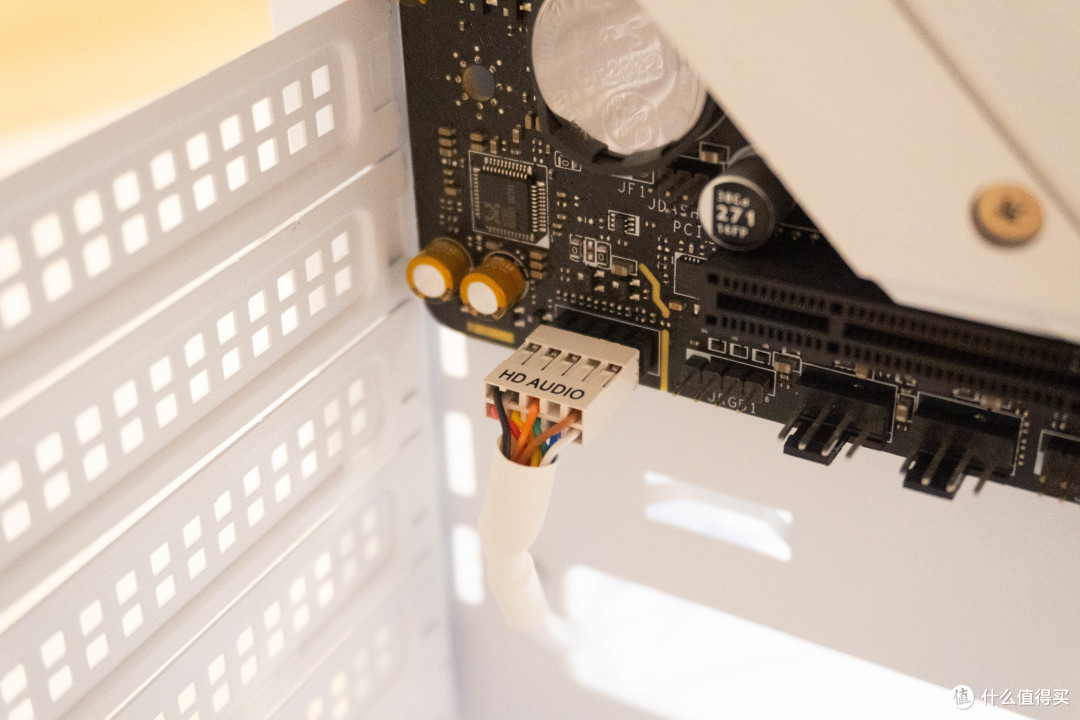
如果是普通的机箱,这里插开机,关机,重启,HDD LED等线的时候是最麻烦的,因为是一根根细的线,需要对照着看避免查错。
不过微星MSI的白刃PLUS做了集成,直接插到主板右下角的这个位置就好。

主要的一些线材基本就结束了,大家记住,机箱自带的那些线都要找地方插好,电源后面很多一拖线束并不是都需要插上去的。
接下来安装硬盘,我的电脑有2根M.2的SSD,在安装主板之前就安装到主板里面了,所以不需要现在安装。但是HDD则需要。
这个机箱打开背部的像门一样的舱体门后,有2个位置可以安装2块3.5寸的机械硬盘,连上电源出来的硬盘接口和SATA数据线,其中SATA数据线插到主板上就行。
这个设计对更换硬盘非常友好,打开门拧螺丝也方便,而且孔位上还有硅胶缓冲,大大保护硬盘,还让硬盘运作更静音,好评!
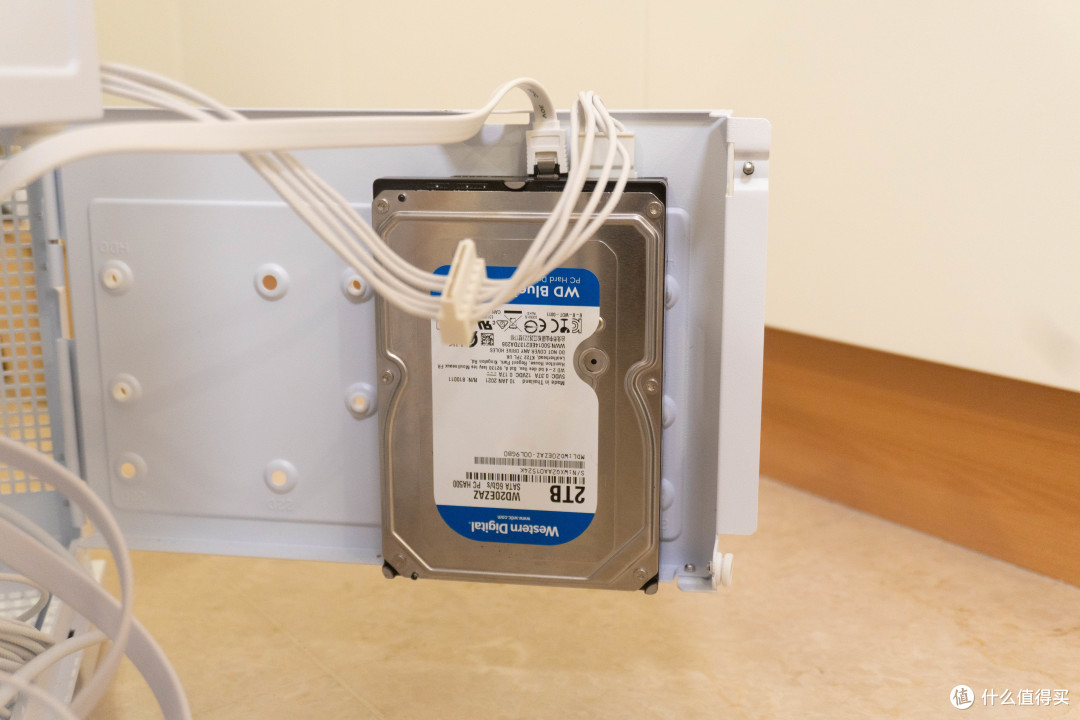
安装显卡,显卡是PCIe的插槽,这个不会搞错,注意背板螺丝固定好哦!

这里不得不说下这个机箱了,显卡下方右侧有一个可以旋转的结构,这个结构上垫上泡沫块,可以给不同厚度的显卡做支撑,避免显卡很长很重,导致显卡变弯,影响插槽的寿命
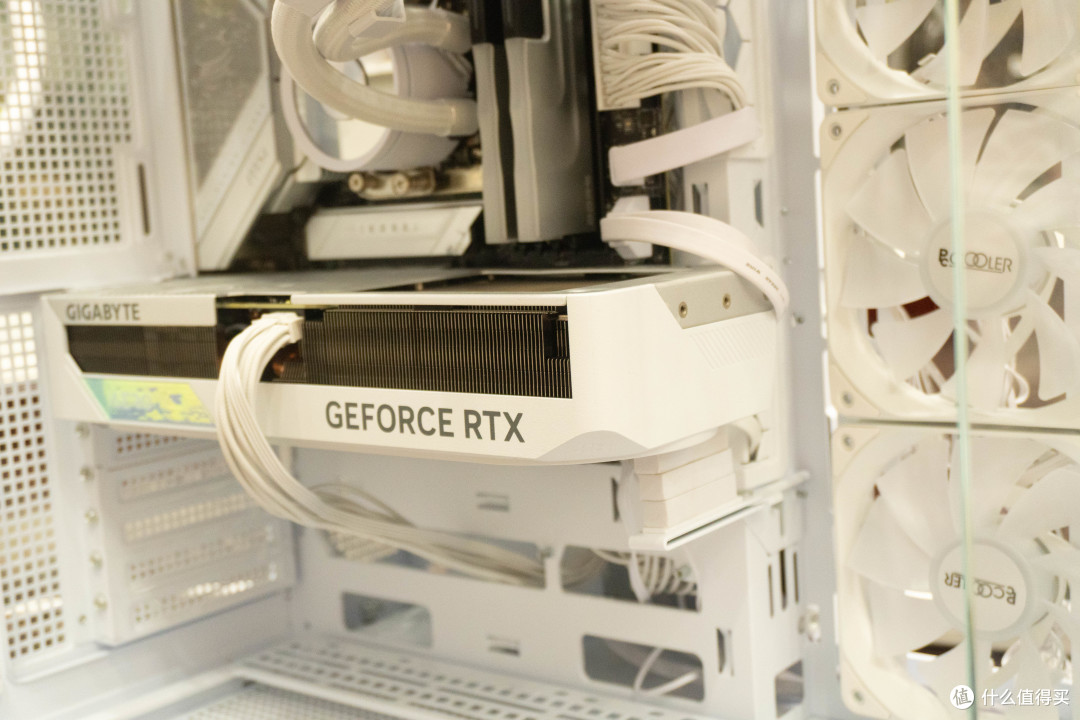
接下来是风扇
这个会如果你买积木风扇,会容易些,我买的是便宜的PF120,需要三个三个组合起来,线束会多一些,不过也容易。
首先将风扇安装到位置,三个并列,我建议线束都集中到中间,这样方便后面接线。然后风扇有LOGO的面朝向自己,我因为是底部和背部安装,都是买的反叶风扇,这样的风道布局更合理。
底部来说,微星的白刃PLUS还有一个可拆卸支架,支架先拆下来,然后安装好风扇后再装上去,非常方便。
而且底部的支架适配多种型号的风扇尺寸,最大支持160mm的底部风扇哦!

接线层面,都可以对插,留1个ARGB的口到主板,其他都串接起来,像这样

留一个不要插,就是这个,插到主板上的ARGB口,我的微星刀锋钛有多个位置可以,很方便接线。
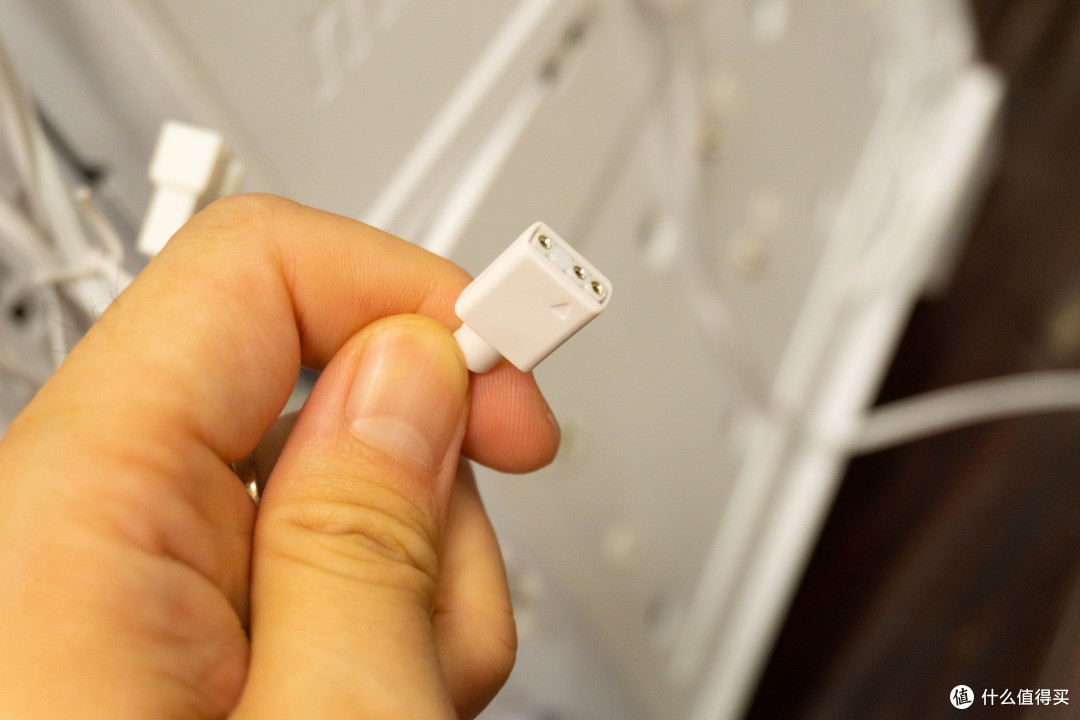
风扇的FAN插口也是类似的对接,像下图这样:
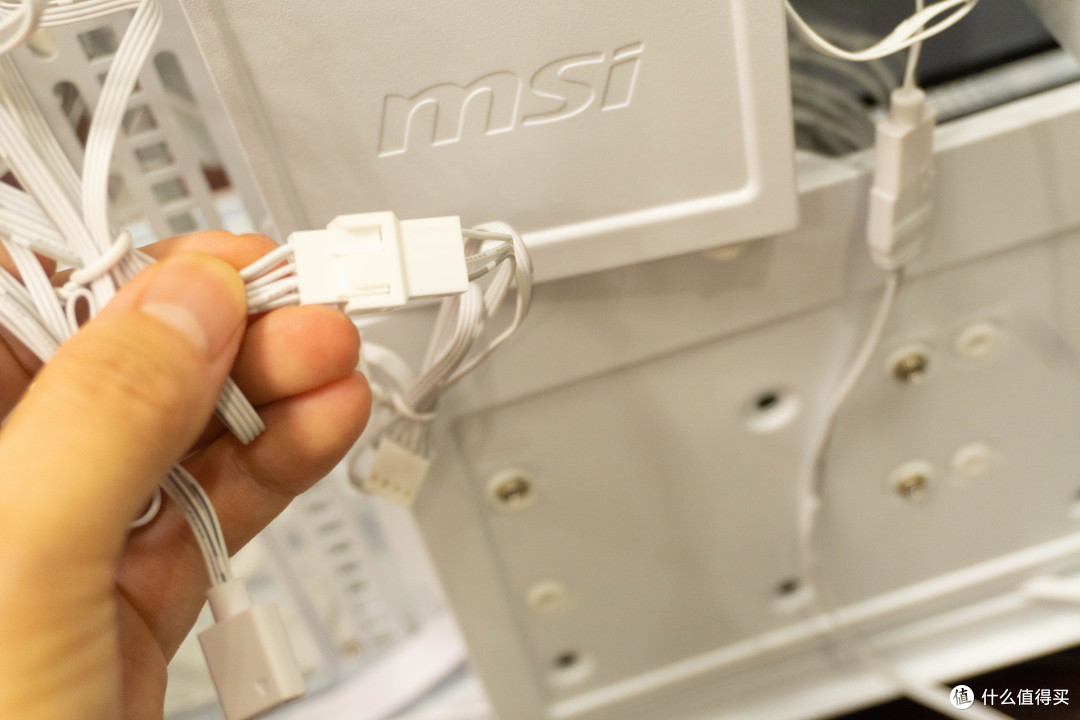
全部装好后,大概这样,其实背部我都没有怎么整理线材,直接可以隐藏到2个舱门里,非常方便!而且还高颜值。
所有安装好,建议先通电开机,如果有风扇不转,等不亮的,要仔细看看,可以重新接线。

然后是EVA的布置方法
这里核心是用鱼线和热熔胶枪
我这次一共是3个真希波的手办和一个初号机的手办。我们来看看如何操作;
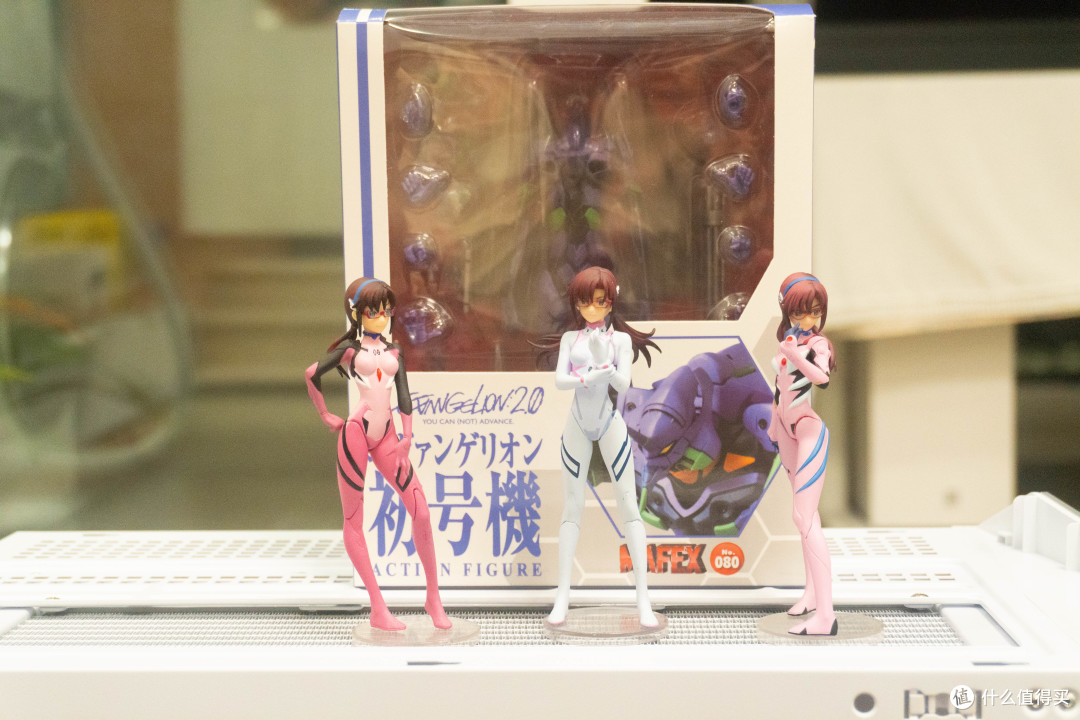
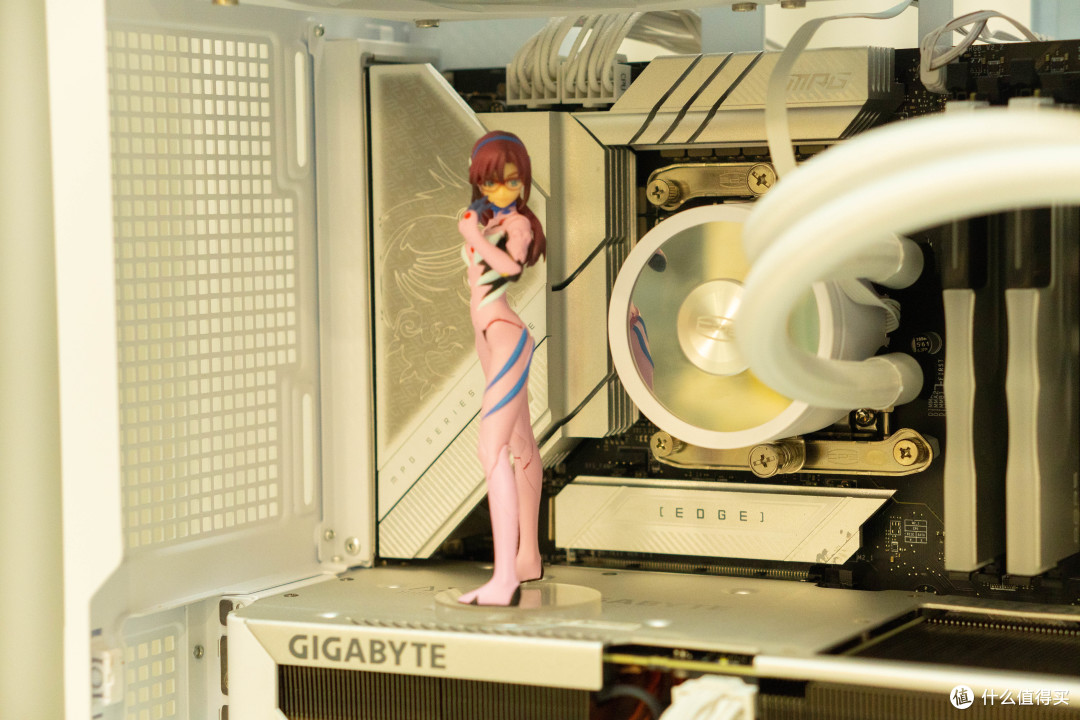
真希波直接脚底抹上热熔胶,然后沾上就行,我一般是粘贴到机箱,显卡选择没有电器元器件的地方
背部的这里放一个白色的真希波

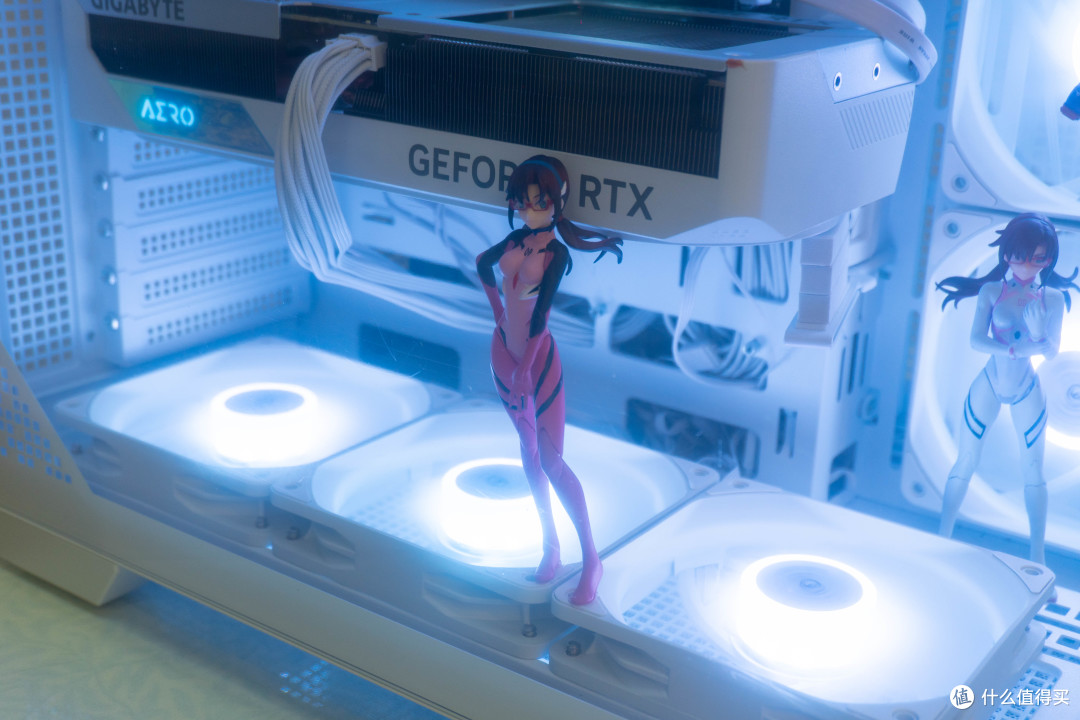
下方风扇的位置,正好可以站住,再放一个
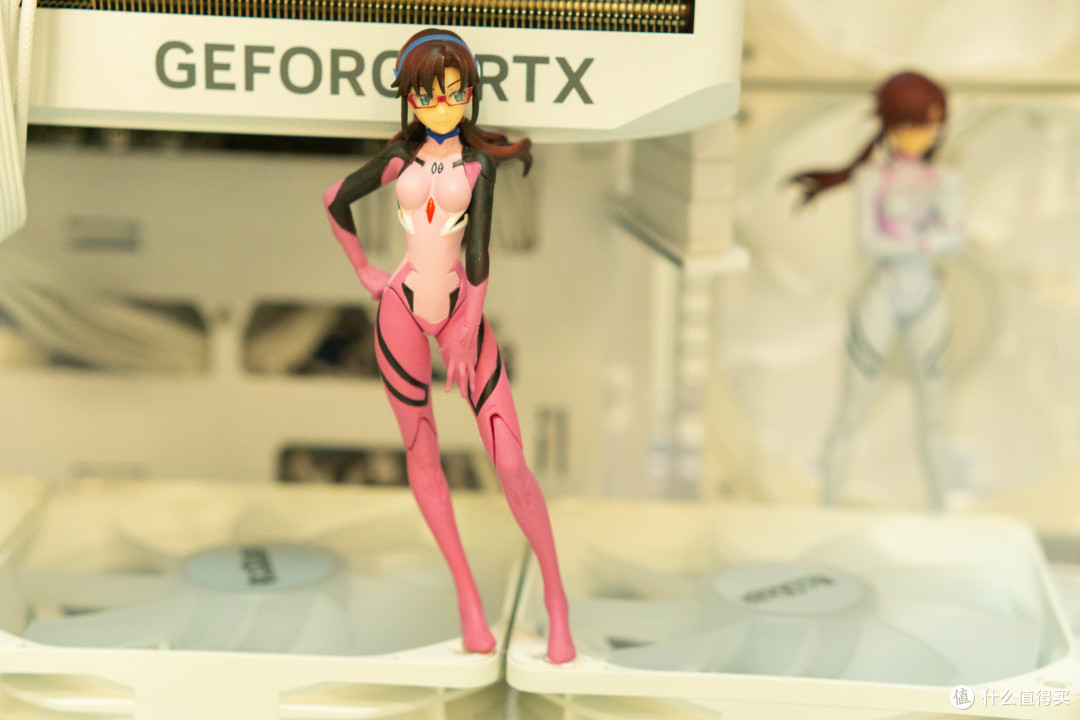
这个角度从上往下看,效果很不错
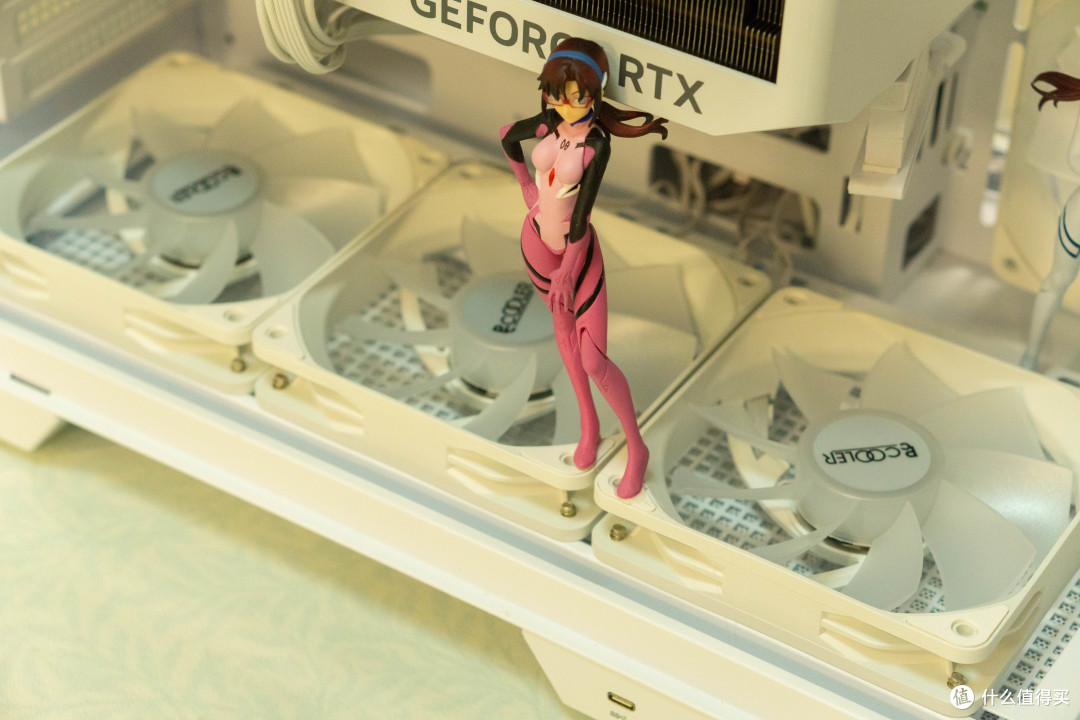
显卡上放一个,你们说是回头姿势好看,还是直面我们的姿势好看
初号机我想做成一个悬挂式的,然后配合AT力场的贴纸,做出一个防御姿态。
把初号机吊起来就用鱼线,绑好了2号金袖,尺寸刚刚好
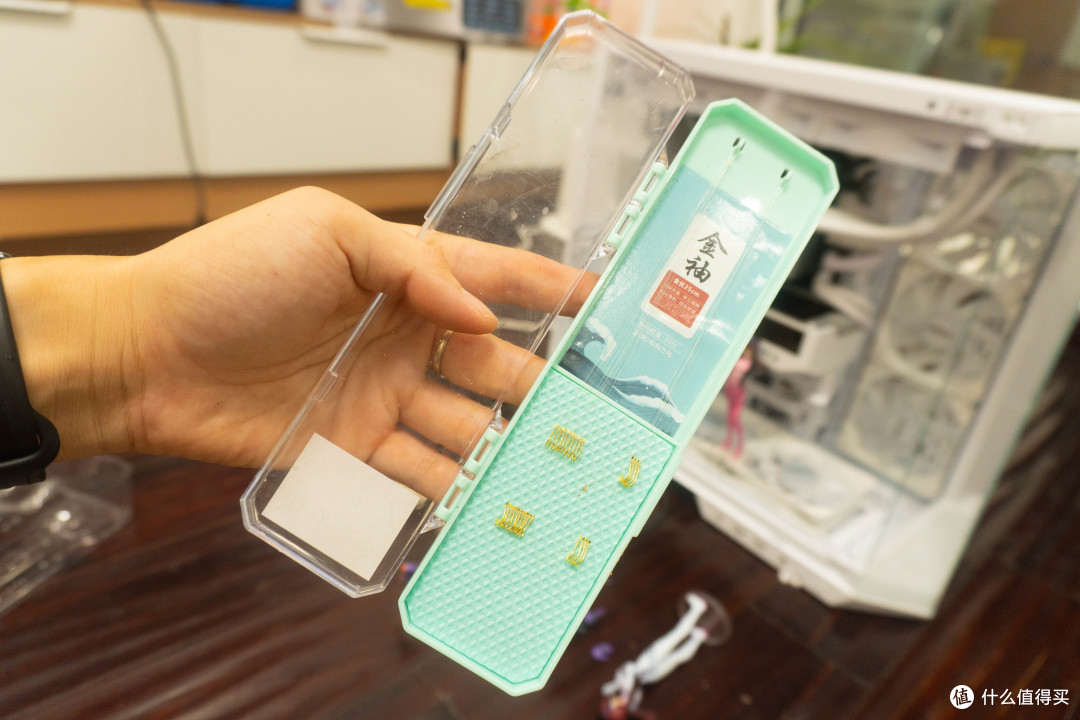
AT立场也是用热熔胶来粘贴

这面看是这样的,手指换成手掌张开的造型

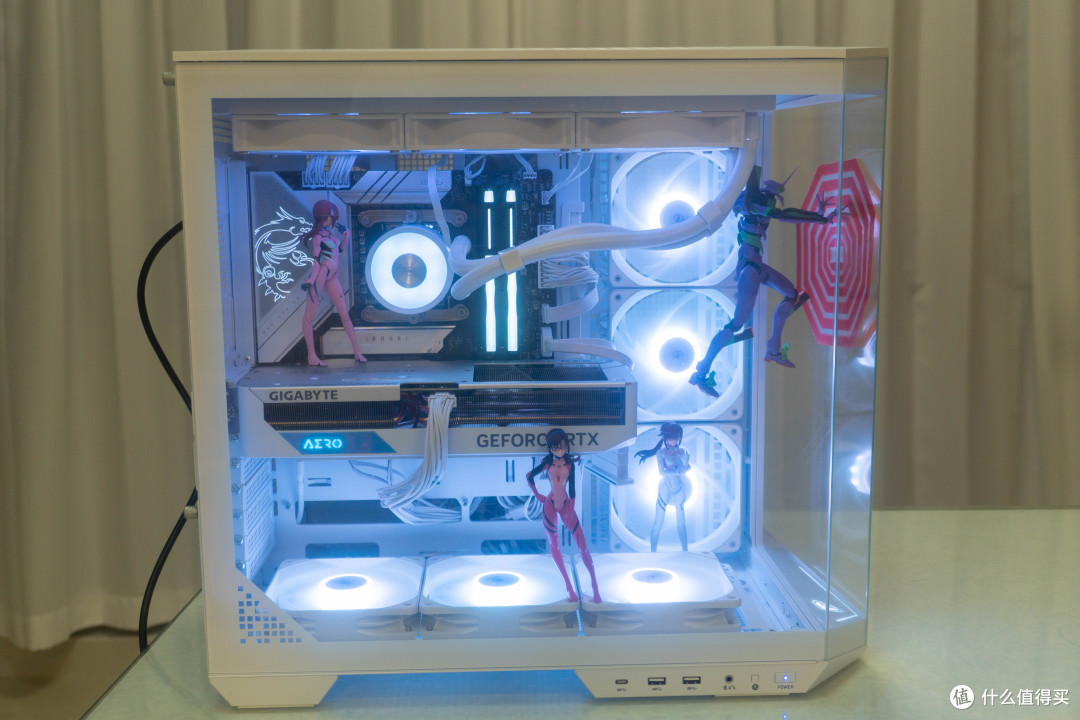
来我们来亮机!
来几个细节图,晚上开RGB,拍照容易对比度太强,主体会偏暗,实际真机看上去更酷炫。


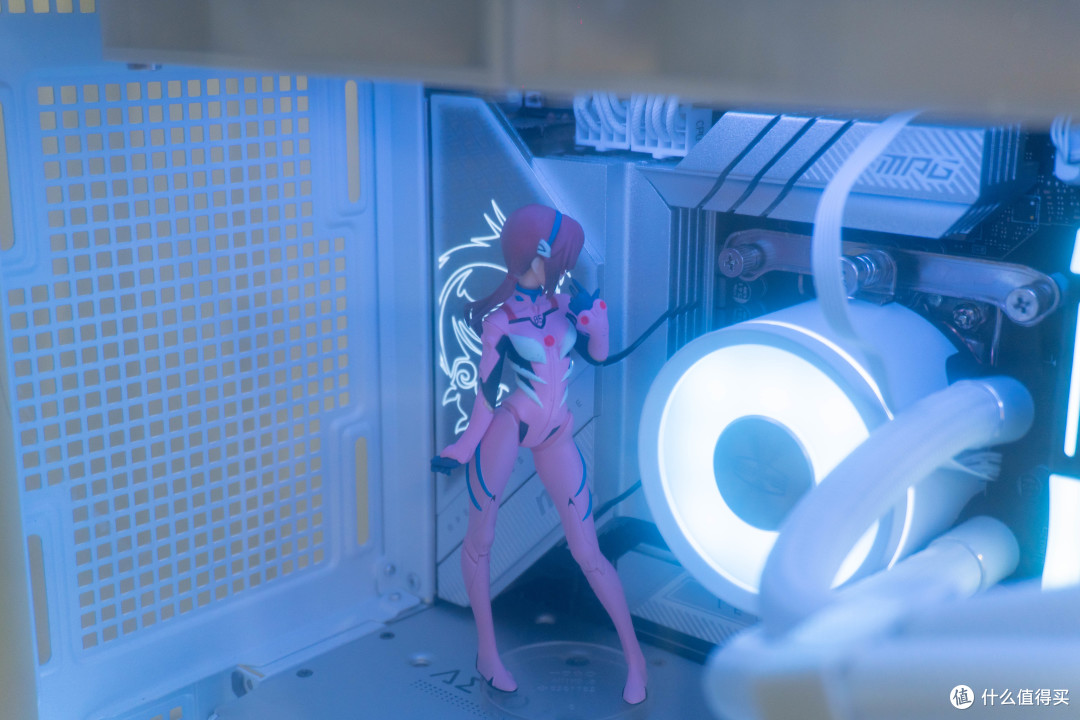

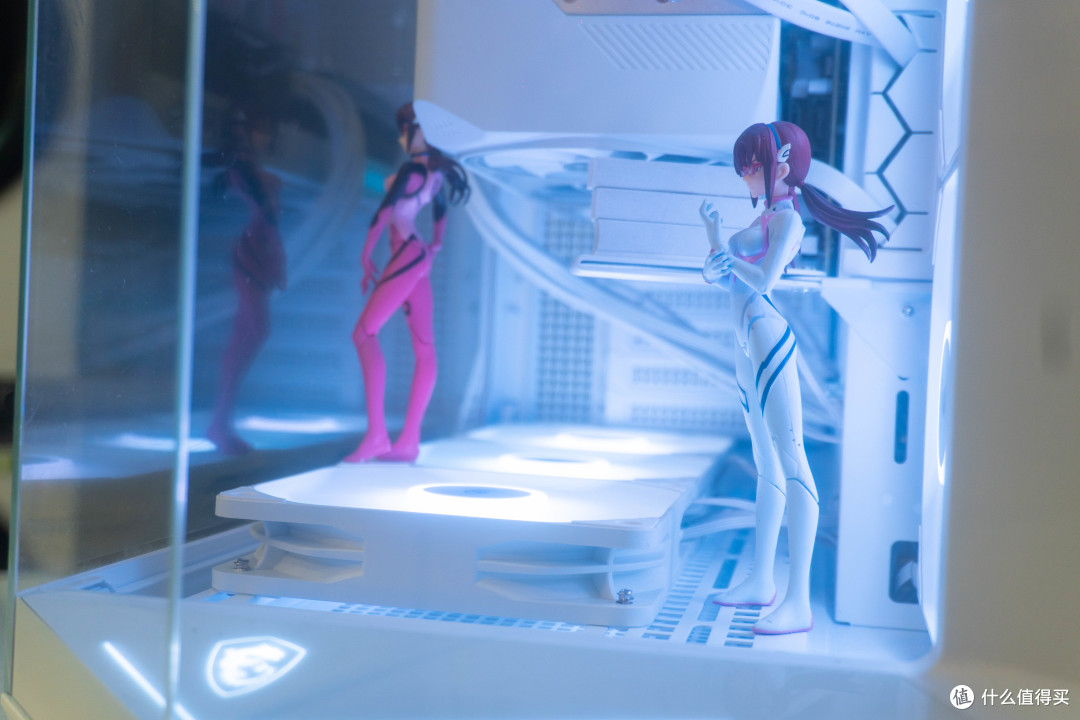


机箱的细节我们再看看,居然前方还有微星的LOGO灯是会亮的!

和主板上的灯交相辉映
显卡的LOGO灯:
水冷+风扇三连发


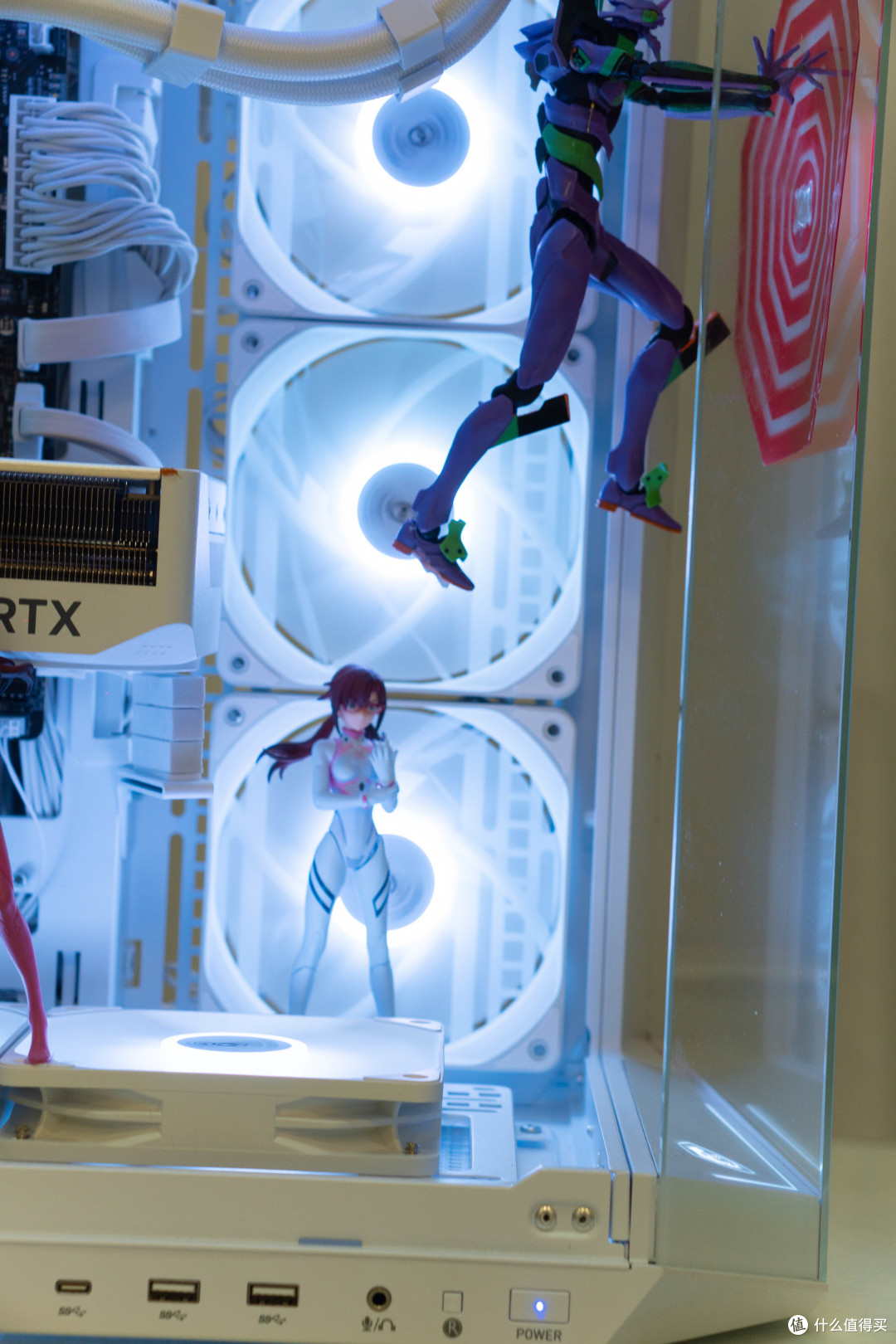
最后
你觉得这款EVA主题的海景房怎么样?
我感觉大家似乎喜欢明日香多一点,下次再买个坐姿明日香放到显卡右侧,你们看怎么样?











校验提示文案
校验提示文案
校验提示文案
校验提示文案
校验提示文案
校验提示文案
校验提示文案
校验提示文案
校验提示文案
校验提示文案
校验提示文案
校验提示文案
校验提示文案
校验提示文案