

































15
11
购入Mac mini的第一件事,就是将它变成NAS
2023-11-30 07:47:07
19点赞
135收藏
21评论
九月份在张大妈上分享了利用Surge for Mac把Mac mini用作路由器的方法。闲不住的我立刻又想到了一件事——「这台Mac既然已经7*24小时不间断工作了,不把它做成NAS合适吗?」
于是,时隔两个月后,我又开始了第二轮折腾。
其实对于很多折腾Mac的老鸟来说,用它实现NAS的功能并不复杂,可以说是有手就行。写这篇文章更重要的目的还是想对前一篇内容做一些升级和勘误。没看过我上一篇内容的朋友,可以先移步下文
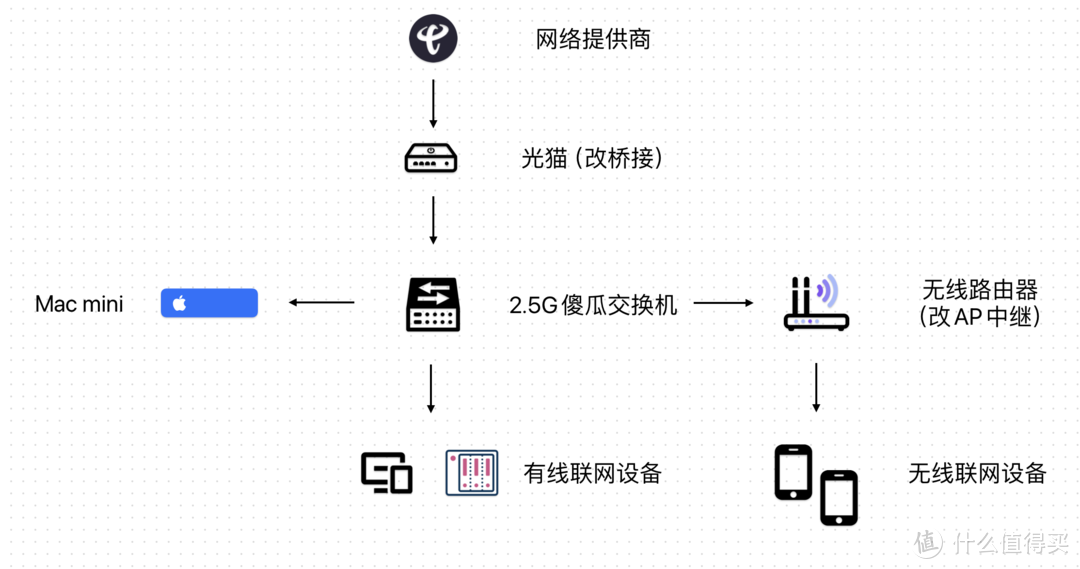
在上一篇内容里,我介绍了借助Surge把Mac用作路由器的方法,但当时的我实际对背后的工作原理还没有了解得透彻(现在可能也没有)。直到一个月前,电信的光猫可能又自动更新奇怪的固件,使得本身已经实现桥接模式的光猫又自动打开了DHCP功能,在没有超级管理员密码的情况下是极难关闭的,导致上图所示的局域网拓扑结构中交换机所承载的网络环境中出现了两个DHCP服务,这样的情况会导致Surge无法正常工作。整个网络环境说白了就是瘫痪状态。
大部分情况下我相信可以通过找电信客服或者宽带师傅重新关闭掉光猫的DHCP功能解决。但我又是那种能自己解决尽量不找别人的性格,尤其是网络这块自己还属于小白中的小白,贸然找到电信师傅极有可能会收到白眼:「要你别改桥接你偏要改,你XX! 」
」
在重新思考了上图的结构后,我发现这个结构本身就是有点问题的。既然我已经为Mac添加了一个2.5G USB网卡,Mac本身又自带一个网口,上图的单臂路由(旁路由)状态就没有必要了。我可以让Mac本身的千兆以太网口接入光猫(好吧,我用不起超过千兆的宽带),然后再用2.5G网口接入交换机,这样不仅可以隔绝掉光猫DHCP服务的干扰,同时Mac的两个网口一个负责与网络提供商收发信号,一个负责局域网的网络分配管理,从性能和逻辑上来说都更说得通一点。
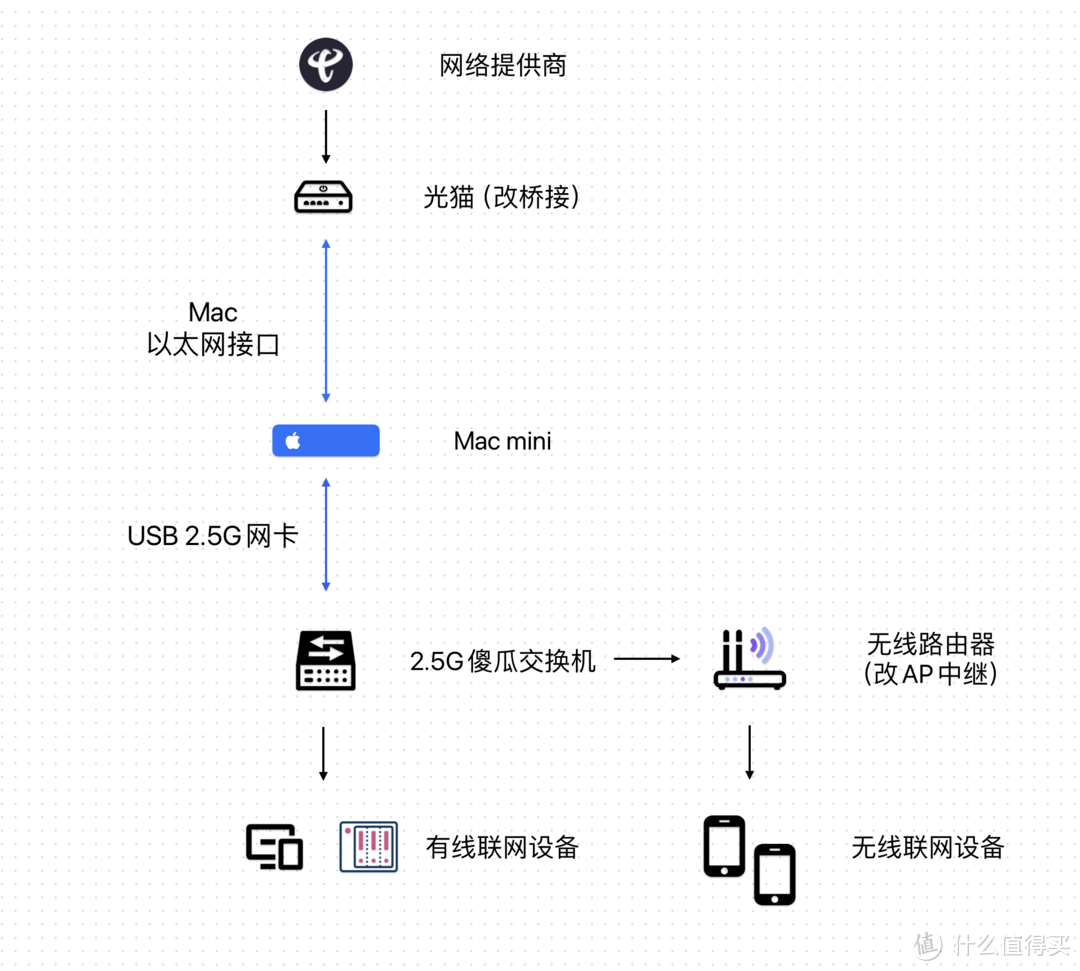 新的网络拓扑结构
如果需要搭建这样的结构,Surge网络配置就需要有所调整了,以下是具体步骤:
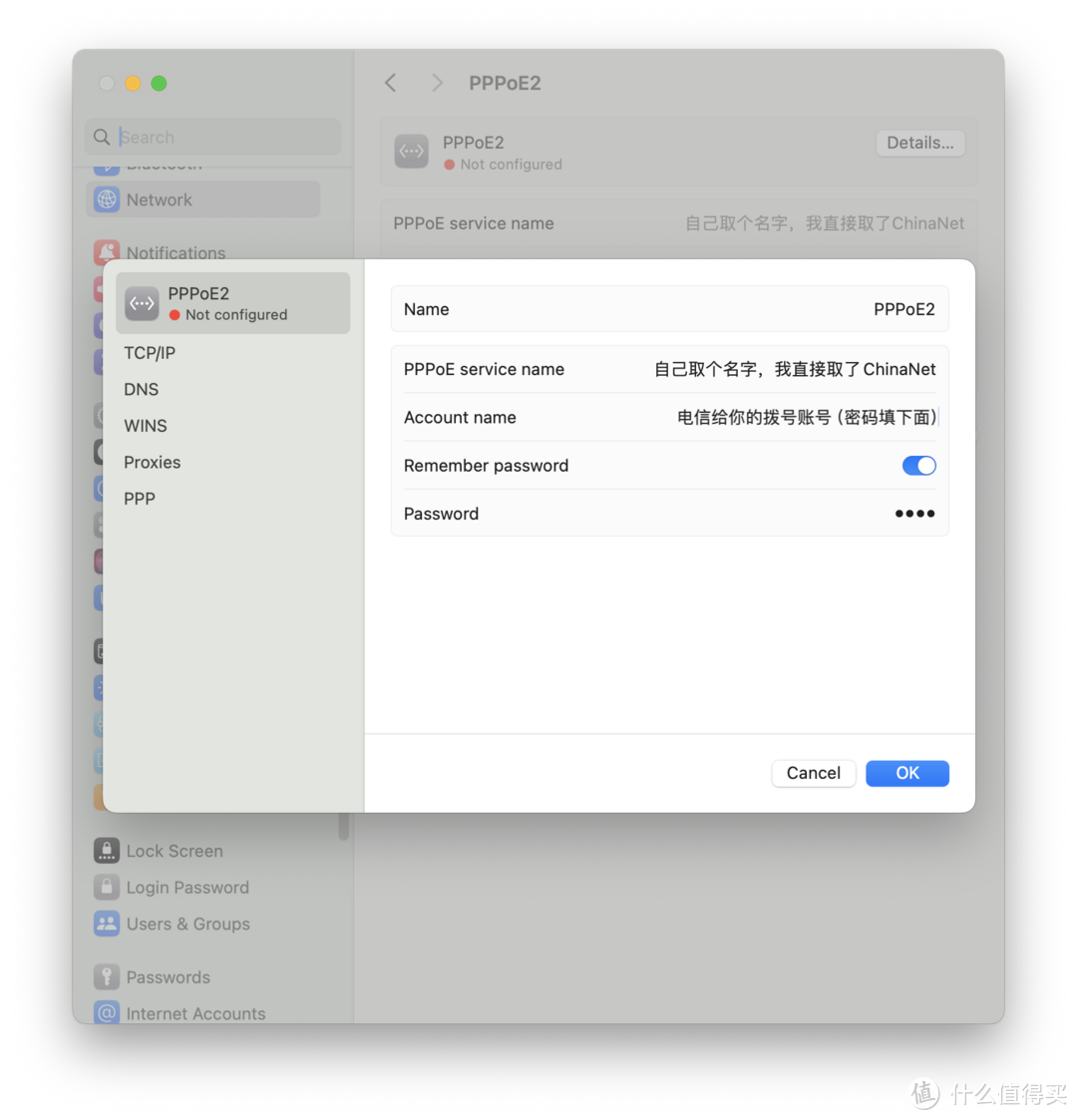
1. 建立PPPoE连接,接口选择以太网接口,填上宽带提供商给你的账号和密码,这一步完成后你的Mac就可以连上互联网了。
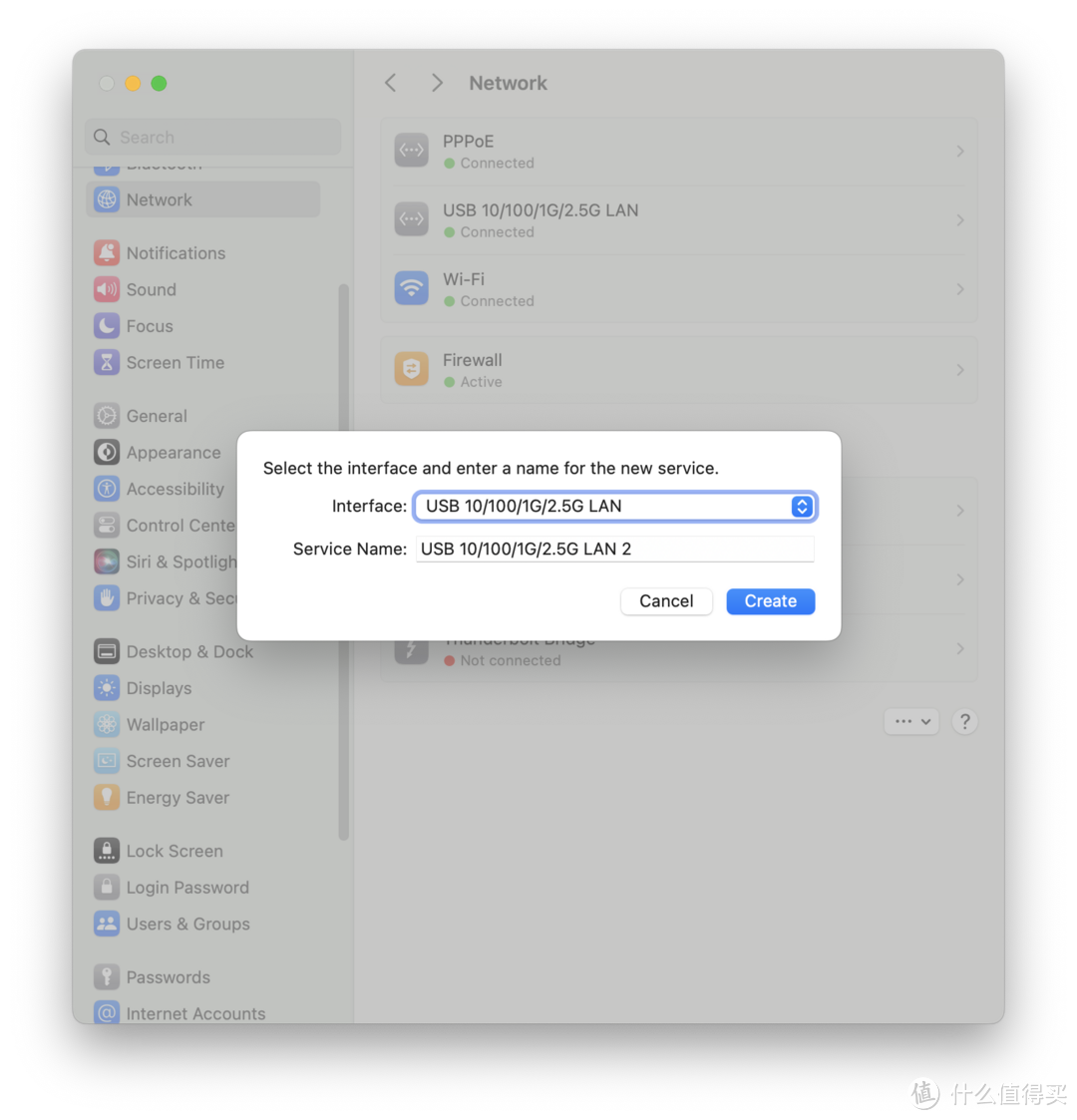
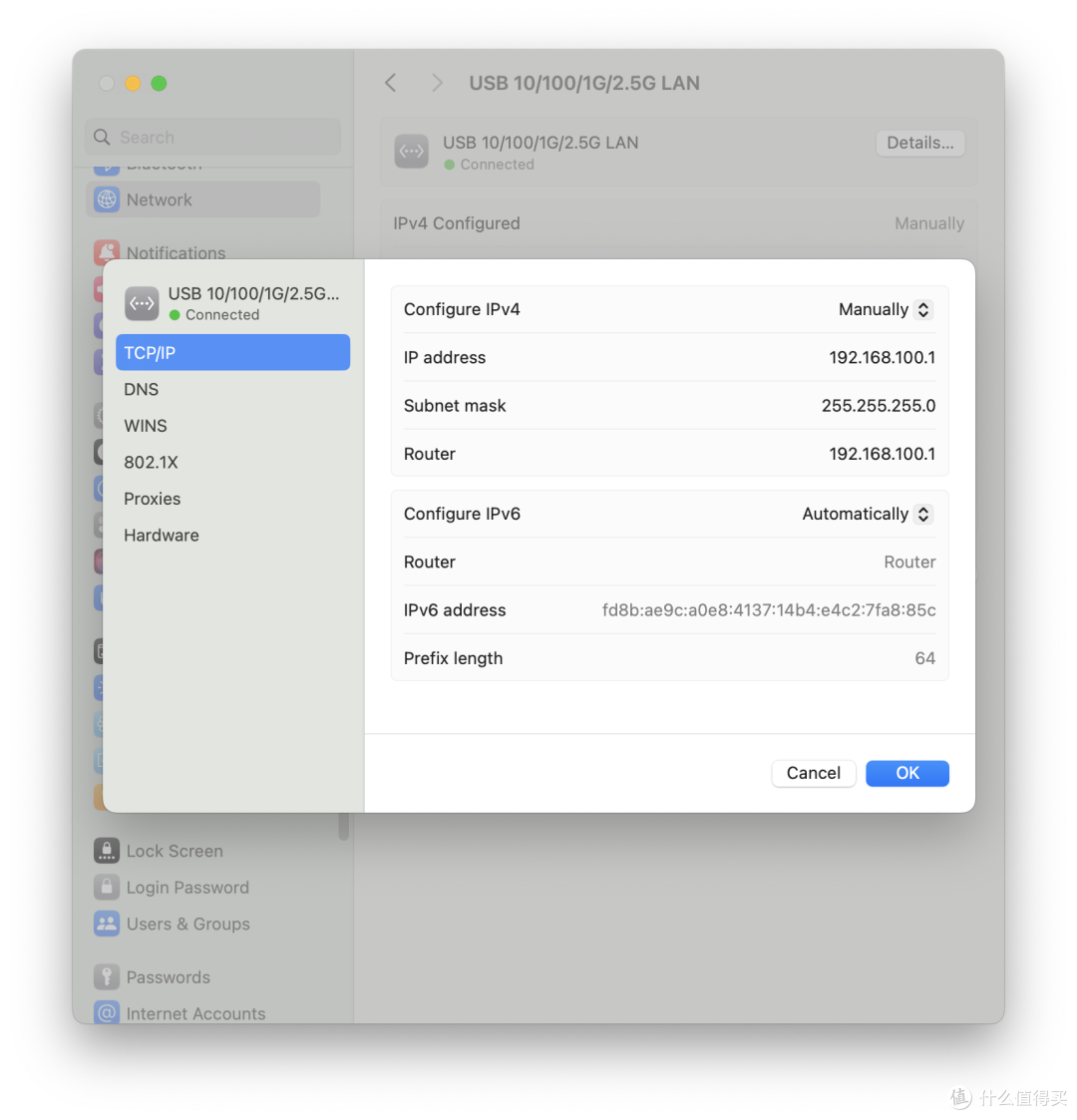
2. 然后再建立一个新的网络服务,接口选择USB网卡,然后选择手动配置IP地址,我填的是192.168.100.1。子网掩码填255.255.255.0,路由填192.168.100.1,懂的老哥可以自己修改,当然真懂哥也不会来看这篇文章了。
3. 在Surge中开启DHCP服务,这一步的接口选择你刚建立的2.5G LAN口,其他的设置保持默认就行
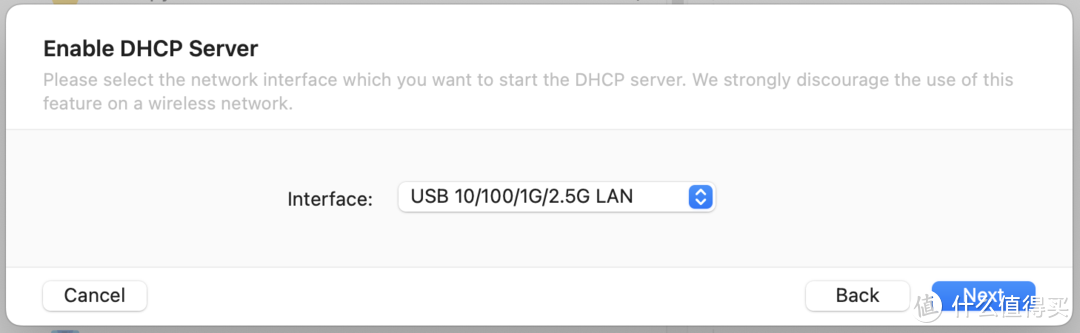
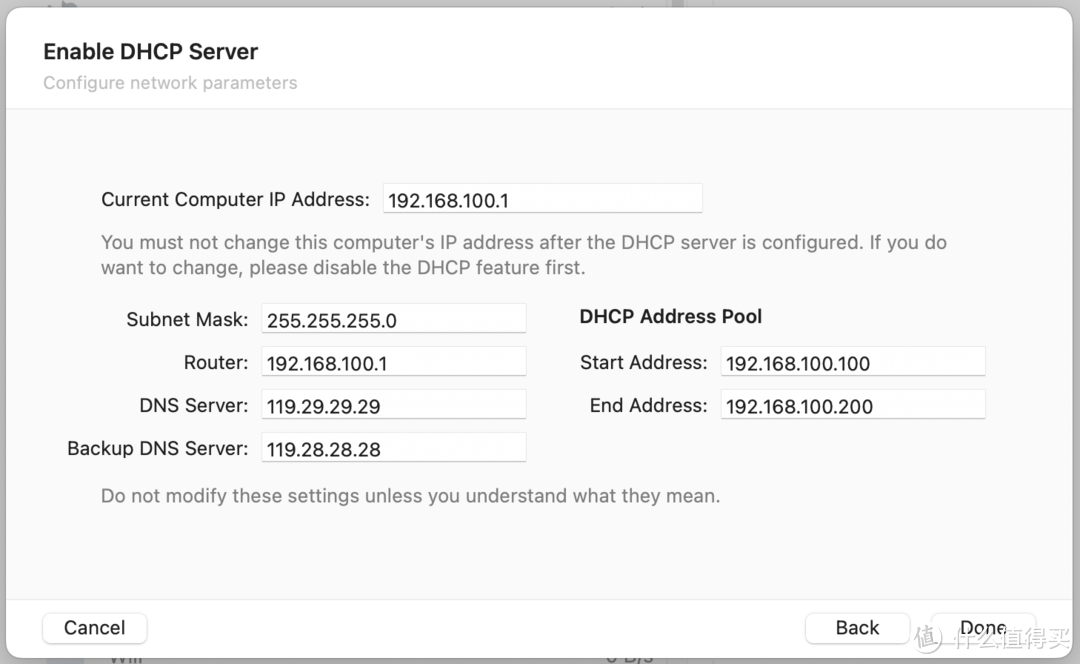
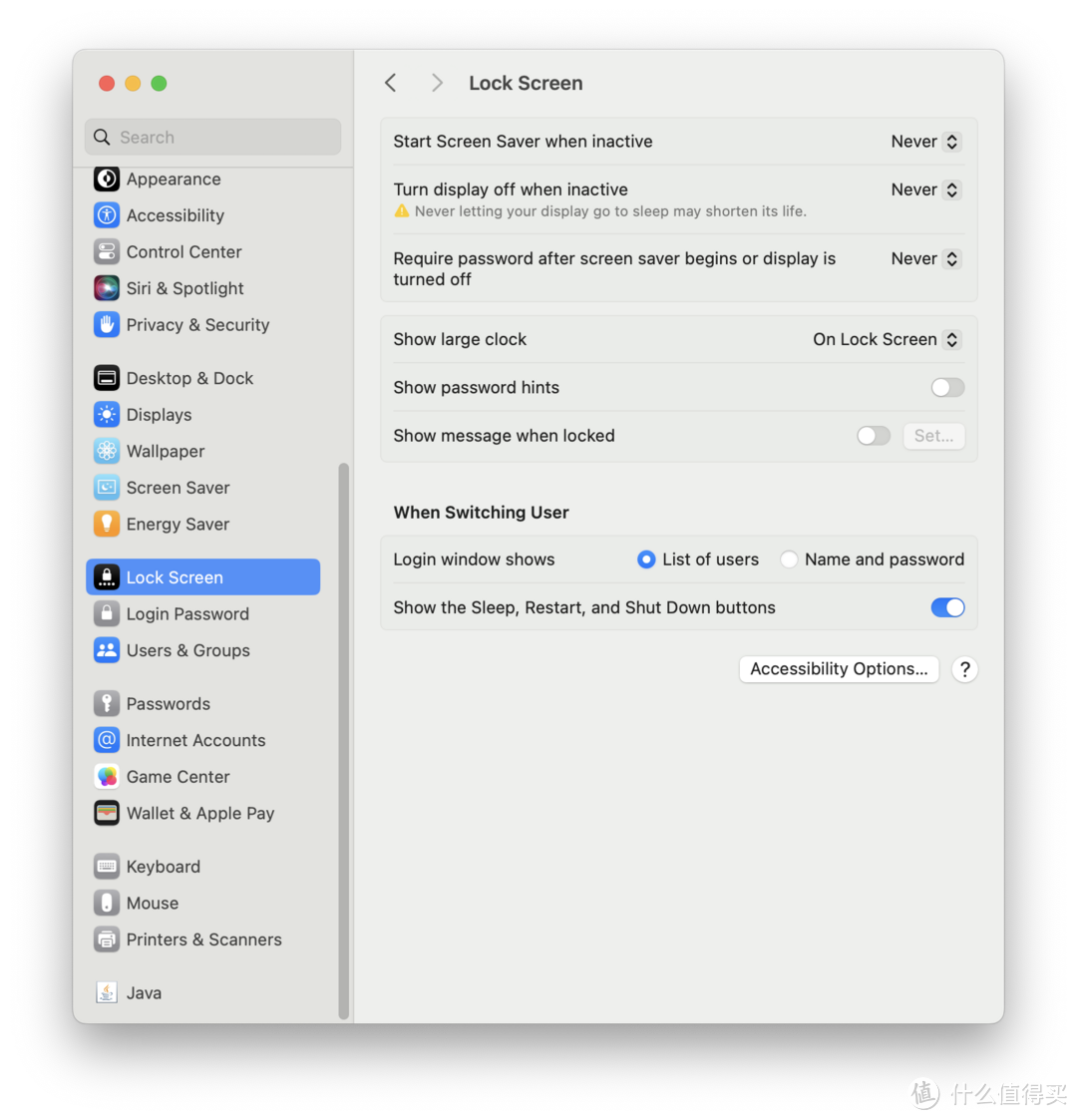
这三步完成后Mac mini就实现了主路由的功能。用作主路由的话,一般还是希望它能7*24不间断工作的,这就需要要把Mac的自动睡眠关掉。
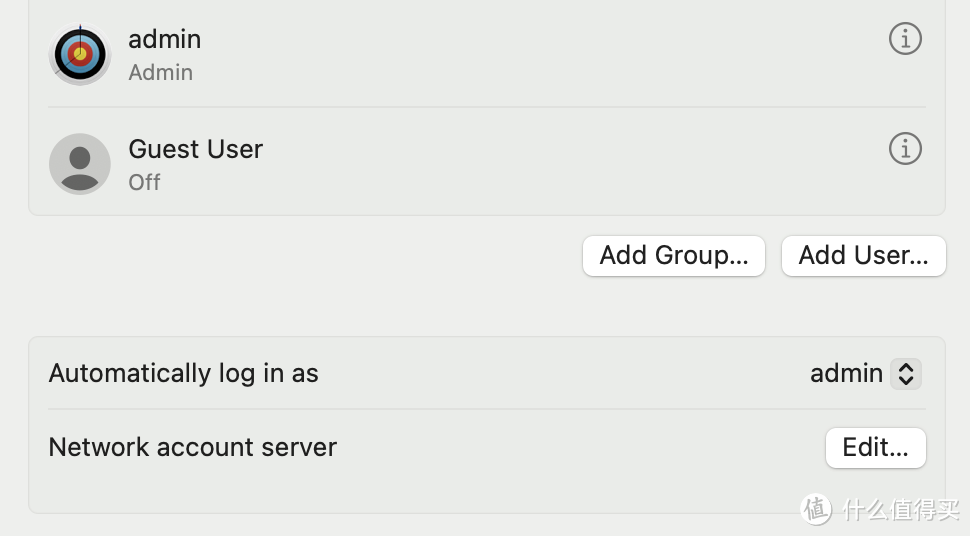
以防遇到突然断电的情况,还是需要让Mac能在断电自动重启后自动登录进入系统,所以我们选择在Mac的用户和群组设置里把自动登录功能打开。
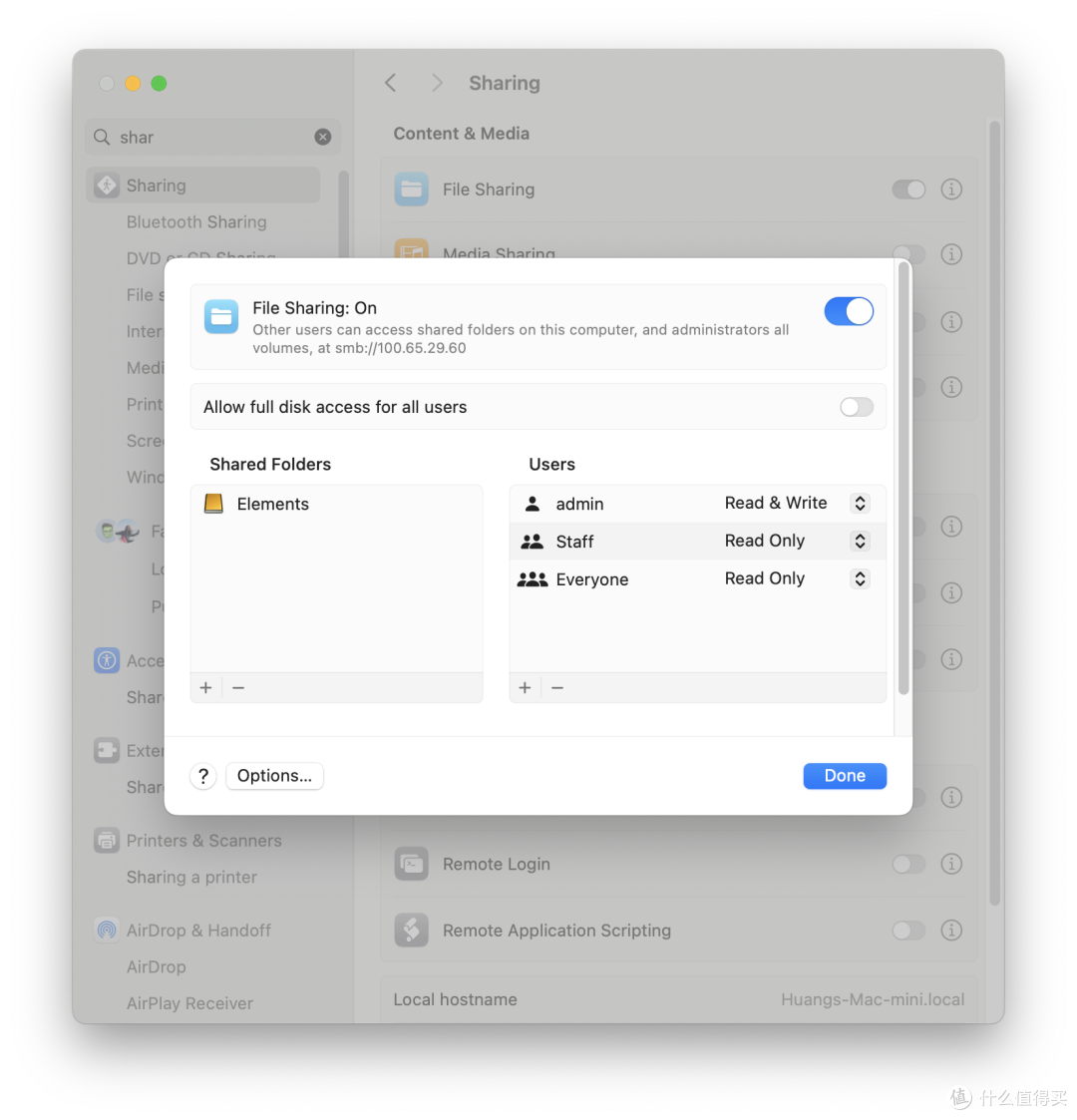
自此,一台不间断打工的家用路由器Mac就打造完成了。下面,我们进入这篇文章的另一个重头戏,把Mac作为NAS使用。其实本身这个功能很好实现,借助Mac的文件共享功能,就能轻松地搭建SMB服务,共享Mac本身和外置硬盘阵列里的数据。注意如果家中还有Windows设备访问的话还需要在选项中额外开启Windows访问的功能。
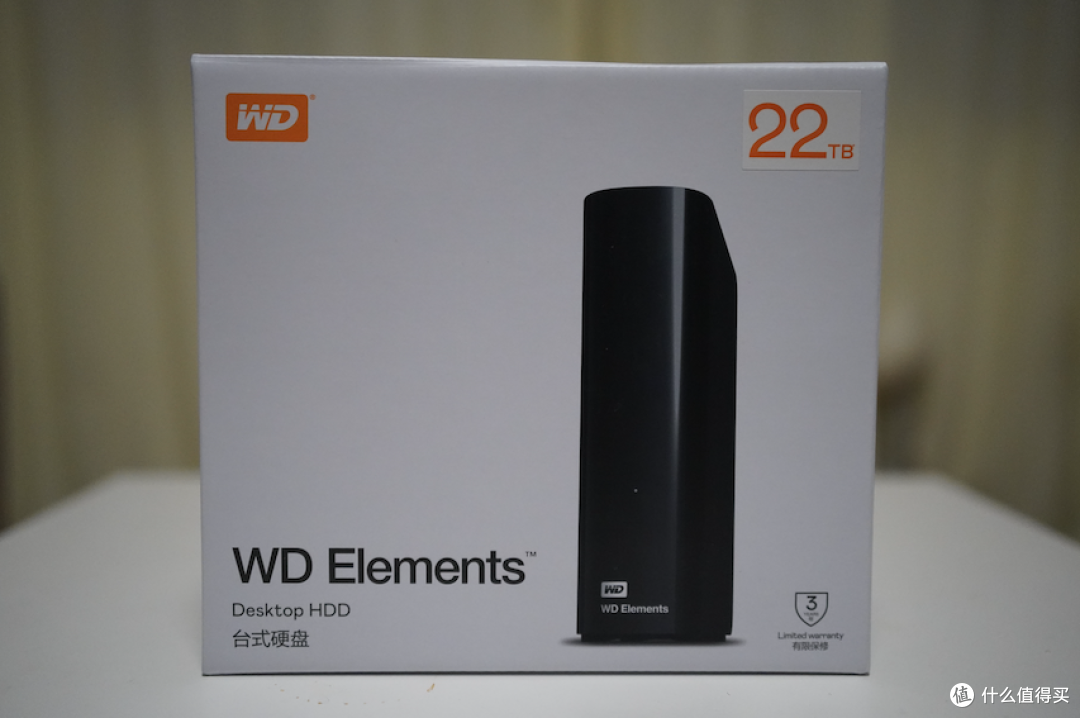
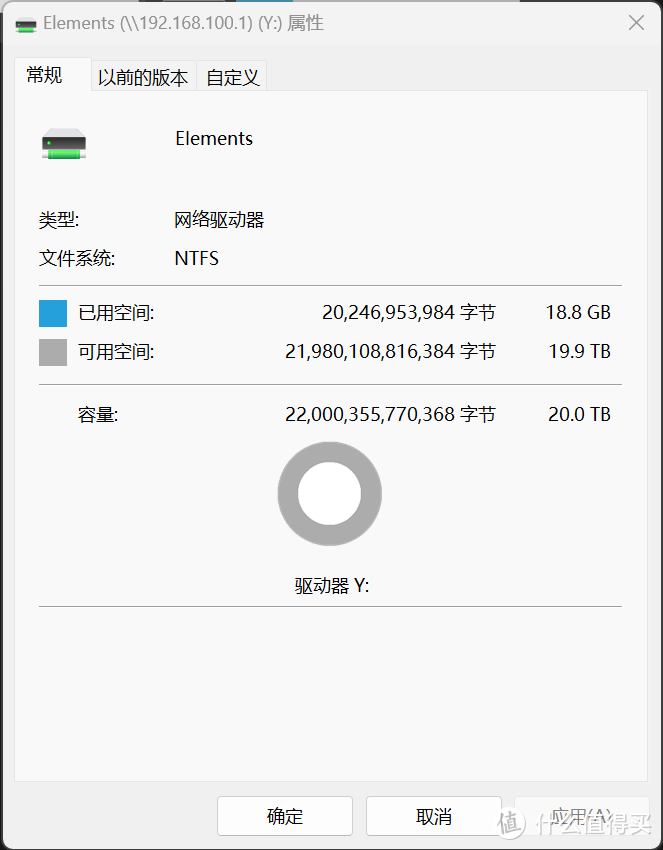
为了测试这个功能的可实现性,我从朋友那里借来了一台西数WD Elements台式硬盘。这款硬盘盒内置了西部数据的企业级HDD,CMR垂直记录,7200转的性能等级,以及最重要的——22TB的可怕容量。我也垂涎顶配HDD很久了,这次也是想体验一下它究竟有没有那么强大。
外包装依旧是西数的家族风格,不用过多介绍
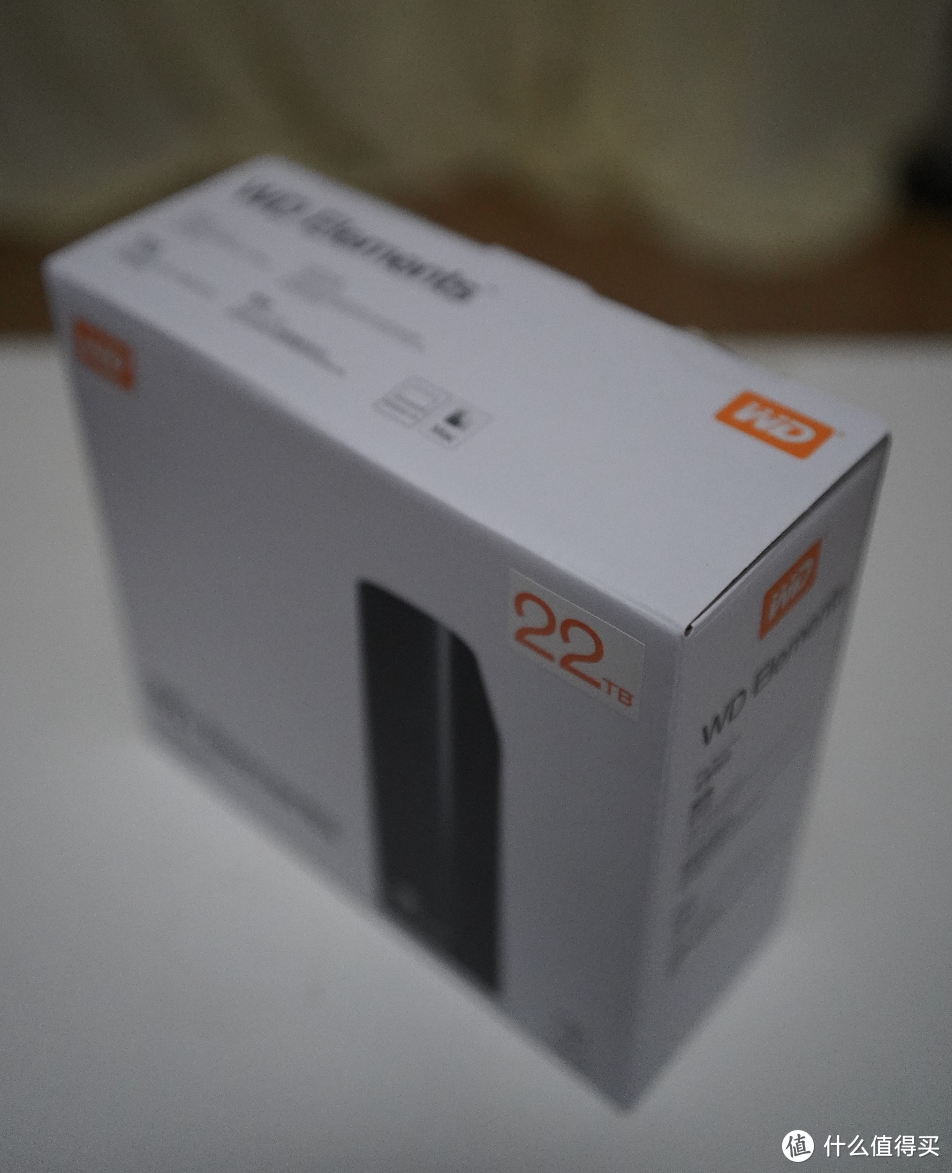
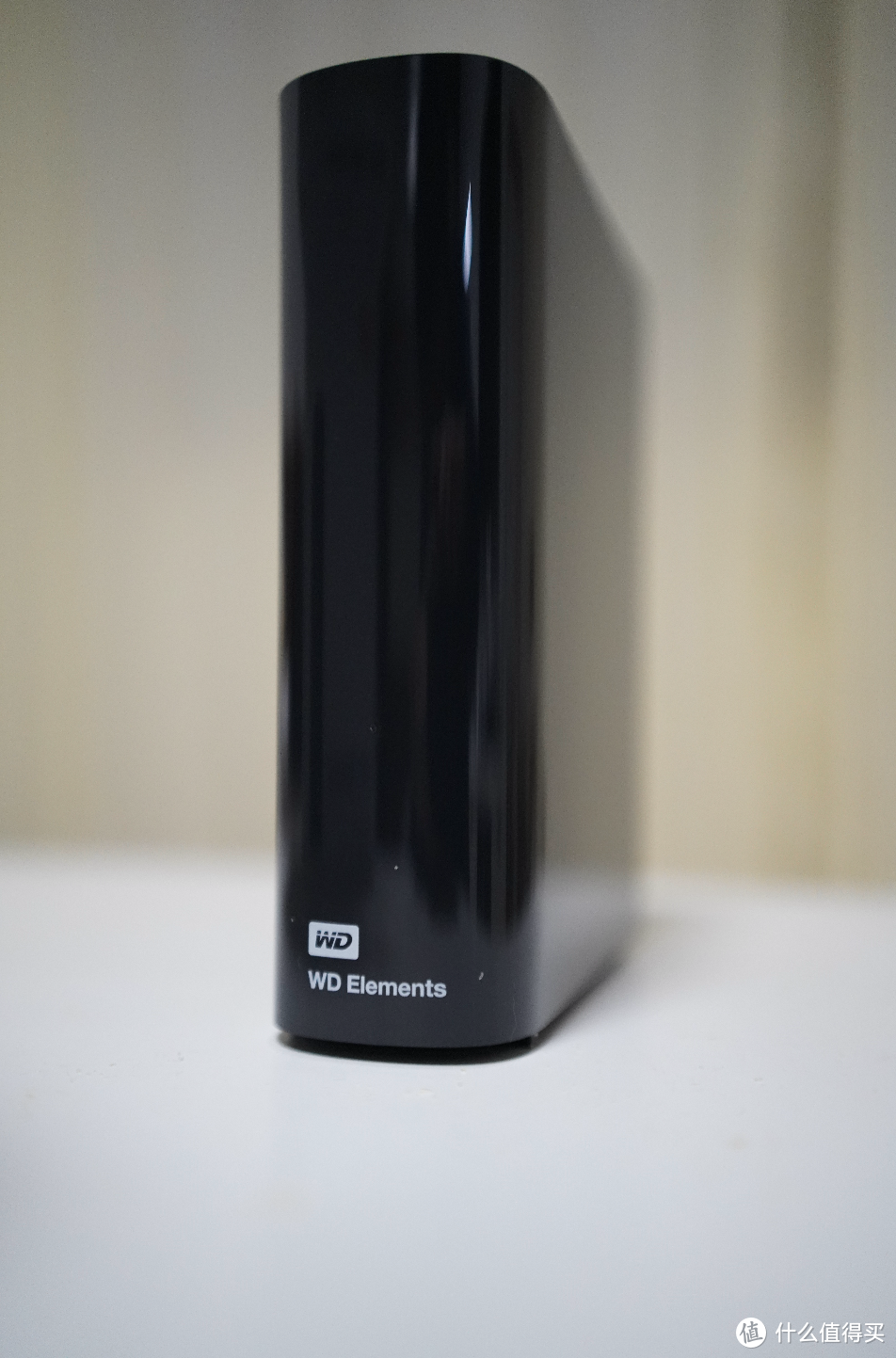
产品的体积比我想象中要小很多,只是这个塑料的镜面设计一定会成为指纹收集器。

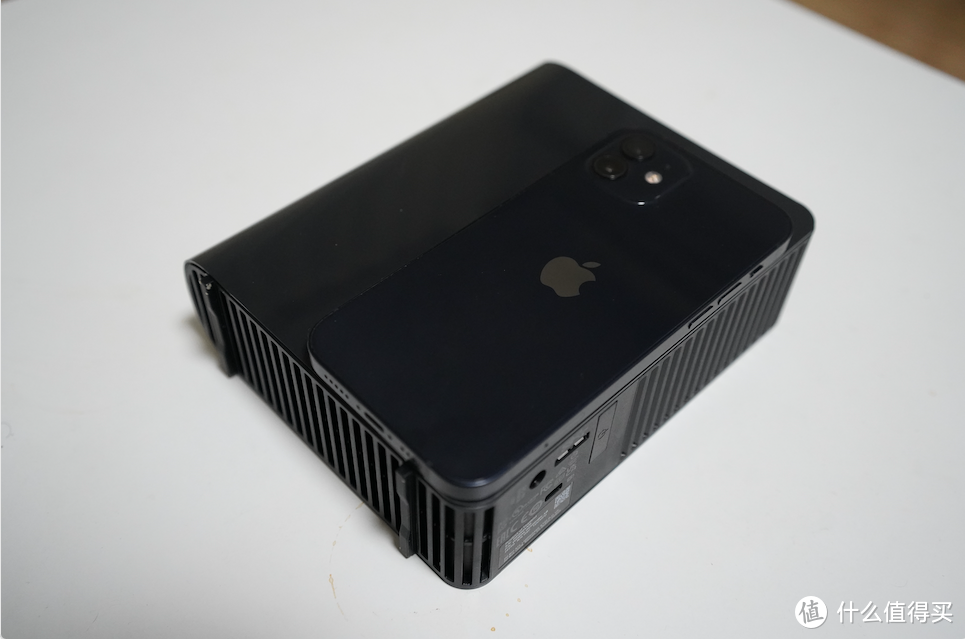
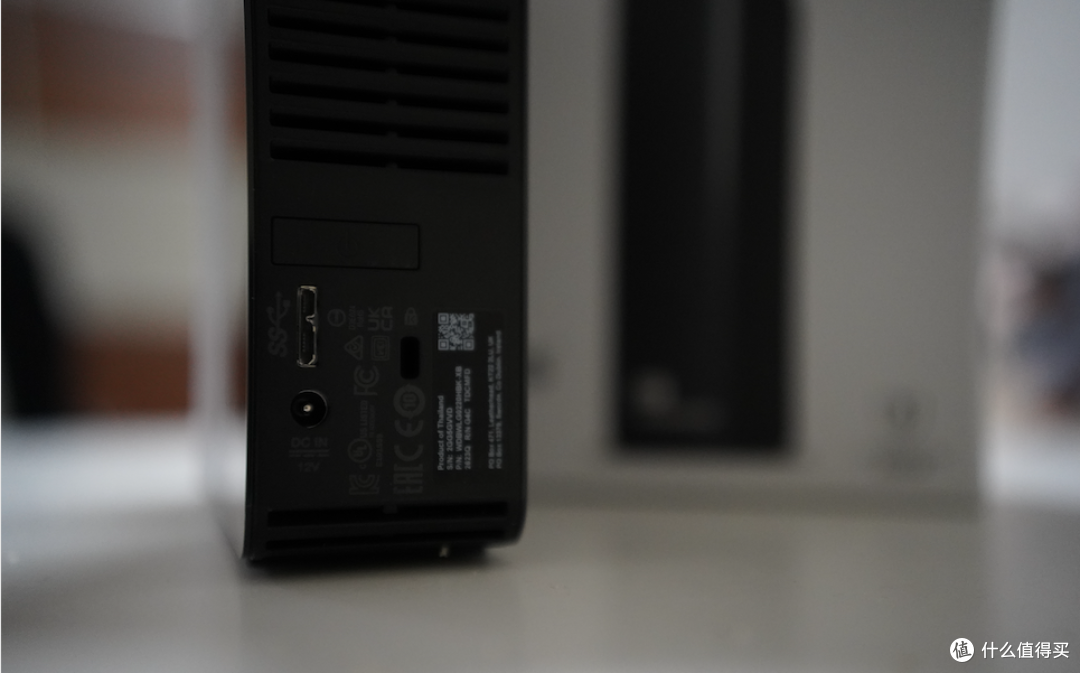
背面是开关、电源接口和USB 3.0接口。Micro Type B的插槽现在确实也不多见了,随机附送的数据线是Micro B to Type A。个人觉得这个不太合理,怎么着也得额外送个转接C口的转接器或者干脆换成Type C的接口,兼容性方面会更好一些。这年头没有A口的设备一定是比没有C口的设备要多的。
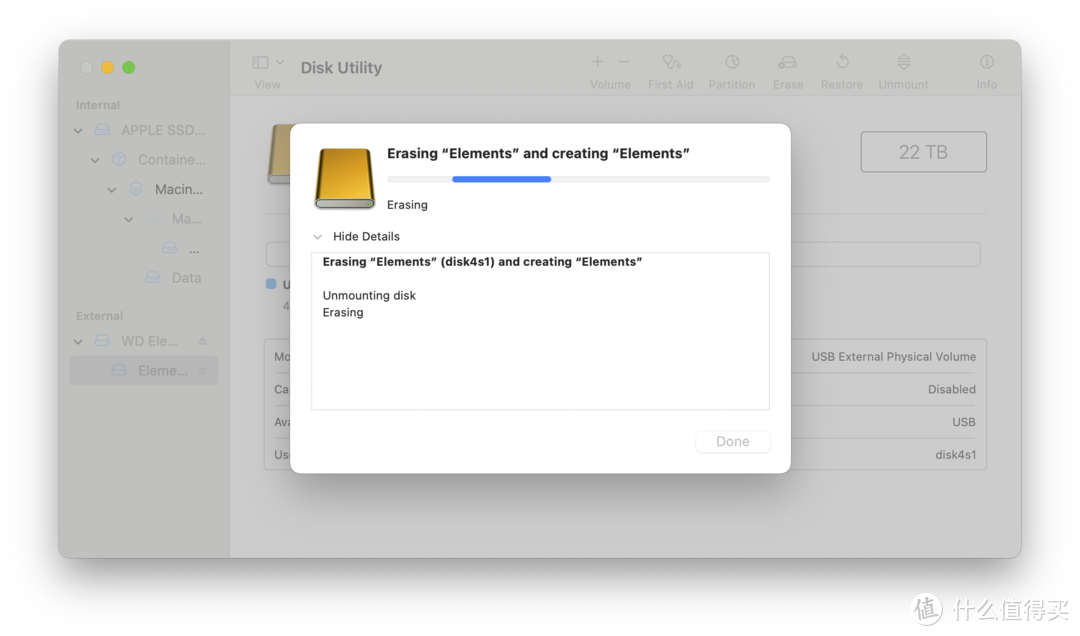
接入设备后,7200转的HDD声音还是很诱人的,也没有出现传说中企业级HDD常有的炒豆子的声音,比我自己四盘位的NAS是安静了不少(废话)。由于出厂默认的是NTFS格式,给Mac用的话需要格式化为exFAT或者APFS,我这次选择的是exFAT,方便接入其他设备使用。
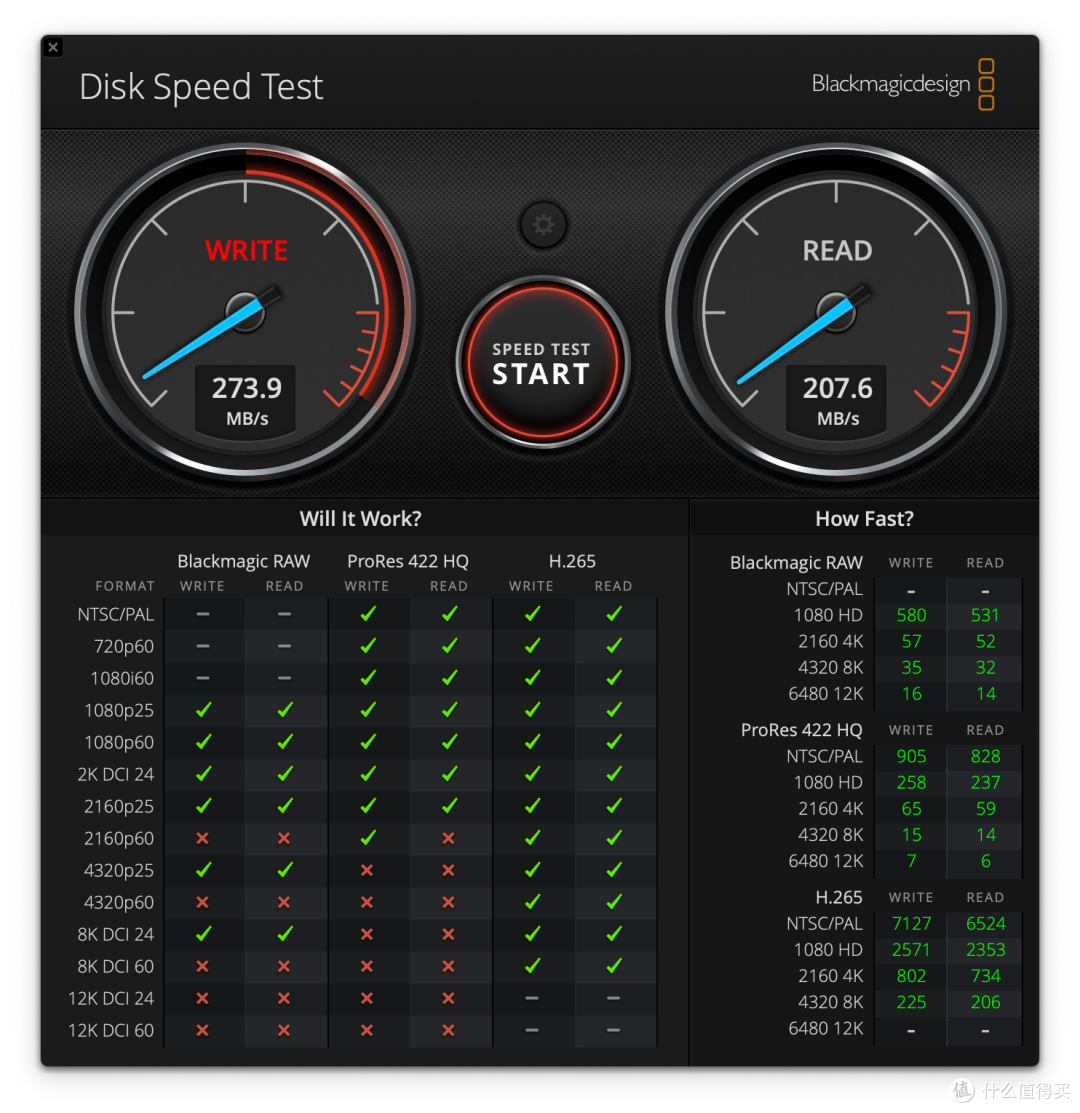
先用BlackMagic Disk Speed Test 跑个分,顺序写来到了270+MB/s,顺序读200+MB/s。这个成绩着实是HDD产品中的天花板水准了,甚至有一种呆在这个硬盘盒里有一种委屈它的感觉  。好在西数WD Elements台式硬盘拆机很容易,后续不想用了把HDD拆下来给硬盘阵列用也很方便。
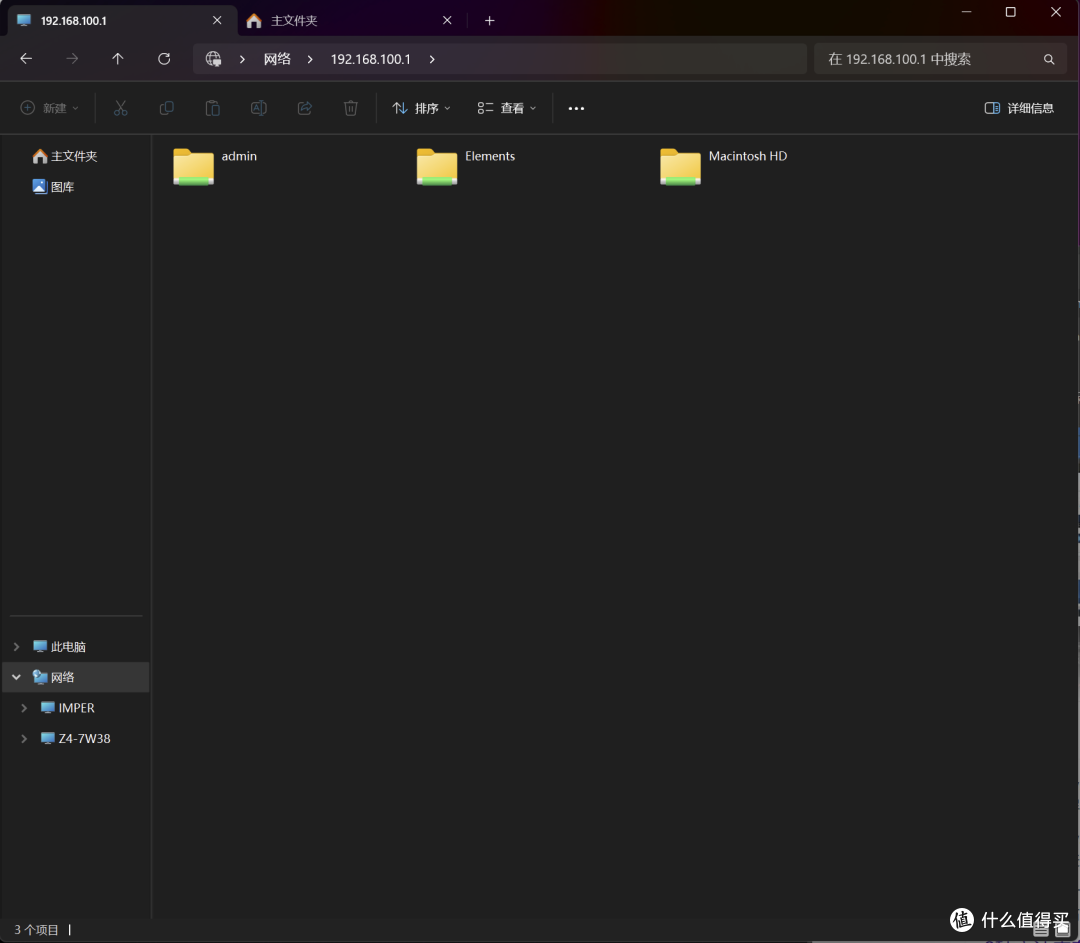
在Windows设备中访问时,直接在资源管理器中输入「Mac的局域网地址」再输入你配置好的用户名和密码即可,然后映射磁盘就可以轻松地从我的电脑中访问了。
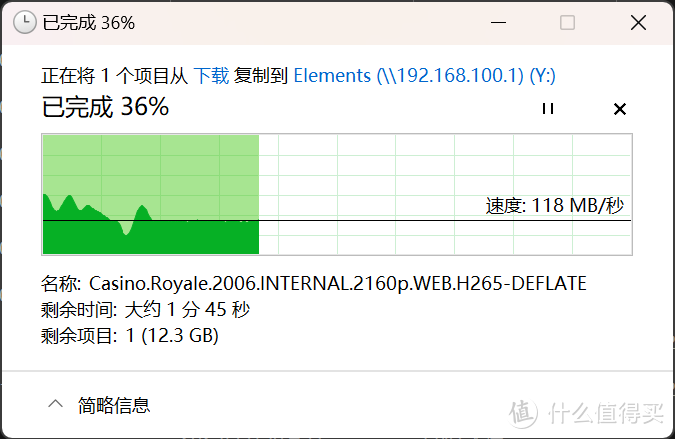
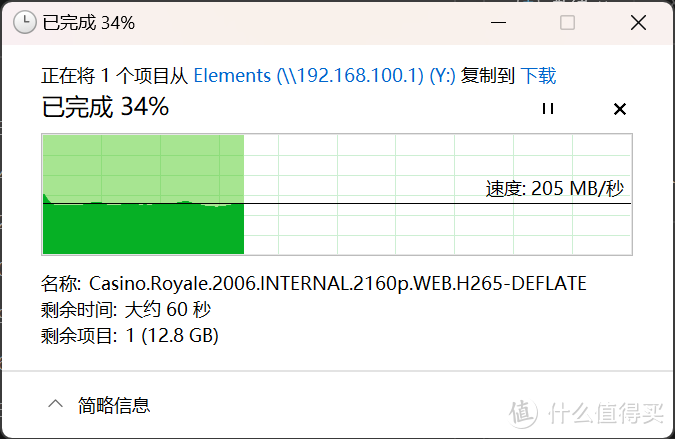
我在局域网环境中又测试了一遍速度,实测往这块硬盘中复制一份20G的电影,全程速度可以稳定在120MB/s左右,而从硬盘中复制出同样的资源,速度可以维持在200MB/s。一条直线的性能表现非常过瘾。
不过值得注意的是,WD Elements桌面硬盘在长时间不使用之后会自动进入休眠状态,再度访问需要等待个7秒左右的激活时间。
最后总结一下
如果你有用Mac当作路由器的需求的话,完全可以在此基础上外加存储设备,实现家用NAS的功能,它可以完美地充当家庭中不同设备间、尤其是不同平台的设备间文件传输的桥梁。至于存储设备如何选,这个完全就是见仁见智了,有条件的甚至可以上SSD阵列,上不封顶。从此次简单的初步测试结果来看,内置旗舰机企业级HDD的西数WD Element桌面硬盘的性能表现还是非常喜人的,推荐给有条件的朋友。不过如果真的用作备份盘,还是建议选择双盘位的HDD阵列,配置RAID 1,给数据安全再添一份保障。目前我手头没有类似的硬盘阵列设备,等有机会了再借一台给大家分享!
作者声明本文无利益相关,欢迎值友理性交流,和谐讨论~













校验提示文案
校验提示文案
校验提示文案
校验提示文案
校验提示文案
校验提示文案
校验提示文案
校验提示文案
校验提示文案
校验提示文案
校验提示文案
校验提示文案
校验提示文案
校验提示文案
校验提示文案
校验提示文案
校验提示文案
校验提示文案
校验提示文案
校验提示文案
校验提示文案
校验提示文案
校验提示文案
校验提示文案