




































21
26
提升Windows使用体验!PowerToys带来的六大便利功能
2024-10-10 20:31:36
3点赞
36收藏
0评论
作为一个长期使用Windows系统的用户,相信许多人都希望自己的系统能更加高效、便捷。在诸多的系统增强工具中,微软(Microsoft)出品的PowerToys可以说是史上最强的一款系统插件。它不仅功能强大,还具有极高的实用性,更关键的是,它在20年后针对Windows 10再次重启,并且开源且免费。本文将详细介绍PowerToys的多项核心功能,使专业和资深用户能够了解到其在实际使用中的巨大优势。
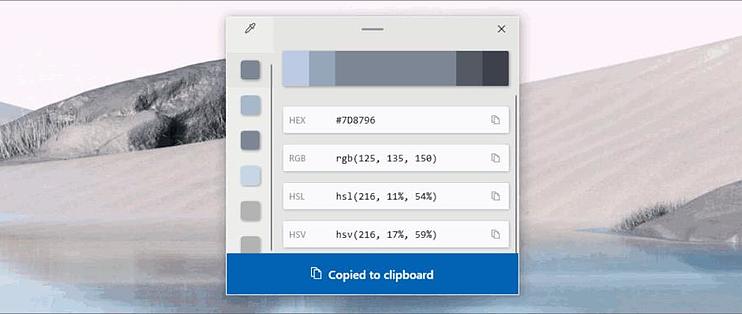
PowerToys提供了一个极其强大的“颜色选取器”功能。该功能主要用于对屏幕上的颜色进行精确选取和复制,使用户能够方便地将选取的颜色信息存储到剪贴板中。颜色选取器的使用非常简便,只需激活颜色选择器后,将鼠标光标悬停在目标颜色上,并点击鼠标左键,即可将颜色信息进行复制。考虑到用户的实际需求,PowerToys进一步提供了放大功能,通过向上滚动鼠标滚轮,用户可以更详细地查看光标所在区域的颜色信息。这不仅在设计领域具有重要意义,对于需要精确颜色匹配的开发者和设计师来说,更是不可或缺的工具。
随着工作任务的日益复杂,对窗口管理器的需求也愈加迫切。PowerToys中的FancyZones功能则完美应对了这一挑战。FancyZones是一种窗口管理器,它允许用户轻松地创建复杂的窗口布局,并快速将窗口拖放到这些布局中进行排列。该功能不仅提高了多任务处理的效率,还极大地优化了桌面空间的利用率。在实际使用中,FancyZones可以通过拖动窗口至预设的区域来快速调整窗口大小和位置,这一特性对于需要同时处理多个应用程序的用户来说,能够显著提升办公效率和用户体验。
在日常工作中,调整图像大小是常见操作之一。PowerToys的“图像大小调整器”则为这一操作带来了极大的简化与便捷。用户只需右击图像文件(支持多选图片),从菜单中选择“调整图片大小”即可轻松完成操作。作为目前为止最快捷的图片尺寸调整工具,该功能不仅支持批量操作,还可以自定义调整尺寸,这在大量图片处理场景下尤为高效。对于常常需要处理图片的用户,如摄影师、平面设计师等,这一功能无疑能够大幅提高工作效率。
而对于那些习惯于自定义系统操作方式的用户来说,PowerToys提供的“键盘管理器”功能则是一个极大的福音。它允许用户重新定义系统的快捷键组合。例如,用户可以将复制快捷键从默认的Ctrl+C更改为Ctrl+B,甚至可以将开机键设置成复制键。此功能的灵活性和高度自定义属性,能够满足不同用户的个性化需求,使得操作变得更加顺手和高效。
在文件重命名方面,PowerToys的“PowerRename”功能提供了强大的批量重命名支持。虽然表面看它只是一项简单的功能,但在处理大量文件时,它所带来的便利性不容忽视。用户可以一次性对多个文件进行命名规则的设置并应用,大大减少了手动操作的时间和错误率。在大数据和信息处理领域,这一功能的价值尤为显著,适用于各种需要批量命名的工作情境。
此外,PowerToys还推出了一项名为“PowerToys Run”的快速搜索工具,这与著名的Everything软件有点类似。用户只需使用快捷键Win+Space(空格键)即可快速打开搜索栏,通过输入关键词迅速定位文件。这一功能不仅提升了文件搜索的速度,还支持更加智能化的搜索匹配,对于那些需要频繁访问不同文件的用户而言,这无疑是一个节省时间和精力的高效工具。
微软PowerToys重新回归后的多项功能,为Windows用户带来了更高效的工作体验和操作便利。每一项功能都经过精心设计和优化,能够在日常使用中显著提升生产效率和用户满意度。对于那些追求操作精准、高效和方便的专业用户而言,PowerToys无疑是不可或缺的强大工具。从颜色选取到窗口管理,从图像大小调整到键盘管理,再到批量重命名和快速搜索,每一个功能都显示了微软在用户需求方面的深刻洞察和创新能力。因此,强烈建议Windows用户尝试使用这一插件,以提升整体工作效率和用户体验。
PowerToys不仅功能强大且多样化,还具有开源、免费和不影响电脑性能等多种优势。特别是对于Windows 10 1903版本及以上用户,只需简单下载和安装,即可体验到这一史上最强系统插件所带来的众多便捷与高效。用户们可以根据自身需求灵活使用这些功能,充分发挥其在工作和生活中的巨大作用。







