
































14
23
ASUSTOR下内外网访问影视资源使用KODI、EMBY、JELLYFIN、PLEX、LOOKSGOOD一步到位解决烦恼问题
2022-10-12 15:53:29
3点赞
35收藏
0评论
前期准备:
公网 公网 公网(ipv4/ipv6你随意)
域名解析 域名解析 域名解析
KODI软体准备好、emby、jellyfin、plex、looksgood任选其一或者都装(天灵盖被门挤了)
内网安卓播放器一台(可以随便装apk那种,型号任意)
爱速特设置webdav、smb、nfs共享路径
基本步骤:
固定机器局域网地址
做好域名解析(DDNS)
开启webdav协议、设定smb版本、选择nfs共享权限
端口转发webdav协议以及emby、jellyfin、plex、looksgood端口号
kodi设置smb/nfs路径
kodi安装emby/plex/jellyfin插件并套用海报墙
安装looksgood直接观看
外网kodi连接webdav观看
外网emby/plex/jellyfin/looksgood直接观看
注意事项:
looksgood转发端口范围:9900-9908一整个端口段
webdav端口转发:按设置转发,外网访问有用
jellyfin/emby端口:默认都是8096,同时装的时候需要自己异端口配置,同时解决冲突问题!!个人建议只选择其中一个安装
jellyfin/plex/emby/looksgood的海报刮削问题需要自行解决tmmd链接问题,还有资源命名问题
内网分部操作
1-1)固定机器局域网ip地址,作用就是防止你端口转发失效,正常情况下DHCP有时效租约,到时间了会跳ip,那么你端口转发会全部失效,机器在外网就失联了。我们打开 偏好设定-网络-网络接口-选择你的外网网口-设定-把自动获取ip改为手动设定ip 这里会沿用你自动获取的现在ip信息,你直接保存即可。如图:
 手动设定IP地址
2-1)域名解析:提供2种解决方案:注册好账号后使用手动链接,免费获取一个二级域名(SSL证书使用自签发),签发证书步骤 偏好设定-凭证管理员-新增-新建新凭证-从let's Encrypt获取凭证,分别填写自己从手动DDNS设定的域名还有自己的邮箱 点击确认签发等待即可(期间会让你安装一个套件,请自己安装再去操作自签发)
 自签发证书
自签发证书
2-2)路由器内DDNS,请参考度娘:索引关键词(路由器型号+域名供应商 如何设定DDNS),自行索引解决!!举例说明爱快路由器在:高级应用-动态域名 中设定。
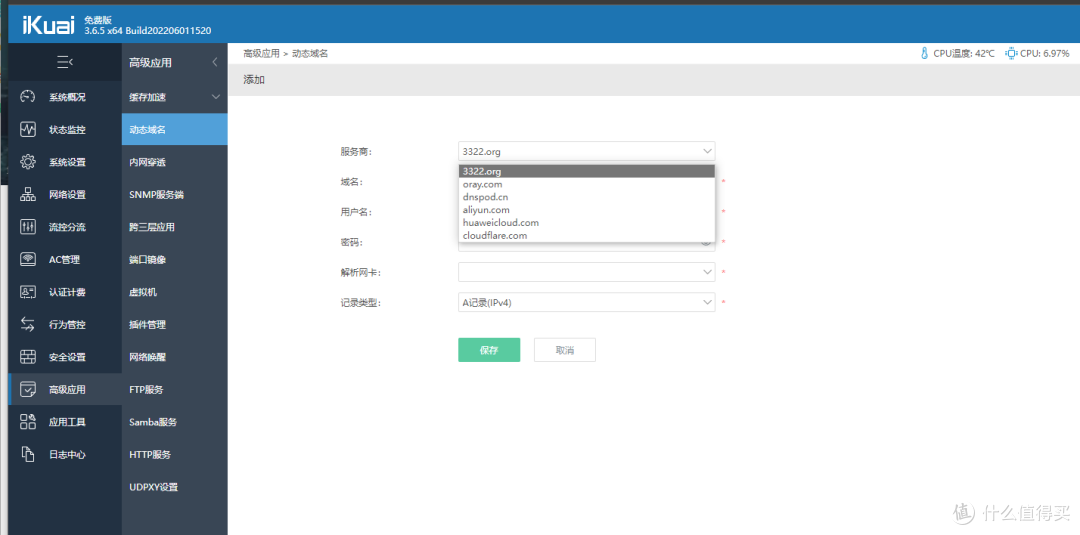 路由器设定ddns
3-1)开启webdav协议,调整SMB协议版本、开启NFS文件夹共享:这三个协议是目前在内外网用的比较多的,webdav可以在内外网使用,smb和nfs协议建议只在内网使用。
先打开 服务-SMB-将最低版本的SMB协议调整到SMB1 这里操作是为了避免有些设备对smb高版本协议的不兼容
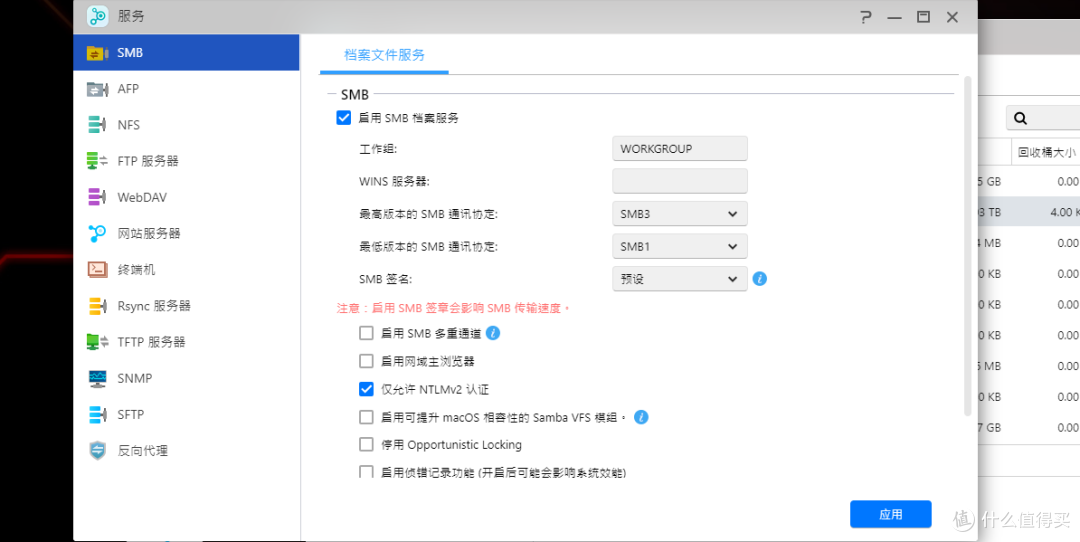 调整smb协议
3-2)然后我们再去 服务-Webdav 勾选启用webdav服务(http)如有需求可以再勾选https 设定好端口(友情提醒:https状态下请自行搞定SSL证书,不然会弹窗报错)
 webdav设定
3-3)再打开 服务-NFS-勾选启用NFS服务 并点击跳转设置文件夹的NFS权限 跳转到访问控制-共享文件夹 选择要开启NFS共享的文件夹 点击访问权限-NFS权限-新增 用户端权限我们给*号或者指定访问设备ip或者ip段,请自行设定。
 开启NFS访问
 设定文件夹NFS访问权限
4-1)端口转发webdav协议以及emby、jellyfin、plex、looksgood端口号:
webdav端口号按自己实际端口号转发、其他同理。不知道自己端口转发怎么弄的可以参考下面这个文章:
设定完成后可以进行外网访问操作。这是必经之路!!放一张我端口转发的参考图给大家参考,不建议内网端口不一致,不懂的老老实实内网端口一致。老样子还是爱快的端口转发:
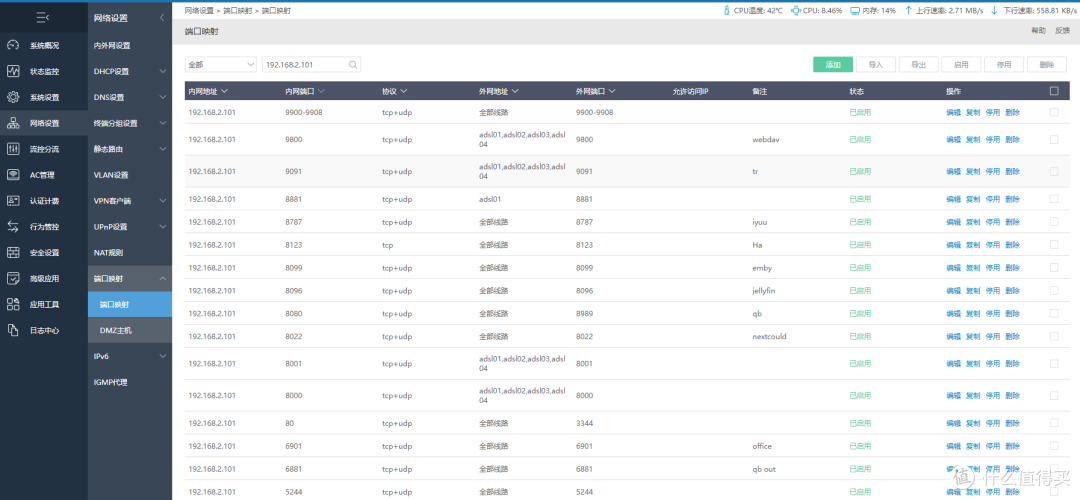 端口映射参考
5-1)多媒体播放器请自行下载各类媒体软件实现:
 本次所需软件
5-2)kodi界面安装后,自行检索如何改中文界面(本文忽略基础安装调试教程),然后我们打开首页选择电影-添加视频-添加网络位置 这里{共享文件夹输入nas的内网ip地址,用户名和密码就是你自己设置的账号密码},然后到上一层后smb路径就会显示出来,点击进去选择你电影文件夹,然后保存即可!!!
 进入文件区
进入文件区
 添加路径
添加路径
 添加网络位置
 填入nas参数
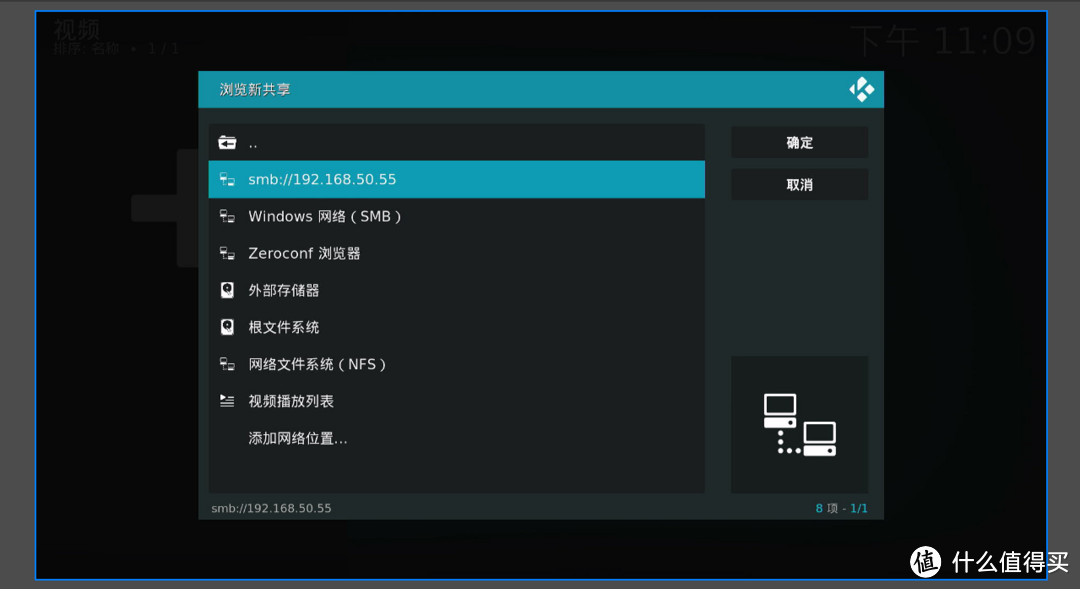 选择这条smb路径
 选择你电影文件夹确定
 然后点下方确定即可
5-3)kodi使用nfs路径添加文件夹,前提是把文件夹的NFS权限已经设置好,前期准备工作要做好!这里友情提醒,nfs会直接发现内网所有可供选择的机器,不需要输入账号密码,可以直接选择调用!!
 此界面选择NFS路径
 自动发现3台机器可供调用
 选择对应机器命名确定保存即可直接浏览
5-4)针对kodi调用jellyfin/emby/plex插件直接调用海报墙信息,这里要做的是把多媒体库的刮削弄好(本文不再赘述,有需要的小伙伴可以看我往期教程,我也不再插对应的教程进来了!),本小结使用jellyfin的刮削资料同步到kodi,然后插件问题请自行去KODI中文社区下载!
 首先先去插件中找zip安装
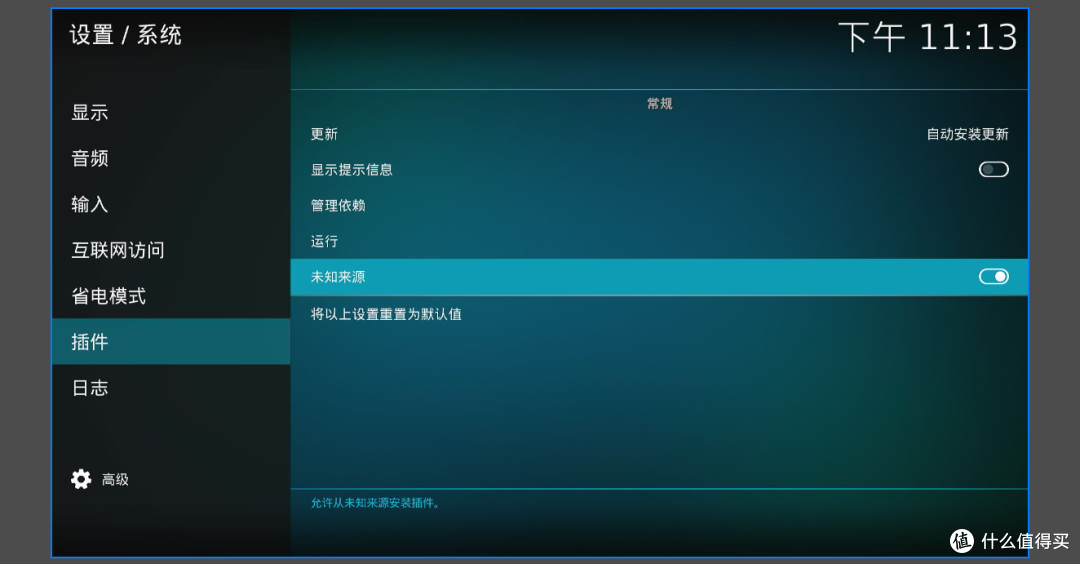 设定允许未知源安装
 从U盘找到下载的插件
 等待安装完成
 弹出内网设备选择自己的设备
 输入账号密码
 添加全部-然后选择使用本机路径并等待数据同步到KODI
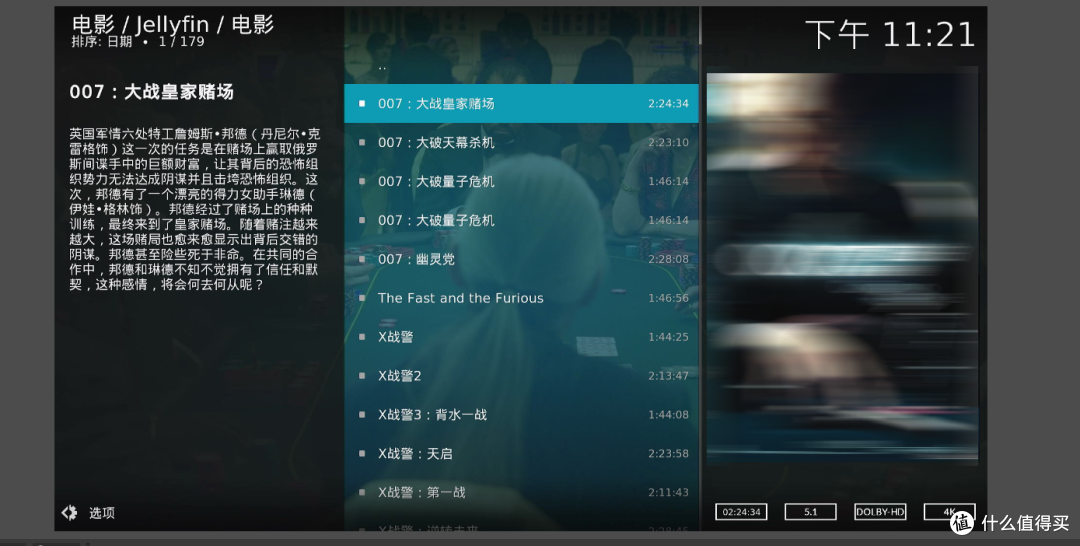 如图效果-还可以自行安装皮肤
 皮肤效果1
皮肤效果1
 皮肤效果2
皮肤效果2
6-1)直接安装jellyfin效果,打开选择服务器然后输入账号密码即可(不做叙述):
 选择服务器输入账号密码同步
 首页展示
首页展示
6-2)直接安装emby效果,打开选择服务器然后输入账号密码即可(不做叙述):
 步骤一样-弹窗选择服务器-账号密码登陆
6-3)直接安装plex效果,打开选择服务器然后输入账号密码即可(不做叙述):
 和上面2个一样操作,这次需要浏览器辅助。
7-1)直接安装looksgood,添加机器并且登陆:
 右上角+号添加机器
 使用内网ip登陆
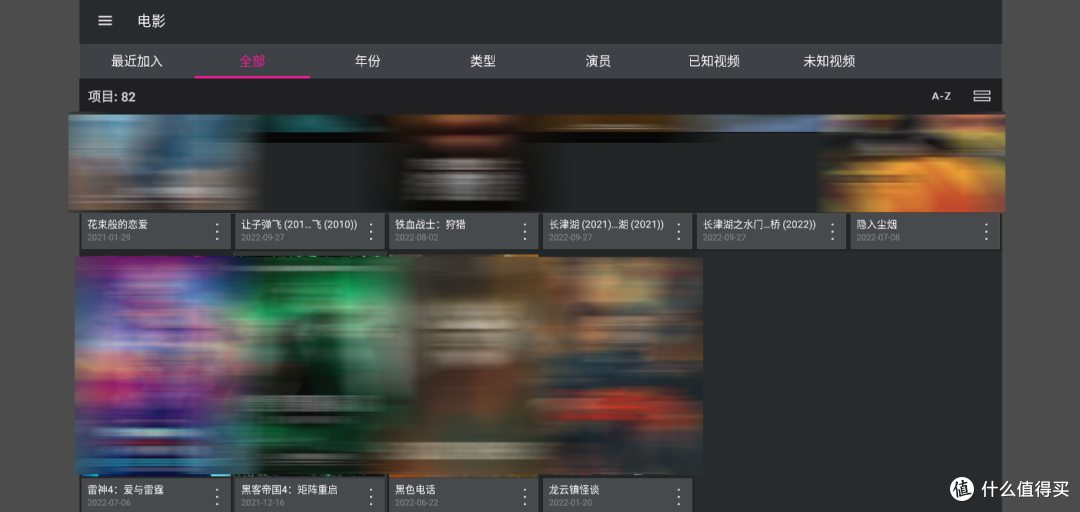 原谅这刮削不整齐,因为这软件限制太多。勉强能用
 左侧调用分类媒体库
外网访问章节
首先前提端口转发全部完成,并且外网端口扫描显示开启
jellyfin/emby:外网登陆使用 域名:端口号 登陆即可
plex:登陆方式使用 域名:端口号 登陆
looksgood:host/ip选择使用域名登陆,端口号自行对应起来
重点我们来强调一点外网webdav访问,环境IOS,工具nplayer,添加方式为webdav这里需要输入几个关键参数:域名 端口 账号 密码 (账号密码为nas的账号密码)
 有小伙伴问为什么不上图。这里回答你一下,内网和外网的区别在什么???是不是地址不同??既然只是地址不同,我为什么要操作第二遍再截第二次图?还是那句话,举一反三!相信你有耐心看到这里,也不是一个没有学习动力的人。
总结
不做机器物理测评,不做横向对比,不做硬件推荐。
内网和外网操作请灵活调整,不要照抄!!我和你网络环境不一样!!
你会发现我从不讲内网速率和无线速率,也不会讨论配置。你会看到这里,相信你也能自己对比!速率这种问题,水桶效验,保证没有一处瓶颈即可。不想过多谈论配置问题和内网速率问题。
NAS是个存储设备,不求性能,但求安稳。
人和软件还有硬件需要磨合,切勿急功近利。切莫抱着到手用或者搞一下很简单的操作去玩,你会发现比实际想象中困难许多。玩之前做好功课和调研,做好提前准备,不要到手后再折腾!!!
作者声明本文无利益相关,欢迎值友理性交流,和谐讨论~