















89
28
再见 TeamViewer、向日葵!一键远程,流畅操控,任意设备!
2025-04-16 08:37:35
28点赞
483收藏
32评论
远程办公已成为常态,家里访问公司电脑、帮朋友解决电脑问题的需求越来越多。
但现有远程控制软件经常卡顿、延迟严重,甚至还需收取高昂订阅费用,让远程操作变得异常痛苦。
最近在 GitHub 上发现了一款名为 TigerVNC 的开源远程控制工具。
TigerVNC软件高速免费下载地址:https://pan.quark.cn/s/73e3cf40f3f6
它不仅完全免费开源,而且性能出色、跨平台支持性强,在保证安全的同时提供流畅的远程操控体验。
这款工具的出现,为我们解决了远程办公的诸多痛点。
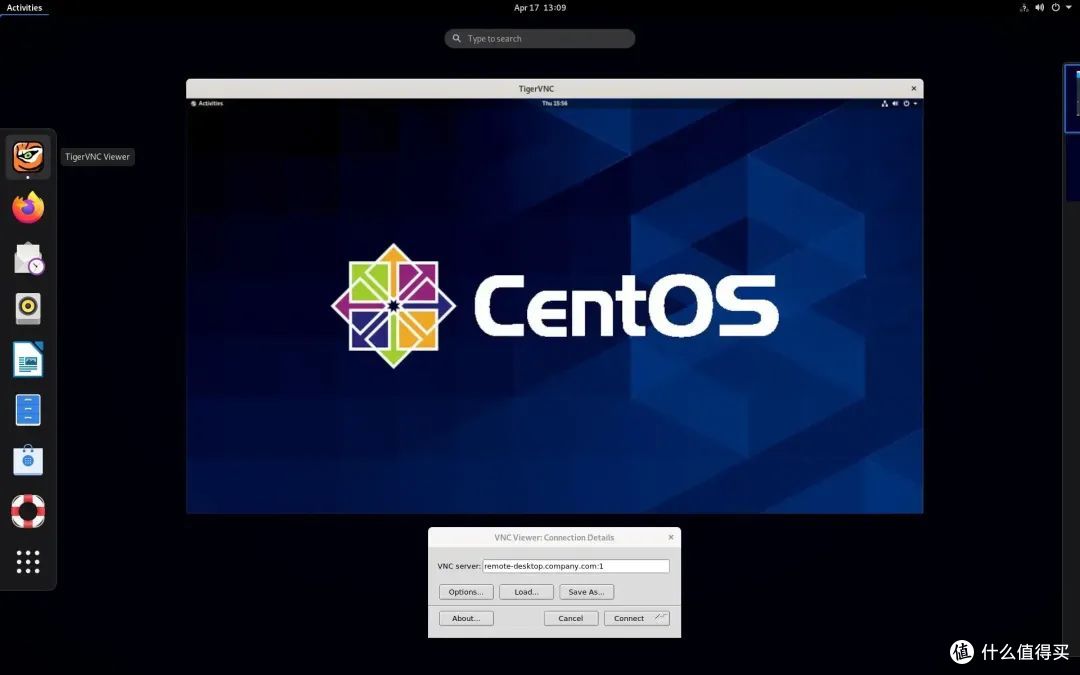 image-1_orig
主要功能
高性能远程访问:TigerVNC 采用了优化的编码算法,即使在带宽有限的情况下,也能提供流畅的视觉体验,远程操作时几乎感觉不到延迟。
跨平台兼容:支持 Windows、macOS 和 Linux 等多种操作系统,无论是在不同系统间远程控制,还是同平台访问,都能完美运行。
安全连接保障:内置多种加密和认证机制,确保远程连接的安全性,防止信息被第三方窃取或篡改。
易用性设计:界面简洁直观,即使是技术基础薄弱的用户也能快速上手,无需复杂的配置过程。
会话管理功能:支持多会话管理,可以同时连接和控制多台远程计算机,大大提高工作效率。
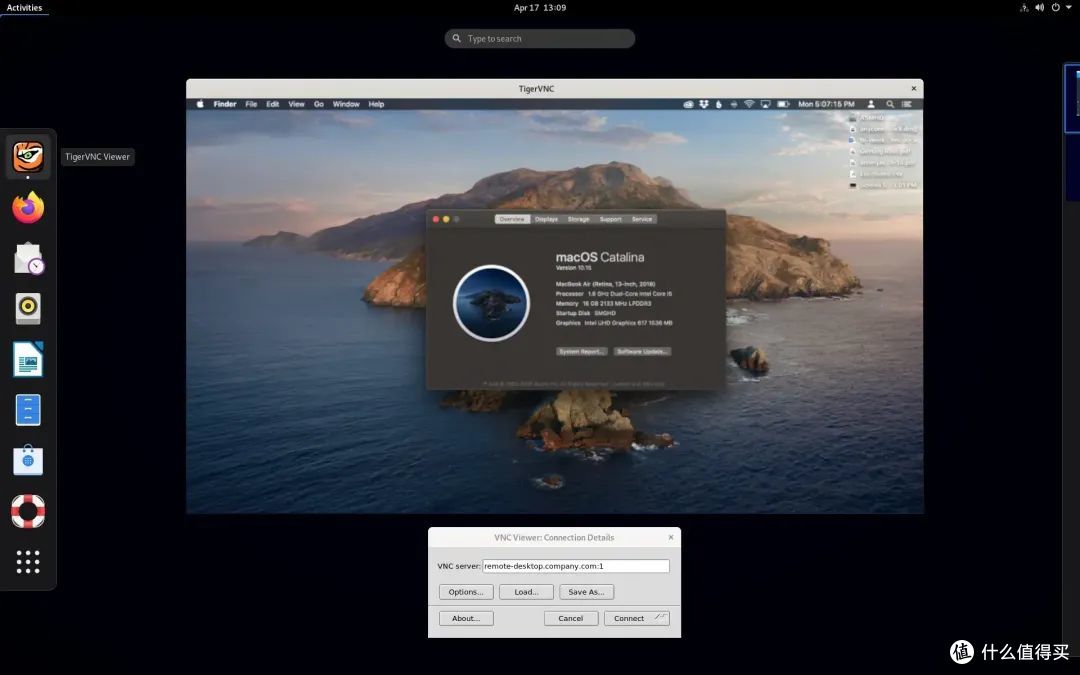 image-2_orig
安装指南
安装 TigerVNC 非常简单,只需访问官方网站下载对应系统的安装包即可:
Windows 系统:
仅需远程连接功能,下载 vncviewer 开头的安装包
需要被远程控制,下载 tigervnc-winvnc 开头的安装包
全功能版本,下载 tigervnc 开头的安装包
macOS 系统:
下载 TigerVNC-x.x.x.dmg 安装包并安装
Linux 系统:
官网提供了 Ubuntu 和 Enterprise Linux 的专用安装包
也可以通过系统自带的包管理器安装,例如 apt、dnf 或 pacman
下载后按照系统标准安装步骤操作即可,整个过程不超过几分钟。
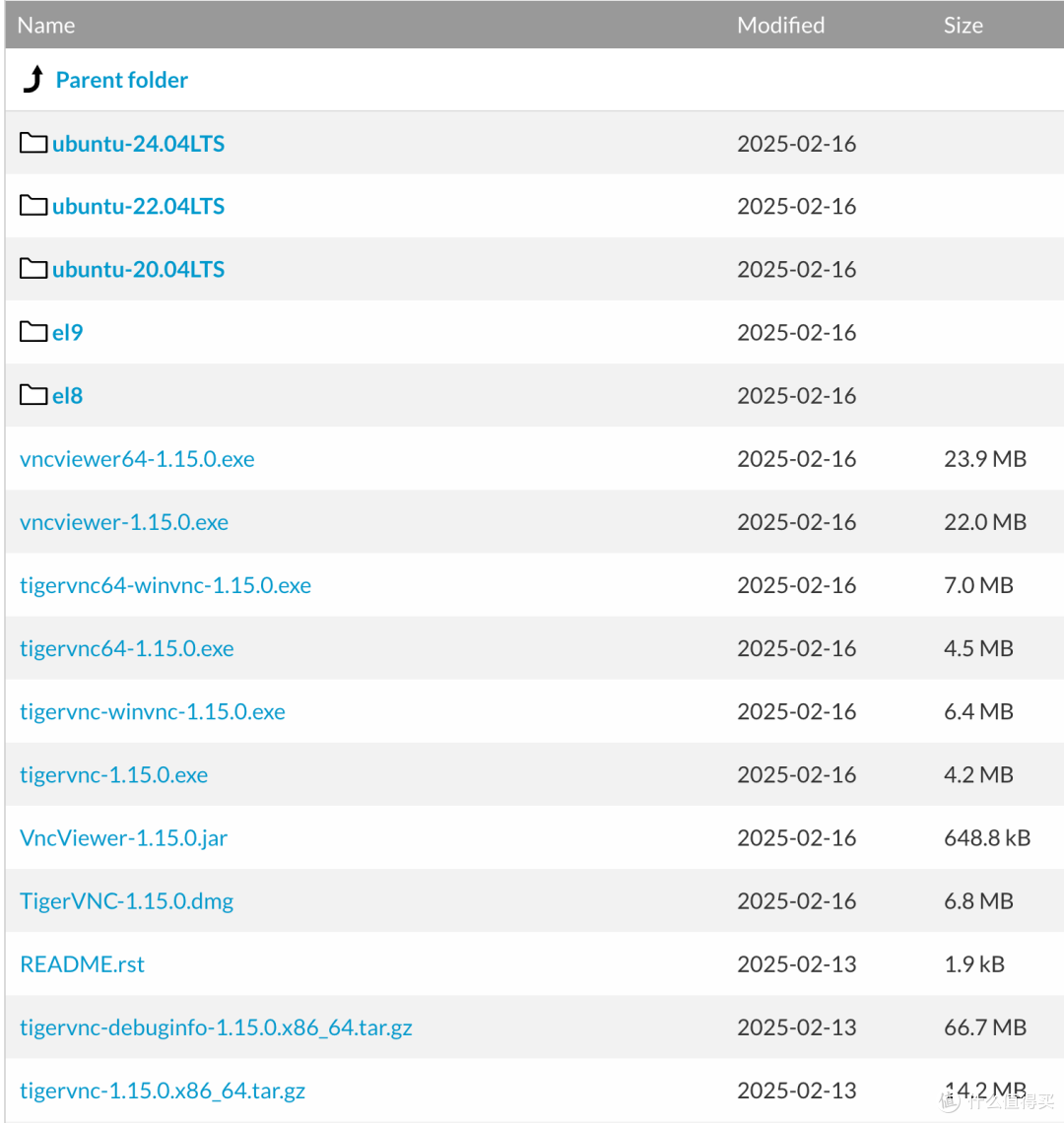 image-20250411132348294
使用指南
使用 TigerVNC 进行远程控制也非常简单:
在需要被控制的计算机(服务端)上安装 TigerVNC Server 并启动服务
设置访问密码以确保安全
在控制端电脑上启动 TigerVNC Viewer
输入被控制计算机的 IP 地址和端口号(通常是 5900)
输入之前设置的访问密码
连接成功后,即可查看和控制远程计算机的桌面
对于更高级的功能,如设置屏幕分辨率、调整画质和压缩级别等,可以在 TigerVNC Viewer 的选项菜单中找到相关设置。
 image-3_orig
写在最后
有了 TigerVNC 工具,远程工作再也不是件让人头疼的事。
不管是在家里连公司电脑,还是帮父母远程修电脑,都方便得不得了。最爽的是拥有流畅的体验,而且在任何系统都能使用。
从此解放我们的工作方式,想在哪工作就在哪工作,再也不用担心"远程=卡顿"的问题了。
作者声明本文无利益相关,欢迎值友理性交流,和谐讨论~











校验提示文案
校验提示文案
校验提示文案
校验提示文案
校验提示文案
校验提示文案
校验提示文案
校验提示文案
校验提示文案
校验提示文案
校验提示文案
校验提示文案
校验提示文案
校验提示文案
校验提示文案
校验提示文案
校验提示文案
校验提示文案
校验提示文案
校验提示文案
校验提示文案
校验提示文案
校验提示文案
校验提示文案
校验提示文案
校验提示文案
校验提示文案
校验提示文案
校验提示文案
校验提示文案
校验提示文案
校验提示文案