



















9
15
效率革命!DeepSeek思维导图喂饭级教程
2025-02-25 12:26:53
0点赞
3收藏
0评论
你是不是也经历过这样的崩溃时刻?
熬了3天写出的50页调研报告被老板质疑「逻辑混乱」,带着团队加班拆解的项目方案被客户打回「缺乏创意」,精心设计的营销方案在会议上被批「画像模糊」。
但当我们在工作中引入AI工作流:只需两个工具+三个步骤,就能把3天的工作量压缩到30分钟。
昨天教楼下刚退休的大爷学DeepSeek,10分钟就生成了系统化思维导图(文末有案例成果图)。现在就把这套保姆级工作流拆解给你:
01 准备工具
1️⃣ DeepSeek
2️⃣ xmind
02 三步出图法
Step 1 生成大纲
在输出大纲的环节,AI的作用主要是提高总结归纳的效率、辅助完善观点以及提供灵感等,节省了大量敲字排版的时间。
以下是几个场景案例:
场景1:文件管理与决策支持
案例:调研报告分析
上传你需要分析的报告并输入以下内容:
请帮我梳理这份文件的主要内容并用MarkDown格式输出思维导图大纲,其中需要重点关注xx方面的内容。
DeepSeek反馈:
 图片
图片✨提示词思维:告诉AI工作重点是什么,让AI进行更详细的分析
场景2:项目管理与任务拆解
案例:光伏组件测试方案
我是一家光伏公司的项目经理,现在公司想要尝试某种新型组件是否能够提高发电效率,请你帮我制定一个项目计划,并以Markdown格式输出大纲,需要包含以下内容:
1. 列出3个光伏组件的重要指标
2. 为每个重要指标提供3个实验方案
3. 列出每个实验方案可能存在的风险
DeepSeek反馈:
 图片
图片✨提示词思维:通过步骤拆解控制AI发散程度,明确交付标准
场景3:创意激发与问题解决
案例:早教课程推广
我是一家早教公司的用户运营,现在公司想要推销一个新开发的早教课程,请你帮我制定一个营销计划,并以Markdown格式输出大纲,需要包含以下内容:
3个核心卖点的介绍
营销方案需要包含哪些内容
针对[小白/资深宝妈]群体
DeepSeek反馈:
 图片
图片✨提示词思维:通过锁定用户画像让AI更加聚焦
Step 2:创建大纲文档
这一环节是一个“中转站”,因为在xmind中以文档形式导入大纲最为便捷,可以保留层级格式。
我们以“零基础玩转DeepSeek”为例,新建一个文本文档,把刚刚复制的大纲内容粘贴进去
 图片
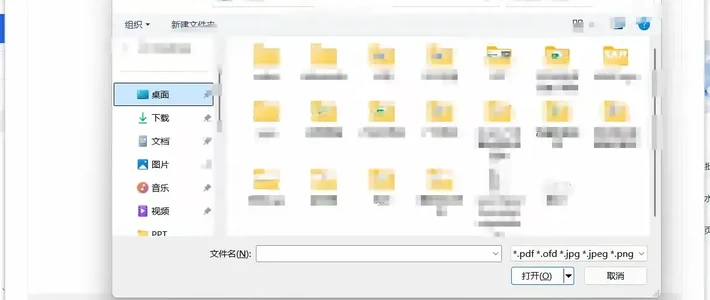
图片然后另存该文档,把文件名改为”名称.md",并设置保存类型为“所有文件”
 图片
图片注意:当前windows电脑一般不显示文件扩展名,可通过文件资源管理器-查看-文件扩展名路径设置,否则无法更改文档格式
Step 3 生成思维导图
打开xmind
选择“文件-导入-Markdown”,导入刚保存的大纲文档
 图片
图片思维导图自动生成
 图片
图片03 总结
看到这里你可能已经发现:这套方法真正的核心不是工具,而是「结构化思考和提示词思维」。当我们学会把专业经验转化为AI能理解的提示词框架,就相当于给自己装配了10倍速的智能外脑。
现在立刻打开DeepSeek,开启你的效率革命吧~
作者声明本文无利益相关,欢迎值友理性交流,和谐讨论~