
















 深耕居家兴趣领域








5
10
图片资源网站与Adobe创作者NAS(Asustor 3304T)分享
2021-07-06 21:10:34
28点赞
46收藏
11评论
最近公司给我的Homebase配了个NAS,不是熟悉的威联通和群晖,而是爱速特(Asustor)的产品。根据介绍,ASUSTOR是Adobe官方影音解決方案的合作夥伴,NAS有专门针对Adobe的功能。比较新奇,所以分享出来给大家侃侃。

文章结构:
组装与联机
Adobe同步体验
图片资源网站
图片库构建
PS:关注我!第一时间获得填坑更新。大家的关注,就是我填坑的动力。
组装与联机
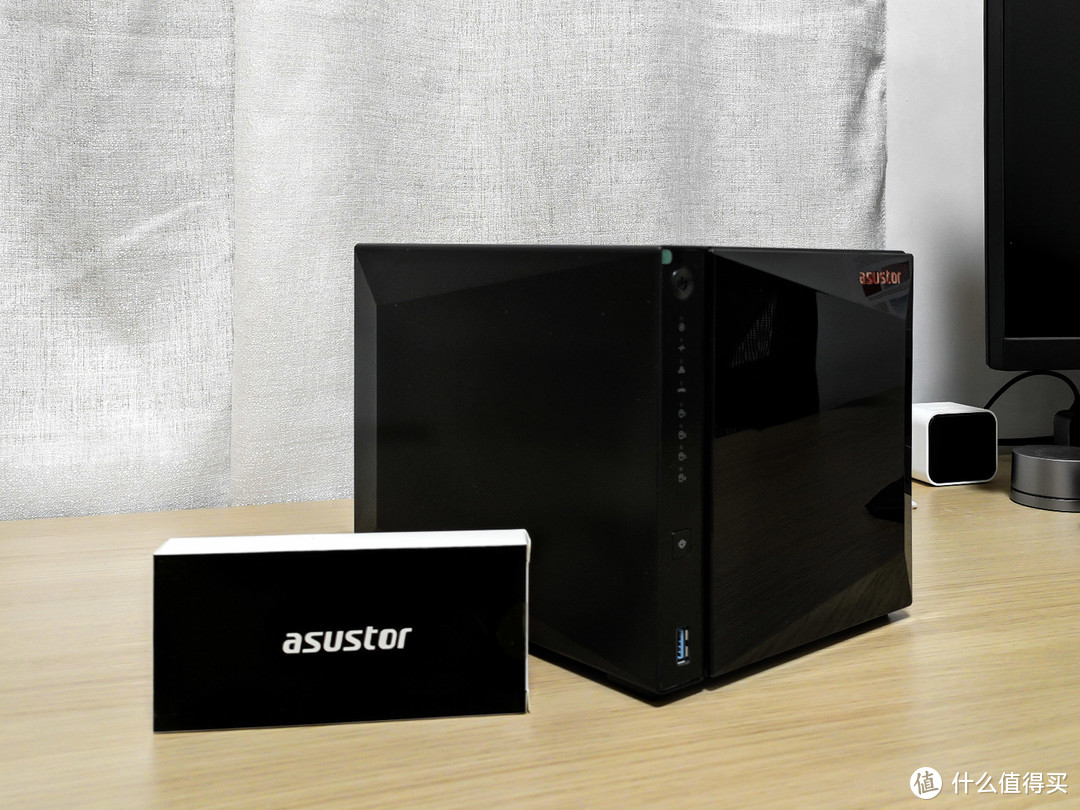
给分配的是一台四盘位的Asustor 3304T,外观上和常见四盘位nas没有多大区别。正面是开机按键、USB 3.0接口和一些指示灯。
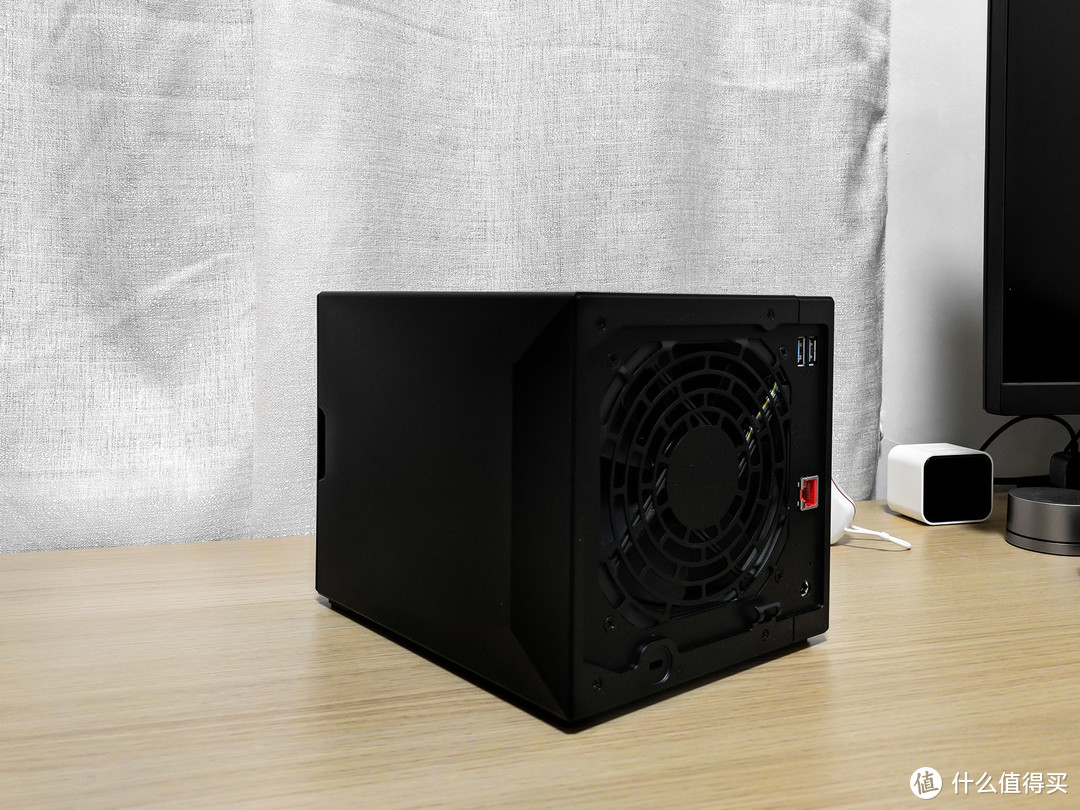
背面是2.5G RJ45网口和DC电源接口。Asustor 3304T是ARM架构处理器的NAS,扩展接口来说不算丰富,主要是优势是能耗低。
Chia余热未过,采购的机械硬盘都是没有溢价的8T以下产品。专门挑了4块希捷酷狼,对于酷狼系列个人是比较有好感的。酷狼盘均为CMR(传统磁记录)技术,更适合长时间运行的NAS使用。
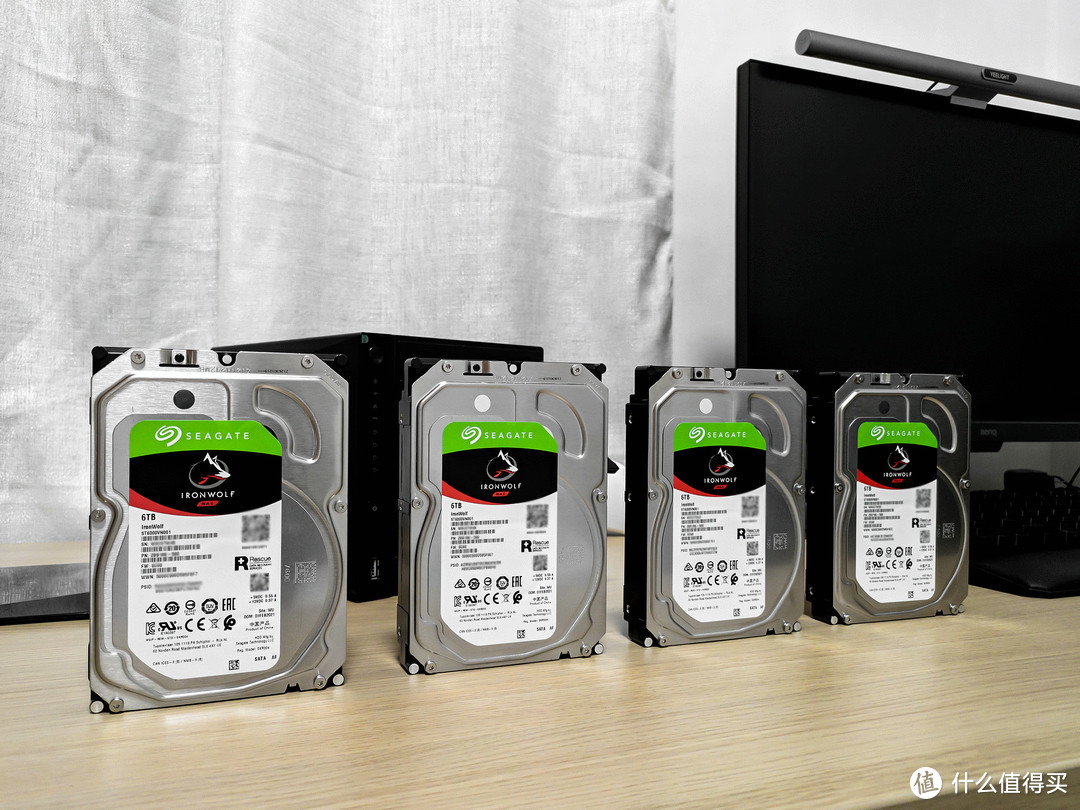
自带RV(旋转震动)传感器,多硬盘NAS中也能维持高性能工作。
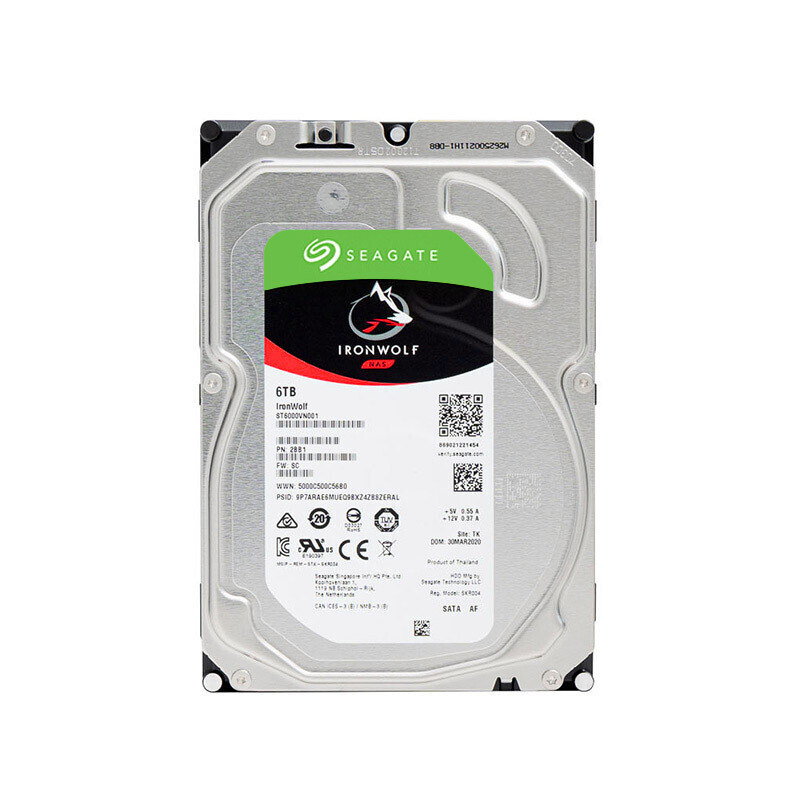
最重要的是希捷为酷狼机械硬盘产品附送了3年内免费原厂数据救援服务1次,更添一份安心。
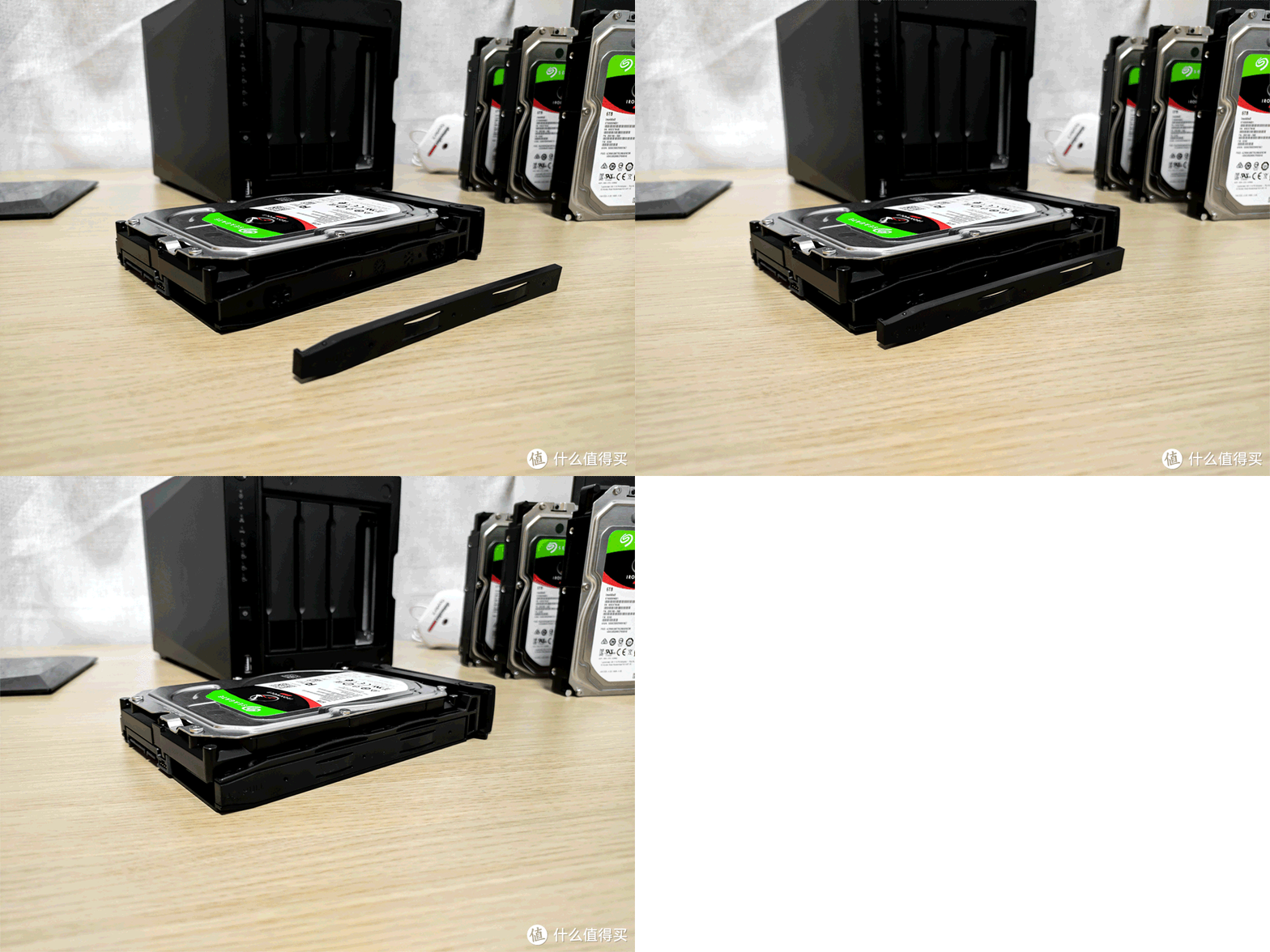
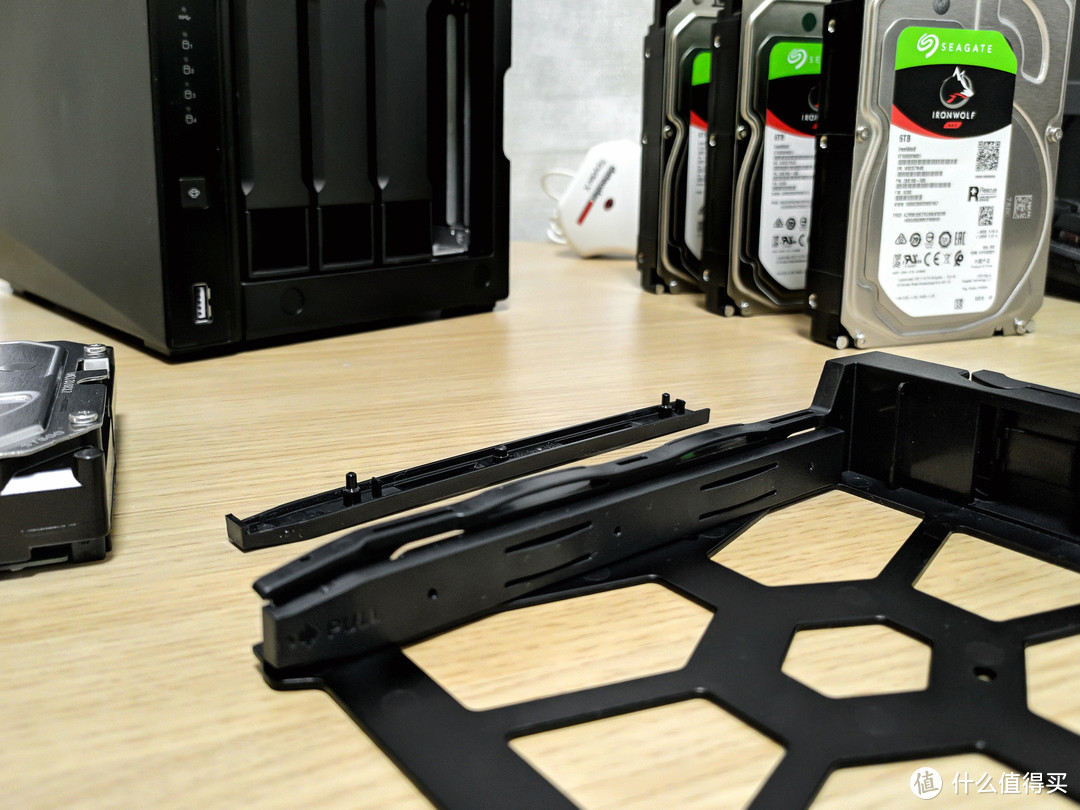
快拆硬盘抽屉都是免螺丝设计,组装起来挺方便的。如果是2.5英寸硬盘,导轨条还能隐藏在内侧。
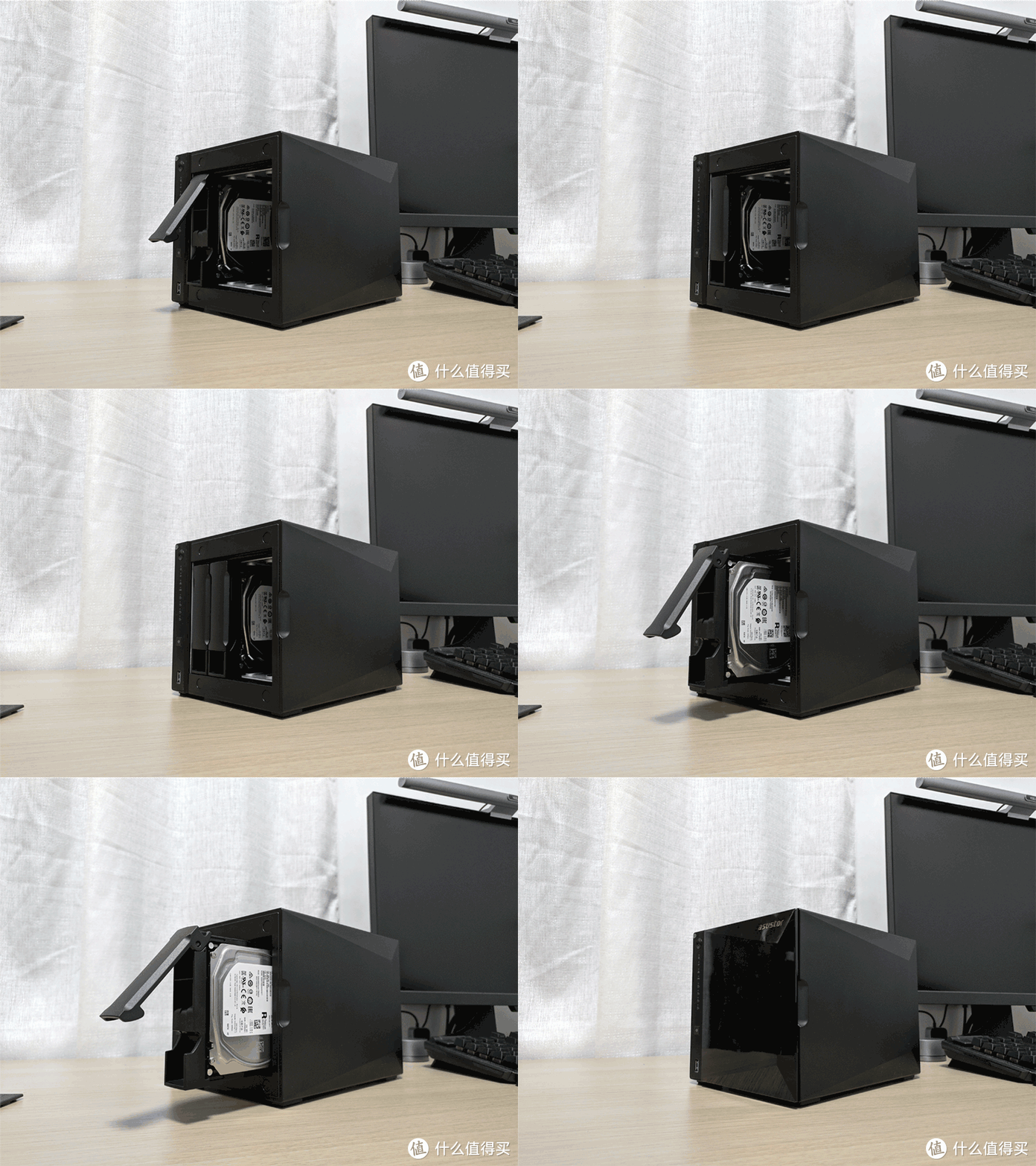
轻轻松松,将四块希捷酷狼安装到NAS里面。盖回磁吸面板,组装完成。
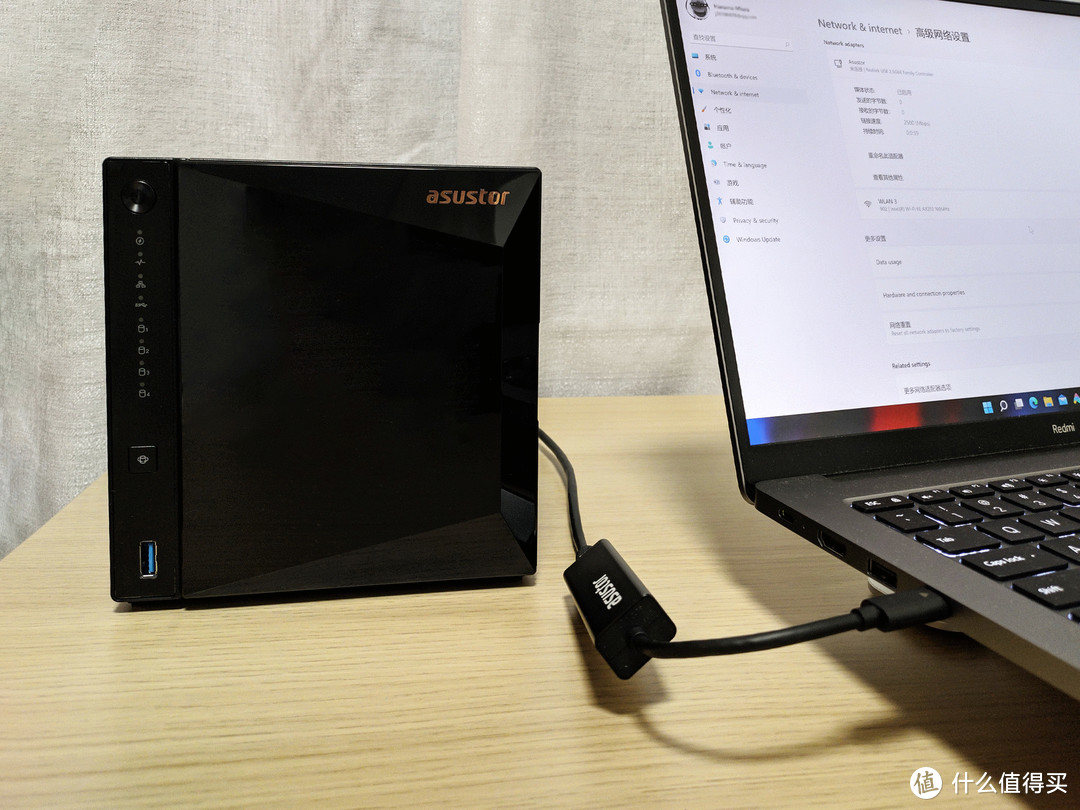
本人使用的电脑是Redmibook Pro15锐龙版,没有RJ45网口,所以另外买了一个USB type-c转2.5G RJ45网口的转接线。
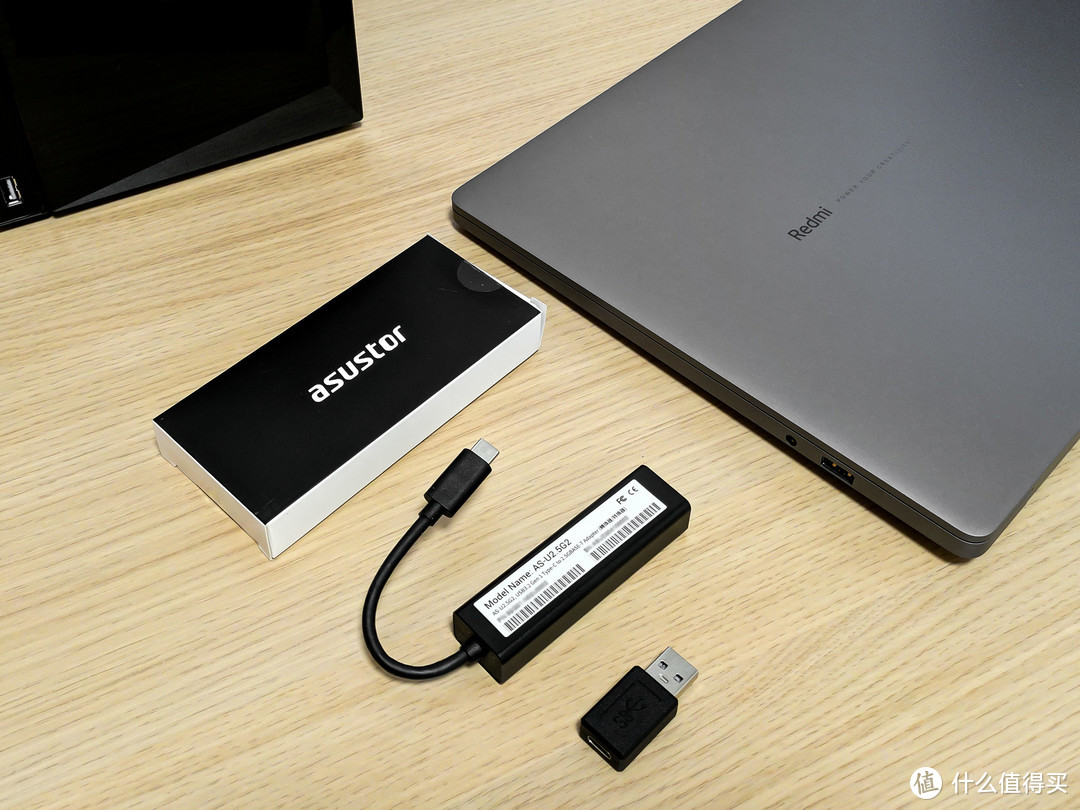
转接线使用的是RTL8156B芯片,在Window11中直接免驱。
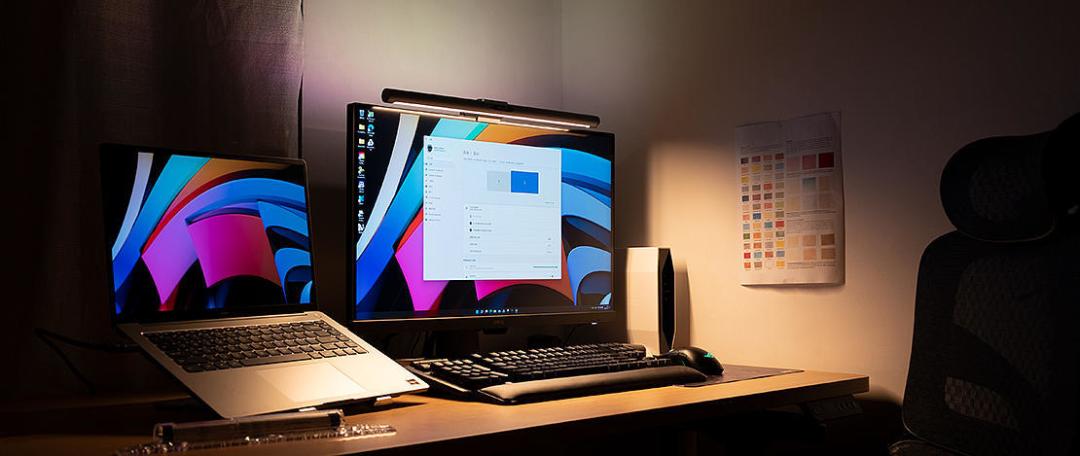
关于Redmibook Pro15锐龙版Window11的体验,感兴趣的可以去看看我之前的开箱。
WIn11中RTL8156B网卡配置好DHCP服务器,直连Asustor 3304T主机。
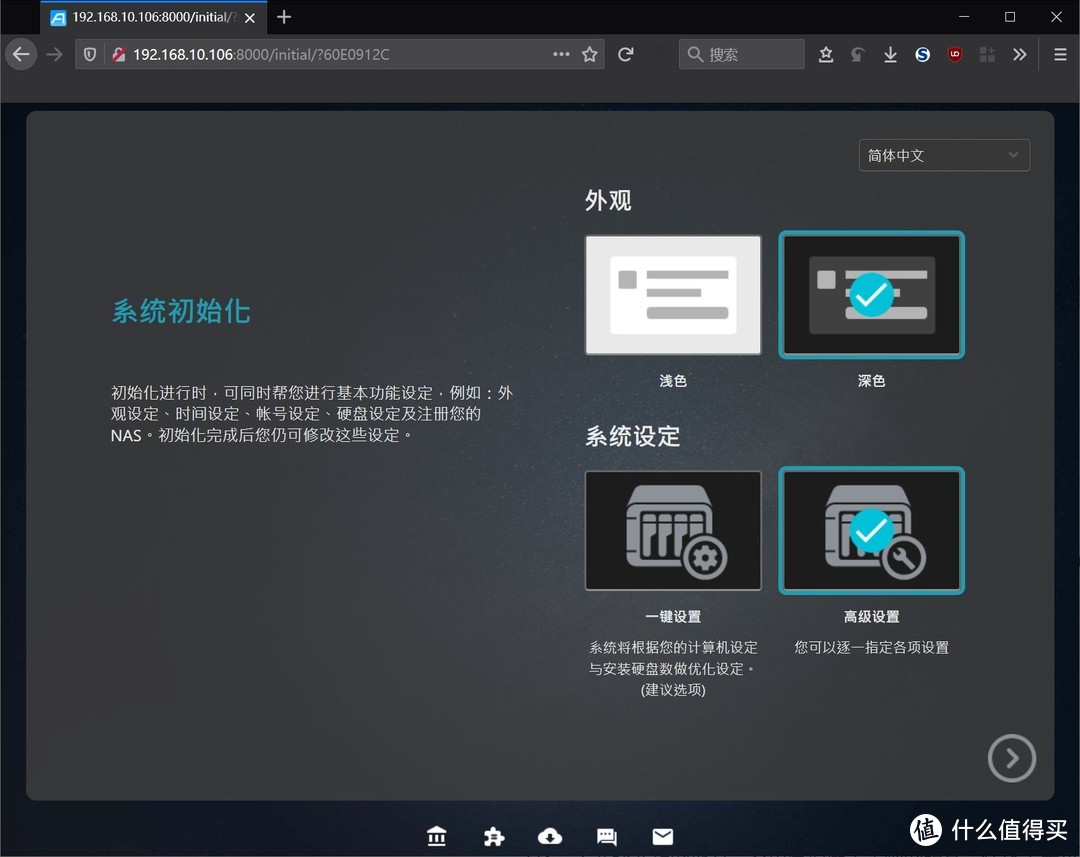
Asustor 3304T初始化过程很便捷,基本过程就是设定一些登录密码和硬盘阵列。
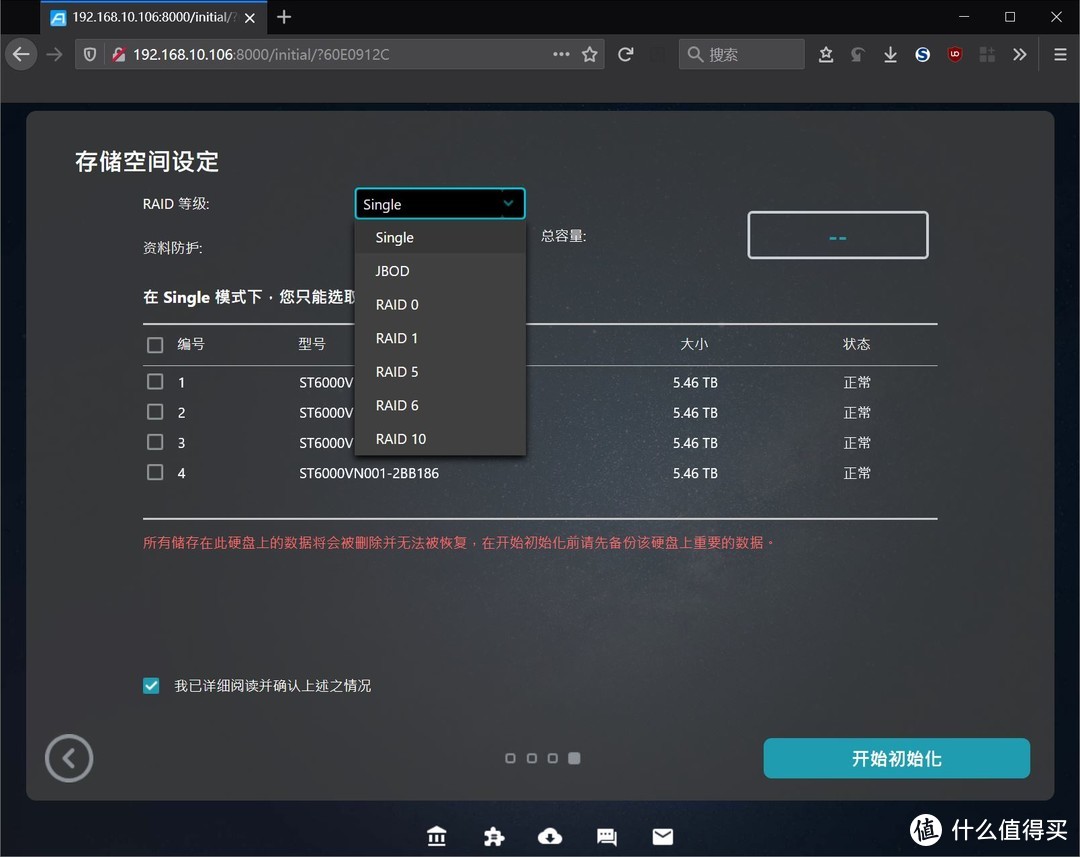
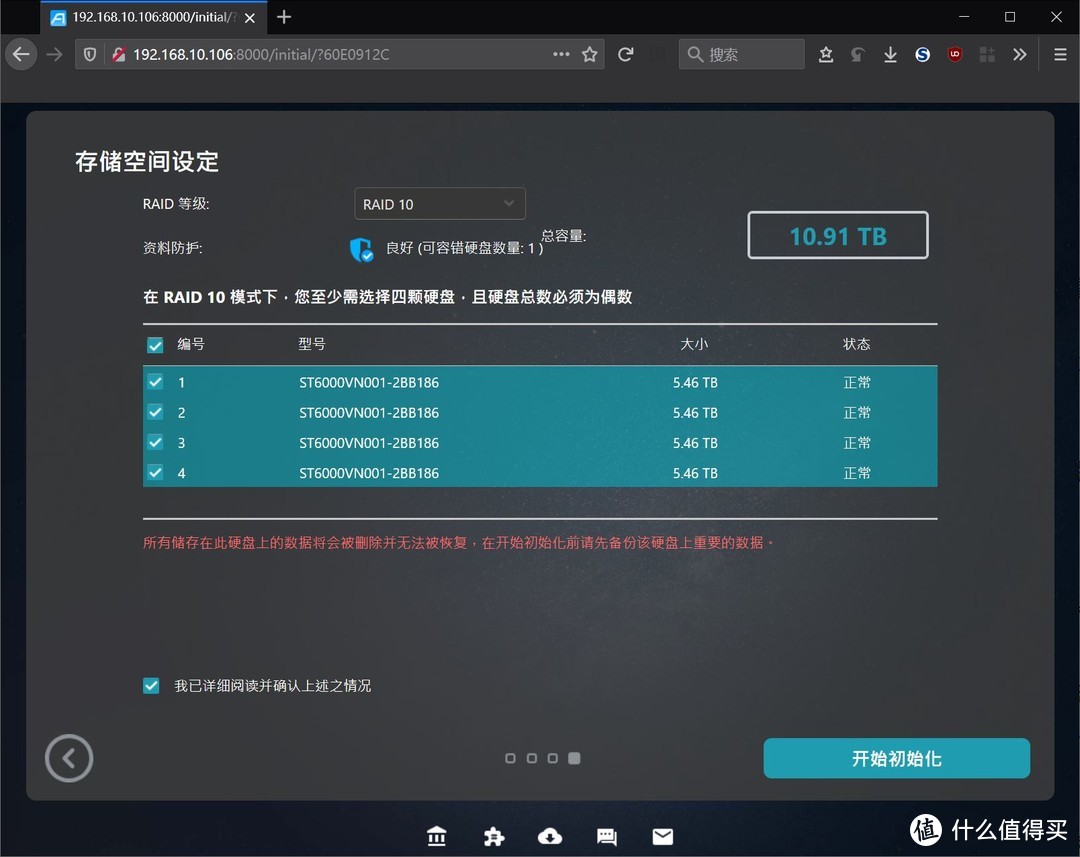
个人比较注重速度和安全,所以选择了RAID 10。
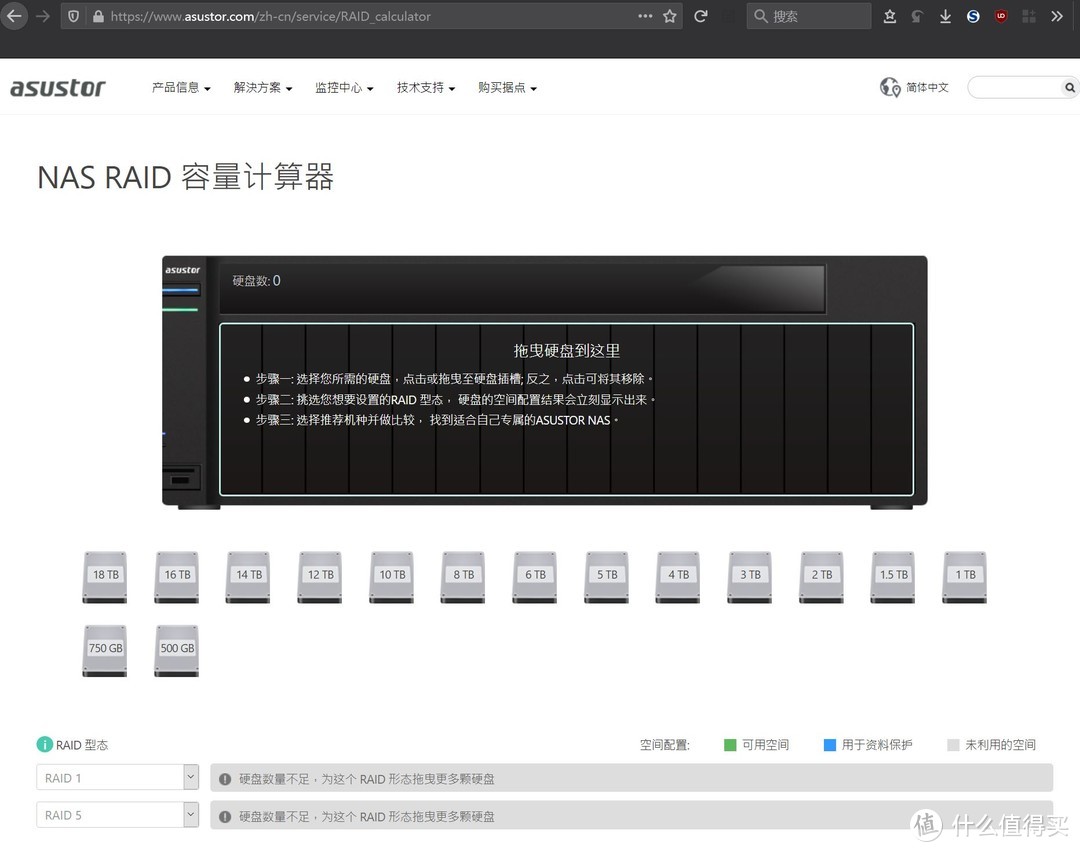
关于RAID的相关技术资料讲解,可以在Asustor的官网找到。还支持RAID后的容量计算,方便硬盘选购。
最后还会要求注册一个Asustor ID账户,用于DDNS和EZ-Connect远程连接NAS。
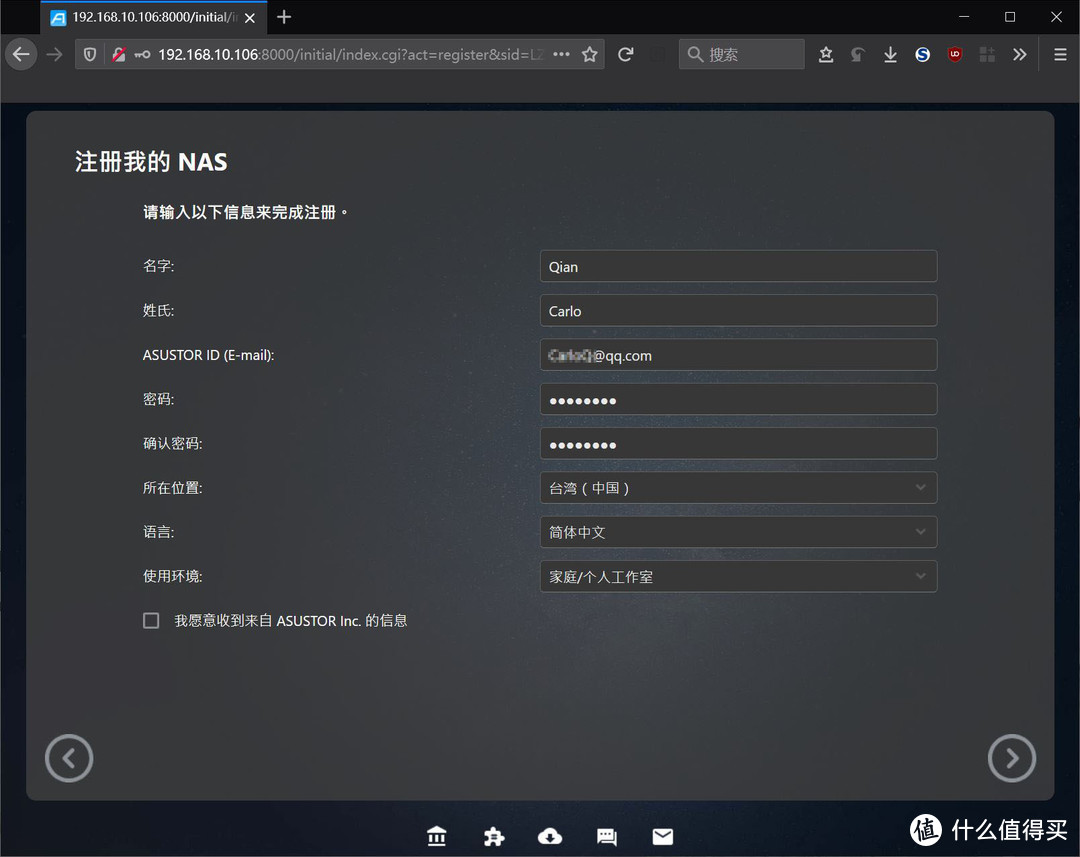
设置过程提示充足,流程简单,小白也能很快上手。
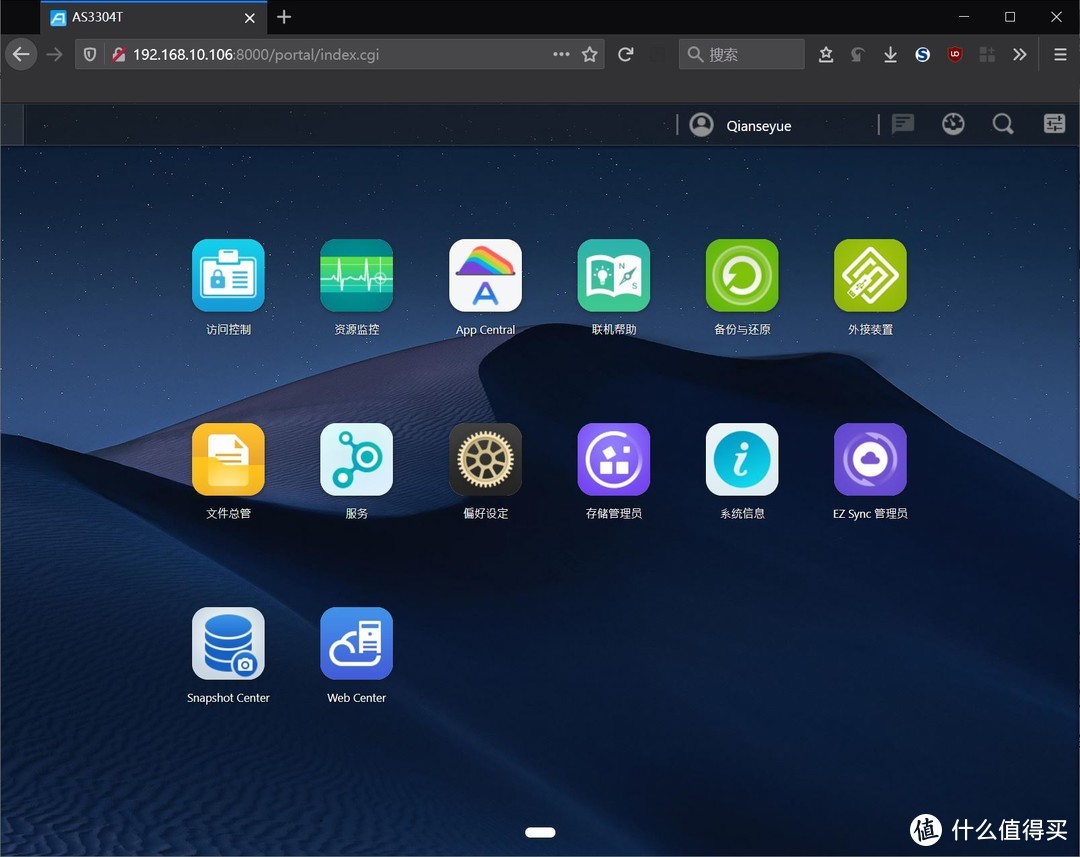
主界面是常见的APP排布简洁明了,就喜欢这种高效率的桌面。
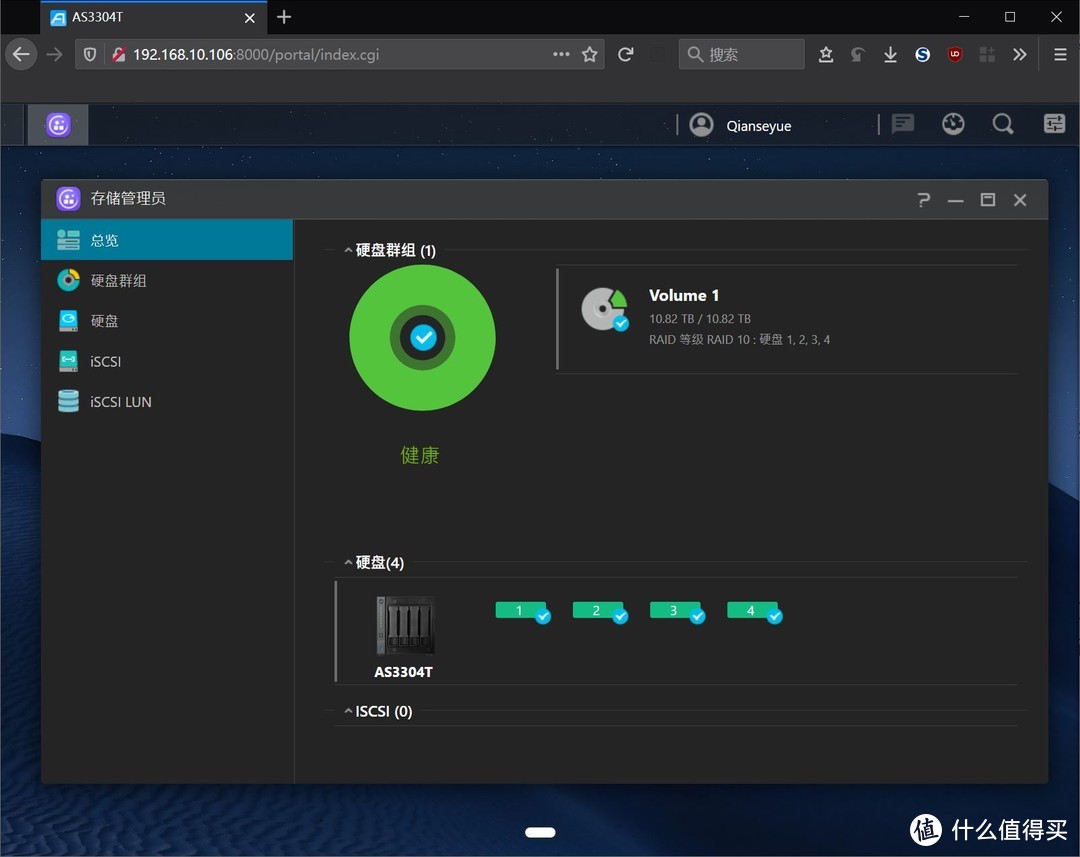
磁盘管理里面能检查硬盘的健康状况,实时监控保证数据安全。
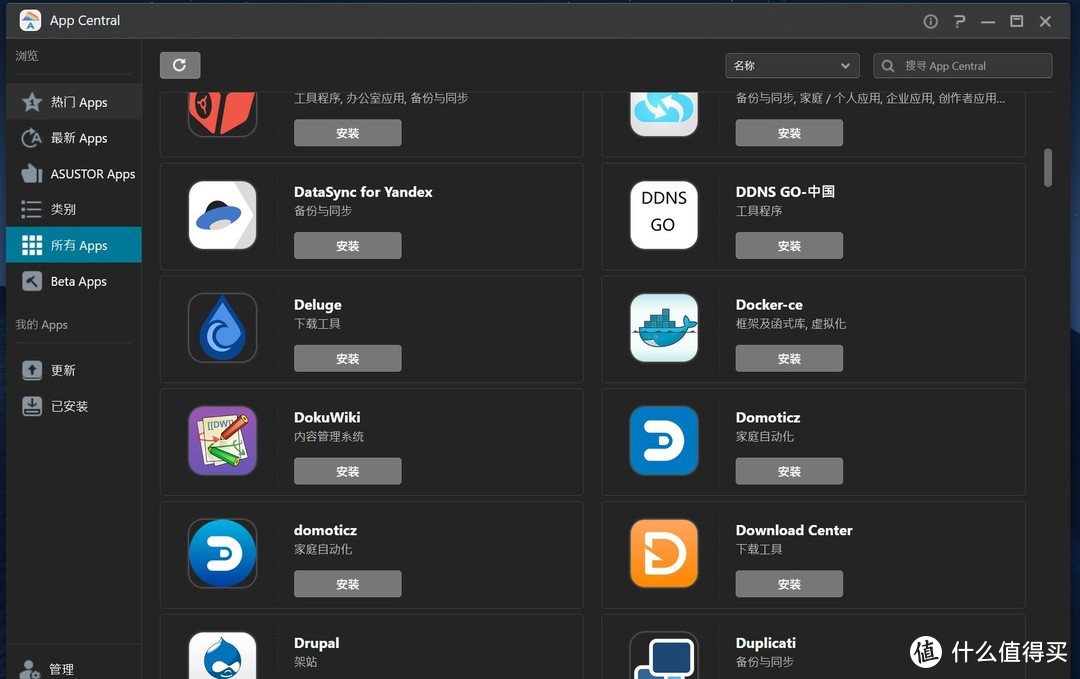
APP商店应用很丰富,docker、玩物下载、Home Assistant、Jellyfin、Plex media 、miniDLNA等功能都有。不过功能上来说,最吸引人的应该是Adobe影音解决方案。
Adobe同步体验
公司选择Asustor NAS主要看重的是Asustor创作者是Adobe官方影音解決方案的合作夥伴,有针对Adobe创作者的解决方案。
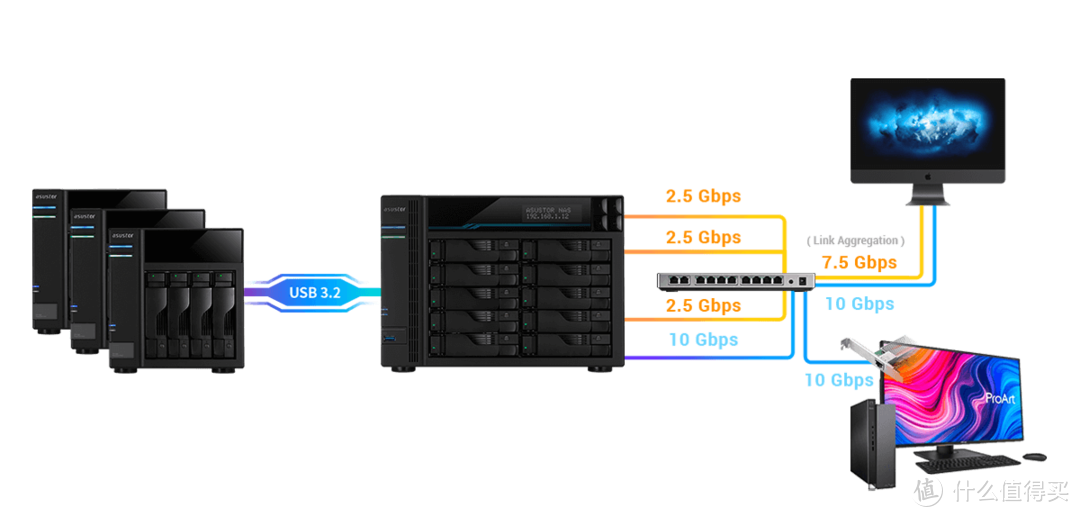
例如作为adobe创作者的混合存储装置,让创作者素材在多电脑同步。
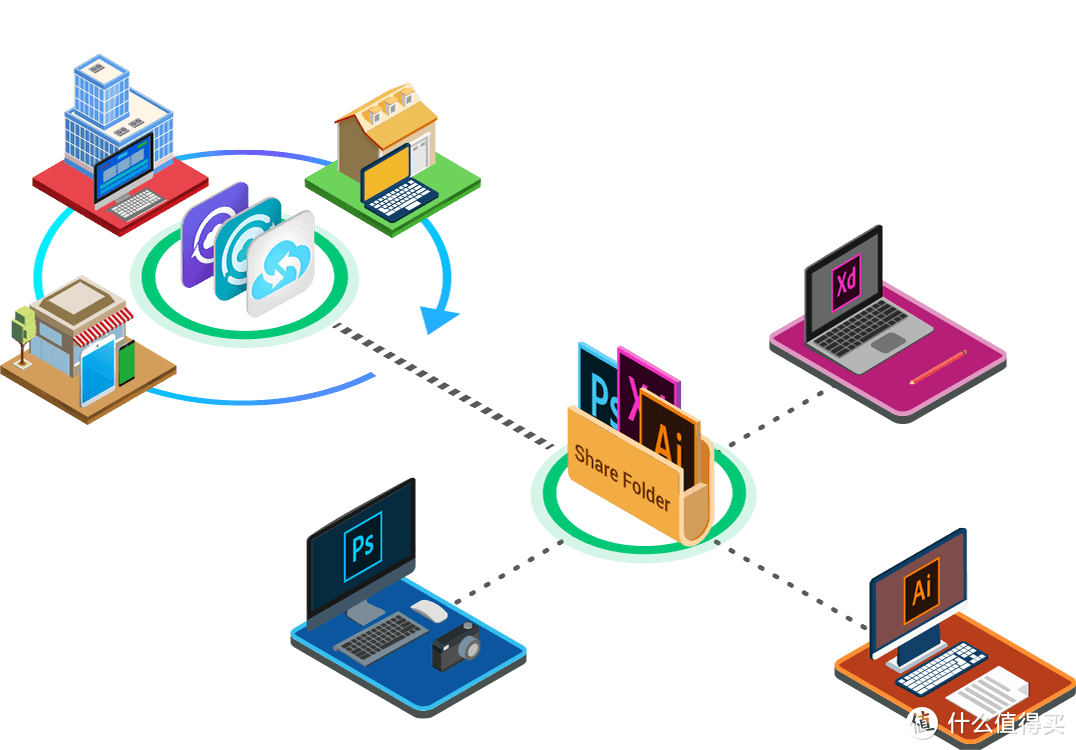
搭配云端,还能实现跨地区的协同工作。
混合存储
根据官方的教程,adobe创作者混合存储解决方案具体使用是靠EZ Sync完成的。
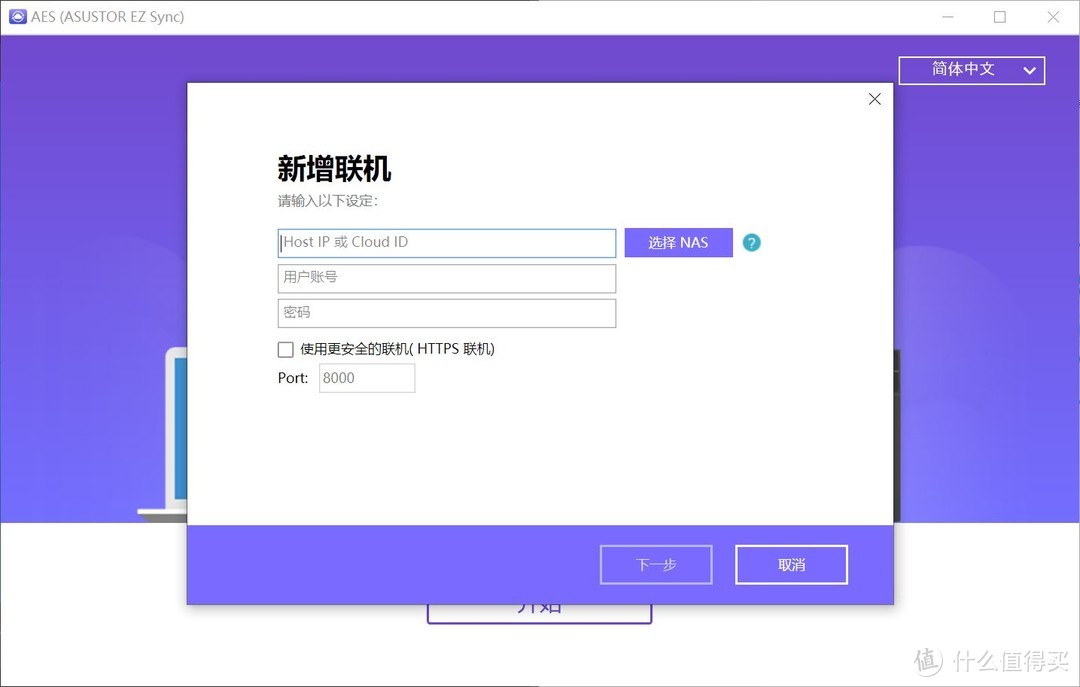
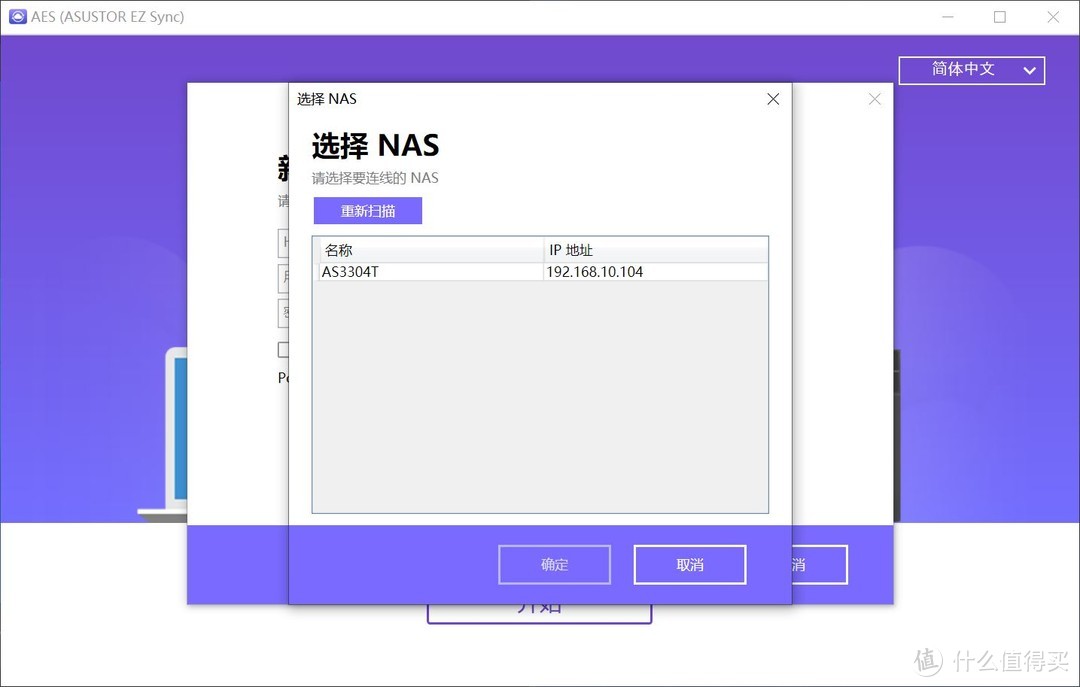
首先是利用EZ Sync连接上Asustor NAS。
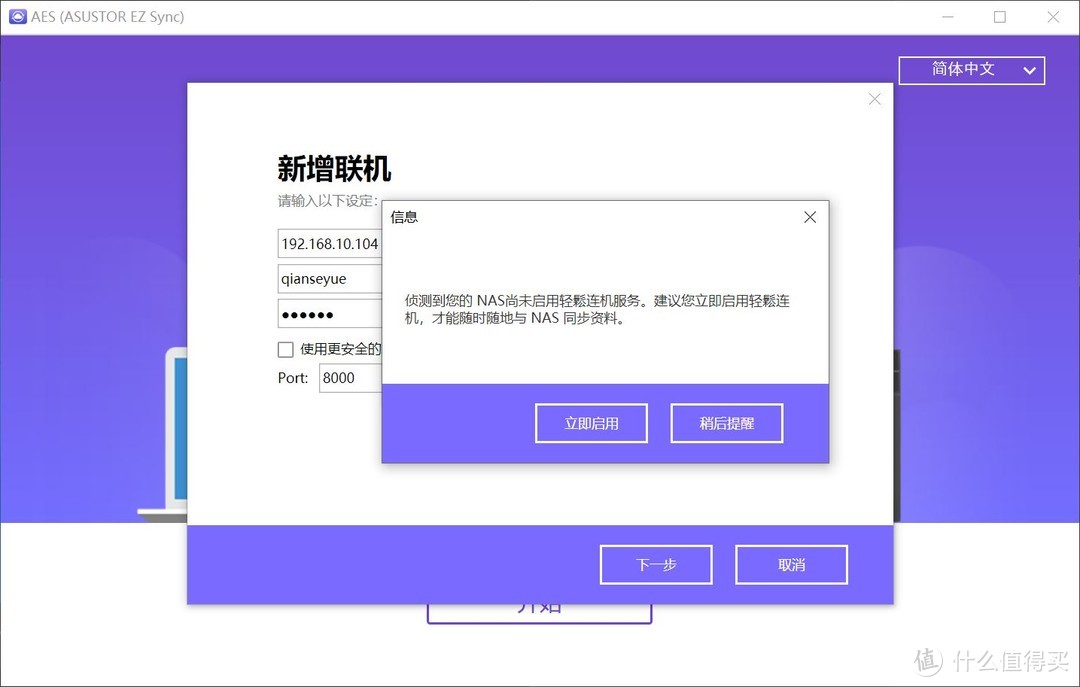
如果没有开启轻松联机,还会进行咨询。
将同步路径设定为Adobe Creative Cloud的文件夹,NAS端文件夹为自定义文件夹。
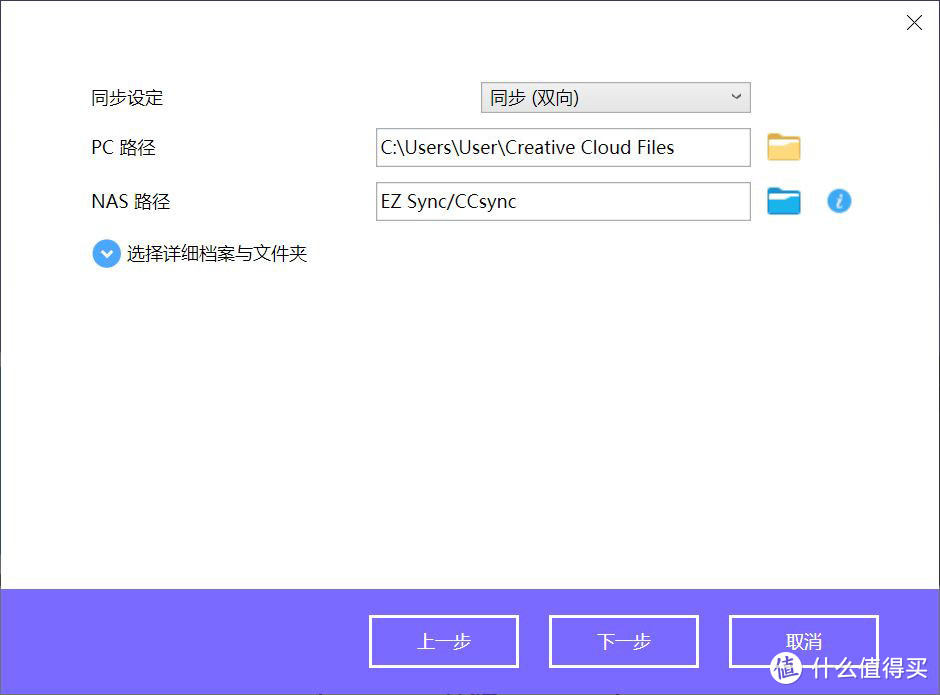
设定完成后,会自动进行同步。
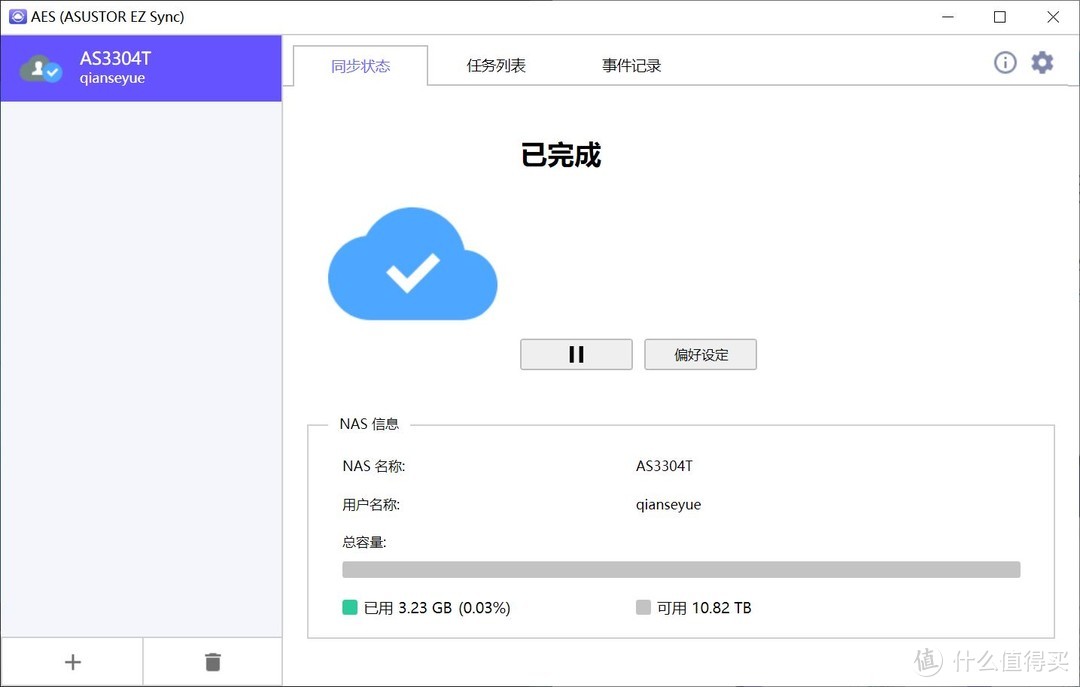
Redmibook Pro15锐龙版是我近期才开始使用的电脑,更好可以靠NAS将数据同步一下。
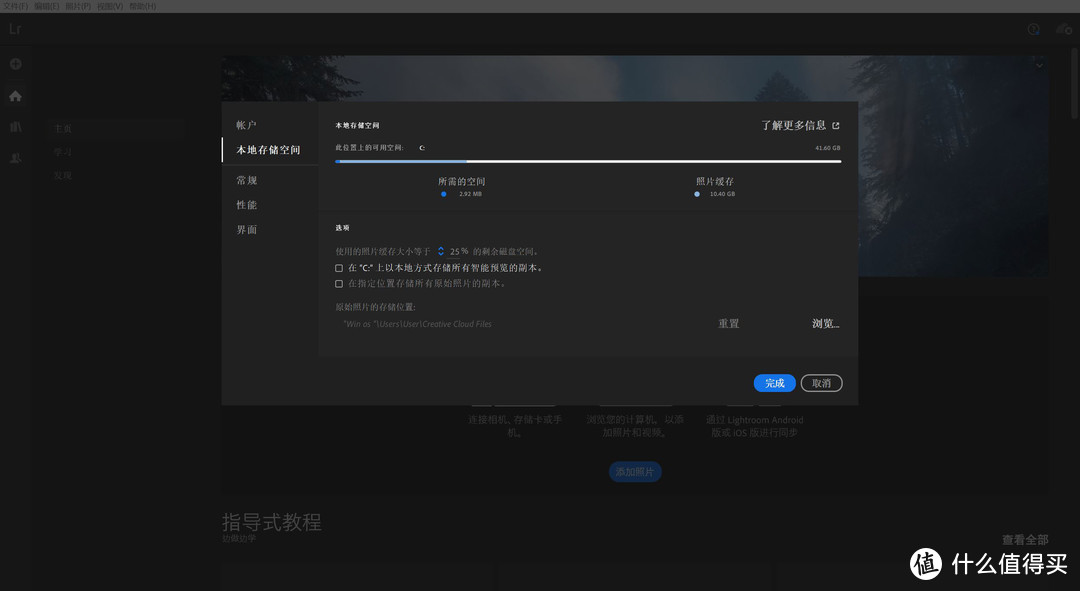
部分软件要单独设置,例如Lightroom,要确保原始图片保存位置位于Adobe Creative Cloud文件夹。Photoshop、Premiere等软件,则是保证每次项目文件存放在Adobe Creative Cloud文件夹即可。
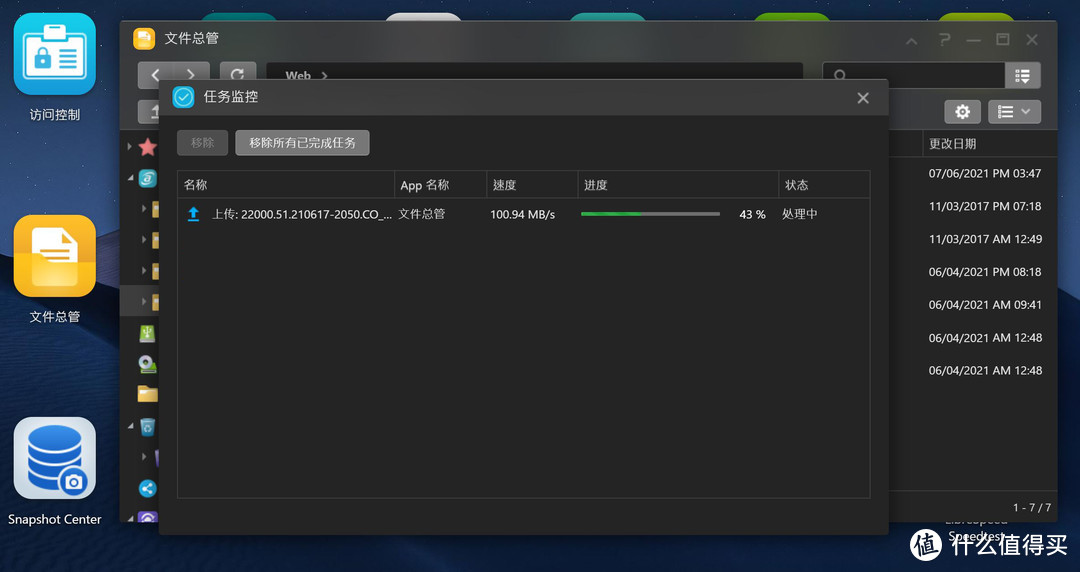
尝试传输大文件,2.5G直连下速度有200MB/s左右,传输速度非常的快。
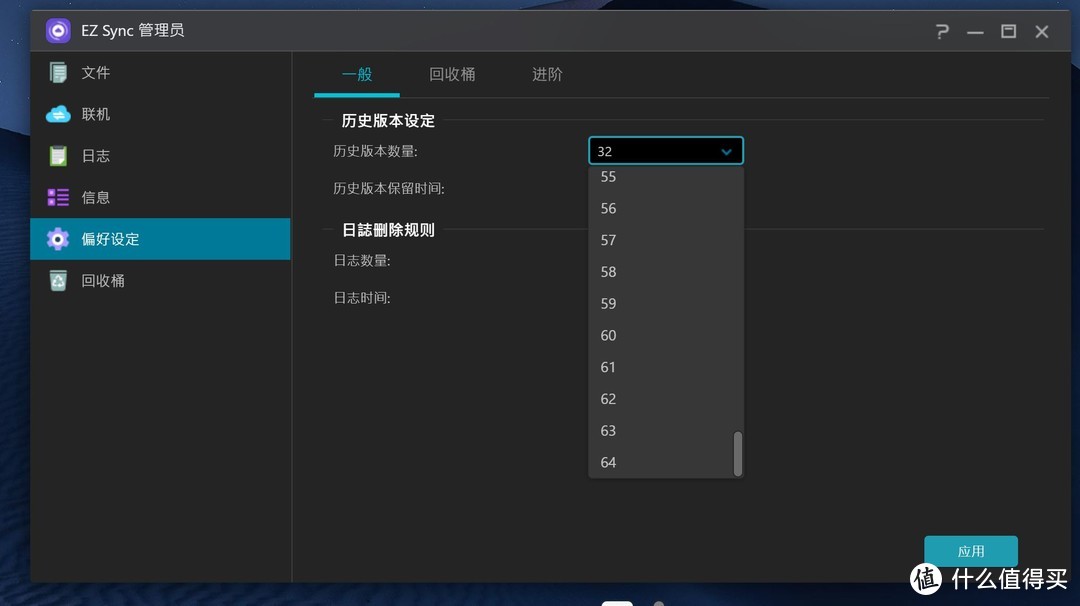
EZ管理中,支持历史版本和版本保留时间,不用担心出现文件覆盖导致错位的出现。
多人协作
多人协作依靠的则是DataSync centre,通过添加公司的Asustor NAS,实现项目文件的总同步。
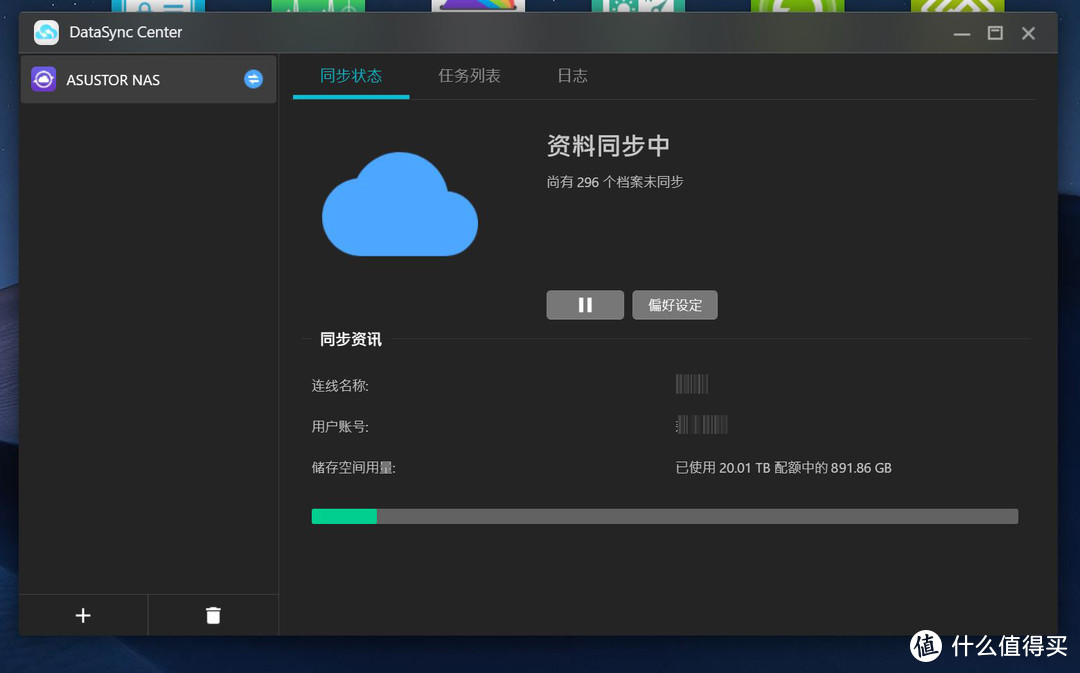
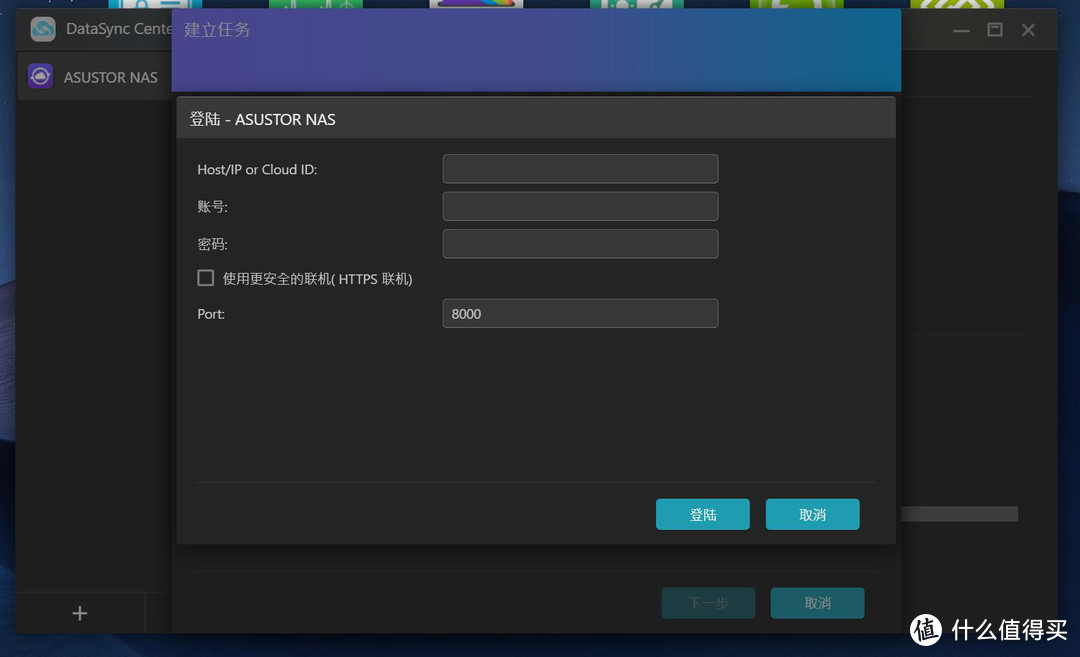
设置很简单,加入ID、密码和地址,即可自动同步。没有学习成本,基本就是选好备份的文件夹,设置过程轻松简易。
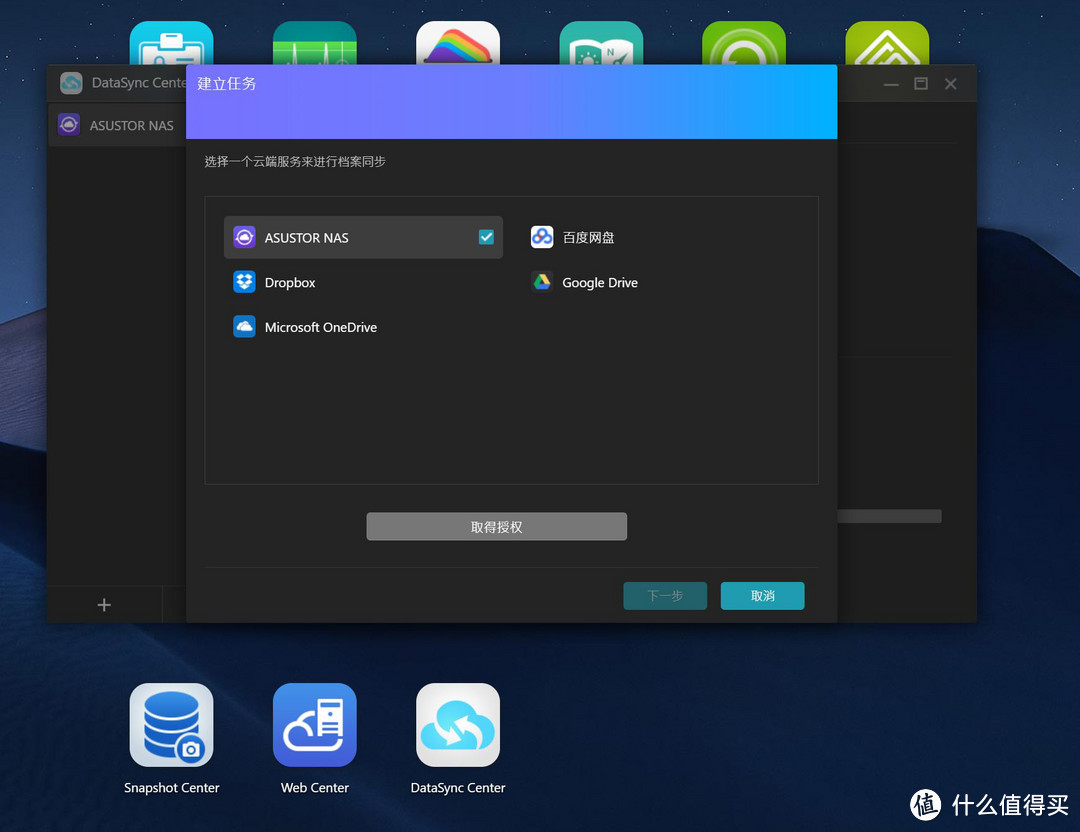
DataSync centre不仅仅能够同步Asustor NAS,还有百度网盘、onedrive等等,可以实现多重云备份,数据更有保障。
图片资源
有大容量NAS作为存储,素材的收集就可以放肆一些。顺手推荐几个图片资源,方便大家资源收集。
Pixabay
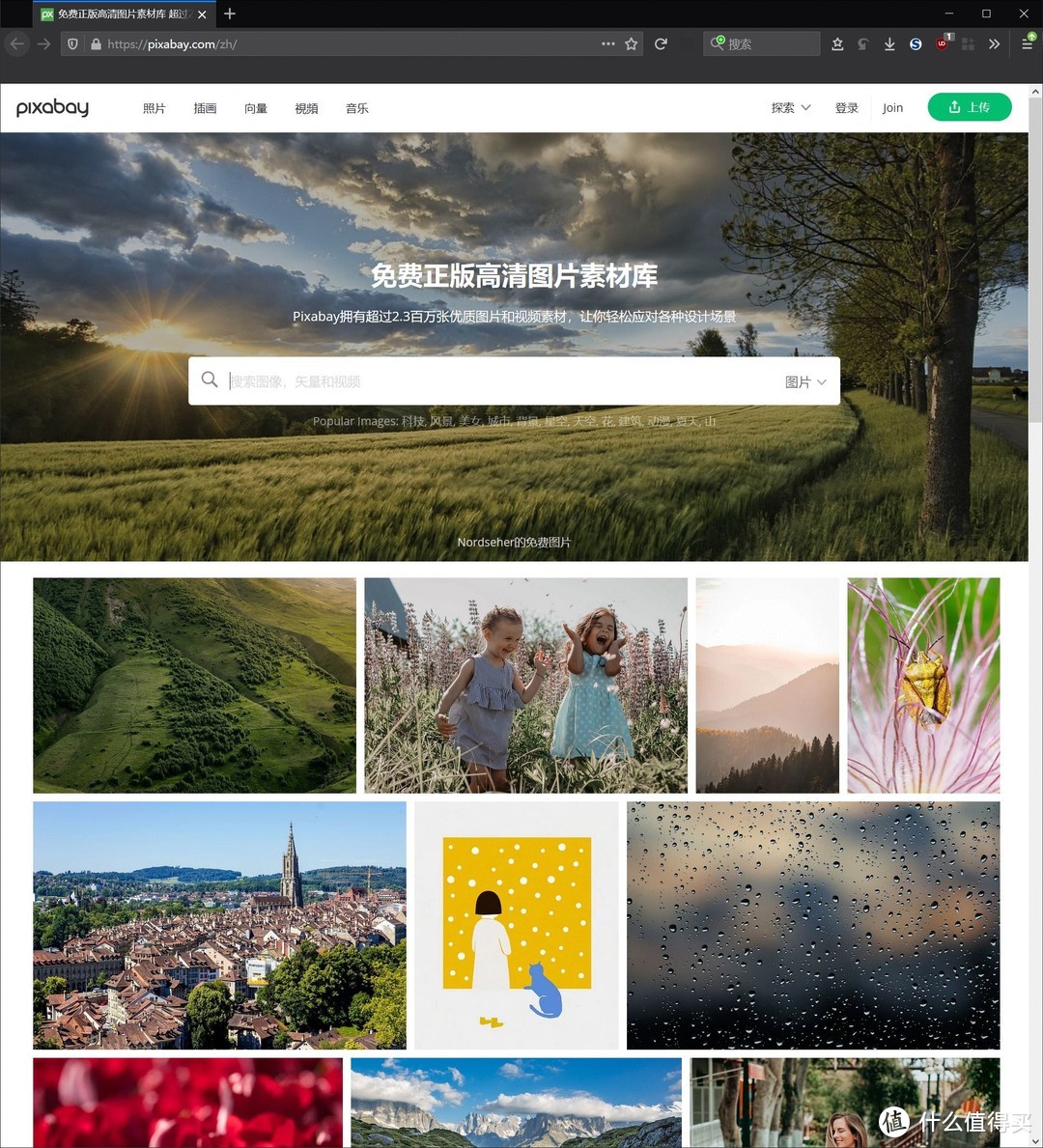
最为推荐的图片资源网站是Pixabay,号称全球最大的免费版权图片素材库。Pixabay支持多种语言,更新速度快,图片质量高。
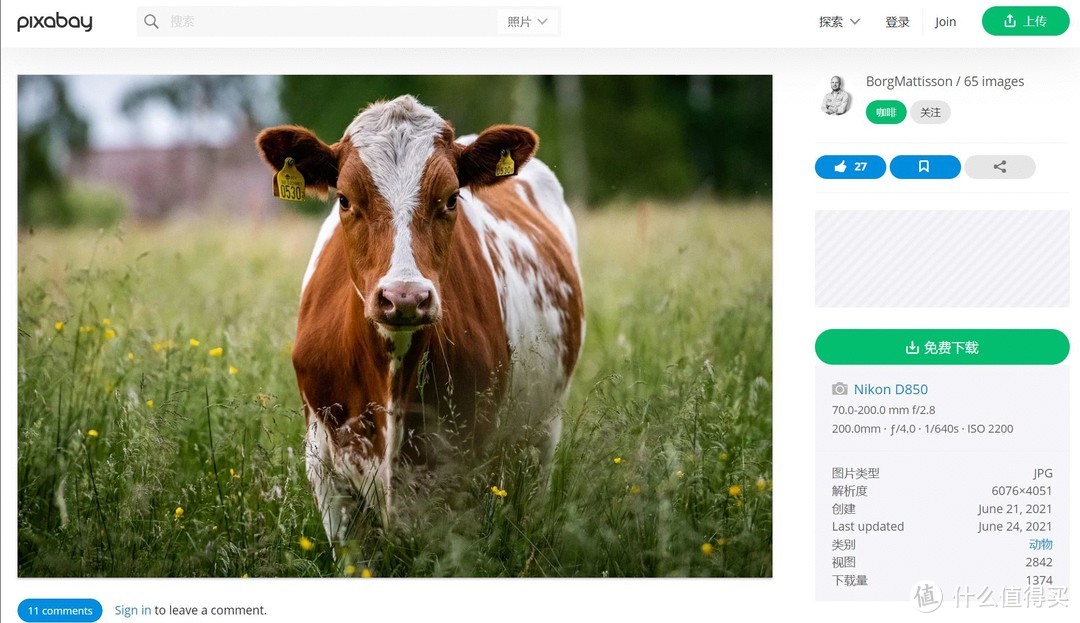
在图片的详细内容里面,还会有图片的exif信息,包括相机型号、镜头型号、光圈、快门数等。
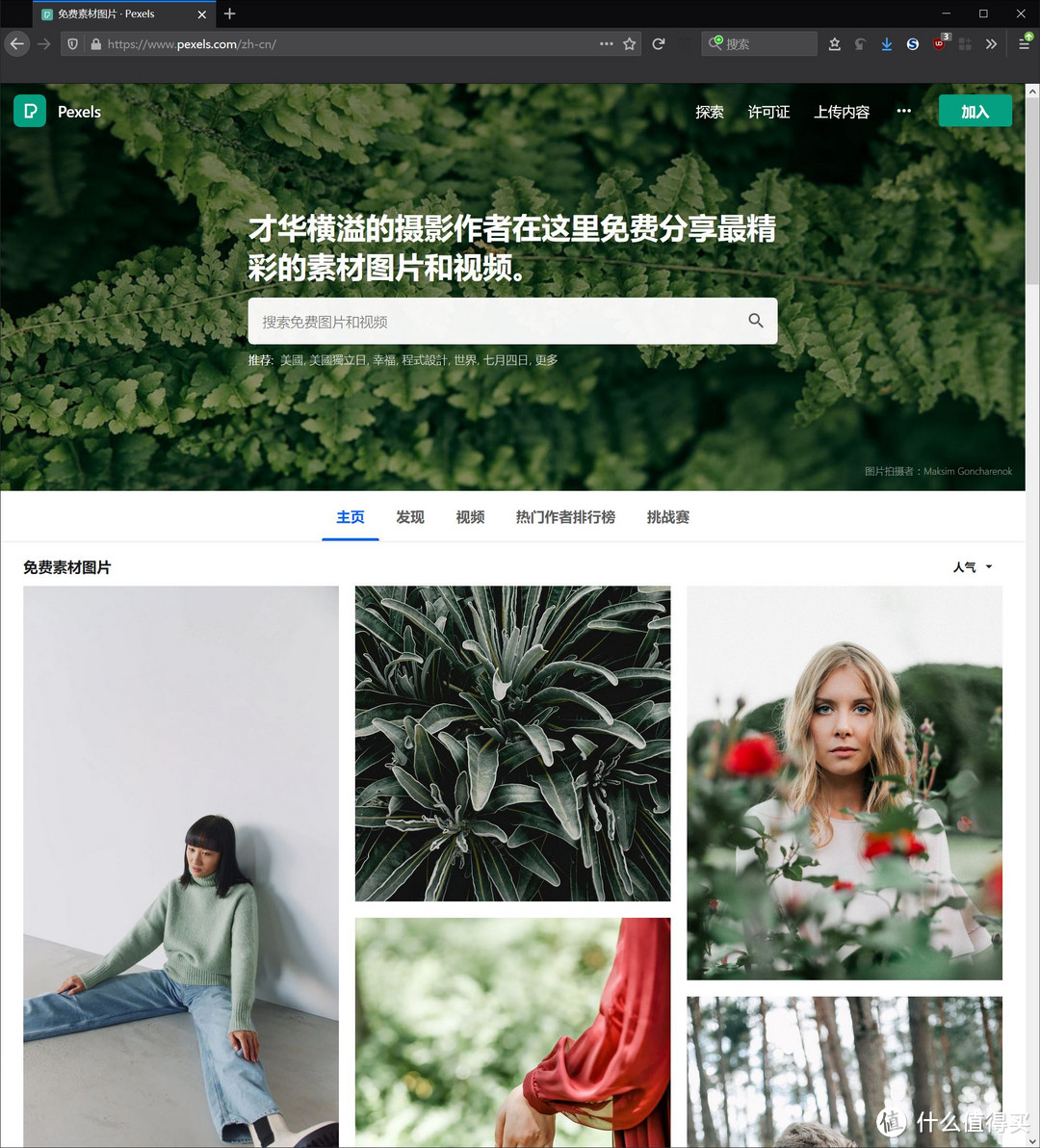
pexels
类似Pixabay的一个网站,比较特别是有一个作者排行,可以通过排行榜了解最近的风潮。与Behance和dribbble的流行接近,国内访问速度也快。
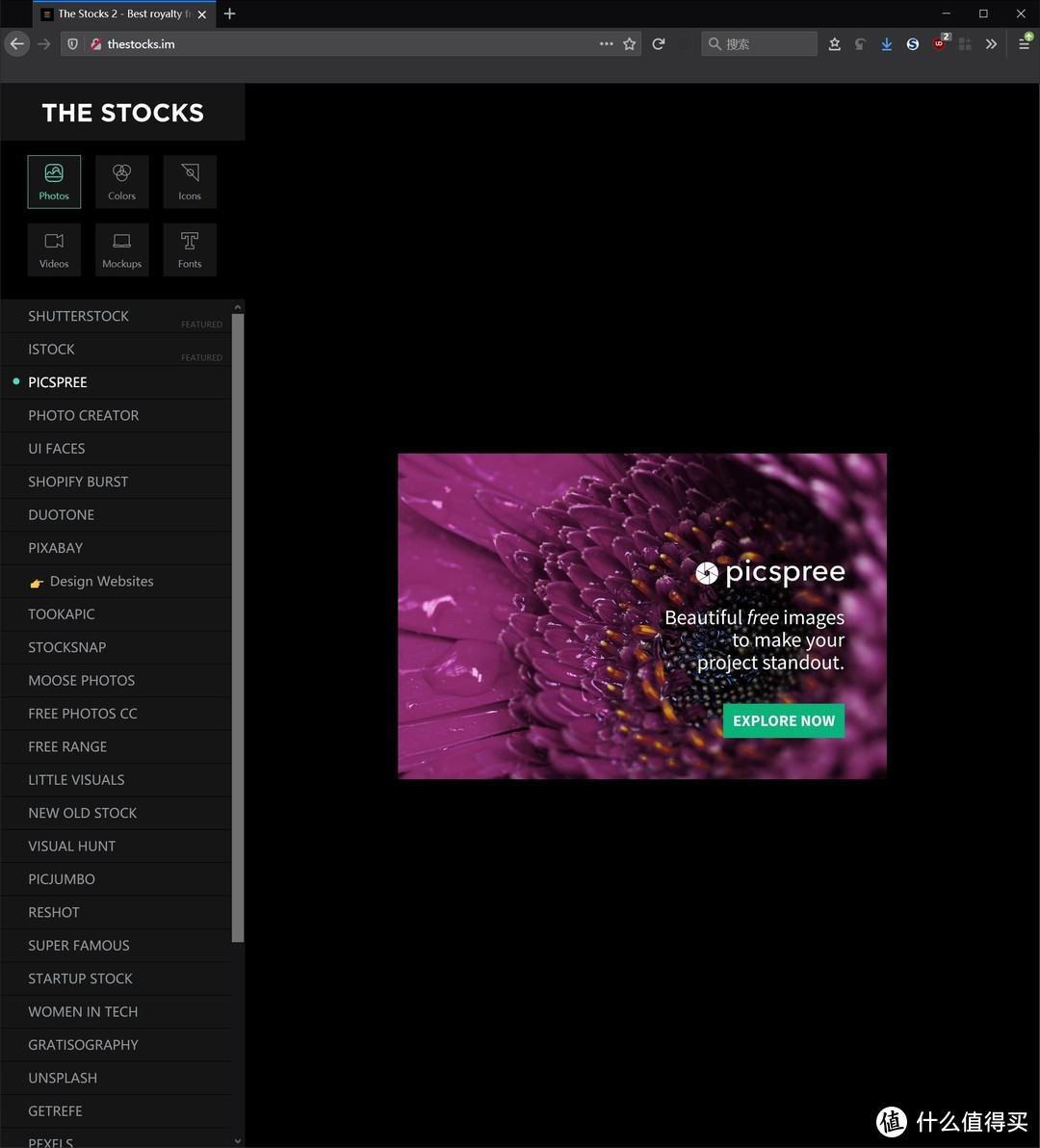
thestocks
thestocks是我第二喜欢使用的素材资源网站,严格来说thestocks不是资源网站,而是一个图片资源导航。Pixabay也在其合集里面。缺点是网站容易抽风,不太稳定。不支持中文,所以没有中文搜索,友好度低。
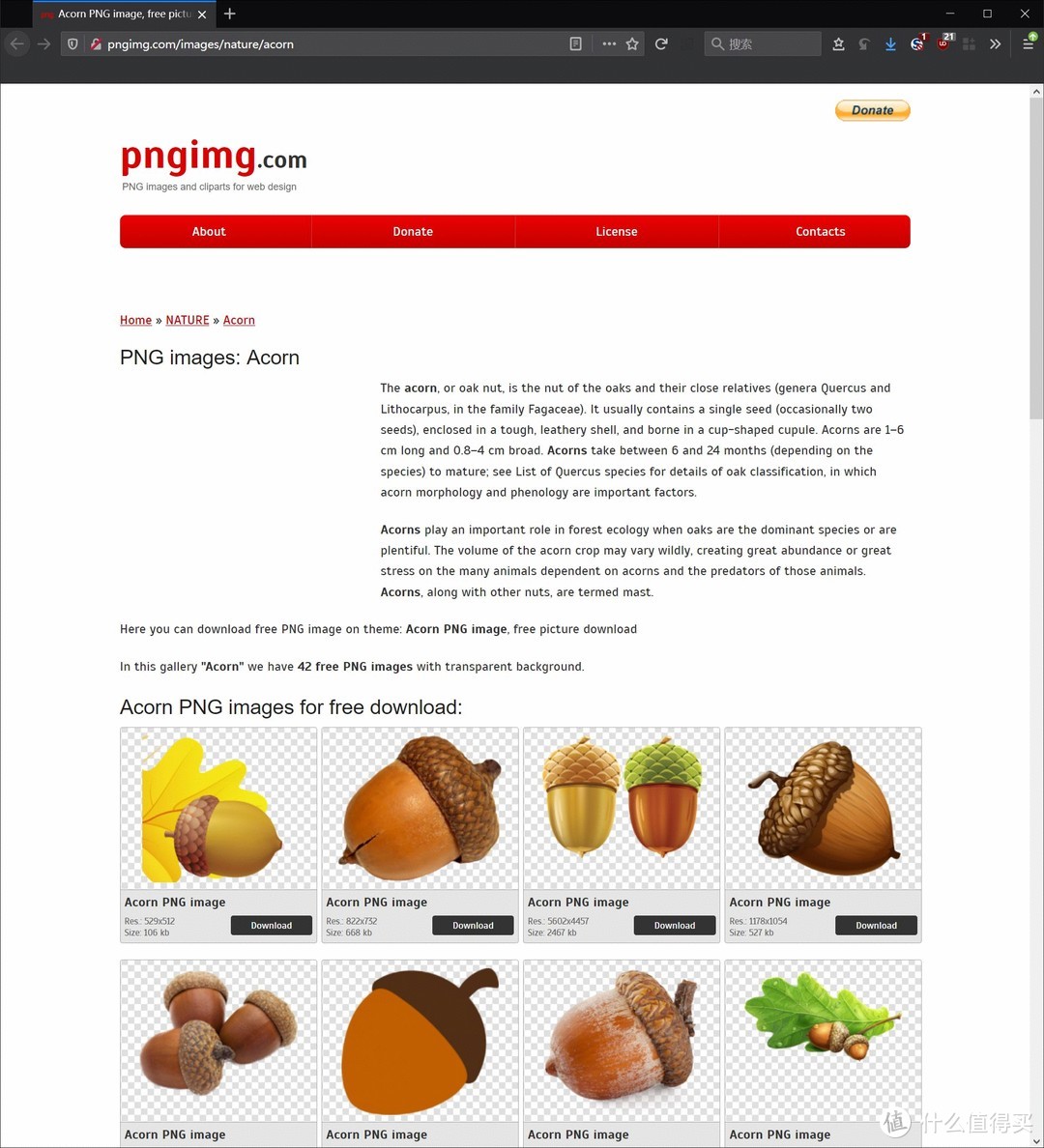
pngimg
面对图片资源,最麻烦的就是要自己抠图。pngimg提供无版权,已经扣好主体的png图片,能够给日常工作省下不少功夫。
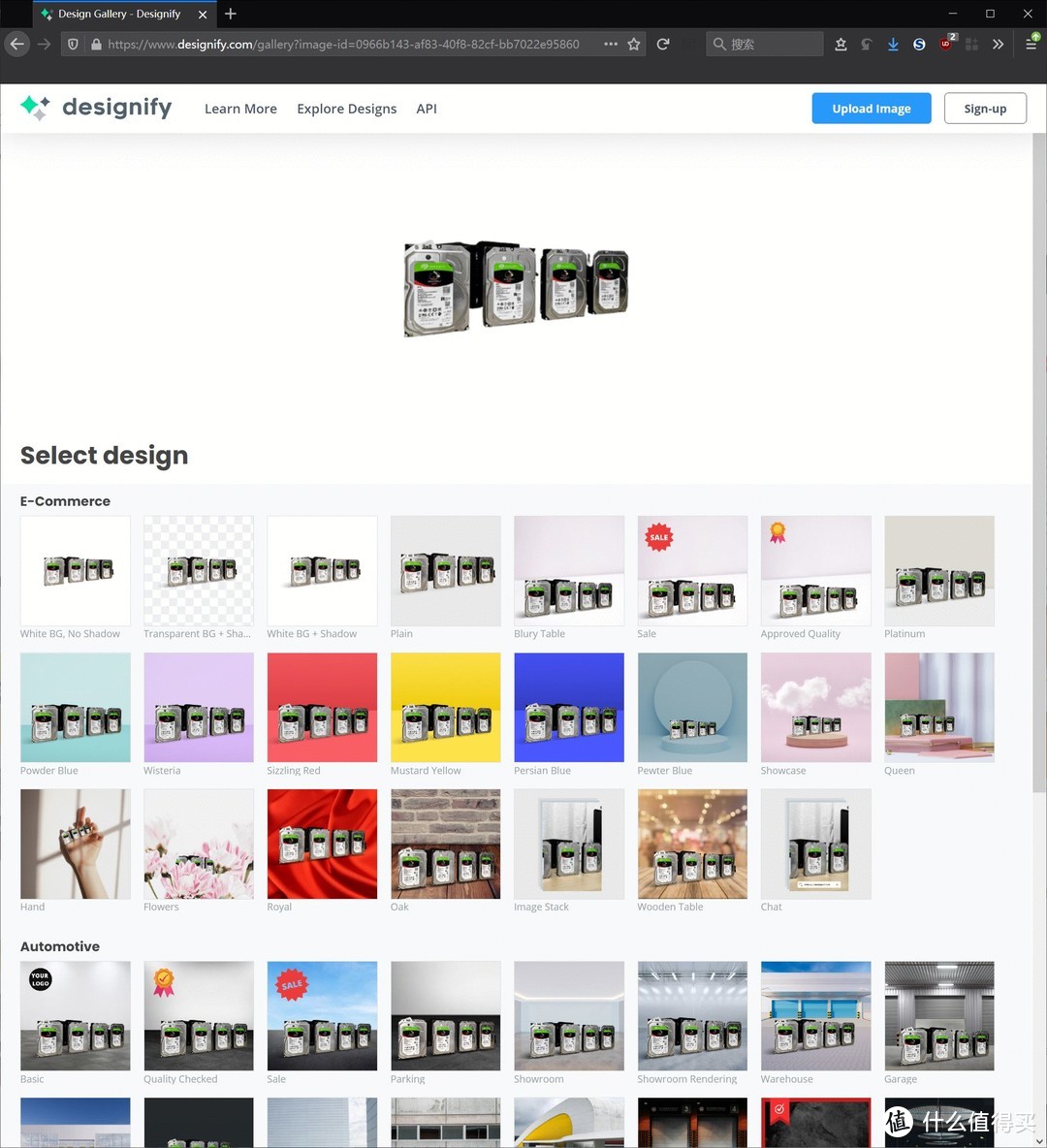
designify
需要快速抠图的时候,一般会使用designify。就是抠图得一张一张上传,图片多的时候不是很方便。而且免费模式下不能下载原图,对图片尺寸有限制。不过有了designify生成的图辅助,PS里面设置蒙版就方便了。
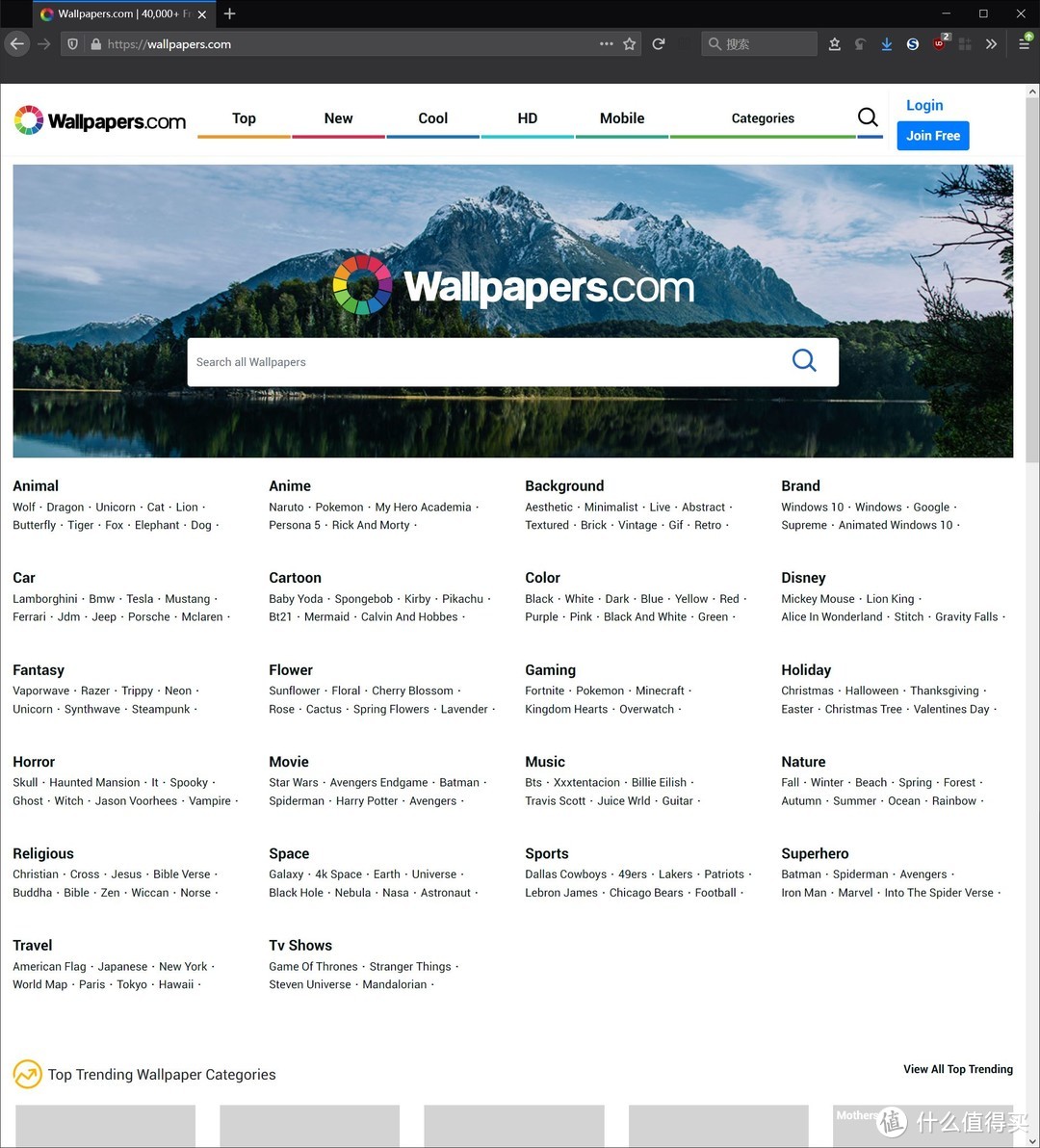
wallpapers
wallpapers确切来说是壁纸网站,分类齐全作为素材网站也很合适。需要注意的是版权问题,部分图片有版权限制。
图片资源网站不在多,而在于精。以上就是常用资源网站,希望能给到大家资源库搭建一个参考。
图片库构建
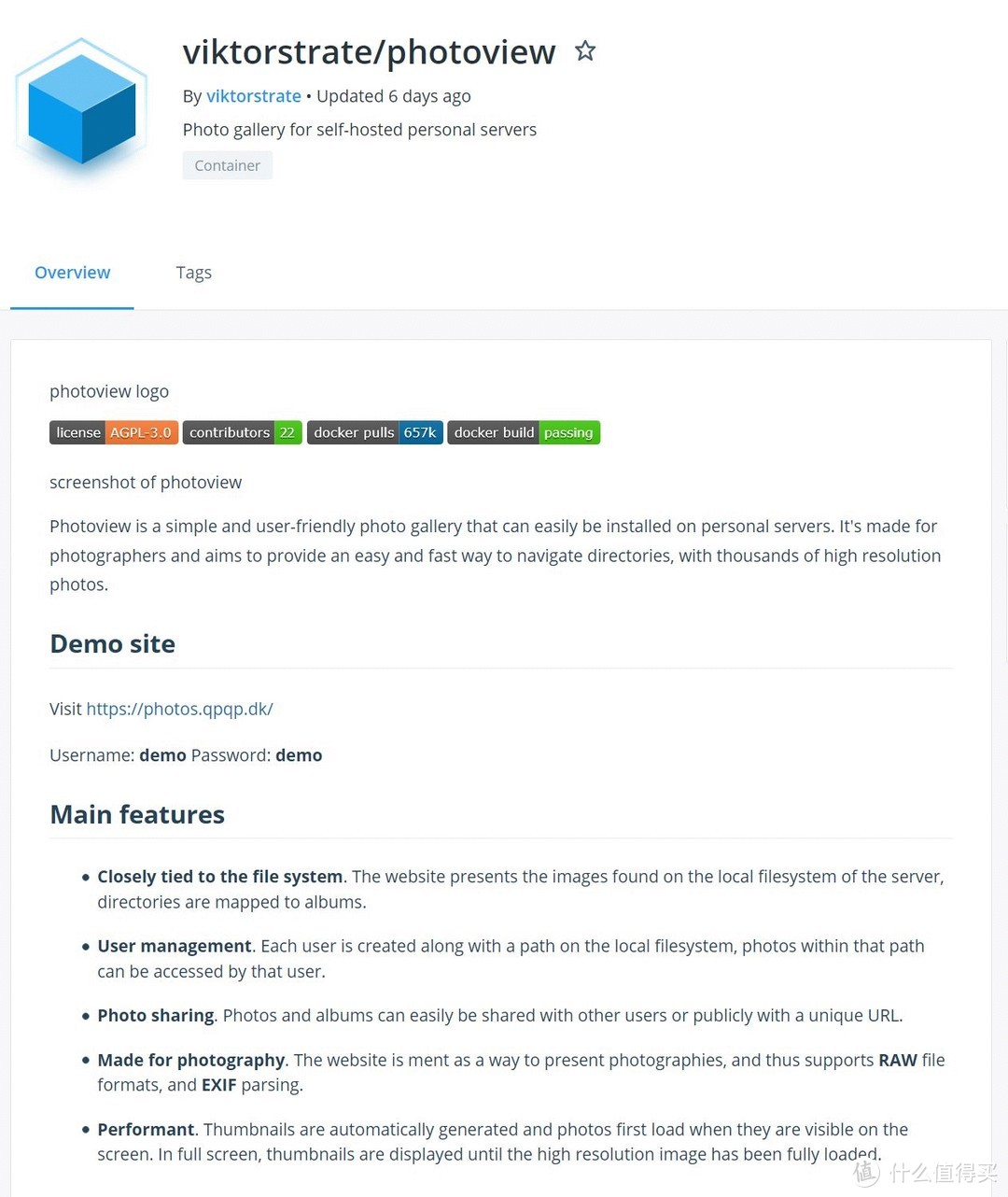
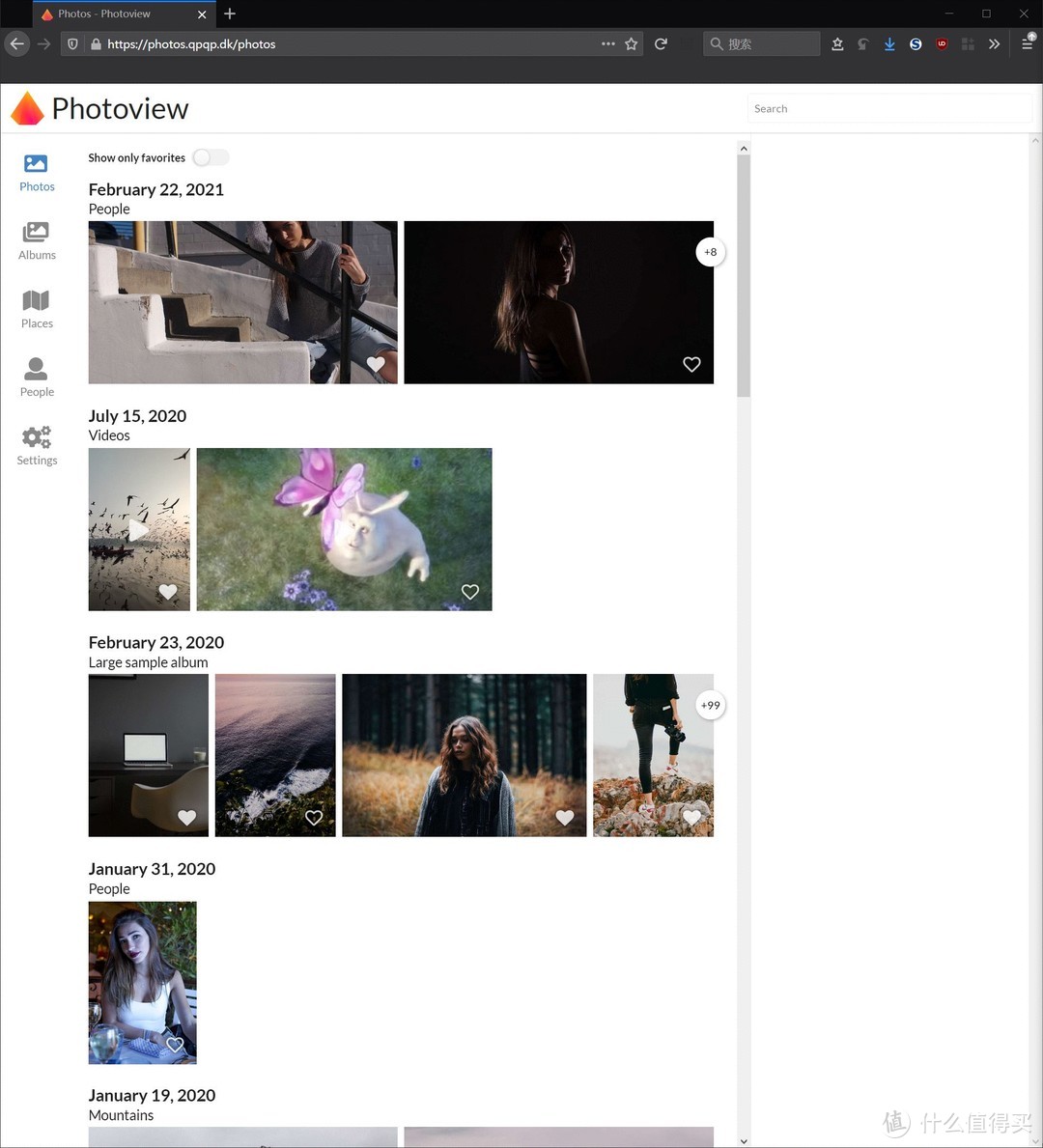
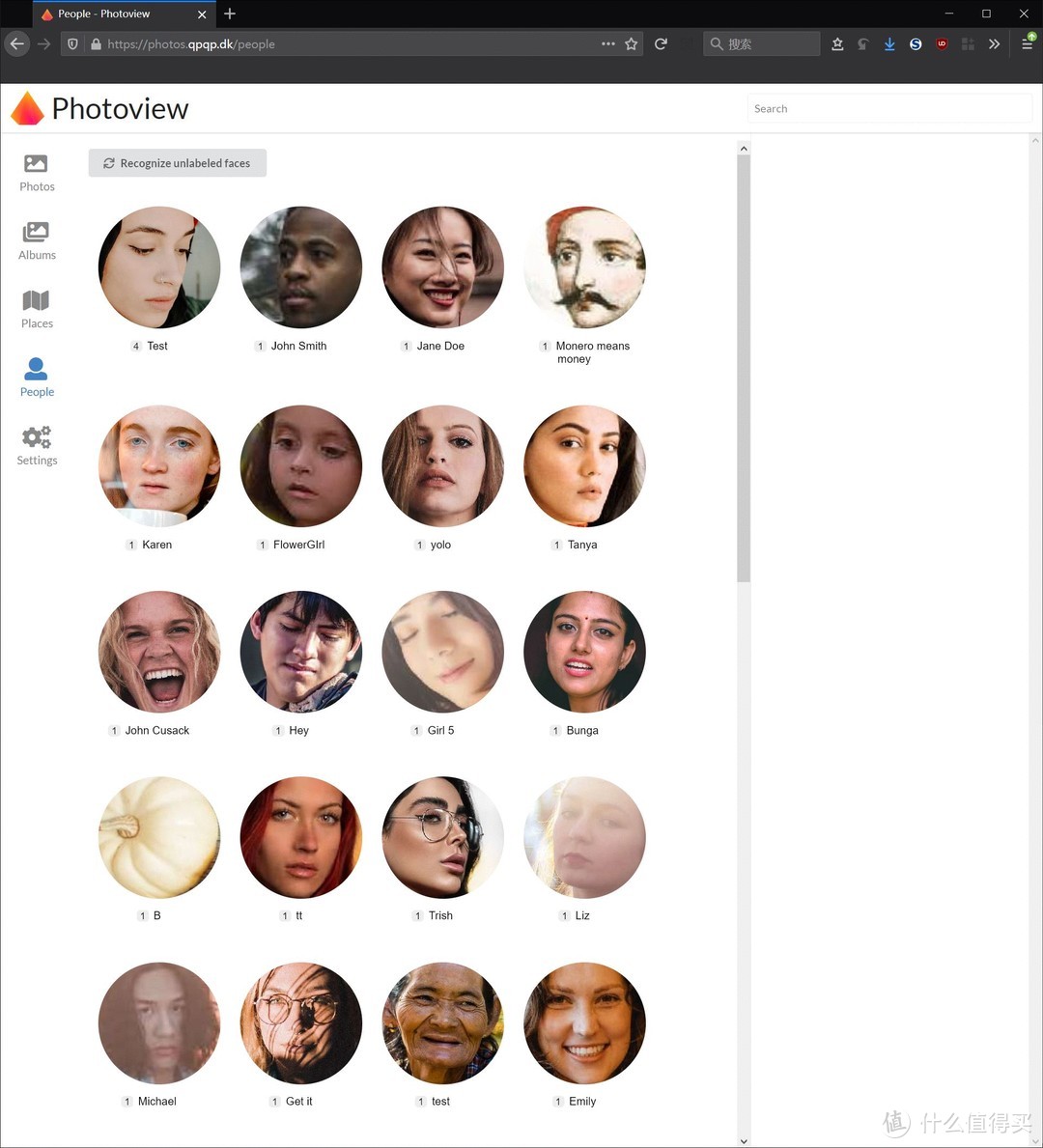
图片库利用的是viktorstrate的photoview,是近期很热门的镜像。功能丰富,支持RAW和EXIF,分类样式多样。本意是作为相册,不过作为素材库也很合适,关于这款容器大家可以去其预览网站试试。
图片可以按照时间轴排布。
也可按照地点或者人物进行排布。
Asustor NAS运行photoview前,需要安装Portainer。在APP central搜索就能找到,安装过程也是不断下一步即可。
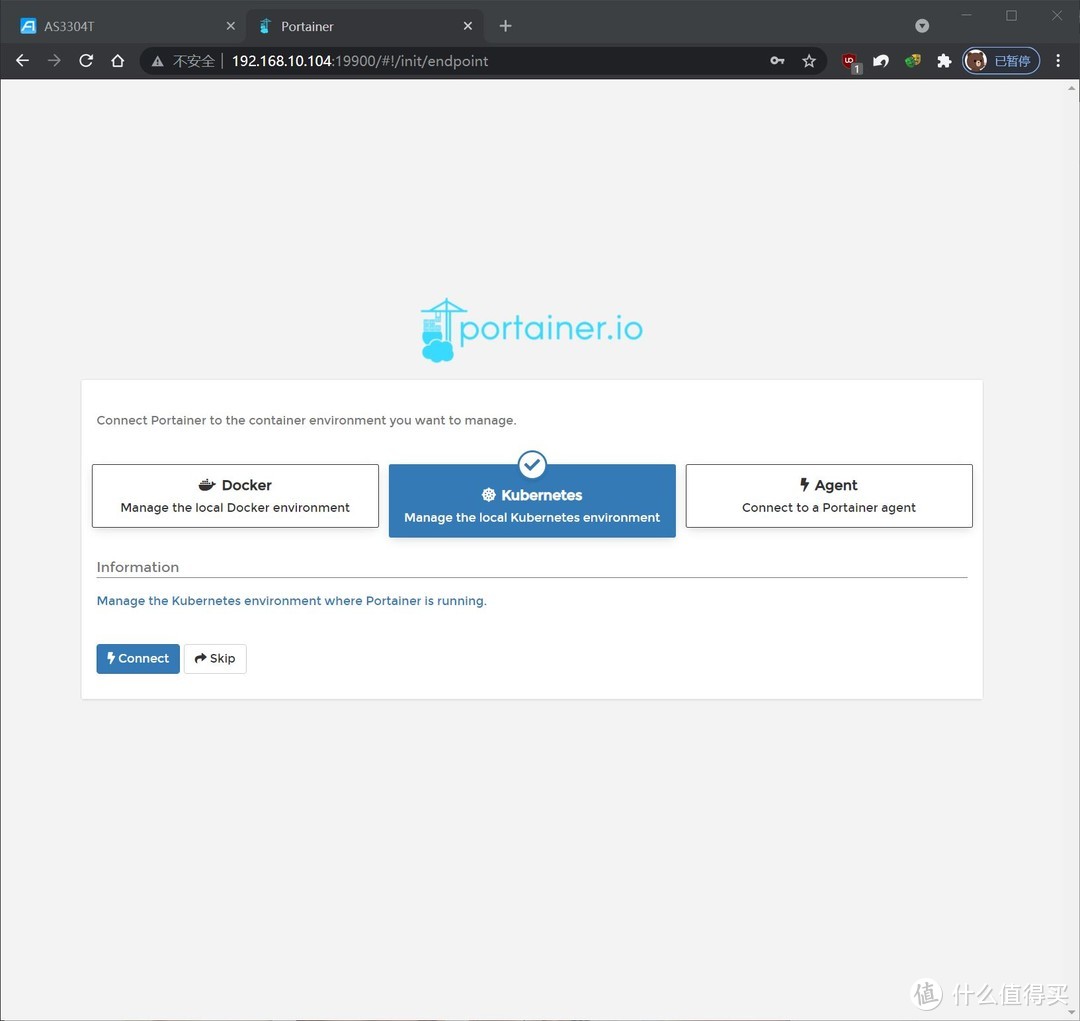
进入Portainer后选第一个Docker,然后connect。
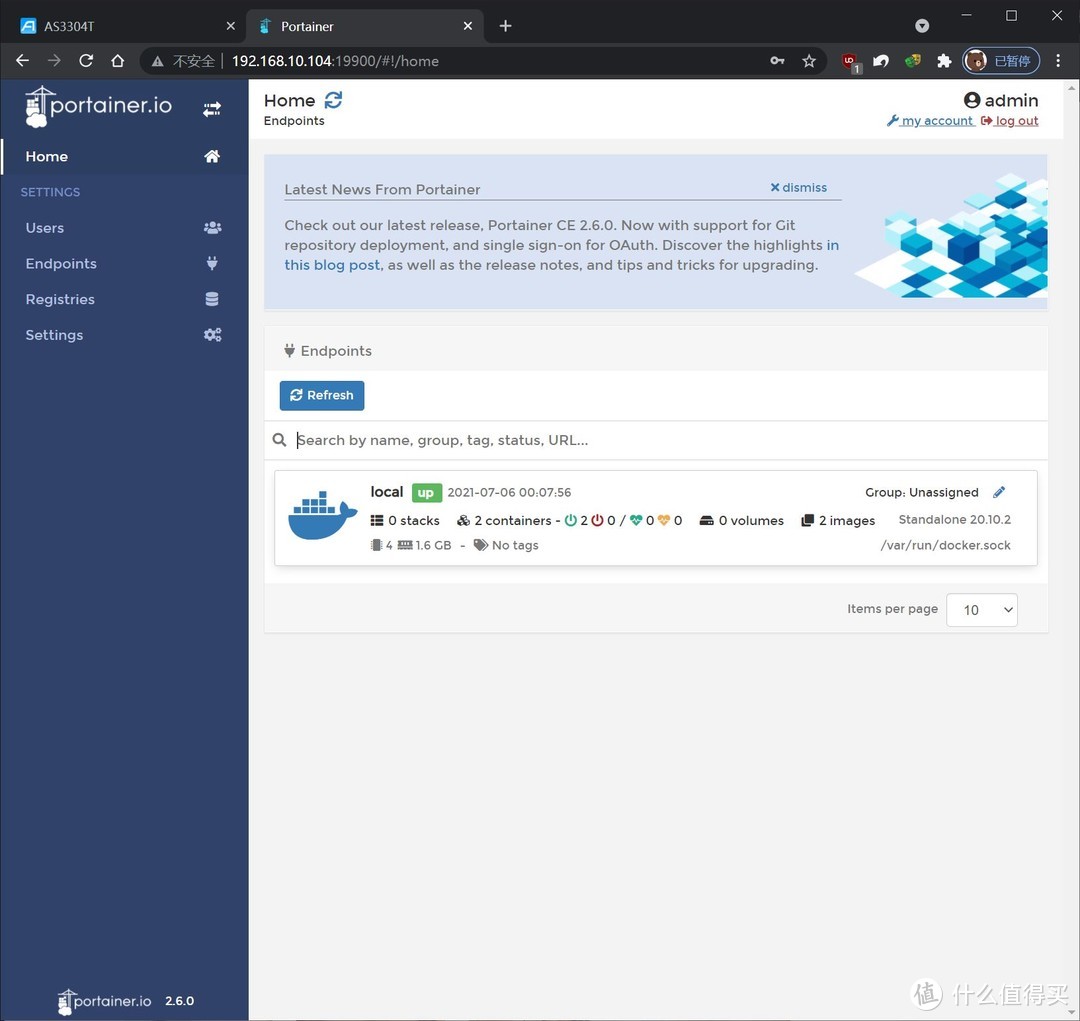
进入相关页面后,选择Containers页面。
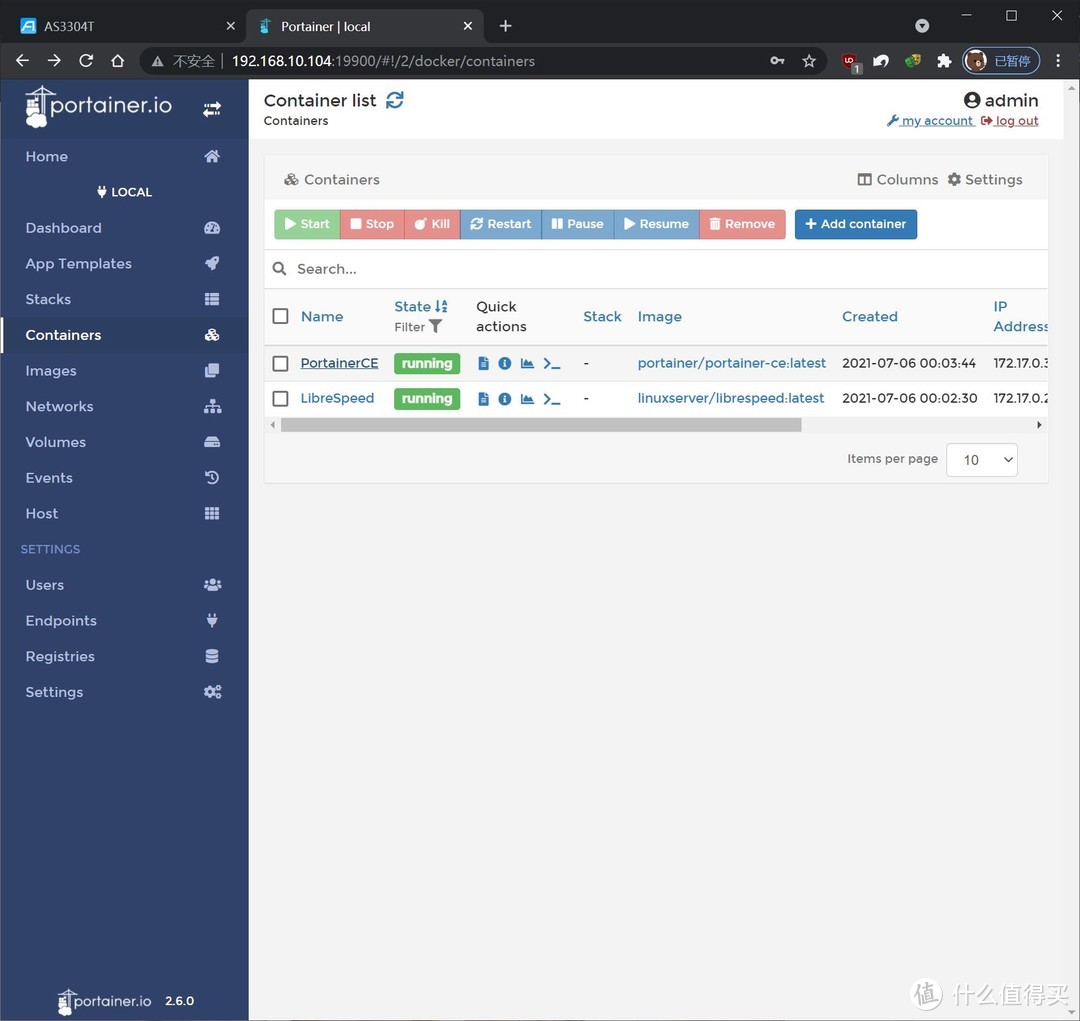
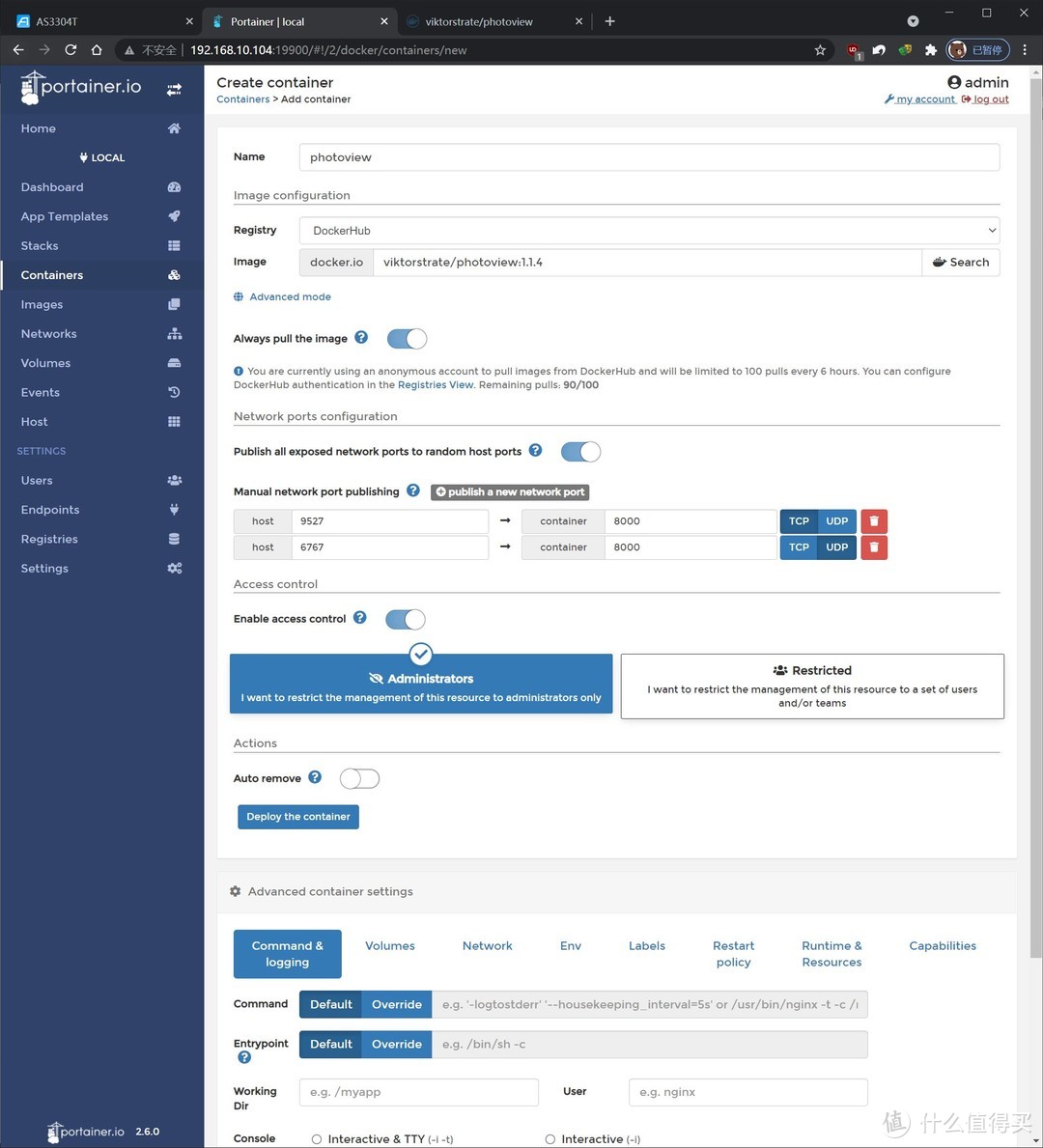
添加photoview镜像。
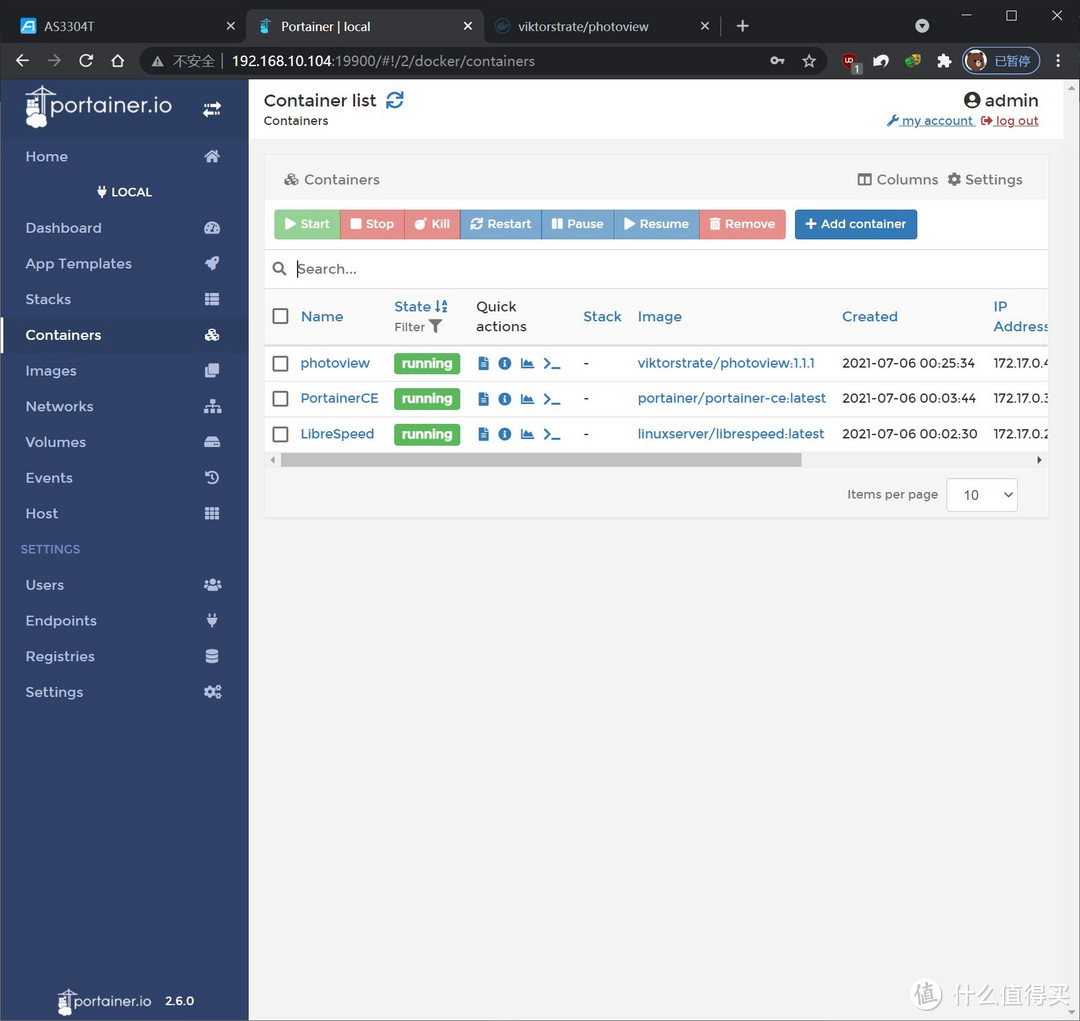
添加完成就能在列表上看到。
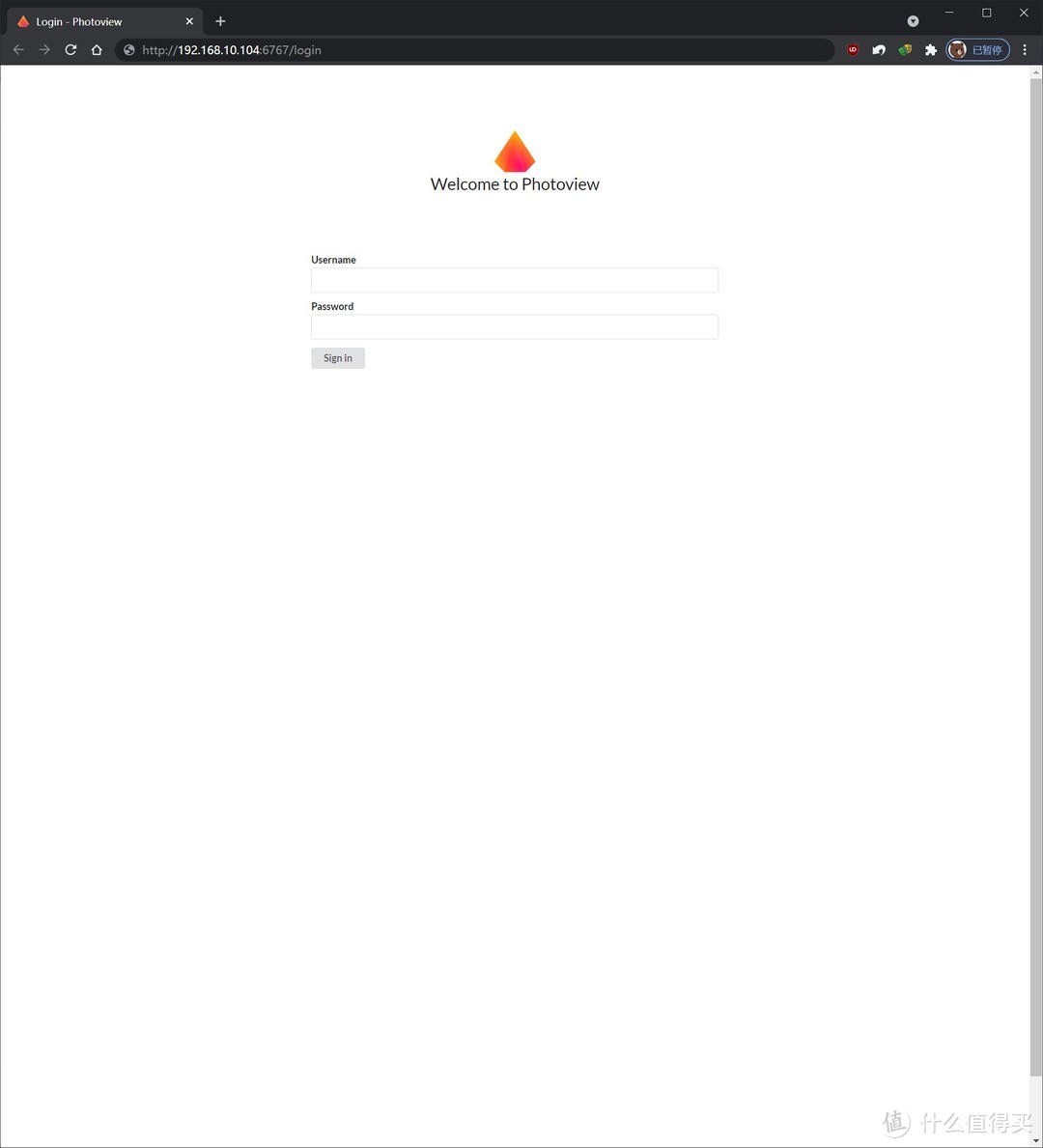
安装完成后,输入网址和自己指定的端口,就能连接photoview。
总结
软件方面,Asustor 3304T有针对Adobe创作者的一系列解决方案,上手简单。同时有NAS常见的下载软件、转码软件、文件同步软件、Docker等,功能丰富。利用Docker能便捷构建属于自己的图片数据库,可以无缝对接Adobe Creative Cloud,省心省力。
连接传输方面,具备2.5G网口,文件拷贝速度快,还有DDNS和EZ-Connect远程连接NAS。
硬件方面,Asustor 3304T是ARM架构的,节能省电,24小时开机也不用担心功耗问题。
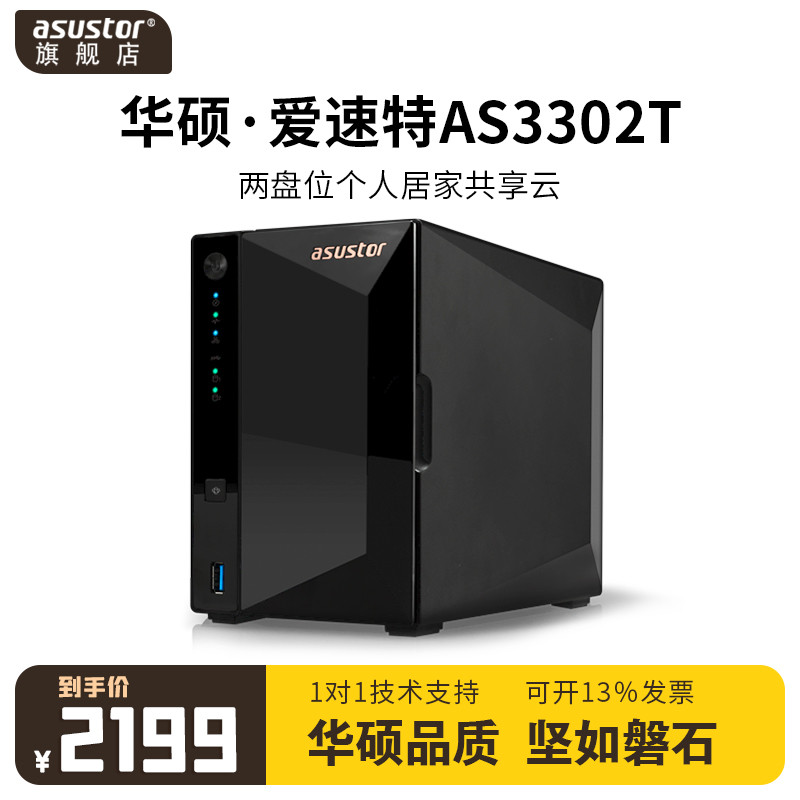
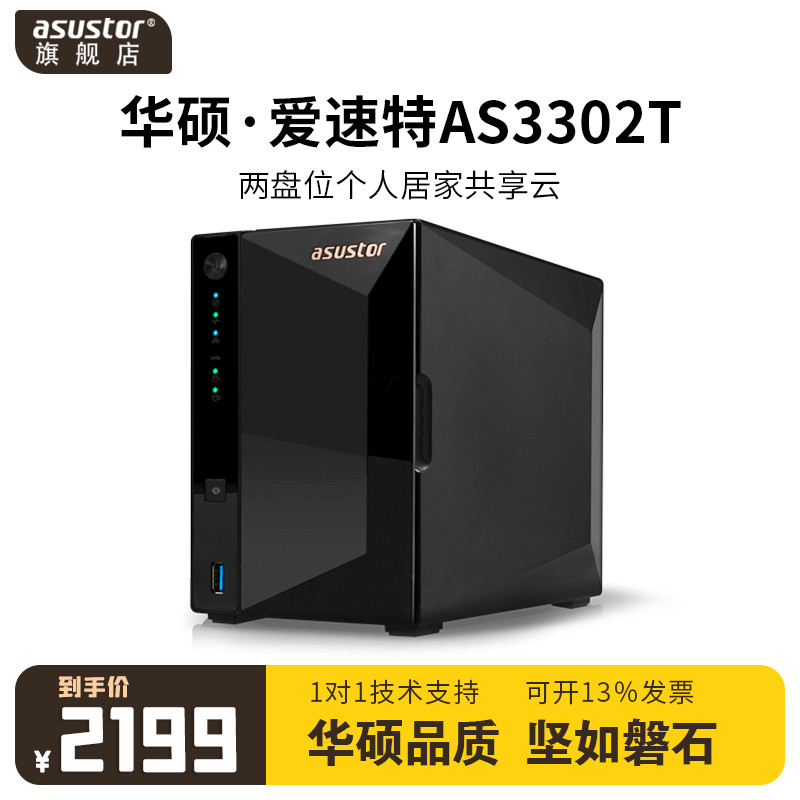
体验下来,Asustor 3304T的确是Adobe创作者不错的助手。就是价格有点贵。不过作为生产力工具,价格贵不足为奇。
晚点再更新NAS更多玩法,可以关注下我的NAS指南专栏。个人比较喜欢折腾的、从家庭影院搭建、网络布置到智能家电组网都有,感兴趣的可以关注下我的账号qianseyue。









校验提示文案
校验提示文案
校验提示文案
校验提示文案
校验提示文案
校验提示文案
校验提示文案
校验提示文案
校验提示文案
校验提示文案
校验提示文案
校验提示文案
校验提示文案
校验提示文案
校验提示文案
校验提示文案
校验提示文案
校验提示文案
校验提示文案
校验提示文案
校验提示文案
校验提示文案