




































13
10
0 元入坑乐高建筑系列玩转虚拟搭建
2019-09-21 17:34:32
5点赞
46收藏
1评论
今天的主角是很有文艺范的建筑系列。在这个系列中,乐高设计师们通过对乐高零件精妙的运用,还原出一个个世界经典建筑。很多方面可以说是把零件的想象力发挥到了极致。一直想入坑,可惜要收集的话很贵,只能看看搭建图纸解馋 _(:з」∠)_ ~。
仔细研究发现,价格只是建筑系列的第一道门槛。对于零件收集,每款建筑风格颜色差异很大导致零件的通用性差,又因为都是缩微模型的关系,没有机关及人仔互动,所以成品基本是作为摆设用( 但是真的很漂亮啊~ )。
这些是自己入坑乐高系列遇到的问题,而这次我们要介绍的虚拟搭建很好得解决了这些问题 。通过虚拟搭建你可以做到:
拥有无限的零件库,或者导入乐高官方套装零件
使用复制,组合等技巧加速搭建
通过渲染获得照片级的效果
可以方便地排版并导出你 MOC 的图纸
由于乐高官方的虚拟搭建软件 LDD 已经停止更新很久了,所以我们使用的软件是 Bricklink 提供的 STUDIO 2.0。张大妈上有看到很好的教程大家可以参考:
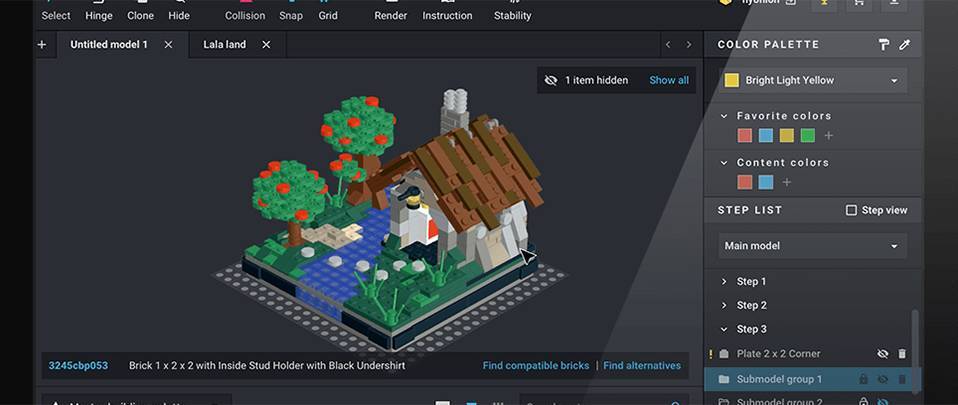
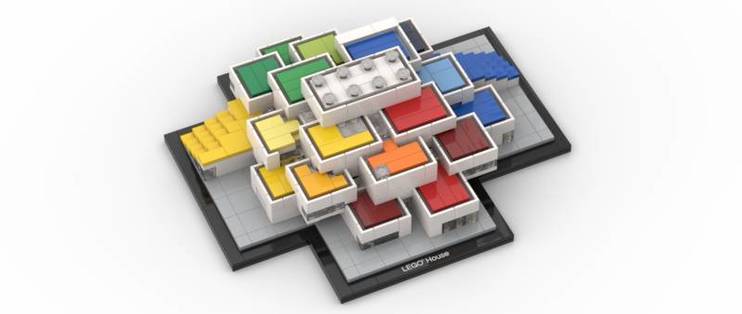
对于软件工具,学习的最好方式就是实际操作下。笔者学习的姿势是搭建乐高大宅,先来大致看下 STUDIO 软件的界面,分为几大区域:
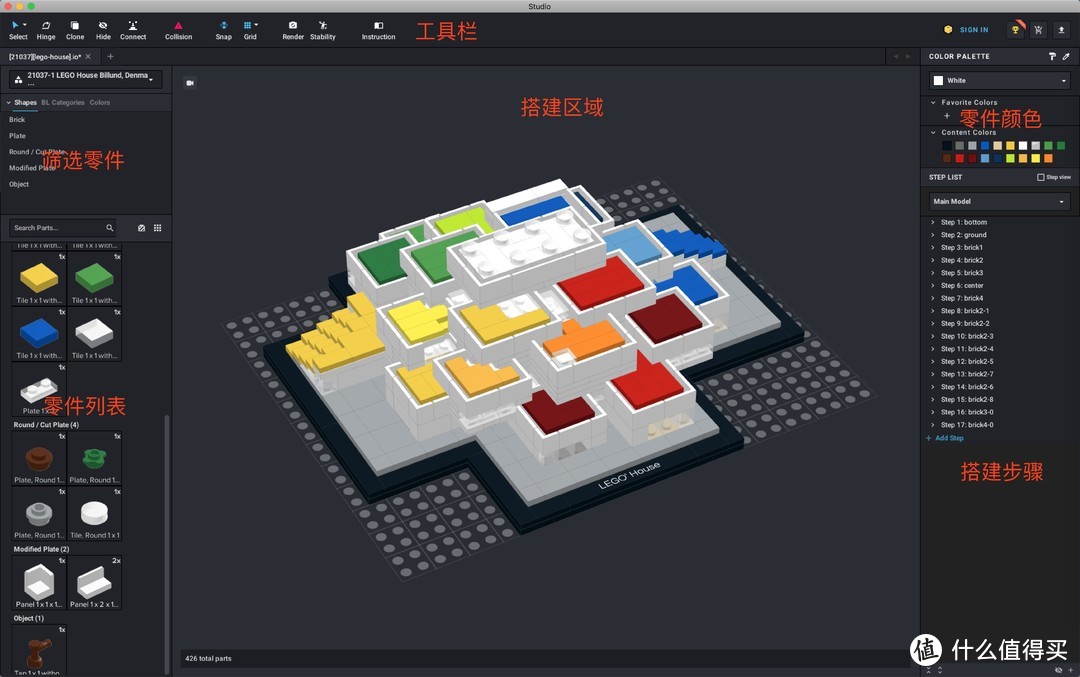
工具栏:主要是选择工具,旋转工具,装配工具,重叠检测,搭建吸附,渲染,稳定性检测等常用功能。
筛选零件:通过类别,或搜索栏输入 2x4,1x2 等关键字搜索零件
零件列表:在你选择的套装或所有零件中显示全部或搜索结果
零件颜色:选择零件后设置颜色
搭建步骤:每个搭建的零件都会归入到某个搭建步骤中( 如果要导出图纸,每部零件尽可能放少些 )
通过 筛选零件 下拉菜单中的 config 选择 Import an official LEGO set 导入指定的乐高套装,默认 master 的话是所有零件。
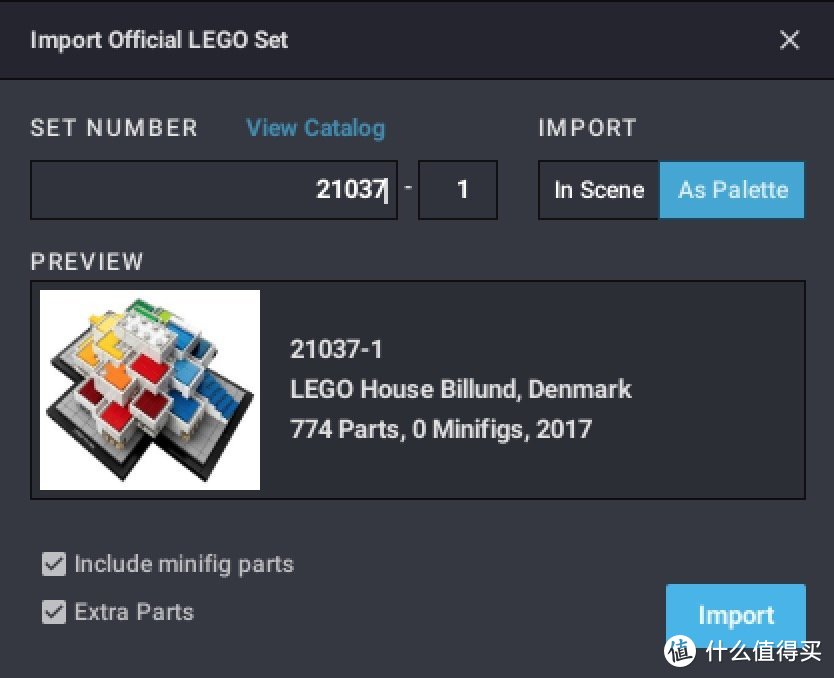
点击 Import 之后,乐高大宅的零件就会显示在零件列表中。整个搭建过程没什么可说的,看着搭建图纸,从零件列表选择对应的零件就行。( 因为搭建吸附是默认打开的,凸点之间会有吸附感 )
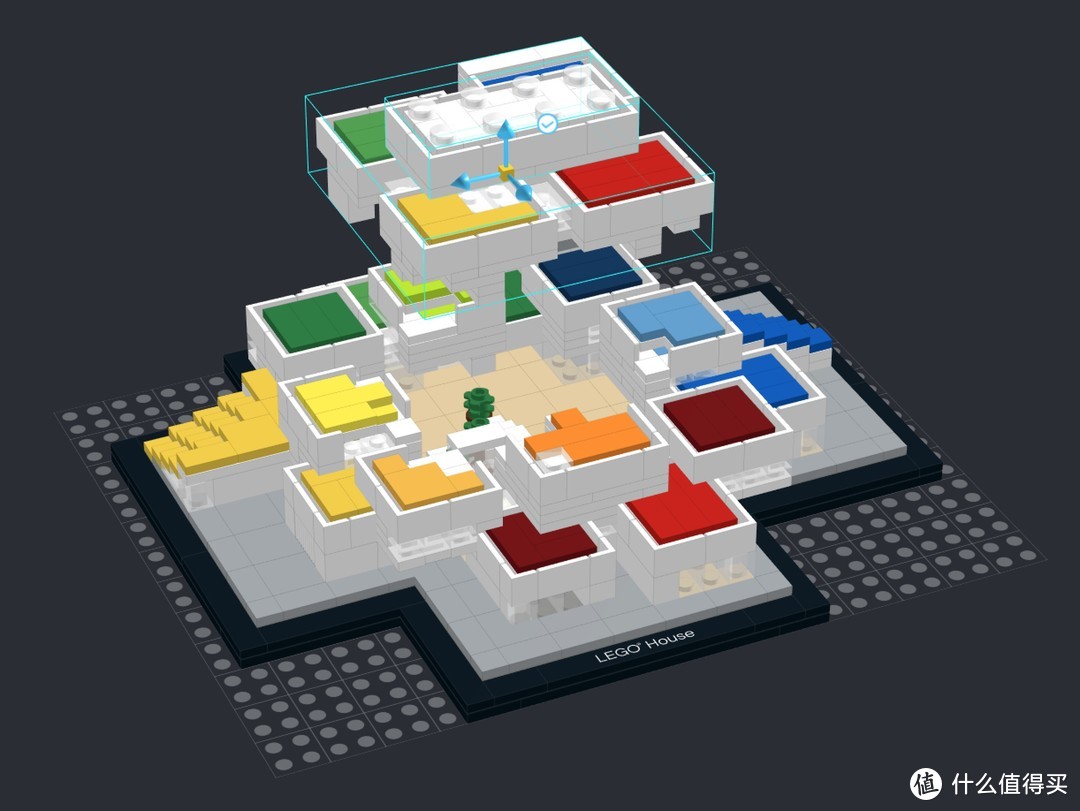
复制就是常用的快捷键 Ctl+C Ctl+V。组合选择的零件是 Ctl+Alt+G。组合的好处是你可以方便的操作众多的零件,比如下图将 LEGO House 的顶部零件移开来观察内部。
搭建完成后,点击工具栏的 Render 渲染工具,就可以进入渲染菜单。菜单的可配置项很多,你可以选择 STUDIO 2.0 特有的 PHOTOREAL 渲染,也可以使用传统的 POV-RAY。通过参数你可以调整模型的角度,大小和位置。
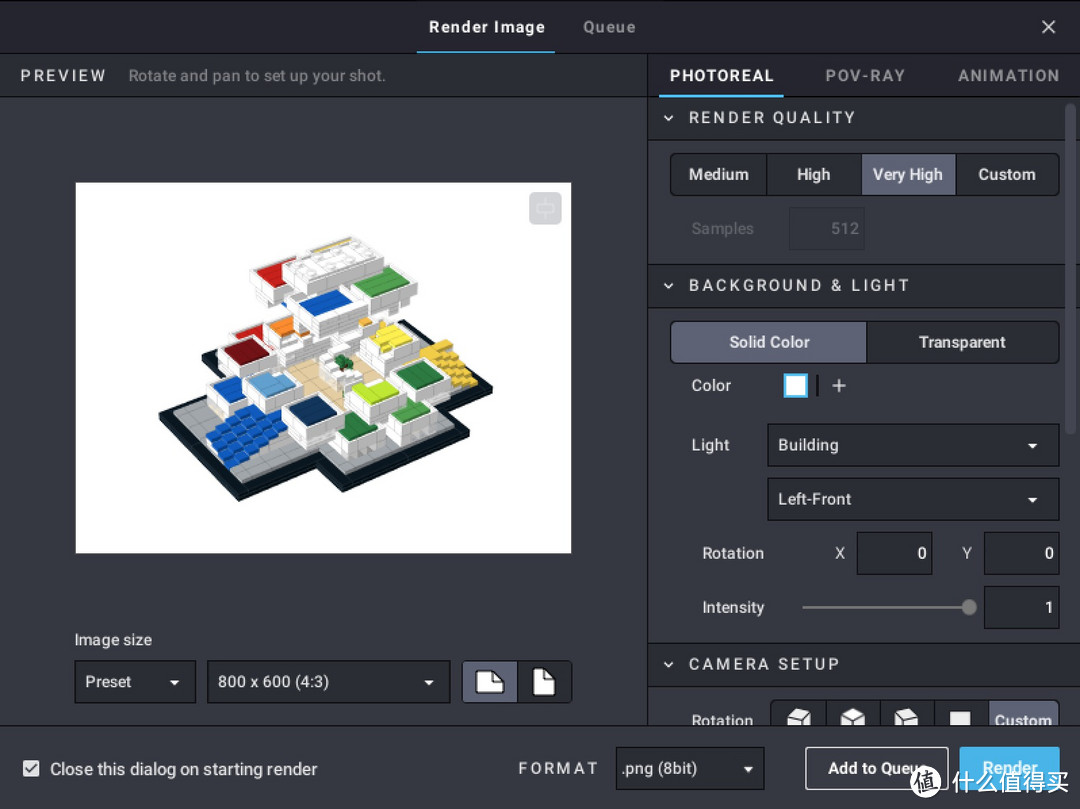
整个渲染过程需要几分钟的时间,需要耐心等待。
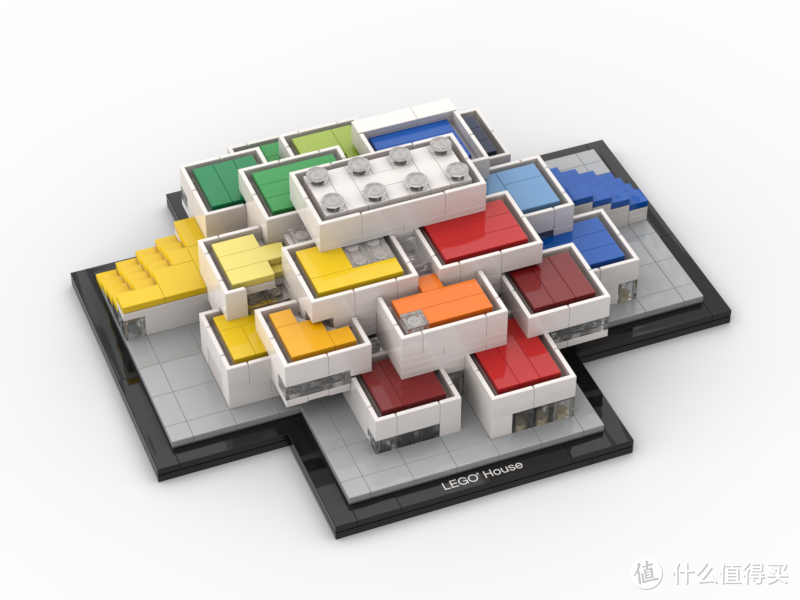
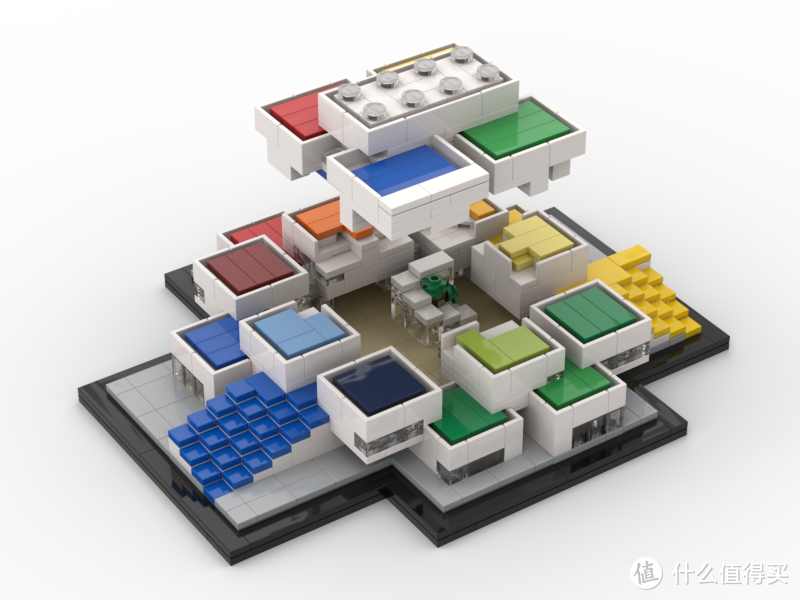
STUDIO 不仅能够渲染照片,还可以生成简单的搭建动画。这个功能本质上就是一帧一帧渲染,因此非常消耗时间。我尝试了一个 10s 的旋转动画渲染了一天半的时间 _(:з」∠)_。( 张大妈对 gif 大小有限制,所以把 gif 改小了很多 )

总结下,目前 STUDIO 在社区中有着很高的热度,并且在不断完善。个人使用下来,整个交互体验还是不错的,上手也比较简单。不过随着零件数量不断上升,整个编辑界面会变得卡顿,希望未来的版本能够变得更加流畅。
最后要入坑乐高建筑系列搭建自己的作品,你不仅需要充足的零件,掌握各种搭建技巧,还需要有建筑设计方面的基本知识。这点,我打算学习下面这本书作为入门,有需要英文电子版的可以私信我( 仅做学习交流用,禁止流通 )。














校验提示文案
校验提示文案