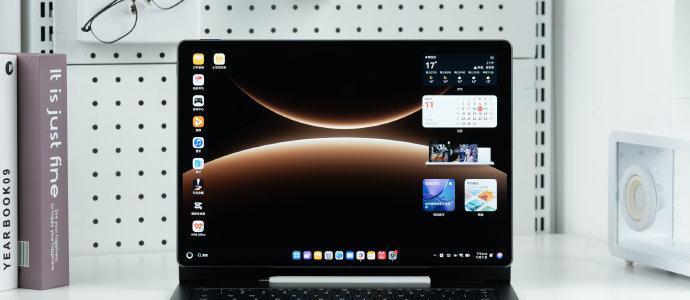
华为这台平板终于解决了切模式丢后台的痛点?实测后有点意外
07-04 15:13
精选参考来源


精选参考来源
1. 鸿蒙6.1.0.125正式推送!MatePad Edge办公体验大升级

今日头条 2026-06-25 00:00:00
2. 鸿蒙6.1.0.125 SP54全网推送,MatePad Edge办公功能全面优化
今日头条 2026-06-25 00:00:00
3. 华为MatePad Edge新增终端应用适配,办公开发更顺手
今日头条 2026-06-12 00:00:00
4. 华为matepadedge使用小技巧。买了华为二合一笔记本 华为MatePad Edge 实用小技巧 ✨ 模式切换:办公娱乐一键切换 四指横划:在平板模式下,四指从右向左滑动 → 切换电脑模式;反之从左向右滑 → 切回平板模式。 快捷键:连接键盘后,按 Fn + F11 可快速切换。 控制中心:下拉控制中心,点击「电脑模式/平板模式」按钮切换。 两种模式共享数据,未保存的文档、笔记会自动同步,无需担心丢失。 🖥️ 电脑模式高效办公 多窗口分屏:电脑模式下,可像PC一样拖动窗口大小、多任务并行(如一边写文档一边查资料)。 截图直接编辑:电脑模式下截图后,点击预览图可直接裁剪、添加文字,无需跳转第三方应用。 键盘快捷键: Ctrl + C/V:复制粘贴(和PC一致) Alt + Tab:快速切换应用 键盘语音键:一键开启语音转写,适合会议记录、快速输入。 隐藏输入法状态栏:点击右下角输入法图标,选择隐藏状态栏,让桌面更整洁。 🤝 多屏协同:跨设备无缝协作 文件拖拽互传:连接华为手机/电脑后,可直接在设备间拖拽图片、文档、视频,格式完全保留。 任务流转:在超级终端长按设备图标,选择「任务流转」,可将手机上的微信、文档直接转到平板继续编辑。 手机镜像:在平板上操作手机,回复消息、查看照片无需拿起手机,适合办公时专注大屏。 🎨 手写与交互体验 隔空手势:进入「设置 > 系统 > 快捷启动和手势」,开启「隔空滑动屏幕/截屏」。 隔空截屏:手掌朝向屏幕,距离40–70cm,握拳即可截屏。 隔空翻页:手掌上下滑动,可浏览文档、图片。 手写笔快捷操作: 熄屏时用笔点击屏幕 → 快速打开备忘录记笔记。 书写时,笔杆轻敲屏幕两次 → 切换橡皮擦/笔。 🔒 隐私与续航优化 超级隐私模式:进入「设置 > 隐私和安全 > 超级隐私模式」,开启后限制相机、位置、麦克风等权限,保护会议/私密场景安全。 续航管理: 开启「智能分辨率」:在「设置 > 显示和亮度 > 屏幕分辨率」,自动适配场景降低功耗。 电脑模式下关闭后台闲置应用,减少性能释放,延长续航。 🎮 娱乐与趣味功能 萌宠互动:升级HarmonyOS 5.1后,可在设置中开启萌宠(小狗逗逗、小猫绵绵、熊猫华华),在屏幕上划动即可互动,缓解办公疲劳。 柔性屏护眼:14.2英寸云晰柔光屏支持低蓝光、无频闪,长时间办公/追剧更舒适,可在「设置 > 显示和亮度」中调节护眼模式。 这些技巧能让你的MatePad Edge在办公、学习、娱乐场景下都更顺手。需要我帮你整理一份常用快捷键速查表吗?这样你可以直接保存到平板里随时查看#国补 #国补攻略 #华为笔记本 #华为matepade #华为matebook

抖音 2026-02-07 00:00:00
5. 华为MatePad Edge能兼容普通笔记本软件吗?

新浪财经 2026-06-26 00:00:00
6. 体验HUAWEI MatePad Edge:轻巧与强劲性能的完美结合

搜狐 2026-05-31 00:00:00
7. 华为MatePad Edge体验优化:跨设备剪贴板与扩展屏功能上线
搜狐 2026-02-15 00:00:00
8. 好评率超98%的口碑爆款!华为MatePad Edge鸿蒙二合一持续热销
新浪财经 2026-06-01 00:00:00
9. HarmonyOS 6开发者版招募!华为MatePad Edge 已适配
搜狐 2026-02-10 00:00:00
10. 华为MatePad Edge获HarmonyOS 6.1.0.125 SP54升级
今日头条 2026-06-24 00:00:00
11. 华为MatePad Edge平板获鸿蒙6.1.0.125 SP52更新,新增“终端”应用
新浪看点 2026-06-13 00:00:00
12. 华为MatePad Edge好评超98% 跨生态互联凭什么走红
今日头条 2026-05-20 00:00:00
13. 华为MatePad Edge平板鸿蒙系统再升级,新增“终端”应用提升开发体验
ITBear科技资讯 2026-06-12 00:00:00
14. 华为MatePad Edge平板鸿蒙系统升级新增“终端”应用提升开发体验
搜狐 2026-06-12 00:00:00
15. MatePad Edge一月体验。MatePad Edge一月体验实测!轻办公党直接冲💨 WPS+邮件+钉钉+腾讯会议全拿捏,系统流畅无卡顿,还没有乱七八糟的广告和捆绑安装,打工人真的会谢! 唯一小缺点就是专业软件适配拉胯,开发/运维/DBA慎入,设计党用悟空图像、中望CAD浅用没问题,就是更新慢了点~ 最香的是现场办公体验!拍照后用手写笔直接圈画问题,沟通效率拉满,回工位还能PC模式同步处理,二合一的快乐谁懂✨ #MatePadEdge #二合一电脑 #轻办公神器 #打工人数码
抖音 2026-04-06 00:00:00
16. 华为Pad Edge办公劝退实录-ZOL问答
ZOL问答 2026-06-29 00:00:00
17. 华为MatePad Edge使用体验。首先是,轻办公≈PC了,我是wps+ai+w+q的使用,24G+1T,用不上笔拆开买的 先夸优点:确实是成功的PC+平板二合一,键盘很薄,手感非常好,实打实说华为过万的笔记本看了个遍,触控板没太有这个键盘好 触控板的手势控制做的非常好,右边亮度左边声音,三指上滑下滑流畅度非常好,强烈夸下O+S的快捷搜索,O+L的锁屏,很方便 如果是轻办公,看中了华为的多设备协同那可以闭眼充,跨设备粘贴,超级终端 手机打开一个APP电脑立刻跳到底部导航条,双指识屏,都很好用 我在意的文件拖拽边缘分屏也有,tad切应用也有,PC操作逻辑跟Windows大部分是一致的,不会切换不适应 PC界面使用过程中,一直充电使用,整个办公过程中不激活风扇,高强度使用风扇自动激活,没要柔光屏版亮度拉太高会有些晃眼 虚拟机试了下体验一般没啥必要,Edge不像fold一样巨大巨沉,太夸张,但是屏幕英寸非常够用,刷视频全屏也是很夸张的体验 搭配freeclip2的4.0声场体验还是不错,总体追剧很爽,而且鸿蒙有礼一年的WPS会员也划算 然后切换平板PC模式时强制关闭应用这个确实没啥办法,实际使用感觉还可以,就当开关机了,当时销售说别经常切老登陆w可能被封号哈哈哈哈 那么缺点,适配还是需要时间,千问电脑版没有,很多软件还是Pad的底层逻辑 为什么不是星闪2.0链接这个就很无奈 然后摄像头的人脸应该不是红外,半夜黑的时候解锁识别不出来人脸 然后我不信华为的工程师开发不出来PC端一键清后台,后台一个个点击关闭,是真有点呆了,强烈建议优化,再就是加快更新频率吧,家人们还有啥问题欢迎问~ #先进生产力 #笔记本电脑推荐 #华为 #matepadedge #平板电脑 #生产力提升 #鸿蒙 #华为工程师
抖音 2026-03-20 00:00:00











已收藏
去我的收藏夹