

文件转换格式,多数人的第一反应是开浏览器找个在线工具。搜出来一大堆,页面里塞着广告,动不动就弹窗、跳转。更常见的卡点留在最后一步,文件明明已经转好,下载按钮却按不下去,要先注册账号,或者开个会员。而且文件还可能会被上传。
本地的办法是装软件。为偶尔转一次装一套八百多兆的 Office,或者用把 LibreOffice 一起打包的转换器,安装包也是几百兆起步。Filee 是第三种做法。MIT 协议开源,C# 写的,Windows 10 和 11 装完即用,macOS 14 以上和 Linux 有预览版,界面带简体中文。作者 KnifeLemon 是韩国开发者,GitHub 账号开了十一年。
操作非常简单,在资源管理器或者桌面上选中文件,按住 Ctrl 拖动,鼠标指针旁边会展开一个圆环,环上写着这批文件能转成的格式。移到目标上松开鼠标,进度环走完,新文件就跟原文件放在一起。
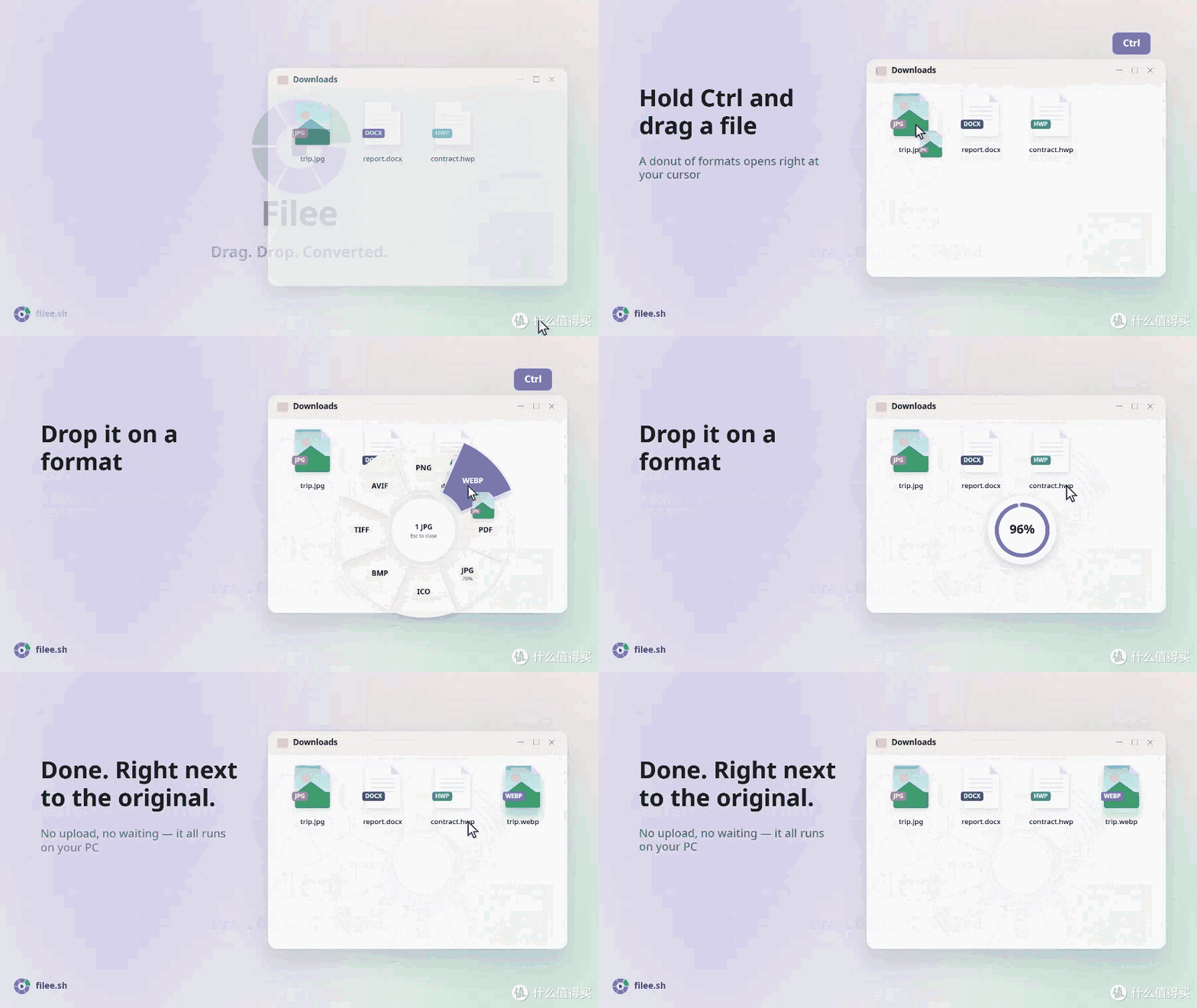
— 拖动与落盘的完整过程(动图,约 7 秒)。图中三个源文件分别是图片、Word 文档和 HWP 文档,光标旁的圆环上标着能转成的格式,松手之后新文件就落在原文件旁边。演示图取自项目仓库 docs/media,界面为英文版
圆环菜单只列出文件能用上的格式。比如拖一张图片,环上是 PNG、JPG、WEBP、ICO 这些;拖一份 PDF,环上换成 DOCX、PNG、TXT 之类。拖动用的修饰键可以换,鼠标按键、拖动距离、长按触发,还有给选中文件配的快捷键,都能改。有些程序里不希望它冒出来,可以把这些程序加进例外名单,从正在运行的程序里挑就行。
可以根据文件类型配置。支持图片、PDF、文档、电子表格、演示文稿、HWP、文本、电子书、视频、音频、矢量图、压缩包、CAD 图纸、字体,外加一个混合选择。每类文件配一套自己的圆环,环上放哪些格式、按什么顺序排,拖着就能改。一次拖一百个文件也行,同时开转,一个失败不耽误其他。
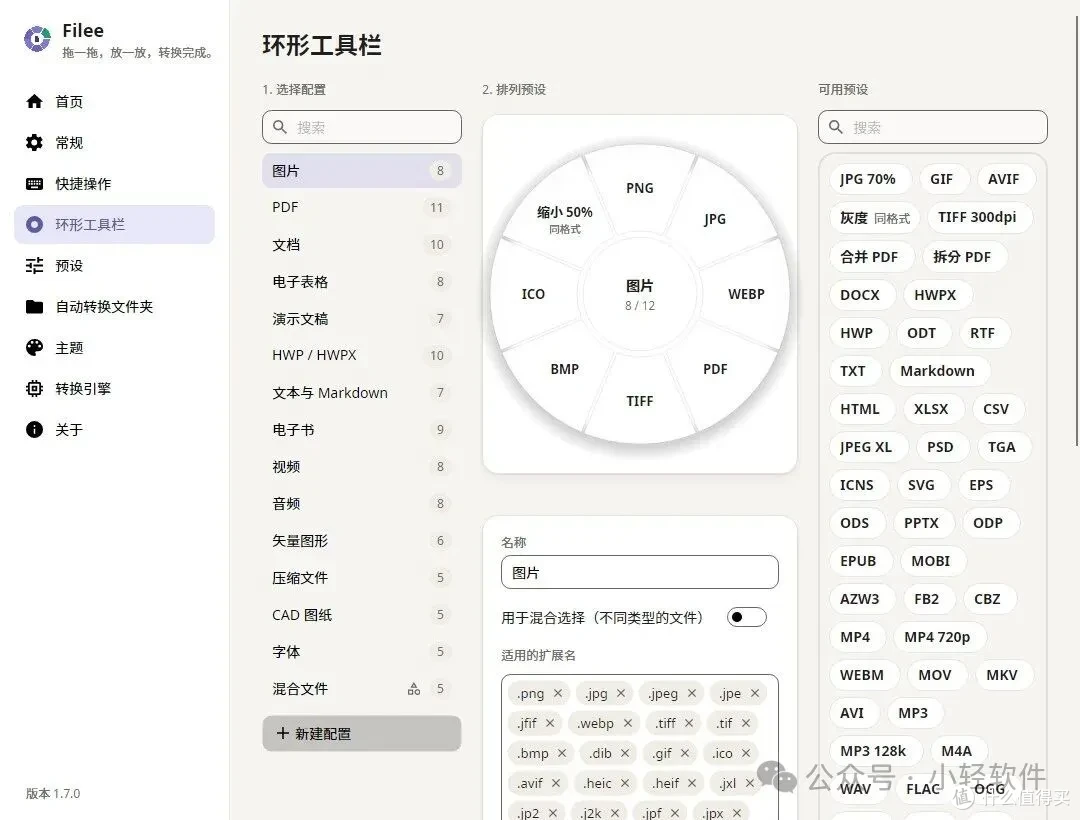
— 环形工具栏的设置页。左栏按文件类型分了十五个配置,中间是预览圆环,右栏是可选的预设,点一下加到环上。截图取自项目官方仓库,界面版本为 1.7.0
本文看点
01
拖一下就转,圆环只列能用的格式
02
文档转 PDF 不借 Office,自己走 HWPX
03
引擎按需装,体积和占用写在明面上
01
OFFICE-FREE
为什么可以不用装 Office
转 Word、Excel、PPT 这类文档,转换器一般都得靠外力。要么让本机装的 Office 代劳,程序在后台驱动它另存为;要么把 LibreOffice 打包进安装包,一上来就是几百兆。两条路各有代价,一条要求你先装 Office,一条把安装包撑大。
Filee 换了个做法,用一个中间格式处理文档。DOCX、XLSX、XLS、ODS、PPTX 这些它自己读,读完之后写成 HWPX,再交给随包带的 rhwp 渲染成 PDF。全程在本程序内完成。
02
FORMATS
支持格式
官网说支持十四大类、一百八十种格式。这里面大部分装好就能用,图片、文档、压缩包、CAD 图纸、字体这几类是完整的,文档、表格、演示文稿转 PDF 是内置转换。还有五种需要安装引擎的,安装向导写了下载多大、占多少磁盘、根据自己的需求进行安装。
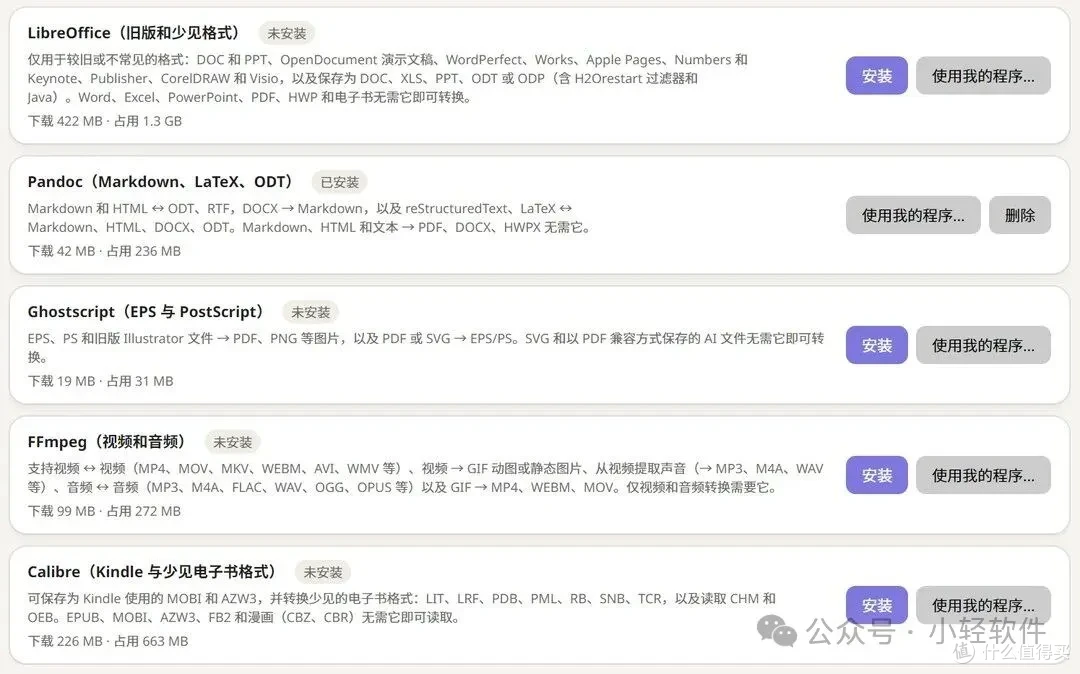
— 引擎安装页。每个引擎一块,右上角标着未安装还是已安装,右侧是安装、使用我的程序、删除几个按钮,底下写着各自的下载体积和磁盘占用
FFmpeg
所有视频和音频的转换都靠它,约 100MB,占 272MB 磁盘。
Calibre
少见的电子书格式(LIT、LRF、PDB、CHM 这些)要用,约 226MB,占 663MB 磁盘。
LibreOffice
老版本的 DOC、PPT,还有 OpenDocument、Works、Pages、Publisher、CorelDRAW 这类格式需要它,约 420MB,占 1.3GB 磁盘。
Ghostscript
EPS 和 PostScript 转 PDF 要用,约 20MB,占 31MB。
Pandoc
Markdown、LaTeX 和 OpenDocument 之间的转换要用,约 42MB,占 236MB。
03
PRESETS
预设
除了格式,还能放自己配好的预设。
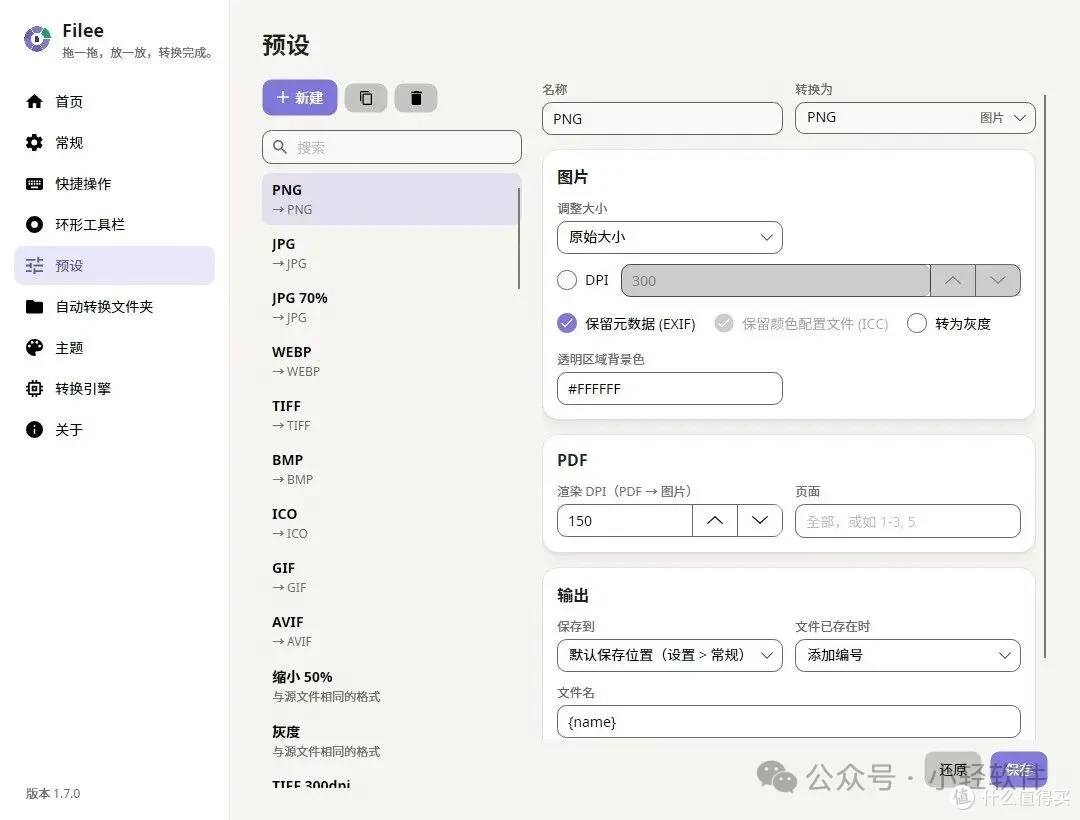
— 预设编辑页。左边是预设列表,右边分组列出图片、PDF 和输出三块的参数,底部是还原和保存
图片类的有输出尺寸、DPI、EXIF 元数据、颜色配置文件、灰度、透明区域的填充色。PDF 的有渲染 DPI 和页码范围,合并与拆分也在这里。视频的分辨率和画质,音频的码率、声道和 WAV 格式,压缩包的压缩级别,各有各的设置。输出那栏管保存位置、文件名模板、重名时怎么办,还能选择保留原文件的修改日期。
04
NOTICE
注意
NOTE
安装包还没做代码签名。
Windows 和某些杀毒软件会因此拦它。弹出「Windows 保护了你的电脑」的时候,点「更多信息」再点「仍要运行」。被 Defender 或者别的杀软判定为风险属于误报。
macOS 版没有公证
第一次打开会被系统拦住,需要到「系统设置 → 隐私与安全性」里放行一次。拖动手势要辅助功能权限,授权之后立即生效。
Linux 的拖动手势只在 X11 下能用
Wayland 不允许程序监听全局输入,那边只能用拖放区和文件管理器的右键菜单。测试基准是 Ubuntu 24.04。
∞
LINKS
项目地址与版本发布
1
GitHub 仓库
https://github.com/KnifeLemon/Filee
2
版本发布页
https://github.com/KnifeLemon/Filee/releases
作者声明本文无利益相关,欢迎值友理性交流,和谐讨论~
当前文章无评论,是时候发表评论了