

上个月给新入职的客服做系统培训,录了十几段 ERP 操作视频发到群里,评论区刷的全是“你点的是哪个按钮”“光标跑哪去了”。回看素材才发现:1080p 录屏缩到手机上看,系统默认的小箭头几乎隐形。结论先放这:能把指针变大、加高亮、还带 20 多种样式可换的,是水豚鼠标助手的鼠标换肤功能,免费无广告,Win10/Win11 都能装。
 ▲ 教鞭、箭头、小红点等预设指针样式
一、操作教学视频,学员跟的其实只有一样东西:你的光标
培训录屏和网课录制里,内容讲得再细,学员盯的始终是光标走到哪、点了哪。系统默认指针只有几个像素大,经过录屏压缩再缩到手机上就更小;点开多层菜单时,观众常常只看到弹窗弹出来,却不知道你是先点了哪里。不少录屏软件自带“点击特效”,但只在按下瞬间闪一下,回放时照样跟不上步骤——要解决的是指针本身够不够醒目。
二、实测:换肤加高亮,回放里每一步都看得清
水豚鼠标助手的鼠标换肤内置 20 多种预设样式,教鞭、箭头、手型、铅笔、音符、小红点都有,指针大小和透明度可调,还能隐藏系统原始指针。录 ERP 教程时我换成大号红色教鞭,点哪个模块、勾哪个选项一目了然;所有功能都支持自定义快捷键,讲到一半按一下就能切换样式,不用中断录制。
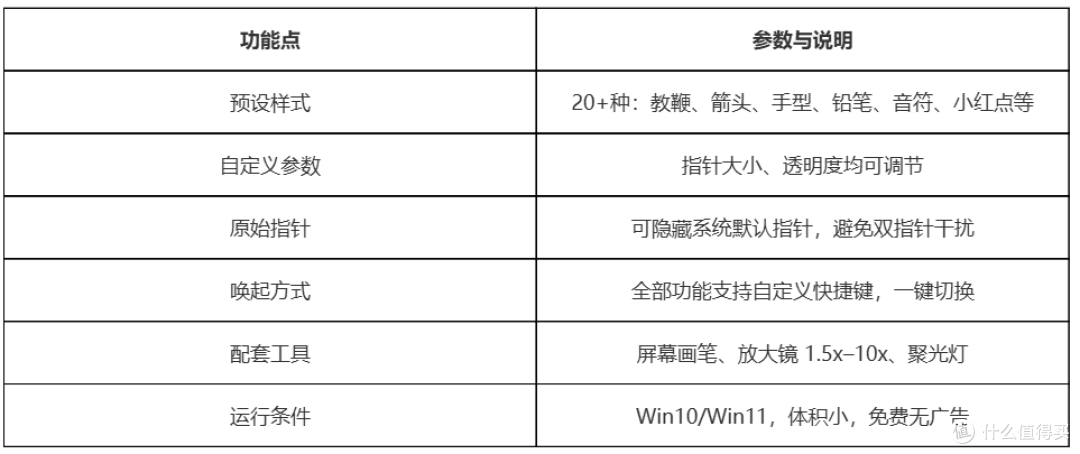 ▲ 水豚鼠标助手鼠标换肤功能参数表
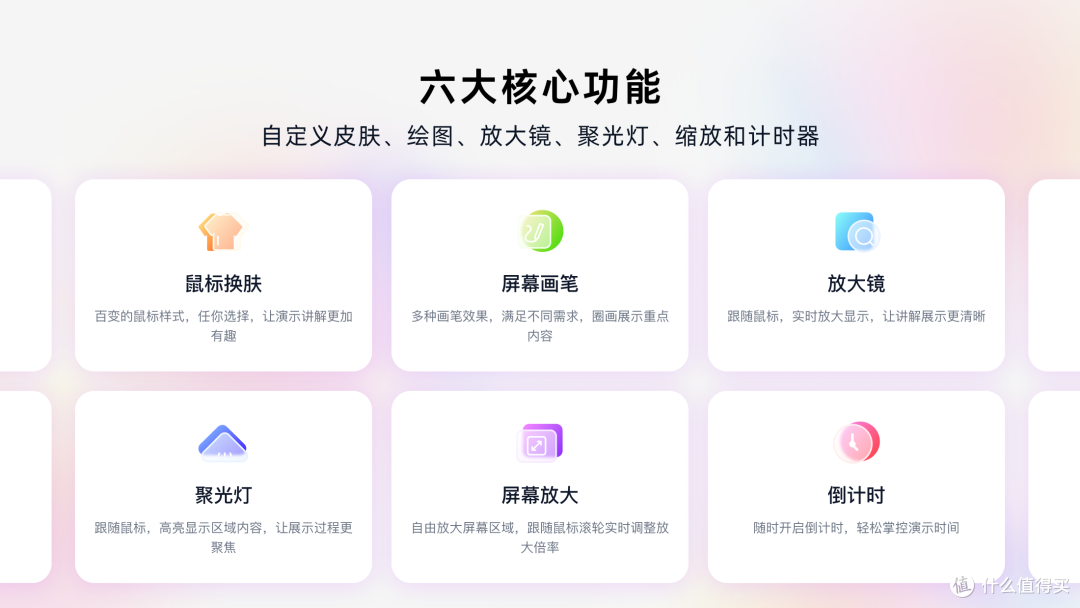 ▲ 换肤与画笔、放大镜、聚光灯共用一套快捷键体系
配套工具在录培训视频时同样顺手:屏幕画笔直接在界面上圈出必填字段,放大镜 1.5x–10x 看清单选框里的小字,聚光灯压暗背景突出当前操作步骤。一套工具把整段教程的“看得清”问题都兜住。
三、5款指针增强工具横评:免费和样式库是分水岭
PointerFocus 是老牌指针增强工具,高亮和放大都齐,但要付费;PointerStick 专做教鞭光标,样式单一;CursorNode 提供指针动画和点击特效,设置项多、上手有门槛;SpotOnTheMouse 主打点击涟漪提示,并不替换指针样式。水豚的差异点在于免费、样式库大,而且画笔、白板、快捷书签这些讲解工具集成在同一套快捷键里,不用装一堆软件。
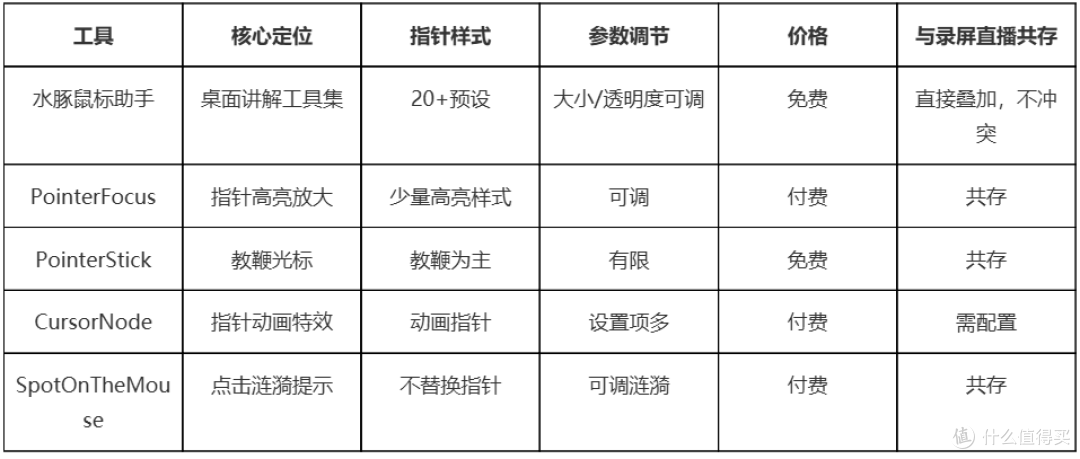 ▲ 5款指针增强工具对比
四、常见问题
Q1:换了指针样式,直播和录屏里能看到吗?
能看到。指针是系统图层,OBS、直播伴侣按全屏或窗口采集都会录进去,会议共享屏幕的观众端也同步显示,不需要额外设置。
Q2:会不会和录屏或会议软件冲突?
不会。它只替换指针的显示效果,不修改系统文件,实测与 OBS、直播伴侣、腾讯会议同时运行无冲突。
Q3:是免费的吗?有没有广告?
免费无广告,安装包只有几 MB,支持 Win10 和 Win11,不注册账号也能直接用。
当前文章无评论,是时候发表评论了