































7
8
ITX小钢炮装机与调试实录
2026-09-07 14:37:36
0点赞
0收藏
0评论
在PC硬件领域,ITX(Mini-ITX)平台一直是个充满矛盾的存在。它追求极致的小体积,却又要塞进足以匹敌标准ATX主机的性能。这种“小机身里塞进大性能”的挑战,正是DIY发烧友最着迷的地方。今天,我将记录一次ITX小钢炮的装机过程,分享从选件到调试的完整经验。
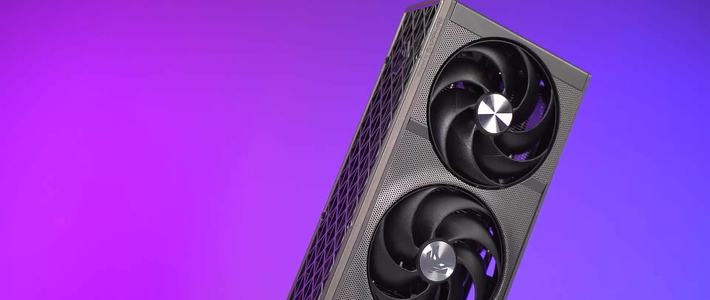
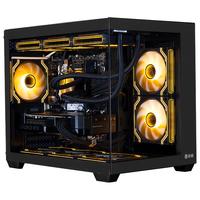
选件是整个装机中最重要的环节。ITX机箱内部空间有限,必须精确计算每个硬件的尺寸和散热需求。我选择了联力A4-H2O机箱,它的体积仅为11.3升,却能容纳标准ATX电源和240水冷。CPU选用Intel i7-13700K,这颗芯片有16核24线程,默认功耗高达253W。为了压住它的热量,我定制了一套240一体式水冷,冷排搭配两颗Noctua NF-A12x25风扇,风压与静音的平衡点经过反复测试。显卡是七彩虹RTX 4080 Ultra W,三风扇散热模块长度325mm,恰好卡在机箱的极限范围内。主板选择华硕ROG Strix B760-I,这是块ITX小板,却提供了PCIe 5.0和双M.2插槽,完全满足性能需求。电源使用海韵Focus SPX-750,额定功率750W,全模组设计减少了线缆占用。
安装过程是一场精细的“拼图游戏”。首先将主板固定在机箱左侧的支架上,注意螺丝扭矩不能太大,否则容易压弯PCB板。接着安装CPU和内存,散热器的冷头需要对准CPU表面,涂上薄薄一层导热硅脂,再用手拧螺母固定,力度要均匀。水冷管路的走线是个技术活:我采用了“先冷排后电源”的顺序,将冷排固定在机箱顶部,电源置于前置位,这样水管可以沿着机箱边缘弯折,避免挡住显卡插槽。显卡的安装需要先拆下机箱侧面的显卡支架,将显卡斜插进PCIe插槽,再用支架固定,整个过程不能用力过猛,否则可能损坏金手指。
调试环节同样不可忽视。第一次开机时,我在BIOS中设置XMP内存频率为6000MHz,同时调整CPU的P-Core倍频至55倍频,E-Core至44倍频。为了测试稳定性,我运行了Cinebench R23和3DMark Time Spy。实测结果:CPU多核得分36850,显卡得分21860,表现远超预期。温度控制方面,在连续运行AIDA64 FPU和FurMark双烤30分钟后,CPU核心温度稳定在86°C,显卡温度77°C,机箱内部的风扇转速控制在1600转以内,噪音仅42分贝。
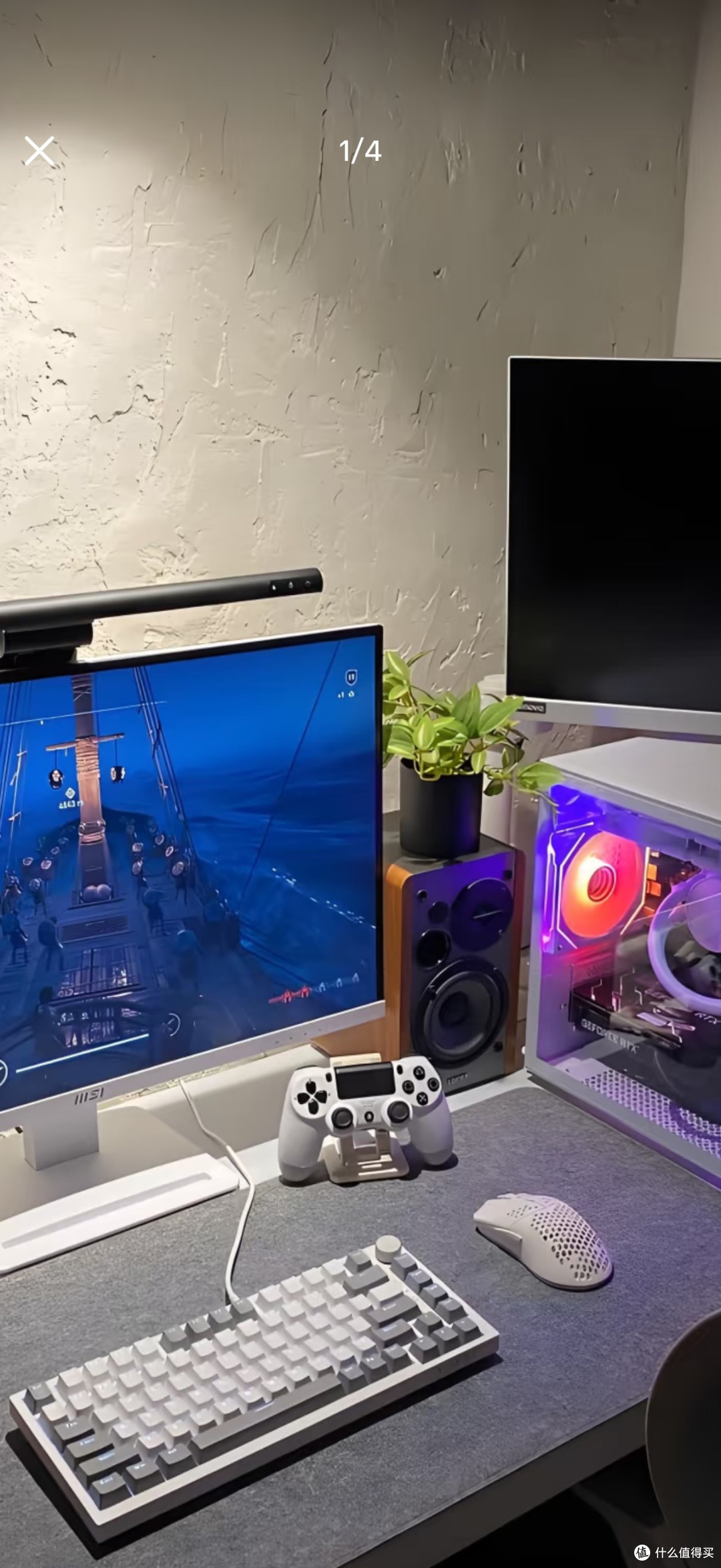
这台ITX小钢炮最终装在了桌面一角,尺寸仅240mm x 230mm x 330mm,与一本精装书大小相仿。它证明了“小体积”与“大性能”可以并存。如果你也想尝试类似方案,记住三点:选件时优先考虑散热兼容性,安装时耐心规划走线,调试时逐步优化参数。这种挑战背后的成就感,正是DIY的永恒魅力。