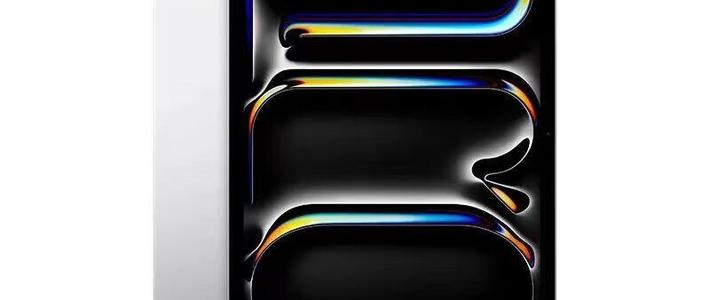
MacBook Air M5和iPad Pro谁更值得带出门?重量一比才知道
07-18 08:58
精选参考来源

阳光下的小老虎 2026-03-05
来自今日头条
罗罗今天看见自己了嘛 2026-04-25
来自抖音来源
精选参考来源
1. 从咸鱼给我的Ipad pro键盘反向升级 最近在咸鱼上看到键盘夹(Smart Keyboard Folio)只有百元价格。我毫不犹豫的下单了。如果你和我一样,每天带着 12.9 寸 iPad Pro 穿梭,你一定会经历从“追求极致手感”到“拯救肩膀”的心路历程。 日常我的背包里总是放着M1的12.9Ipad pro+妙控键盘(Magic Keyboard)。这样我就可以娱乐与轻办公结合起来。也试过带一个轻的键盘,但没有苹果自家打开就能用的舒服,便捷。 从妙控键盘(Magic Keyboard)换到键盘夹(Smart Keyboard Folio),我来说说他们之间的区别: 1. 负重感: 妙控键盘: iPad Pro (682g) + 妙控键盘 (710g) ≈ 1.39kg。这个重量已经超过了 13 寸的 MacBook Air。每次背出门都像背了一块砖头。 键盘夹: 合体后总重约 1.09kg。这 300g 的差距在短途通勤中可能不明显,但如果是手持阅读或长时间背负,键盘夹的优势是压倒性的。 2. 打字体验: 妙控键盘: 它是目前平板键盘的天花板。剪刀脚结构回弹清脆,有背光,夜间写稿神器。 键盘夹: 手感非常“独特”。因为它表面覆盖了一层防水织物,按下去的感觉比较闷,像是在敲硬纸板。优点是它完全不怕泼溅和灰尘,清理起来极快;缺点是长时间大量文字输入会比妙控键盘累。 3. 充电与扩展: 妙控键盘: 侧边的 USB-C 口非常实用,可以用来给 iPad 充电,从而腾出 iPad 自身的接口去接外接硬盘或显示器。 键盘夹: 没有接口。这意味着你充电必须插在 iPad 本身上,线缆会悬在半空中,视觉上没那么利落。 4. 触控板的缺失: 从妙控键盘换到键盘夹,最不习惯的一定是右手总是在键盘下方摸空。 没有触控板意味着你必须频繁抬手去触摸屏幕。 妙控键盘适合:把 iPad 当作主力笔记本使用、需要背光办公、追求极致打字手感的用户。它是**“让 iPad 变成电脑”**的工具。 键盘夹适合:像你一样在意负重、需要频繁手持阅读、或是经常在户外复杂环境(怕脏怕水)使用的用户。它是**“带键盘的保护壳”**。 为了弥补没有触控板的遗憾,你可以通过以下几个系统级技巧和全键盘控制,让你的操作效率瞬间回升: 1. 开启“全键盘控制” (全键盘流派的神器) 这是让 iPad 彻底脱离手指触摸的关键设置。 路径: 设置 > 辅助功能 > 键盘 > 全键盘控制 (开启)。 效果: 开启后,你会发现屏幕上出现了一个蓝色边框,你可以用 Tab 键在不同的按钮和 App 之间切换,按 空格键 代表点击。 常用快捷键: Command + H:回到主屏幕。 Tab + C:打开控制中心。 Tab + N:打开通知中心。 2. 记住这三个“神级”通用快捷键 在没有触控板的情况下,这三个组合能覆盖 80% 的日常操作: Command + Space (空格): 呼出 Spotlight 搜索。这是切换 App 最快的方式,直接输入 App 名字回车,省去了回主屏幕翻找的麻烦。 Command + Tab: 像电脑一样快速切换最近使用的 App。 Command + Shift + 3/4: 快速截屏(4 是截屏并进入编辑),不需要去按 iPad 的侧边物理键。 3. 空格键变身“触控板” (文本处理技巧) 虽然没有物理触控板,但在输入文字时,你可以利用这个隐藏功能: 操作: 在输入状态下,长按键盘上的 空格键。 效果: 此时键盘区域会变成一个虚拟触控板,你可以左右移动光标,精准定位到你想修改的文字位置,极大地解决了 12.9 寸屏幕太大、手指点不准的问题。 4. 万能的 Command 键 (随身说明书) 如果你在某个 App 里不知道该用什么快捷键: 操作: 长按 Command 键 2 秒。 效果: 屏幕会弹出一个当前 App 支持的所有快捷键列表。比如在 Safari 里,你会发现 Command + L 可以直接定位到地址栏输入网址。 5. 辅助触控 (小圆点) 的妙用 如果你实在怀念触控板的手势,可以在辅助功能里开启“小圆点”: 设置: 辅助功能 > 触控 > 辅助触控。 技巧: 你可以自定义“单点”、“双击”或“长按”小圆点的功能,比如双击小圆点直接打开多任务后台,减少抬手大幅度滑动的动作。 键盘夹虽然让你失去了触控板,但它逼着你从“触控流”转向“纯键盘流”。一旦你熟练掌握了 Command 相关的组合键,你会发现双手不离开键盘的码字体验其实更加纯粹。 如果你最近不想更新你的Ipad,也可以考虑一下这样的反向升级,解放你的肩膀!

今日头条 2026-03-05 00:00:00
2. MacBookairm5使用5天真实感受。周二收到手,到现在还没一周,整体的一个使用感受非常好,续航直接封神,从早用到晚不用充电,整整一天!办公,刷剧,做ppt都没问题很丝滑,唯一一点就是屏幕太吸灰了,用了不到一周就好几个指纹,而且害怕屏幕战损,特意选择了静电吸附的ar膜,不损伤涂层还大大提升了观感,太省心#macbookair #AR膜

抖音 2026-04-25 00:00:00
3. 花2699元买了个“早晚要裂开”的键盘?妙控键盘这些坑你得先知道

什么值得买 2026-06-08 00:00:00
4. iPadOS vs MacOS 终极对决:升级iPadOS 26后,真能替代Mac办公?
今日头条 2026-05-02 00:00:00
5. 最近上手体验了 OPPO Pad 5 Pro、iPad Pro 2025 与荣耀 MagicPad3 Pro 三款平板,发现三者定位截然不同:一台比肩 PC 生产力,一台主打极致轻薄,一台体验稳妥但溢价离谱。 多窗口交互上,iPad Pro 2025 分屏逻辑依旧固化,操作限制颇多;荣耀 MagicPad3 Pro 支持多开小窗,但操作反馈偏慢,更偏向传统安卓逻辑;OPPO Pad 5 Pro 采用 PC 级窗口调度,全景自由窗支持大小比例自由拖拽,横竖屏场景适配灵活,搭配悬浮键盘的打字手感与轻薄本无异,交互体验完全对标 PC。 办公体验是三者核心差距所在。iPad Pro 仅能胜任轻度视频剪辑,精细办公捉襟见肘;荣耀 MagicPad3 Pro 的 PC 模式可满足应急办公,但配套生态仍有短板;OPPO Pad 5 Pro 搭载剪映专业版,10GB 素材 0.8 秒导入,30 分钟 4K 120 帧视频仅 10.5 分钟导出,生产力完全对标电脑。同时它配备 PC 级 WPS,操作逻辑与电脑端一致,搭配手写笔可通过 AI 将手绘草稿一键转为效果图或图表,金融场景多开看盘、算仓位也能流畅调度,办公效率拉满。 屏幕与续航各有取舍:OPPO Pad 5 Pro 搭载 13.2 英寸 3.4K 144Hz 原彩屏,1000nits 亮度户外观感舒适,超大电池支撑轻度办公两三天一充,67W 快充告别续航焦虑;荣耀 MagicPad3 Pro 主打极致轻薄,4.8mm 厚度 + 450g 机身手感出众,配备 3K 165Hz OLED 屏,峰值亮度 3000nits,10100mAh 电池 + 66W 快充表现不俗;iPad Pro 屏幕素质拔尖,但日常需一天一充。 价格差距显著:OPPO Pad 5 Pro 4299 元起,国补后 3799 元起,首发限量赠总价值 947 元的手写笔、耳机与屏碎保;荣耀 MagicPad3 Pro 国补后 3499 元起;iPad Pro 2025 售价直奔万元。综合来看,若想兼顾专业办公、便携娱乐,无需出门背负双设备,OPPO Pad 5 Pro 是更均衡的选择。 #iPadPro #剪映专业版 #生产力 #室内设计 #荣耀MagicPad3Pro
抖音 2026-04-27 00:00:00
6. 2025 款 iPad Pro M5 芯片直接封神!搭配 Pencil Pro 套装,画画剪辑办公全能打,深空黑质感拉满,学生党打工人闭眼冲的旗舰平板!

哔哩哔哩 2026-04-01 00:00:00
7. 【iPad Pro 推荐】苹果2025新款13英寸M5芯片平板电脑|深空黑色|Wi-Fi版|256GB存储|专业级生产力与创作体验
哔哩哔哩 2026-06-10 00:00:00
8. 【iPad Pro 推荐】苹果2025新款13英寸iPad Pro(M5芯片)|深空黑色|Wi-Fi版|256GB|旗舰级平板电脑
哔哩哔哩 2026-06-08 00:00:00
9. 苹果iPad Pro 11英寸M5芯片2025新款256G WLAN版深空黑色教育优惠入手评测,性能表现怎么样?
哔哩哔哩 2026-07-09 00:00:00
10. iPadPro选购指南:为什么说2025款是创作工具的天花板?

百度 2026-06-01 00:00:00
11. MacBook Air M5 🛫轻薄本天花板 M5+16GB+512GB起步+Wi‑Fi7+18小时续航,学生党/打工人闭眼冲✨ 📱核心参数速览 - 芯片:M5(3nm)|10核CPU(4性能+6能效) - 13英寸:8核GPU|15英寸:10核GPU(硬件光追) - 16核神经网络引擎|AI比M4快4倍、比M1快9.5倍 - 内存:16GB统一内存|最高32GB(带宽153GB/s) - 存储:512GB起步|最高4TB(读写翻倍) - 屏幕:13.6/15.3英寸Liquid视网膜|P3广色域/原彩 - 网络:N1芯片|Wi‑Fi7+蓝牙6|连接更稳更快 - 接口:2×雷雳4|支持双外接显示器 - 相机:1200万像素|人物居中 - 续航:最长18小时|30分钟充50% - 重量:13英寸1.23kg|15英寸1.51kg - 配色:天蓝色/午夜色/星光色/银色 ✨必看升级亮点 1. M5芯片AI暴增:本地跑大模型、AI修图/视频超丝滑 2. 存储直接翻倍:512GB起步,告别容量焦虑 3. Wi‑Fi7+N1芯片:网速更快、延迟更低 4. 16GB内存标配:多开不卡,生产力拉满 5. 无风扇静音:高负载也冷静,续航拉满 ✅适合谁冲 - 学生党/考研党|办公党/自媒体 - 设计师/剪辑师|AI创作爱好者 - 追求轻薄+性能+长续航的全能党 💡选购建议 - 日常办公/学习:13英寸基础版,性价比之王 - 创作/多任务:15英寸10核GPU,大屏更爽 - 预算有限:教育优惠+国补+以旧换新,到手更低! 轻薄本性能新标杆,用5年不卡,闭眼入不亏🔥 #MacBookAirM5 #M5芯片 #轻薄本推荐 #笔记本电脑 #学生党必备
抖音 2026-03-05 00:00:00
12. 轻薄本新标杆:苹果MacBookAirM5体验报告
百度 2026-03-09 00:00:00
13. 轻薄与性能的完美平衡:MacBookAirM5系列深度体验
百度 2026-03-24 00:00:00
14. MacBook M5运行通义千问7B模型测试 本次MacBook M5 Air 24G+1T SSD,10CPU+10GPU配置; MacBook M5 Air本地测试Qwen2.5 7B量化模型部份办公功能。 两项实测:目标5000字长篇小说写作(实际仅产出两千余字,验证长上下文逻辑上限)、项目方案分析+倒排计划编制。 硬件量化:运行内存600~700MB;推理GPU峰值接近97%,CPU约30%-50%,算力集中机身发热明显,生成速率约10Token/s左右。 输出短板:短句整理够用,长文本上下文连贯性不足,长篇逻辑经不起推敲,达不到原定篇幅要求。 仅适合简易办公、短文案,后续同机实测Qwen7B做横向对比。#macbookairm5 #本地部署 #macbook使用技巧
抖音 2026-06-05 00:00:00
15. 轻薄生产力利器:MacBookAirM5系列深度体验指南
百度 2026-03-24 00:00:00
16. MacBookAirM5:轻薄本的外壳,工作站的心脏
百度 2026-05-22 00:00:00
17. 苹果MacBook新成员深度解析:M5与A18 Pro芯片如何重塑移动办公体验
百度 2026-07-14 00:00:00
18. 2026年轻薄本选购指南:MacBook Air M5四色对比与性能解析
百度 2026-05-04 00:00:00
19. 2026年MacBook Air M5选购指南:五款高配轻薄本谁更值得入手?
百度 2026-06-27 00:00:00
20. 2026年轻薄本选购指南:MacBook Air M5版为何成为职场新宠
百度 2026-06-01 00:00:00
21. 2026年MacBook Air M5选购指南:哪款配置和颜色最适合你?
百度 2026-06-09 00:00:00
22. M5 款 MacBook Air:完整参数、功能、性能及售价详解
今日头条 2026-04-07 00:00:00
23. 想入手🍎 MacBookAirM5?看看机主的实话

小红书 2026-05-31 00:00:00
24. iPadOS 27 多任务难用,用户希望改变

微信公众号 2026-07-12 00:00:00
25. iPadOS 26封神!一个设置解锁桌面级多任务,比Mac还好用?
今日头条 2026-03-01 00:00:00
26. 买了妙控键盘,但是没买iPad款!
今日头条 2026-01-23 00:00:00
27. 从咸鱼给我的Ipad pro键盘反向升级
什么值得买 2026-03-04 00:00:00
28. 【熟肉】苹果妙控键盘:悬浮的iPad Pro体验如何 - Marques Brownlee
哔哩哔哩 2026-06-22 00:00:00
29. 同重量不同命!A18 Pro MacBook Neo 对比 M5 MacBook Air,看完再买不踩坑
微信公众号 2026-03-06 00:00:00
30. 💻MacBookPro换Air的真实体验 1️⃣重量与厚度:Air仅1.51kg,厚度1.15cm,比Pro轻0.53kg,频繁出差或通勤党背起来轻松太多,Pro的2.1kg+1.68cm厚度确实沉甸甸的。 2️⃣性能对比:新款Air读写速度超6500(Pro仅5000左右),剪视频导出速度快近一半;但同样年代的Pro芯片更强,不过OS的差异化?老款Pro在很多场景表现也很能打。 3️⃣视听体验:Pro屏幕暗场更黑、画质更细腻,亮度更高,扬声器音质也更好,是影音党选择;Air轻薄便携,对性能、屏幕要求没那么高的话更适合。 #苹果笔记本#笔记本选购#数码设备
抖音 2026-03-15 00:00:00
31. M5芯片15寸MacBook air开箱
哔哩哔哩 2026-03-14 00:00:00
32. M5 MacBook Air使用三周和macOS 26.4体验
哔哩哔哩 2026-04-09 00:00:00
33. 三款新MacBook怎么选?怎么买更便宜?从4千到上万,Neo/Air/Pro一个视频讲明白,附以旧换新避坑指南
哔哩哔哩 2026-03-05 00:00:00
34. 如何评价 Apple 在 3 月 3 日更新的 Macbook Air M5,有哪些细节值得关注?

知乎 2026-03-04 00:00:00
35. 四千多入MacBook Neo,入门苹果本闭眼冲 苹果新款入门MacBook Neo实测,四千多价位性价比拉满,颜值在线、轻薄便携、续航超长,学生党、轻度办公党直接冲,日常办公娱乐完全够用,对比Air差价明显,预算有限选它准没错~ #MacBookNoe #苹果笔记本 #种草
抖音 2026-03-24 00:00:00
36. M1 MacBook Pro有必要换M5 MacBook Air吗?
知乎 2026-04-10 00:00:00
37. 是选择二手MacBook air M2 24G呢(5400)还是选择新的M5 16G(6799)?
知乎 2026-03-24 00:00:00
38. 预算5千到8千,已有iPad6和游戏本,买iPad Air M4 还是Macbook Air M4?
知乎 2026-03-06 00:00:00
39. 第一次购买 MacBook,Air 和 Pro 应该怎么选?
知乎 2026-02-25 00:00:00
40. 丐版存储大升级 苹果全新MacBook Air和Pro怎么选?
微信公众号 2026-03-06 00:00:00
41. 平板办公到底是优雅还是折磨?
哔哩哔哩 2026-04-16 00:00:00
42. 3月7日
哔哩哔哩 2026-03-09 00:00:00
43. 掀桌子的一代|华为MatePad Pro Max
哔哩哔哩 2026-06-01 00:00:00
44. 【旧王VS新贵】4年前顶配M1Max 实测PK M5 MacBook Pro,相当能打!当年苹果牙膏还是挤多了!
哔哩哔哩 2026-04-05 00:00:00
45. iPad Ultra 被曝已放弃开发,iPad 产品线是不是已经触到天花板了?
知乎 2026-05-27 00:00:00
46. Macbook配置选择,M5 32G 还是M5 pro 24G?
知乎 2026-05-19 00:00:00
47. iPad 真的能完全替代我的笔记本电脑作为主力生产力工具吗?
知乎 2026-05-28 00:00:00
48. 工作党想把 iPadPro 作为主力生产力工具,现实吗?
知乎 2026-05-31 00:00:00
49. 如何看待全新发布的Macbook Neo?其使用场景主要是哪些?与同价位iPad比更适合学生使用吗?
知乎 2026-03-05 00:00:00
50. iPad Pro 2025 M5深度评测|2026真机实测+多平台口碑全解析
今日头条 2026-06-27 00:00:00
51. MacBook Air M5首批晒图:日常办公、刷剧、剪个短视频!
哔哩哔哩 2026-03-13 00:00:00
52. 花8499买M5 MacBook Air值吗?深度用15天,优缺点全说透,不吹不黑
今日头条 2026-06-13 00:00:00
53. 凯西·罗伯茨亲测iPad Pro取代MacBook 找不到任何缺点
今日头条 2026-07-13 00:00:00
54. M3版MacBook Air深度用30天:无风扇真的不热?续航太夸张
今日头条 2026-07-12 00:00:00






-
 性能与能效齐大涨,第六代骁龙8超级至尊版的重点根本不在跑分472 1125
 -
 京东圈子活动汇总:11.3(不定时更新)74 55
 -
 1+1>2的双屏显示器|雕塑家27寸MU27LT297 43


已收藏
去我的收藏夹