















130
78
把AI入口塞进鼠标里,真能提升办公效率吗?咪鼠AI鼠标M7C实测
2026-07-31 08:45:15
0点赞
0收藏
0评论
这两年AI工具确实很火,但我身边很多普通办公用户其实有个很现实的问题:
不是不知道AI有用,而是不知道怎么开始用。
写周报、改通知、做PPT、整理会议纪要、提取图片文字,这些事情每天都在发生,但真要打开网页、选模型、复制粘贴、输入提示词,对不少人来说还是有门槛。
尤其是临时要改一段文案、截图问个问题的时候,操作链路一长,很多人就懒得用了。

刚好这次我上手的是 咪鼠AI鼠标M7C,它的思路不是做一只堆满RGB和电竞参数的鼠标,而是把AI功能直接做进鼠标操作里:
短按唤醒AI,长按说指令,配合打字助手、文本助手、截图助手、文档助手这几个快捷入口,把“用AI”这件事尽量压缩到一个按键动作里。

我这篇不打算把它吹成“全能生产力神器”,而是按真实办公场景来测:
它作为一只鼠标,本体够不够用?AI功能是不是顺手?
有没有过高的学习成本?
以及199元这个价位,买一个AI办公入口值不值?

先看外观——
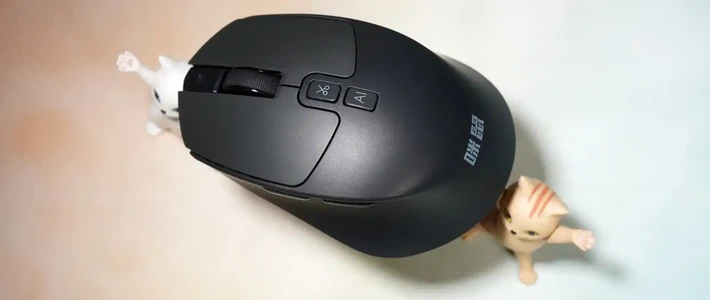
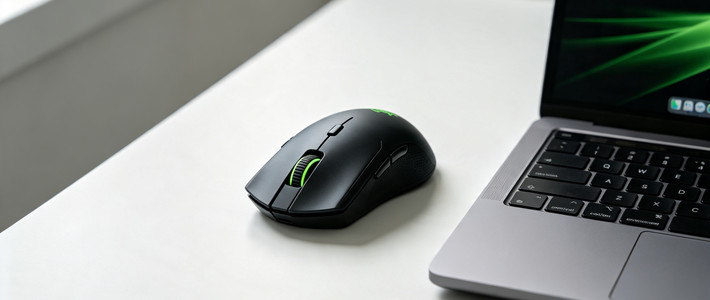
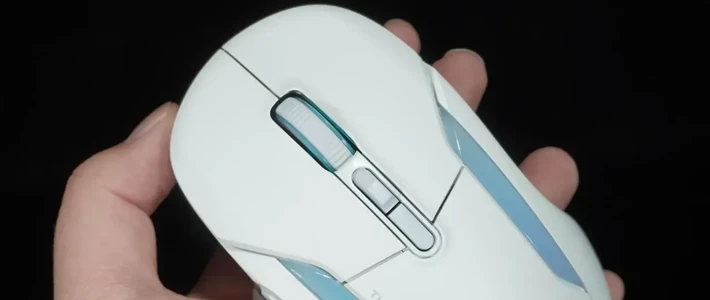
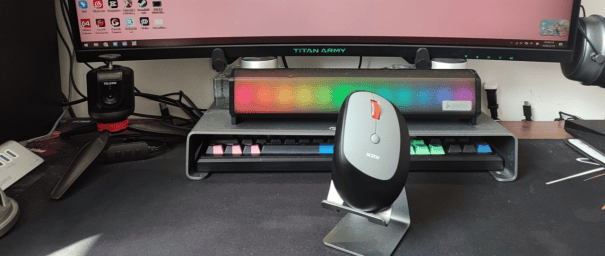
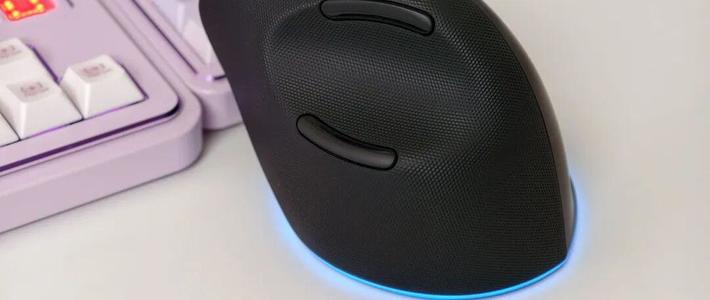
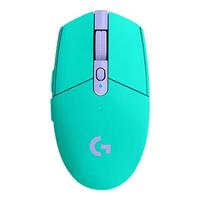
咪鼠AI鼠标M7C第一眼看上去不是那种张牙舞爪的电竞鼠标,没有夸张镂空、没有大面积灯效,也没有特别激进的线条。掌托设计,是一款典型的右手办公鼠标。
整体更偏办公桌面风格,放在笔记本、显示器、键盘旁边不会突兀,设计语言比较克制。

机身尺寸属于常规办公鼠标范畴,手掌自然搭上去不会觉得很撑。
外壳表面触感偏细腻,防滑性够日常使用,但不是那种类肤涂层特别黏手的感觉。
好处是相对不容易显得油腻,缺点是如果你手汗比较大,长时间高强度操作时,侧边摩擦感不如带橡胶防滑纹的电竞鼠。

按键布局是这只鼠标的重点
除了左右键、滚轮这些基础操作,它把AI相关功能做成了更直观的快捷键逻辑。
官方宣传里的“智能四键”主要对应打字助手、文本助手、截图助手、文档助手这类办公高频动作,实际使用时不需要你先打开一堆软件菜单,再去找功能入口。


做工方面,左右键按压一致性还可以,接缝没有明显毛刺,滚轮阻尼偏办公鼠取向,刻度感有但不重。
它不是那种追求高速滚动、分段极强反馈的电竞滚轮,更适合文档、网页、表格浏览。

鼠标底部采用异形多块耐磨特氟龙脚贴分散承重,保障滑动顺滑稳定;
斜纹底壳和脚贴高度分层,避免底面摩擦桌面。

整体结论很明确:M7C的外观设计服务于办公和AI快捷操作,更看重质感、舒适性,以及与办公环境的搭配。

上手体验,AI工具使用链路是体验核心
我用M7C最明显的感受是,它想把AI操作从“打开工具”变成“顺手按一下”,就把问题给解了。
比如你正在写文档,突然想把一段很口语的内容改成正式通知,传统的AI流程是——
复制文本
打开AI工作台
输入提示词
等待结果
再复制回来
M7C的逻辑是:
选中要调整的文字,按文本助手快捷键
说或者输入“改成正式书面语”
结果直接生成
步骤上,就省去了手动开工作台调用AI的这部分。

短按唤醒AI、长按说指令这个交互,对普通用户会比较友好。

下面围绕这个独特设计,测一下它的各种AI功能,看一下实际的办公体验——

打字助手:对口语转正式表达很实用

我测试了一个很典型的办公场景,长按打字助手按键,随口说一段话——
“明天上午的周会我想着改到下午两点,你们几个看一下行不行。”
通过打字助手处理后,可以改成类似:
“各位同事,原定于明天上午的周会拟调整至下午两点,请大家确认时间是否方便。”
这个功能对经常写通知、发工作群消息、整理日报的人很友好。
它不是简单语音转文字,而是能顺手做一次语义整理和语气优化。


文本助手:润色、缩写、改风格是最高频功能

我选中一段原文,点按文本助手按键:
“这周我把那个报价单弄完了,然后客户那边好像不太满意价格,我感觉可能得再聊聊,反正先这样吧。”
让它改成正式书面语,生成结果接近:
“本周已完成报价单制作。客户对报价存在异议,建议进一步沟通协商,后续进展将及时跟进。”
再让它压缩到30字以内,也能给出比较干净的版本:
“已完成报价单,客户对价格有异议,建议进一步沟通。”

这个场景我觉得是M7C最容易让普通人感知到价值的地方。
因为它不是帮你从零写长文,而是帮你把已经有的粗糙表达变得更像“能发出去的内容”。
尤其是不会写提示词的人,直接用自然语言讲需求就行。
比如“帮我把这段话压缩到30字以内”
“改成小红书风格,加emoji”
“总结这张截图讲了什么”
这些都是很直觉的表达~

截图助手:OCR和截图问答比想象中顺手

操作很快很简单:按下截图键,然后在锁定的屏幕上开始圈选要截图的位置。

截图助手我测了三个场景:
网站文字截图识别(OCR功能)
网页表格信息提取
图片内容识别总结
截图自带了OCR功能,各种文字可以直接选取进行复制。

网页表格提取时,它能把截图里的表格信息识别出来,用来临时搬数据很方便。

图片文字识别也比较实用,比如截图一张通知、海报、课程页面,让它提炼重点,比自己逐字看快很多。

这个功能也适合开会或看资料时用。
比如看到一页信息密度很高的PPT,直接截图问咪鼠AI “这一页主要讲什么”,它能给出概要。

截图试图准确性取决于截图清晰度和页面结构,如果PPT本身排版混乱、字体很小,识别结果会打折。
如果你用的是4K高分辨显示器,体验会更爽。
文档助手:适合资料整理,但别指望完全替代人工判断

文档助手支持围绕附件做问答、写作、创作、PPT、审核等操作。
只需要选中实际的文档,按下鼠标的ai键,就能直接去读取这些文档,并且进行操作。

我试了“通读报告,提炼3个核心结论”这类任务,它的效率确实高,尤其适合先快速摸清资料大意。
比如把产品资料加入后,问“这个产品的核心卖点是什么”“市场部谁负责投放”,它能基于资料做检索回答。
这个逻辑有点像轻量知识库,对市场、运营、行政、销售这类岗位很友好。


但这里也必须提醒:
涉及合同审核、财务数据、法律判断、最终对外发布内容,不能完全依赖AI。
它能帮你提炼和生成,但不应该替代专业审核。
会议纪要:能出初稿,精修还得人来
会议记录功能适合周会、培训、头脑风暴,反正就是你觉得这次对话是有意义的,想给它记录下来,又不想自己动手的,都可以尝试。
咪鼠内置了麦克风,开会的时候,只要桌上有个咪鼠,就能直接完成。

无论是实时字幕显示,还是会后的一个内容总结,他都会自己进行一个梳理。
比较有意思的是,他可以每两分钟进行一次内容总结就是说你开会开一半,忘了前面说了什么,你还可以看一眼屏幕,知道自己前面说了什么。

它能把录音内容整理成纪要、待办事项、负责人,这类结构化输出很省时间。
不过实际效果和录音清晰度、说话人是否混杂有关,如果现场环境吵、多人同时说话,识别准确率会下降。

PPT功能:更适合“快速成稿”。
比如让它把几份资料整合成一份方案型PPT,它能生成框架和初稿内容,这个过程中需要人工给他一些干预和指令去满足咱们具体的意图和需求。
PPT的使用界面分为大纲状态和模板状态,可以在里面快速的修改不同页的内容,也能对模板的设计细节和版式进行微调。
调整好后,导出到本地就可以直接用了。


我在实际使用的时候发现一个细节,在咪鼠里预览时候的画面,没有在本地ppt里面的那么细腻精致。也就是说,预览的时候可以对成品抱有更高的期望。

作为办公鼠标,基础性能也很到位
M7C鼠标本体实测重量为71g(不含接收器),重心控制偏轻快,办公移动没有负担。

长时间码字、做表格、改PPT,我没有明显手腕酸胀,但如果你是大手趴握党,可能会觉得支撑感没那么饱满。
它更适合中小手、抓握或轻趴握。

M7C硬件配置里比较值得说的是 欧姆龙微动1000万次寿命,支持1000Hz回报率,以及 DPI 800-12000可调。
这套参数放在办公鼠标里是够用的,甚至轻度游戏也能覆盖。

我日常在4K显示器上用,DPI设在1600-2400区间比较舒服。
移动轨迹稳定,没有明显飘指针、断触或者丢帧感。办公场景下拖拽表格、框选文字、修PPT元素都比较顺。
不过这个鼠标没有机身上的DPI切换,想要切换dpi,需要在驱动软件里面调试,所以需要选一个自己比较舒服的dpi,作为默认的预设长期使用。

在游戏场景下,跟枪稳定不漂移,反馈迅速,这点倒是出乎我的意料。

连接方面,
M7C支持2.4g接收器和蓝牙双模连接,可以同时配对三台设备。
日常在Windows和Mac之间切换使用比较方便。
作为鼠标基础功能,连接稳定性没什么问题。

接收器在磁吸底盖里面,存取设计很成熟。

噪音方面,按键声音不算静音鼠标级别,夜深人静用还是能听到清脆点击声。
如果你在特别安静的图书馆或会议室环境,对按键声敏感,这点要注意。
需要注意的是,平板和手机不支持AI功能,别买回去才发现和预期不一致。
咪鼠的各种AI功能需要结合实际系统、软件版本和页面支持情况来看,不能理解成“任何电脑100%兼容”。
我建议入手前确认自己的主力设备环境,尤其是公司电脑如果有权限限制、不能安装软件,就要提前考虑。
咪鼠支持的电脑的操作系统,还包括各类的国产系统,这在目前国内的办公市场上是非常强大的一点,一些企事业单位内部也可以正常使用。


总结与选购建议
咪鼠M7C作为一个AI鼠标,在办公场景很实用:
AI入口做得足够直观,短按唤醒、长按说指令,上手门槛低
打字助手、文本助手、截图助手、文档助手这几个功能贴近日常办公高频场景
口语转正式表达、文本润色、截图OCR、资料总结这些功能确实能节省时间
鼠标本体配置不弱,欧姆龙微动、DPI 800-12000可调,办公和轻度游戏都够用
设计风格克制,适合办公室、居家桌面,不像传统电竞鼠那么张扬
如果你每天都要写通知、改文案、做周报、整理会议纪要、提取截图文字,或者经常面对一堆资料不知道怎么快速下手,那咪鼠AI鼠标M7C是值得考虑的。
它最适合的是想低成本、低门槛把AI用进日常办公的人。
作为一款200元价位的鼠标,它本身作为鼠标的基本素质是不错的,加分项是它附赠的ai功能,原生的ai适配的硬件设计会用起来比较爽。

我更推荐这些人入手:
行政、运营、市场、销售、HR等高频文字办公用户
经常写日报、周报、通知、邮件的人
不想系统学习复杂AI提示词,但想直接用AI提效的人
需要截图识别、资料总结、会议纪要初稿的职场用户
想买一只办公鼠标,同时顺手获得AI入口的人
单位采购决策人员,需要完成单位ai赋能任务,需要一个成本和体验都比较平衡的方案
咪鼠AI鼠标M7C的核心价值不是“鼠标性能有多猛”,而是把AI工具的使用门槛降下来。
199元买到的不只是一个输入设备,更像是一个放在手边的AI办公快捷入口。
它有边界,也有短板,但如果你的需求刚好是日常办公提效,这个方向确实比单纯堆鼠标参数更有新意。










