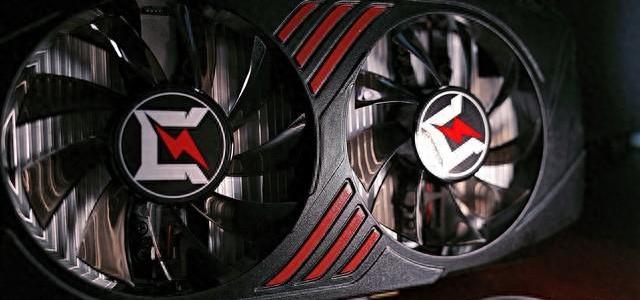
显卡超频必看:90%的人都栽在这3个坑,多看一眼少烧一张卡
08-02 23:19
精选参考来源

精选参考来源
1. 怎样在电脑中调整显卡超频设置?参数微调实现性能释放

php.cn 2026-07-22 00:00:00
2. GPU-Z怎么看显卡体质
侠游戏网 2026-07-02 00:00:00
3. 怎样在电脑中检测显卡颗粒体质?频率调校实现超频潜力分析
php.cn 2026-07-13 00:00:00
4. 超一超「8G跟16G」的显存,看看有什么区别

今日头条 2026-04-26 00:00:00
5. 显卡显存超频过高导致系统崩溃分析
php.cn 2026-07-14 00:00:00
6. 显卡超频导致显存过热引起雪花屏
php.cn 2026-07-25 00:00:00
7. 显卡核心频率过高会怎样?别盲目超频!毁卡、降性能全中招
今日头条 2026-07-30 00:00:00
8. 显卡超频教程 | 微星小飞机核心频率/显存/电压设置
金山毒霸 2026-06-02 00:00:00
9. nvidia显卡超频
电子发烧友网 2026-03-19 00:00:00
10. 显卡超频测试软件与稳定性边界评估
php.cn 2026-07-04 00:00:00
11. 显卡超频后测试跑分通过但游戏闪退怎么办?显卡核心电压微调与功耗墙设置
php.cn 2026-07-17 00:00:00
12. 显卡关闭超频方法失败怎么办?
太平洋科技 2026-06-17 00:00:00
13. GTX1650 超频最佳参数!核心 / 显存加多少?分入门 / 进阶 / 极限
今日头条 2026-07-31 00:00:00
14. 显卡识别工具 TechPowerUp GPU-Z v2.70.0 中文绿色免费单文件版
脚本之家 2026-06-18 00:00:00
15. 揭秘英伟达显卡超频难题:为何一直扫描失败?解锁稳定超频秘诀
云原生实践 2026-06-27 00:00:00
16. 神舟显卡超频失效?原因揭秘与解决指南
云原生实践 2026-05-31 00:00:00
17. 技嘉RTX 5070与5060 Ti魔鹰显卡超频实测:核心突破3.5GHz尽显调校实力
2026-03-20 00:00:00
18. 神舟显卡超频后黑屏?揭秘解决方法与预防技巧
云原生实践 2026-05-31 00:00:00
19. 显卡高负载黑屏怎么解决?5大原因+修复方法(实测有效)
驱动人生 2026-04-21 00:00:00
20. 显卡超频如何保证安全
php.cn 2026-03-12 00:00:00
21. AI硬件科普:矿卡 vs 普通显卡
潮新闻 2026-05-19 00:00:00
22. 不同显卡磨损差距有多大?满血旗舰、丐版、游戏卡、谁更耐用?
今日头条 2026-07-30 00:00:00
23. NVIDIA显卡的ASIC体质得分怎么查?有什么实际意义?
CSDN文库 2026-04-09 00:00:00
24. 原创gpu-z怎么查看显卡体质?gpu-z查看显卡体质的方法
PC下载网 2026-06-23 00:00:00
25. 1060显卡怎么设置最佳性能超频稳定?
太平洋科技 2026-05-26 00:00:00
26. 怎么给显卡超频提升性能?显卡超频软件使用教程
php.cn 2026-06-17 00:00:00
27. 如何快速定位显存故障?专业级GPU检测方案全解析
GitCode 2026-04-24 00:00:00
28. 显卡起火原因揭秘_如何预防与处理显卡过热引发的危机_

微信公众号 2026-07-29 00:00:00
29. 显卡超频的利弊,显卡超频是通过提升核心与显存频率,突破原厂限制以增强性能。合理适度超频可带来5%至15%的游戏帧数提升,运行大型游戏、视频剪辑、AI渲染等任务时更流畅,能用现有硬件获得更强算力,性价比更高。 但超频弊端同样明显。会显著增加显卡功耗与发热量,风扇噪音变大,长期高温易加速元件老化。高频运行容易出现花屏、闪退、死机等不稳定问题,过度超频还会缩短显卡使用寿命,多数品牌也会因超频失去保修,新手盲目操作还存在硬件损坏的风险。#电脑小技巧小知识 #创作者中心 #创作灵感 #显卡超频#性能提升

抖音 2026-04-26 00:00:00
30. “电脑超频”作用及危害

小红书 2026-02-09 00:00:00
31. RTX5090解锁2500W:核心超裂了|显卡日报2月18日

知乎 2026-02-17 00:00:00
32. 处理器超频对电脑性能提升大吗?我应该尝试吗?
知乎 2026-03-19 00:00:00
33. 顶级 RTX5090 极限超频致核心开裂,这种物理损坏是如何发生的?
知乎 2026-02-20 00:00:00
34. CPU、显卡天梯图(2026年6月萌新向分析)
知乎 2026-06-10 00:00:00
35. 什么是显卡超频?显卡超频能带来什么?一篇文章说明白
今日头条 2026-03-20 00:00:00
36. 我的5080显卡超频缩肛性能倒退悲痛欲绝!

哔哩哔哩 2026-02-06 00:00:00
37. PUBG这帧率,不升级硬件情况下还有救么?
小红书 2026-04-12 00:00:00
38. 电脑蓝屏死机别乱重启!90%都是这4个原因,小白3分钟就能修好 相信所有人都经历过电脑“死亡瞬间”: 赶方案、剪视频、打关键游戏、保存重要文件的前一秒,屏幕突然一蓝、画面卡死、鼠标失灵,直接原地死机! 心态瞬间爆炸,辛辛苦苦做的内容没保存,反复重启电脑还是照样崩,拿去修电脑,老板张口就收费几十上百,最后还没修好。 其实电脑蓝屏、死机从来不是电脑坏了!根据电脑运维大数据显示,日常90%的蓝屏、卡顿、死机问题,都是小问题导致的,根本不用花钱修,小白自己动手3分钟就能搞定。 今天给大家整理一套超通俗、零门槛蓝屏死机修复指南,不用拆机、不用懂专业知识,看完再也不用被电脑坑! 先科普:电脑蓝屏到底是为啥? 很多人以为蓝屏就是电脑报废了,其实完全相反! 蓝屏是Windows系统的自我保护机制。当系统检测到软件冲突、硬件异常、文件损坏等问题,继续运行会烧坏硬件、丢失数据,就会直接强制停机,出现蓝屏界面。 简单说:蓝屏不是故障,是电脑在救你的设备! 日常所有蓝屏死机,归根结底只有4大核心原因,从高发到冷门,逐个排查就行。 一、70%蓝屏都是它!软件/驱动冲突(最常见、最好修) 这是普通人蓝屏的头号元凶,没有之一! 很多人喜欢乱装破解软件、小众插件、老旧驱动,或者随手更新显卡、声卡驱动,版本不兼容、文件出错,直接导致系统崩盘蓝屏。 尤其是游戏玩家、办公党,最容易中招:新装的杀毒软件、游戏补丁、外设驱动,都会和系统“打架”。 小白专属解决办法: 1. 优先卸载近期新装软件 回想蓝屏前装了什么软件、驱动、插件,直接卸载,重启电脑,80%的轻微蓝屏直接修复。 2. 驱动不要盲目更新 很多人迷信“驱动越新越好”,其实旧电脑、老配置,适配旧驱动最稳定。 如果更新驱动后开始蓝屏,直接回滚驱动版本即可。 3. 关闭多余杀毒软件 电脑千万不要装2个及以上杀毒工具,会互相拦截系统文件,频繁导致死机蓝屏,只保留一个官方防护就够了。 二、20%问题出在硬件!灰尘、松动、过热 电脑用久了,从来不清理灰尘,是硬件蓝屏死机的核心原因。 内存条松动、金手指氧化、风扇积灰过热、硬盘老化,都会让电脑运行不稳定,轻则卡顿死机,重则频繁蓝屏。 很多电脑用了两三年,机箱、键盘风扇全是灰,运行几分钟温度飙升,系统为了降温直接强制停机。 小白专属解决办法: 1. 解决过热死机 用吹风机、除尘刷简单清理电脑出风口、风扇灰尘;笔记本垫高底部,保证通风,杜绝高温死机。 2. 台式机重点处理内存条 断电后打开机箱,拔出内存条,用橡皮擦擦拭金色金手指(去除氧化层),重新插紧,能解决大部分硬件蓝屏问题。 3. 检测硬盘健康度 硬盘有坏道、老化,会导致文件读取失败蓝屏。 新手可以用CrystalDiskInfo小白软件,一键检测硬盘状态,显示“良好”就没问题,显示异常及时备份数据更换硬盘。 三、8%源于系统文件损坏!非法关机后遗症 很多人用完电脑,从来不正常关机,直接拔电源、按强制关机键。 久而久之,系统核心文件丢失、被篡改,开机就报错,运行程序就蓝屏、卡死。 这种问题不需要重装系统,自带命令就能修复! 小白专属修复命令(零难度) 1. 键盘按下 Win+R ,输入 cmd ,右键以管理员身份运行 2. 输入代码 sfc /scannow ,回车等待扫描修复 3. 扫描完成后重启电脑,自动修复损坏的系统文件 如果是硬盘文件错误,再输入 chkdsk C: /f /r ,回车重启,系统会自动检测修复硬盘故障。 四、2%设置问题!超频、BIOS设置错误 很多人为了电脑提速,盲目给CPU、显卡超频,或者误改了BIOS设置,导致硬件超负荷运行,稳定性极差,频繁蓝屏死机。 解决办法: 新手千万不要盲目超频! 如果改过BIOS设置,直接进入BIOS,选择「恢复默认设置」,保存重启,电脑回归稳定状态。 重点!看懂蓝屏代码,精准对症下药 每次蓝屏界面都会有一串代码,不用记全部,记住2个最常用的就行: 1. 0x0000001A:内存故障,清理、重插内存条即可 2. 0x0000007B:硬盘识别失败,重启或恢复BIOS默认设置 再也不用盲目排查,看代码就能精准修电脑! 1. 偶尔蓝屏:大概率是软件驱动冲突,卸载新装软件即可 2. 高温死机卡顿:清理灰尘、改善散热 3. 频繁蓝屏:修复系统文件、检查内存和硬盘 4. 超频后蓝屏:恢复默认设置,关闭超频 90%的电脑问题,根本不用花钱维修,都是日常使用的小细节导致的! 觉得实用的朋友,点赞+关注!后续持续分享更多电脑、手机实用干货,教你搞定所有数码小故障,不花冤枉钱!
抖音 2026-06-24 00:00:00
39. 电脑蓝屏是什么原因?
微信公众号 2026-06-26 00:00:00
40. 显卡核心频率过高会怎样?别盲目超频!毁卡、降性能全中招
今日头条 2026-07-30 00:00:00
41. AI硬件科普:矿卡 vs 普通显卡
潮新闻 2026-05-19 00:00:00
42. 游戏踩坑 超频显卡风险高,稳定运行更重要

什么值得买 2026-05-03 00:00:00
43. 显卡超频的利弊,显卡超频是通过提升核心与显存频率,突破原厂限制以增强性能。合理适度超频可带来5%至15%的游戏帧数提升,运行大型游戏、视频剪辑、AI渲染等任务时更流畅,能用现有硬件获得更强算力,性价比更高。 但超频弊端同样明显。会显著增加显卡功耗与发热量,风扇噪音变大,长期高温易加速元件老化。高频运行容易出现花屏、闪退、死机等不稳定问题,过度超频还会缩短显卡使用寿命,多数品牌也会因超频失去保修,新手盲目操作还存在硬件损坏的风险。#电脑小技巧小知识 #创作者中心 #创作灵感 #显卡超频#性能提升
抖音 2026-04-26 00:00:00
44. 为什么OC版显卡更值的买:背后原因揭开
知乎 2026-03-28 00:00:00
45. AMD 显卡管理 工具开源!一站式搞定超频调优与性能监控
微信公众号 2026-06-04 00:00:00
46. 英伟达新版驱动疑似限制 RTX 50 系列显卡电压,超频体验受影响!
微信公众号 2026-03-03 00:00:00
47. 一眼看懂电脑显卡的性能好坏
今日头条 2026-04-04 00:00:00
48. 最简单显卡降压超频 原理我这里大概说一下,设置1v电压就是显卡最大电压跑到1v,频率拉高就是看1v电压情况下显卡能跑多少频率,为什么要设置1v电压,因为电压越高显卡温度越高,所以建议电压不要超过1.1v以上,至于能跑多少频率是根据显卡体质来决定的#电脑优化 #wallpaper壁纸推荐 #降压超频 #AMD #9800x3d
抖音 2026-06-27 00:00:00
49. 三角洲专属X299主板 i7 9800x超频调试 八年前发布的CPU 至今还能打一打 内存条 名人堂ex4000c18 三星bdie颗粒 8×2 双塔风冷 主频体质一般 散热跟不上 以低压为主 imc体质偏差 4000开不了机 3800c15-15-15 压全参 精简系统+k模型 3070显卡 1K分辨率 30系显卡无ai插帧 ,别被那些拿个40-50系开个插帧蒙蔽双眼 ,解决卡顿抽帧 1%Low帧不稳#超频 #三角洲行动 #帧数优化#电脑知识
抖音 2026-03-02 00:00:00






-
 懂车帝刹车断裂视频下架,尊界一夜反转114 848
 -
 1612牛就断了!三台百万尊界刹车全断,断的是踏板也是信任101 648
 -
 给喜欢拍照孩子的礼物:松典薄氪BK05超薄口袋相机343 51
 -
 今年,各家大白金卡杀疯了!74 36

已收藏
去我的收藏夹