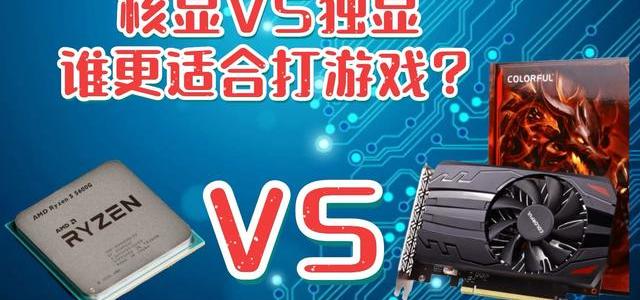
2026年买轻薄本,核显真能干翻独显?省2000元的关键在这
05-23 09:23
精选参考来源

精选参考来源
1. 购机必看!核显vs独显差5倍性能?i9核显硬刚中端独显,谁胜?

今日头条 2026-01-11 00:00:00
2. 核显已逼近GTX 1650,但3A游戏和多屏创作仍是独显主场

什么值得买 2026-02-08 00:00:00
3. 核显已能打3A?Arc B390 vs GTX 1650:轻薄本该省下这1000元吗
什么值得买 2026-02-06 00:00:00
4. 别只看CPU!日常办公卡不卡,关键在这三个核显硬指标
什么值得买 2026-02-02 00:00:00
5. 轻薄本还需独显吗?58%用户认为核显已够用,42%坚持独显不可替代
什么值得买 2026-01-30 00:00:00
6. AI PC别乱买!核显轻薄本和入门独显谁更值得,看完直接定
什么值得买 2026-05-14 00:00:00
7. 花同样预算,AI PC核显轻薄本真能打过GTX 1650/RTX 3050独显?
什么值得买 2026-05-09 00:00:00
8. 标称40TOPS的AI PC跑不动SD?核显看似全能,实则连GTX 1650都不如
什么值得买 2026-05-09 00:00:00
9. 核显硬刚4060!独显还有存在的必要吗?
今日头条 2026-02-04 00:00:00
10. 独显、集显、核显到底有什么区别?90%的人都搞混了!

微信公众号 2026-04-07 00:00:00
11. 日常办公根本不需要独显,核显小主机流畅覆盖90%场景
什么值得买 2026-05-15 00:00:00
12. 2026办公电脑配置精选推荐
微信公众号 2026-02-03 00:00:00
13. amd880m核显。用AMD 880M核显半年,我摸清了轻薄本“办公+游戏”的最优解 作为一个既要用笔记本写方案、剪短视频,又偶尔想打打游戏的职场人,当初选搭载AMD 880M核显的轻薄本时,我心里满是忐忑——毕竟核显的“游戏能力”总让人没底。但用了半年多,从踩坑到摸透技巧,我发现这颗核显藏着不少潜力,总结的经验能帮同样用这款核显的人少走弯路。 一、先搞懂它的“真实实力”,避免预期跑偏 刚拿到电脑时,我犯了个错:看着宣传说它能媲美GTX 1650,就直接开1080P高画质玩《赛博朋克2077》,结果画面卡成PPT,风扇还狂转不止。后来查了跑分数据才明白,880M本质是12CU规格的核显,3DMark Time Spy得分大概3500分左右,确实接近移动端GTX 1650的水平,但核显性能受内存、散热和功耗影响极大。 我的实际体验是:它不是“全能选手”,但定位很清晰。办公场景里,开着Excel多表格、PS修图、剪1080P短视频完全流畅,甚至比我之前的老独显本更安静;游戏方面,别硬扛3A高画质,选对设置才是关键。搞懂这个定位,用起来才不会闹心。 二、办公提速:这两步让核显更“懂事” 很多人觉得办公卡是核显不行,其实多半是系统没调好。我一开始开着一堆后台程序,切换文档都卡顿,后来用这两招解决了问题: 1. 内存必须搞“双通道”:核显依赖内存当显存,我刚买时是单条8GB内存,PS打开RAW格式图片都要等半天。后来加了条同型号8GB内存组成双通道,实测PS加载速度快了40%,剪视频时时间线拖动也不卡顿了。这是提升880M办公体验最划算的升级,几十块钱就能解决核心问题。 2. 关掉“视觉包袱”:右键“此电脑”进性能设置,选“调整为最佳性能”,关掉透明效果和动画缩放。别小看这步,关闭后系统UI响应速度能快50%,开多个办公软件时内存占用也少了不少,核显不用再分心处理多余的视觉渲染。 三、游戏流畅玩:画质设置的“黄金法则” 摸索了十多款游戏后,我总结出880M的游戏设置公式,亲测有效: 1. 分辨率优先降,画质从“低”起步:1080P分辨率对880M压力不小,像《原神》《CS2》这类游戏,先降到720P或900P,画质拉到“低”或“最低”,帧率基本能稳在60帧以上。我试过《星穹铁道》,900P+低画质,战斗时帧率能到70左右,完全不影响体验。 2. AMD FSR一定要开“性能档”:这是880M的“性能buff”。开启后相当于用低分辨率渲染再放大,画质损失不大,但帧率能涨20%-30%。我玩《艾尔登法环》时,开性能档后帧率从40多提到了55,卡顿明显减少。 3. 散热和电源必须跟上:游戏前一定要把笔记本放在桌面(别放床上),保证进出风口畅通,同时把电源模式切到“高性能”。我之前没插电源玩《英雄联盟》,帧率忽上忽下,插电后直接稳在80帧,散热好的时候甚至能跑到90帧。 四、避坑提醒:这两个误区别踩 1. 别信“极限画质”宣传:有些测评说880M能玩3A高画质,大概率是在理想散热、满功耗(54W)下测的,但多数轻薄本默认是28W平衡模式,性能释放没那么强。实际用就按“低画质+优化设置”来,预期对了才不会失望。 2. 升级优先选SSD和内存,别想加独显:880M是核显,没法单独升级显卡。与其纠结显卡性能,不如把机械硬盘换成SATA SSD,系统启动和软件加载速度能提升5倍以上,配合双通道内存,整体体验比单纯追求显卡性能实用多了。 现在我的880M核显本,既能应对白天的办公任务,又能满足晚上的游戏需求,彻底摆脱了“办公本玩不了游戏,游戏本太笨重”的尴尬。其实核显的潜力不在参数多亮眼,而在会不会用——找对方法,它就能成为性价比极高的“全能助手”。#希望对大家有帮助

抖音 2025-11-26 00:00:00











已收藏
去我的收藏夹