

花一千多买了三台 Mesh,装完 App 里全是绿的,卧室视频照样转圈。多数人第一反应是墙太厚、路由器不够贵,其实问题常常在弱电箱里——那几根线插的顺序错了。
有线 Mesh 有一条铁律:全家的流量必须先进主路由的 WAN 口,再从它的 LAN 口出来,才轮到交换机和子路由。换句话说,主路由得夹在光猫和交换机中间。这句记不住,后面买什么都是白花钱。知乎
最省事的接法,恰好是最错的
光猫身上一般有好几个网口,于是有人把主路由、子路由一股脑并排插上去;也有人图整齐,接成「光猫 → 交换机 → 主路由和各房间子路由」。知乎
这两种接法,等于把主路由的位置让给了运营商的光猫。你自己买的路由器全成了平级节点,各发一套内网地址,Mesh 组不成一张网;就算勉强连上,也多半是双重 NAT,投屏、NAS、远程访问一个个开始出毛病。子路由在 App 里可能显示「已连接」,但回程已经悄悄退回无线。
识破办法很简单:进子路由的管理页看回程状态,很多品牌会用 WiFi 图标和网口图标区分无线与有线回程。显示 WiFi 图标的那台,等于白买了网线。
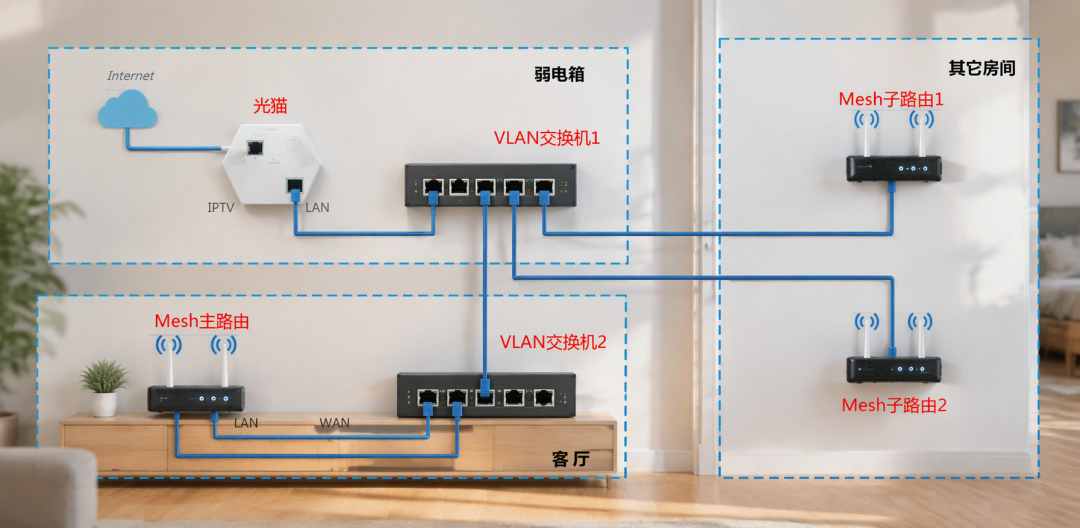
正确接法:客厅要「一进一出」两根线
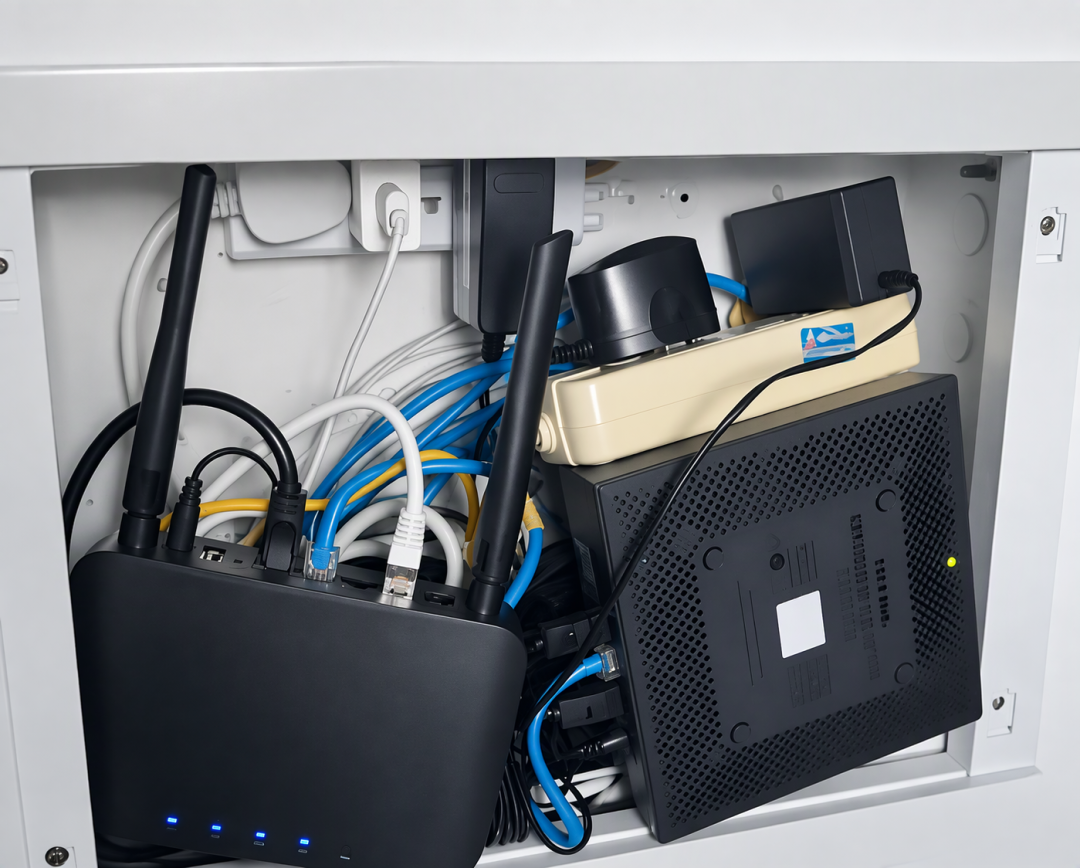
弱电箱里只留光猫和交换机,主路由搬到客厅。知乎
光猫 → 客厅网线① → 主路由 WAN 口
主路由 LAN 口 → 客厅网线② → 弱电箱交换机
交换机 → 各房间墙上网口 → 子路由
房间里的电脑、电视,插子路由剩下的 LAN 口
第二根线是命门,它把客厅的流量「送回去」再分发到各房间。少了它,你只剩两个选择:把主路由塞回弱电箱,或者认了走无线回程。
顺带解释一个高频疑问——为什么不能全屋都插光猫?如果你家光猫只有一个高速口、其余是千兆,全屋都插光猫的结果就是:只有接那个口的房间能跑满,其他一律被压在千兆以下。回流到主路由之后,全屋的速度上限才由你自己买的设备决定。
还有一点常被忽略:交换机的唯一作用是扩口,它不是必需件。 主路由 LAN 口够多,子路由、NAS、游戏机加起来没超出,直接星型插满就行,还能省掉一层转发。知乎
客厅只有一根线,三条路各有代价
这是被问得最多的一种情况,没有完美解。
主路由搬回弱电箱:不用加线,但金属箱体对信号是实打实的屏蔽,散热也憋。折中办法是箱里放一台不带天线、纯做路由的设备,无线节点全摆在房间内。知乎
单线复用(VLAN):一根线当几根用。需要网管型交换机、光猫支持 802.1Q,还得找运营商要到宽带的 VLAN ID。能成,但门槛不低。知乎
认了走无线回程:不用布线,租房和已装修的房子最现实。代价是回程和终端抢同一段无线资源,穿墙后掉速明显;想救就得上三频,用一个独立频段专跑回程。知乎知乎
接完先验收这三件事
逐台看回程图标:每台子路由都得显示有线,只要有一台是 WiFi 图标,那间房的速度就别指望。
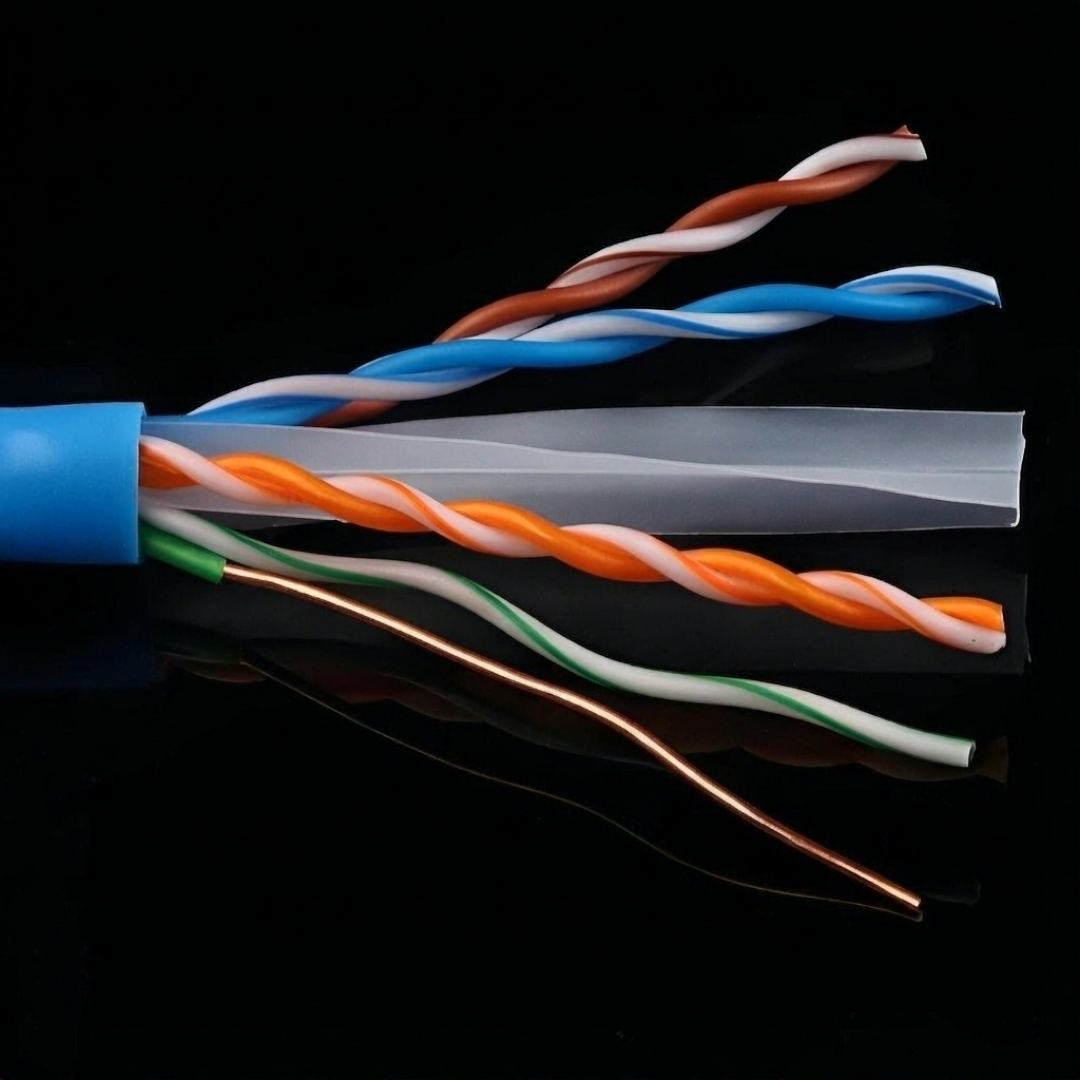
查八芯通不通:装修时只压四芯的网线非常常见,百兆能用、千兆协商不稳,一跑大流量就掉。拿笔记本直连墙口测速,跑不满就重压水晶头。知乎
关掉光猫的 DHCP 和 WiFi:光猫上只留 IPTV 和主路由两根线,地址冲突、设备互相找不到多半出在这里。知乎
最后提醒:Mesh 协议基本是各家私有的,跨品牌组不成一张网,主路由和子路由尽量同品牌同系列。知乎
线接对一次,比换三台路由器都管用。


当前文章无评论,是时候发表评论了