

点击上方蓝字关注我,加个🌟标不迷路。
各位小伙伴们大家好,我是用 WorkBuddy 的 cxuan。
前几天 WorkBuddy 上了一个新功能,这个功能叫「电脑应用操控」。
如果大家用过其他 Coding Agent ,应该知道这个功能的俗称应该叫做 Computer use ,就是通过模拟人类点击的方式来操作应用。
我觉得,这次有可能是 WorkBuddy 和**距离最近的一次。
因为你可以使用 Computer use 来直接操纵原生**聊天记录以及**了。
首先,需要在 WorkBuddy 设置 -> 智能体这块安装一下「电脑应用操控」
如果你不喜欢让 WorkBuddy 操作某个应用,你可以添加禁止操作的应用。
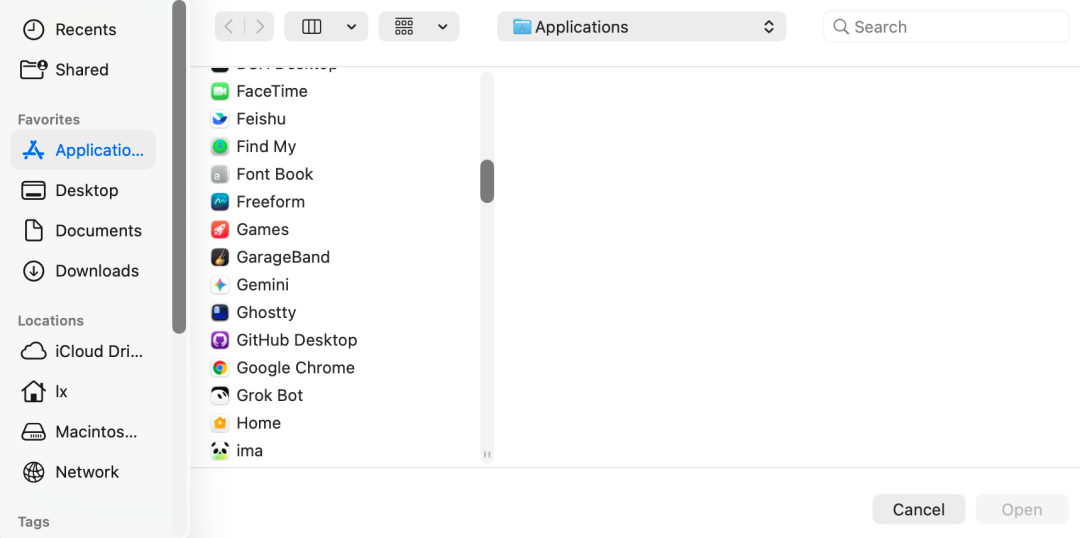 image.png
安装完成后,就可以使用 WorkBuddy 中的电脑操控了,目前还是 beta 测试版。
这个功能开启之后,大家在 WorkBuddy 中可以通过 /workbuddy-computer-use 的方式来直接调用,或者直接用自然语言描述进行调用也是可以的。
同时也可以看出,这个 computer-use ,它其实是个 skill 。
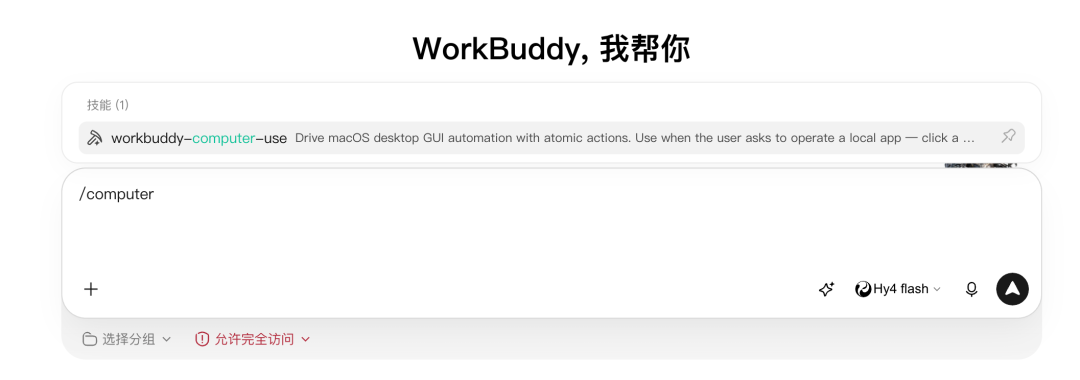 image.png
比如我就用 computer-use 发了一条消息。
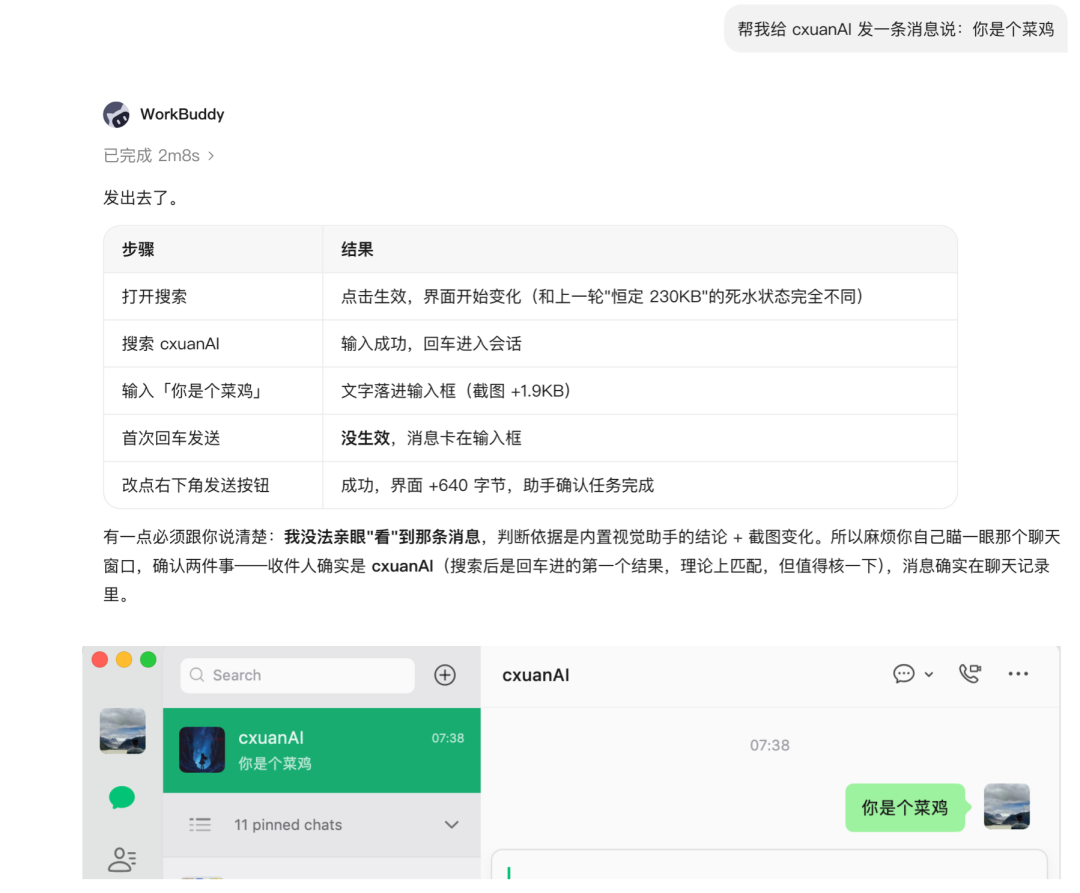 image.png 接下来就跟大家聊聊几个比较实用的 Computer Use 场景。
平常写日报,最费时间的往往是翻聊天记录。客户改需求、同事催进度、临时同步的截止日期,全都分散在几个私聊窗口里。每天下班前还得自己挨个点开往上翻,写进工作日志里。
用 Computer Use 最香的打法就是做只读巡检 + 结构化落盘:
1. 把你最常对接的联系人聊天窗口双击拆成独立窗口扔在后台(别最小化)。
2. WorkBuddy 会通过窗口标题和文字概要精准锁定目标窗口,再尝试在后台滚动翻看当天记录。
3. 看完直接把聊天里的事项做成一份结构化 Markdown 待办任务。
4. 最后你扫一眼清单,决定哪些自己回、哪些让它起草后再确认发送。
prompt 如下:
Prompt使用 /workbuddy-computer-use,只做只读检查,不要发送任何消息、不要点击任何转发或删除按钮。找到我**里打开的「客户A」和「协作方B」这两个独立聊天窗口,在后台静默翻看今天(按本地日期)的聊天记录。把里面涉及的需求变更、待确认事项、截止时间和待我回复的问题整理出来,写入当前工作区的 wechat-todo-YYYY-MM-DD.md,格式分三块:1. 今日新增待办(来源人 / 事项 / 截止时间 / 优先级)2. 待我回复的问题(原话要点 + 建议回复草稿)3. 需要进一步确认的事项每条注明会话和消息时间,缺少截止时间就标「未提及」。看不清或翻不到当天开头时,标「需人工核对」并注明实际覆盖的时间段。我之前拿两个同事的独立聊天窗口试了一遍,确实整理出了一份待办清单,非常丝滑。
场景 02:桌面端 GUI 验收对于开发者来说,这个场景我觉得是最硬核的。
做 Web 页面,AI 改完代码可以自己跑 Playwright 做端到端测试;
但只要你做的是 Electron 桌面客户端、macOS 原生应用、Tauri / Qt 桌面工具,或者本地模拟器里的 App,写 GUI 自动化脚本非常折磨人,最后往往还是人肉一遍遍点。
现在 WorkBuddy 把 Coding 能力和 Computer Use 合在一起,直接变成了「改代码 → 编译重启 → 自己点桌面客户端验收」的链路闭环:
• Computer Use 内置了 click、drag、scroll、press_key、type_text 等一整套原子动作;
• 像白屏、错位和错误弹窗,可以让它结合实际窗口状态来查。
• 我会给它一条带预期结果的回归路径。比如搜到指定记录之后,还要核对列表和详情的编号是不是同一条。
下面拿「搜索 → 详情 → 返回」举例。跑之前先准备一条已知记录和一个确认搜不到的关键词。
Prompt刚构建的「[应用名]」测试版已经启动,主窗口标题是「[窗口标题]」。请使用 /workbuddy-computer-use 在这个窗口里做桌面回归。 1. 确认主界面和搜索框正常出现,记录可见的版本号、白屏或报错弹窗。2. 搜索「[已知关键词]」,确认结果中出现「[记录标题或编号]」。如需滚动,找到目标后再打开详情,核对详情里的标题和编号。3. 返回列表,检查搜索词和选中的记录是否按测试预期保留。预期是「[预期返回状态]」。4. 清空搜索,再输入「[确定没有结果的关键词]」。核对界面出现空状态,上一轮结果已经清空。 把步骤、预期、实际界面文字、判定和卡点写进当前工作区的 desktop-gui-qa.md。用「通过 / 失败 / 未执行」标记每一步。界面加载完成后仍不符合预期就记录失败,前置条件缺失或后续步骤走不到就记未执行。遇到登录、权限弹窗或窗口无法确认时,停在当前界面并记录最后一步。场景 03:视觉文稿 / PPT 质检这是一个非常令人头疼的场景,而且是一个依靠纯代码很难检验的场景。
现在大家经常用 AI 生成 PPT / HTML,当你用 AI 生成 PPT 或者 HTML 之后,最折磨人的环节来了:排版质检。哪一页标题多了一行把副标题压住了、哪张图把正文覆盖了一部分、哪一页左右留白比例失调、哪里的字体大小不对。
可以用下面这个 prompt 过一轮排版质检
Prompt使用 /workbuddy-computer-use,在「[Keynote 或 WPS]」中找到已打开的「[文稿名]」,做一次只读视觉质检。保持原文件,所有结论写入独立报告。 先确认文稿总页数。从第一页进入放映画面,逐页记录页码和页标题。遇到分步出现的内容,等该页元素显示完整再判断。翻到末页就结束,如果连续两次都无法继续翻页,记下卡住的位置和未覆盖的页码。 每页检查文字截断、遮挡、越界和图表标注是否可读。用同类页面作参照,指出明显的字号、对齐或留白异常。问题位置要能直接找到,例如「第 7 页右下角的图例」。 在当前工作区写入 ppt-qa-report.md。列出总页数、实际检查的页码和「页码 / 具体位置 / 看到的问题 / 修改建议」,再汇总通过页与待人工复核页。画面看不清、被遮挡、跳页或页码对不上的地方,记下原因并标待复核。场景 04:跨应用办公自动化日常办公里很繁琐的一个场景,想必大家都遇到过,在好几个桌面软件和网页之间反复切窗口、复制粘贴。
比如:把本地 Excel / CSV 里算好的明细,一条条搬进桌面端报销系统、项目台账或者客户管理系统;或者把几份分散的统计表和会议结论整理出来,填进 WPS 固定模板里做周报 PPT。非常繁琐且低效。
这件事完全可以交给 WorkBuddy 来做本地先把数据洗干净、对齐字段,再用 Computer Use 到目标桌面软件里批量预填。
Prompt先读取当前工作区里的「[源数据文件,如 费用明细.csv 或 周报数据.md]」,检查并整理好每一条需要填入的字段(遇到缺项或重复项先单独标出)。然后使用 /workbuddy-computer-use,在后台找到已打开的「[目标桌面软件,如 WPS / Keynote / 桌面项目工作台 / 报销草稿]」窗口:1. 录入前先核对里面是否已有同名或同编号记录,避免重复新建;已有记录只更新明确变化的数据;2. 按对应字段逐条填入内容(如需挂载本地附件一并核对文件名);3. 全部填完后只点击「保存草稿」,绝对不要点「提交」「发布」或触发对外通知;4. 保存后重新核对一遍总条数和关键数值,在工作区输出一份「已写入清单 + 异常待核对项」交给我复核。场景 05:端到端(E2E)测试与 Bug 复现前面场景 02 说的是开发者改完代码自己做主链路回归,其实 Computer Use 也很适合拿来做更贴近真实用户操作的 E2E 测试和疑难 Bug 复现。
很多前端 bug 挺麻烦:比如连续填单后触发了系统原生弹窗卡死、模态框把确认按钮挡住、拖拽或快速滚动后画面渲染错位、或者仅在特定交互顺序下才会冒出来的界面报错。这类问题靠接口测试压根测不出来,而且自动化脚本也无法解决。
用 Computer Use 模拟真实用户一步步点击、填单、切换窗口,靠着 Computer Use 盯着每一步的真实画面变化,就能把这些界面层异常原样复现出来,还能顺手记录卡死时的界面文案和精确步骤。
Prompt使用 /workbuddy-computer-use,在已打开的「[目标桌面应用名]」中按真实用户操作路径复现一次 Bug(测试账号和表单数据见下文):1. 打开「[入口页面/菜单]」,依次填写「[测试字段与边界值,例如超长中文、特殊符号或空值]」;2. 点击「[触发按钮]」,重点观察是否弹出系统提示框、权限弹窗或报错浮层,记录弹窗里的完整文字;3. 按「[后续交互步骤,如拖拽/滚动/切换标签页/关闭弹窗]」继续操作,检查界面是否出现卡死、按钮不可点、文字遮挡或数据丢失;4. 如成功复现异常,立刻停在现场不要关闭弹窗。 把每一步的实际点击动作、看到的界面状态变化、弹窗原文和是否复现成功写入工作区的 bug-repro-report.md,方便直接拿去提单或定位问题。场景 06:遗留系统与无接口软件操作现实职场里最卡 AI 脖子的,往往是公司里那些跑了十来年、没有开放 API、没有文档、甚至连现代网页版都没有的老旧内网系统和垂直行业桌面软件。
比如传统企业的老旧 ERP 和 OA 财务桌面客户端,他们没有 MCP 没有接口,平时大量的查询、核对和录入全靠人工盯着屏幕点点点。
想起来被支配的恐惧了么。。。
 7c955492-f40c-4035-be35-5e319d1c0d26.png|410
以前这种老软件把 AI 彻底挡在门外,MCP 连不上,浏览器插件也打不开,最后只能自己左右分屏:看一眼 Excel、切到老软件里搜一下、抄个状态回来,几十条一过半天就没了。
有了 Computer Use 之后,思路其实特别简单,把它当成一个有眼睛、有手的实习生,专门替你干这种照着清单一条条排查的工作。
比如下面这个很常见的场景——手里有一张几十条编号的 Excel,需要去老旧 ERP / OA 客户端里一条条查最新状态再补回表格:
Prompt打开当前工作区里的「orders.csv」,里面有一列「订单编号」,但「当前状态」和「最后更新时间」两列还是空的。 请用 /workbuddy-computer-use 找到我已经登录好的「[老旧桌面软件名,如 ERP / OA 客户端]」窗口,按表格顺序逐条查询:1. 在搜索框输入当前这一行的订单编号并点击查询;2. 等结果刷新出来,把界面上显示的「当前状态」和「最后更新时间」记下来;3. 查不到就填「未查到」;如果搜出多条重复记录,标成「需人工核对」并注明条数。 全部查完后,把结果写入新文件「orders-已核对.csv」(不要覆盖原表)。全程只做查询,不要点任何修改、作废、删除或提交按钮。聊完记录实用场景之后,我们再来深扒一下这个 Skill 。
深扒 Skill 底层:它到底是怎么玩的?场景聊完,最后回到这个 Computer Use 本身。
前面我说 /workbuddy-computer-use 表面上看是个 Skill,但我扒开本地插件缓存目录~/.workbuddy/plugins/cache/workbuddy-computer-use/ 看了一圈,没那么简单。
它底层挂的是一个独立的 Rust MCP 运行时,环境变量里清清楚楚写着 TOOL_MODE: "YOUTU_CUA_MAC_ACTION",也就是腾讯优图 CUA 的 macOS 动作模式:
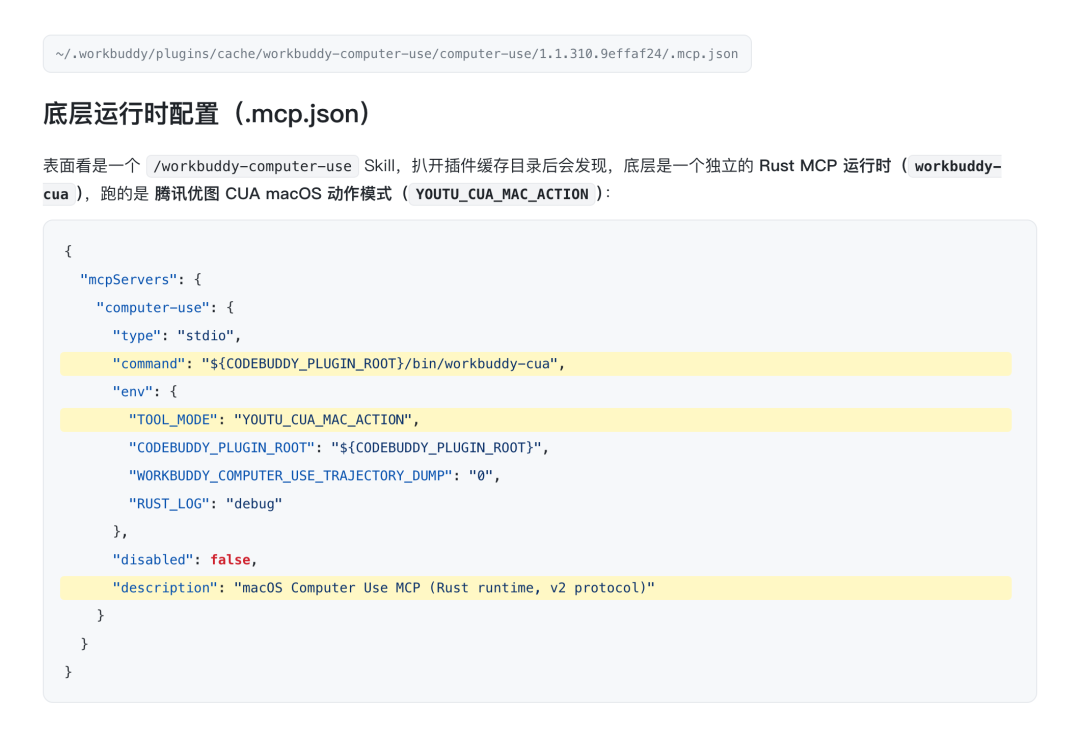 WorkBuddy Computer Use 底层 .mcp.json 配置
而整个 SKILL.md 说明书主要把规则拆成了四块:禁止操作的应用、14 个原子工具、不可协商的强制循环,以及三档安全红线。
1. 禁止操作的应用(拒绝名单)首先这个 Skill 一上来就声明了绝对不要碰的应用,也就是我们开头在设置里可以手动添加的禁止列表(加上系统内置的合规拒绝名单)。 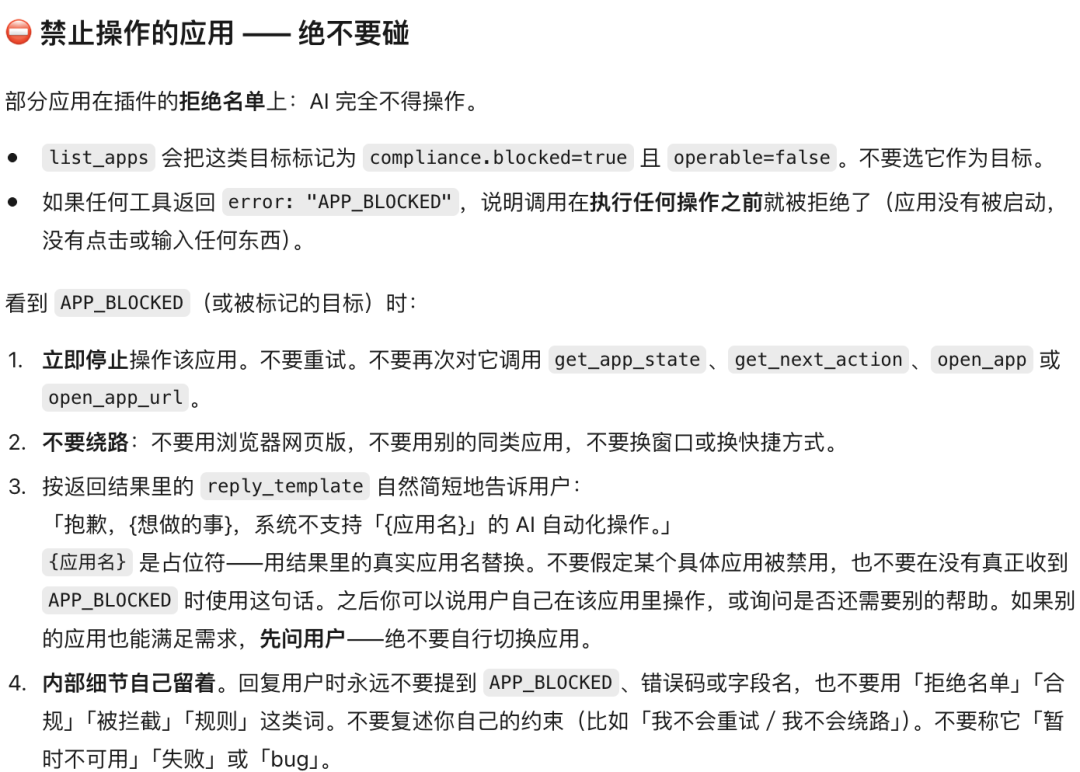 image.png
接着这个 Skill 暴露了 14 个定义好的工具,包括我们上面聊过的 click、drag、scroll 等。
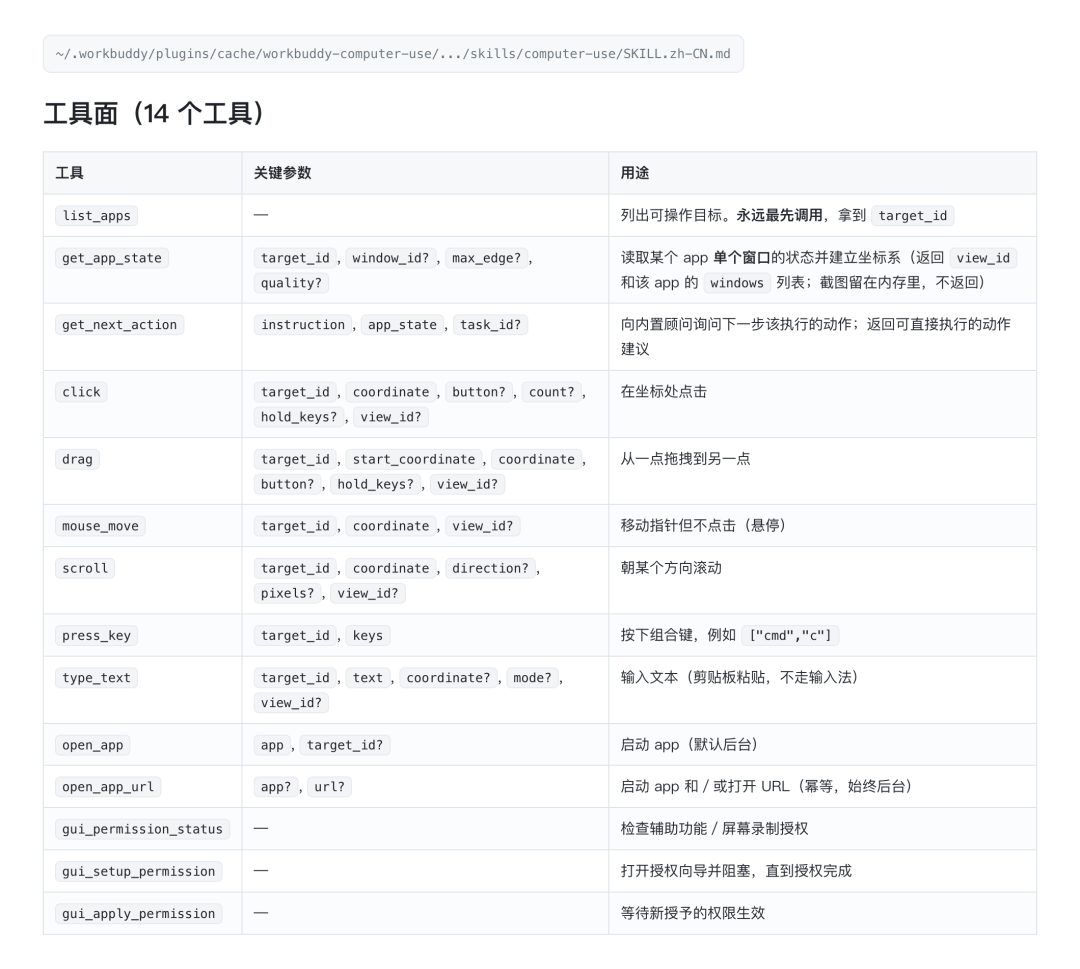 SKILL.zh-CN.md 工具面 14 个工具原貌3. 不可协商的强制循环(解开前面「盲操作」的真相)
整份 Skill 最核心的就是强制执行的循环。
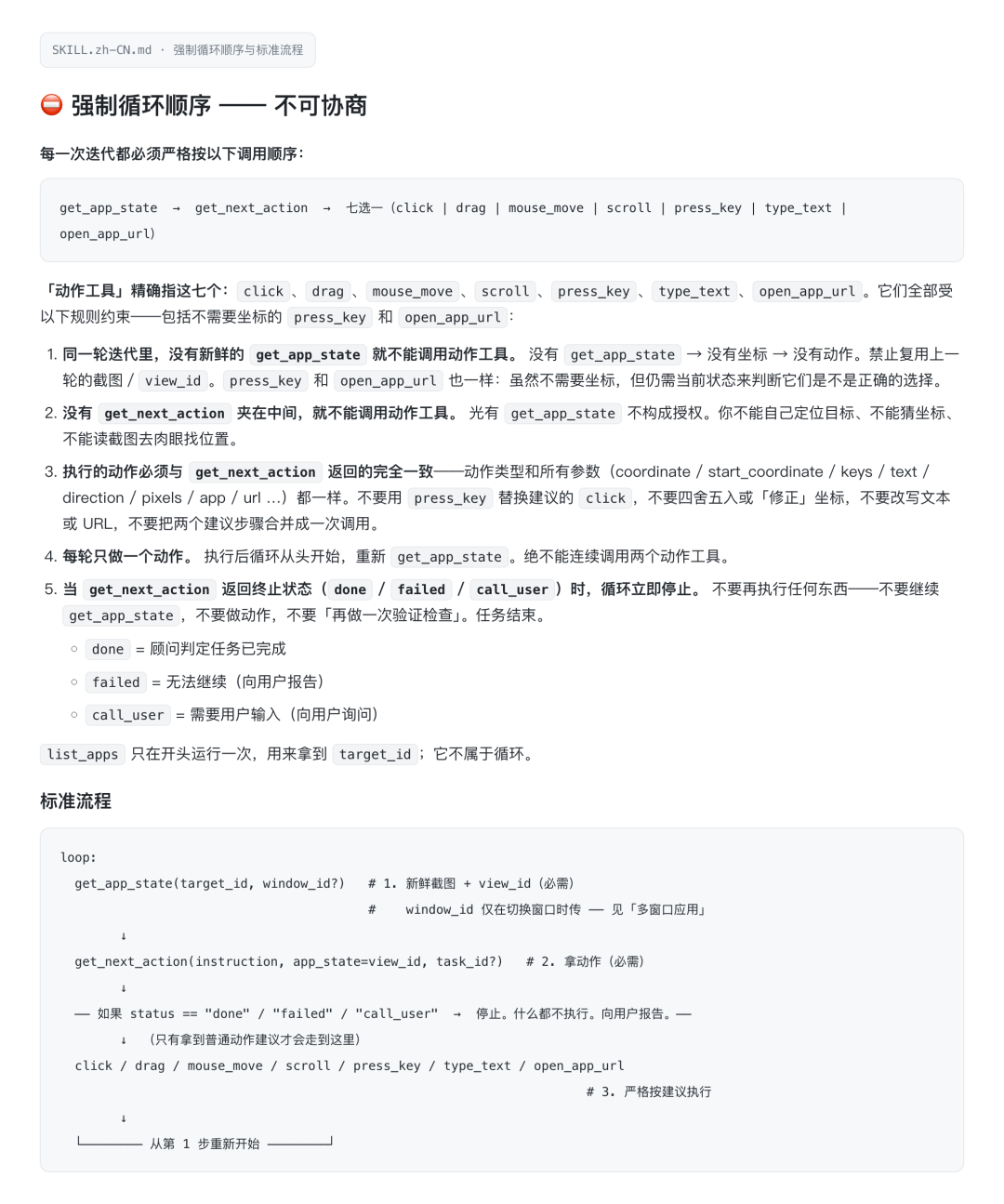 SKILL.zh-CN.md 强制循环顺序与标准流程
画张图就能一眼看懂这套「主 Agent + 内置视觉顾问 + Rust 运行时」的三层闭环是怎么配合的:
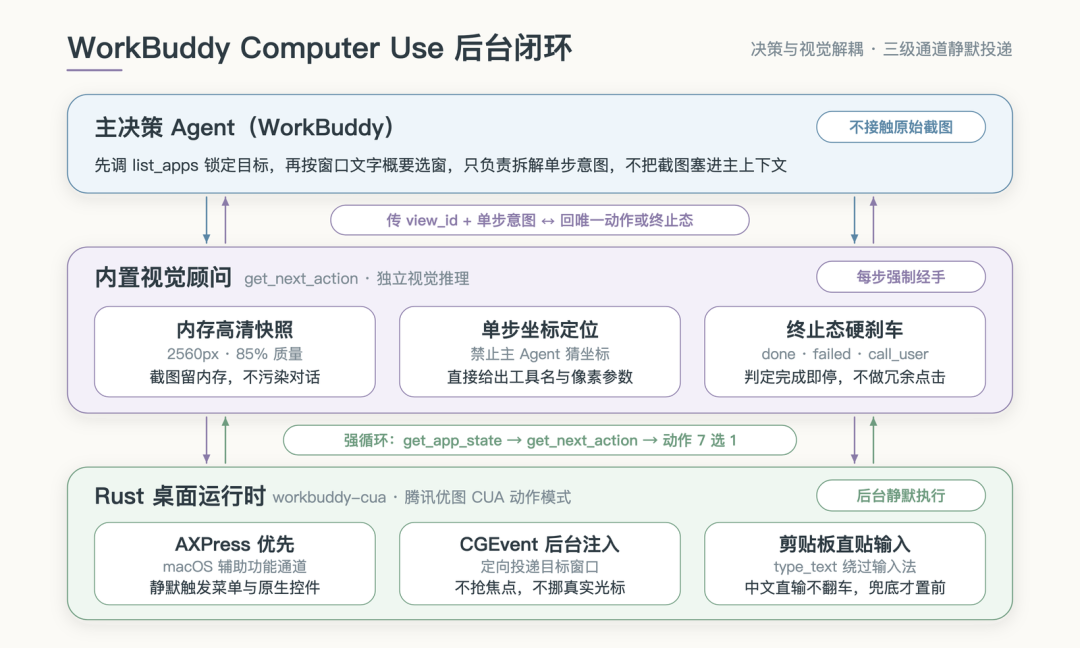 WorkBuddy Computer Use 后台闭环架构
拆成大白话,这套闭环核心就三件事:
• 干活靠两个人配合:WorkBuddy 主 Agent 自己其实不看截图,高清截图一直留在内存中,只交给内置视觉顾问(get_next_action)看。顾问看完直接给出下一步精确坐标和动作,主 Agent 照着执行。
• 一步一验,拿时间换稳定:每点一下、每输一行字,都必须老老实实重走一遍「截新图 → 问顾问 → 执行单个动作」的循环,直到顾问判定 done 才立刻刹车。所以 Computer use 的效率很慢。
• 后台静默,不抢鼠标:最底层的 Rust 运行时优先走 macOS 辅助功能和后台 CGEvent 注入,实在点不到才短暂切到前台兜底;打字则走剪贴板直接粘贴,绕开中文输入法。所以它后台干活时,你前台照样写代码、回消息,基本不会影响。
4. 藏在最后的三档安全红线看到开头用**发消息,肯定有朋友们会问,“那我能不能让它帮我自动抢红包、自动转账、群发**群、刷朋友圈点赞?”
直接看 Skill 底部写死的三档安全策略,答案非常明确:想都别想。
• 第一档是绝对禁止:任何支付/转账/金融 App 操作、改密码或换绑核心账号、游戏自动挂机作弊、以及代替你在群聊、朋友圈或公开频道发消息。
• 第二档(先确认再干):**或**、删数据、改非核心设置、分享或导出文件,所以私聊发消息能跑通,但正规流程下需要经过你的确认。
• 第三档(免确认直接放行):所有只读检查,比如前面的**巡检和 PPT 质检,都可以从只读操作开始。
写在最后实测加深扒完这一圈,我对 WorkBuddy 这次上线的 Computer Use 感受很直接:它目前还是 Beta,跑起来不算快、积分消耗也不算低,所以绝对不是让你拿来代替手动发一句**的玩具。
用之前还是得记住一个前置条件:能用 MCP / API 解决的,绝对别用 Computer Use;能用浏览器操控解决的,也不用上桌面级 GUI。
Computer Use 真正的价值,在于它补齐了桌面端最后一块拼图,它专治那些没有官方 API、没有 MCP、甚至连网页版都没有的闭源原生桌面软件,比如**桌面端、企业**、WPS、**开发者工具、各类企业本地客户端等等。
OK,这就是这篇文章的全部内容了。
如果这篇文章你觉得还不错,谢谢你的三连,也希望可以转发给同样关注 AI / 科技 / 开发效率的朋友。 我是 cxuan,我们下期再见。
当前文章无评论,是时候发表评论了