




















 深耕数码兴趣领域








18
19
850元Victus 惠普暗影精灵15L准系统:310W和500W差在哪
2026-10-19 10:17:22
0点赞
0收藏
0评论
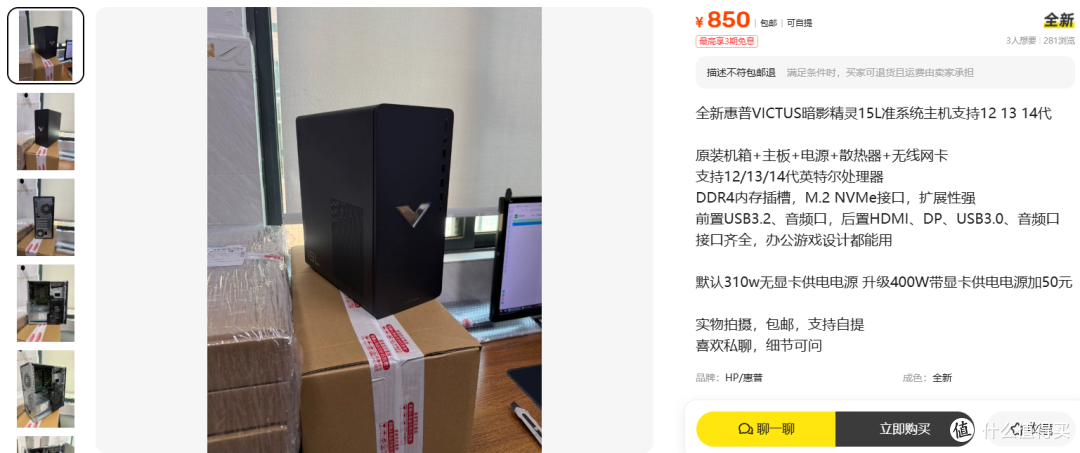
一台惠普暗影精灵 15L 的准系统,850 元,说是全新、实物拍摄、含运费。参数栏列的东西挺齐:原装机箱、主板、电源、散热器、无线网卡,支持 12 到 14 代处理器,DDR4 内存插槽、M.2 NVMe 接口,前置 USB3.2 和音频口,后置 HDMI、DP、USB3.0 和音频口。
我看到「支持 12 到 14 代」这句,第一反应是市面上最常见的那套话术。
但核完资料我发现一个对不上的地方:这台标的「默认 310w 无显卡供电电源」,而惠普官方规格里 TG02 全系标配 500W 80 Plus 铜牌。
310W 那个数,更像是别的机箱的规格被写到这台机器上了。而这恰好是准系统里最要紧的一件东西。
二手好物甄选君把这台拆开算。
一、850 这个价先别急着高兴
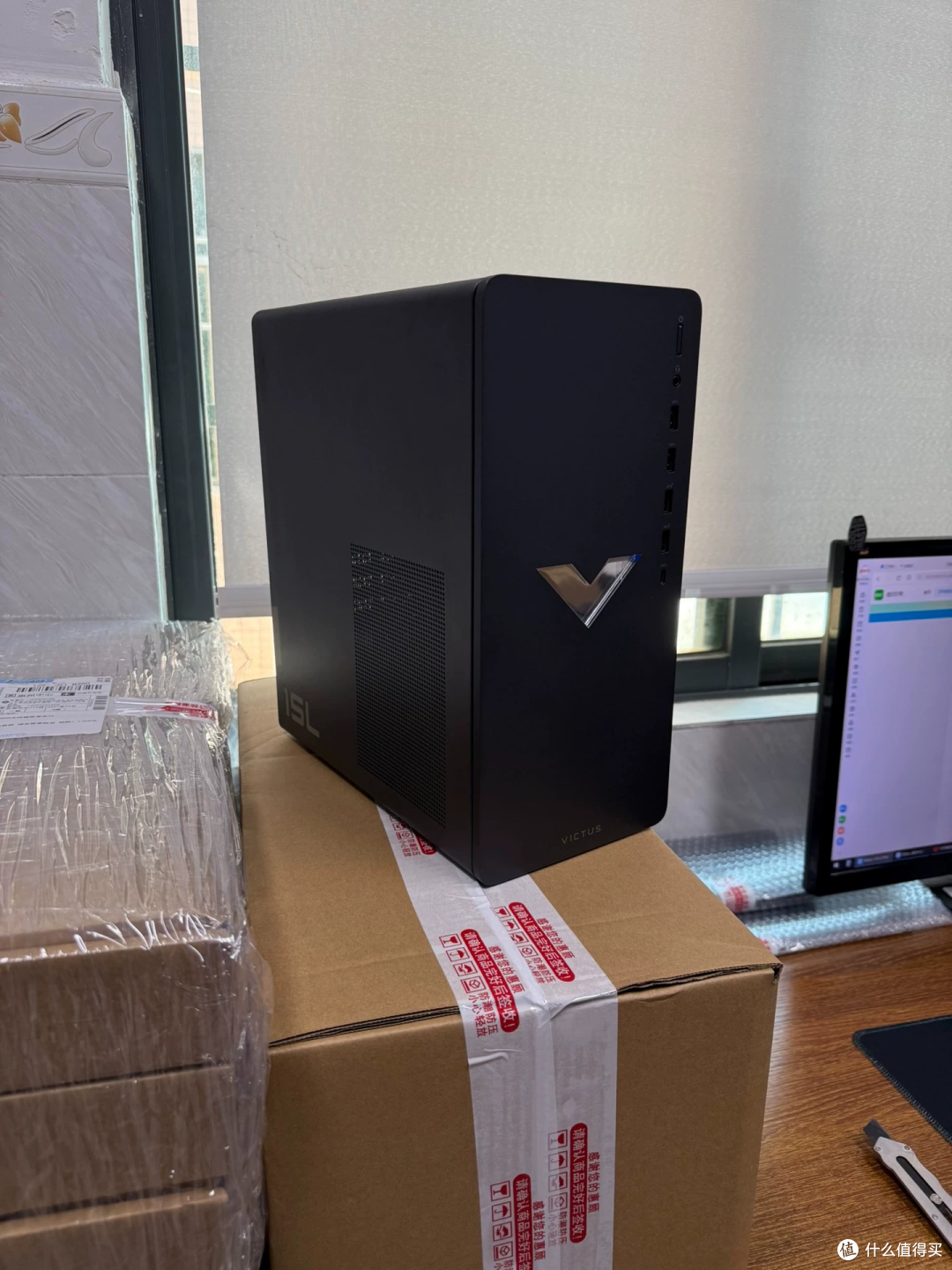
上一轮有人问我这型号是不是查不到,我重新核了一遍——是我错了,Victus by HP 15L Gaming Desktop TG02 是惠普官方注册在册的产品线,不是什么杂牌拼装。
官方登记的规格是这样:整机尺寸 15.5 × 29.73 × 33.7 厘米,重量 6.31 公斤,主板代号 Reno2,另有一个 Erica8 的变体,HP 社区里有人那台 4H509AV 就是这个。扩展位给得不算小,2 个 M.2 位,一个给固态一个给无线网卡、PCIe x16、PCIe x1 各一。
网卡是千兆有线加 Realtek WiFi 6。前面板一个 Type-C 加两个 10Gbps USB-A 加两个 5Gbps USB-A,一个耳麦二合一。后面板四个 USB 2.0 加三个 5Gbps 加一个 10Gbps,千兆网口,音频进出。
全机一共九个 USB 口。这个数字在同价位原装机里算多的。
顺便解释一下这个「15L」是什么意思。它指的是整机体积 15 升,不是 15 英寸屏。这是台式机,跟暗影精灵 15 那款笔记本是两回事,搜索的时候容易混。
二、310W 和 500W 这个差,是什么概念
先把两边的数摆齐。
官方 TG02 系列配的是 500W、80 Plus 铜牌认证电源。这台标的「默认 310w 无显卡供电电源,升级 400w 带显卡电源加 50 元」。
这两个数差着 190 瓦,不是小差别。
对一台准系统来说,电源的价值排序是这样的:主板加 CPU 加散热器是一套,机箱是壳子,电源是唯一那个「选错了整台报废」的部分。显卡功耗从 GTX 1650 的一百瓦到 RTX 4070 Ti 的三百瓦,中间差三倍。310W 带不动大部分独显,400W 也只是勉强够中端卡,真要上 4070 及以上,五百瓦起步。
所以这一栏有个坑要认:买准系统的人,八成是奔着加显卡去的,而电源恰好是那台机器上最难自己换的件之一。惠普的定制机箱里电源位和散热风道是设计过的,不是随便一个 DIY 机箱能比。
另外这里还有一层:联想、戴尔、惠普这几家的整机,用的多是各家定制规格的电源,不是标准 ATX 尺寸的大路货。你在外面看到的那种几十块的 ATX 铜牌电源,未必装得进去。到这一步就不能只比瓦数了。
我得说句公道话,310W 那个数不一定是故意的。有可能是这批货的电源被换过,也有可能是对方抄错了参数栏。但无论哪种情况,你都得按最坏的那种打算去问清楚:现在装的是哪个型号、额定多少瓦、是什么认证。
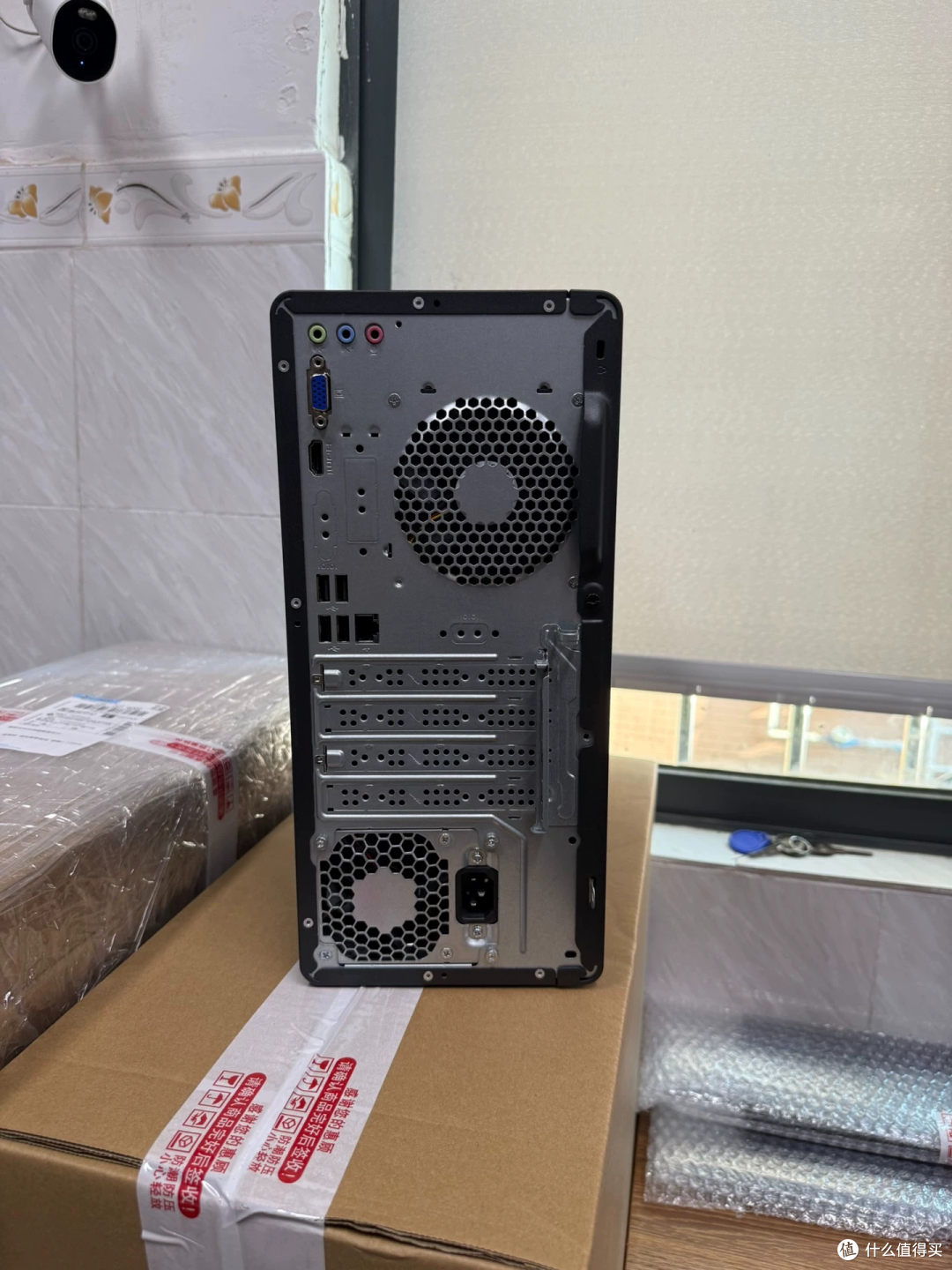
三、「支持 12 到 14 代」这句话,先说 BIOS 那道坎
这是准系统话术里最需要拆的一条。
LGA1700 这一个插槽,物理上确实同时装得下 12、13、14 三代酷睿。这话没错。
错的是「装得下」不等于「跑得满」,也不等于「能点亮」。
第一层是 BIOS。600 系主板出厂的时候,BIOS 里根本没有 13、14 代 CPU 的微码。你手上一块 B660 或者 H610,装 14 代 CPU 插上去,可能直接黑屏开不了机。解法是刷 BIOS,但要用一颗 12 代 CPU 先点亮机器——如果你手上没有老 CPU,这块板就是砖。要么主板带 BIOS Flashback 功能,要么就得找人代刷。
有个更要紧的细节:12 代和 13 代的非 K 版处理器,对 SA 电压的锁定逻辑很严,而 14 代把它放宽了。在老 BIOS 上强跑 14 代,容易出内存控制器不稳定,表现为蓝屏或者 XMP 开不了。
第二层是供电。这是踩坑最多的地方:H610 属于纯入门,供电模组弱,配 i7、i9 高负载时主板会触发过热保护强制降频——你买的是 i9 的钱,跑出来的性能可能还不如一颗 i5。B660 好一些,B760 更稳,Z790 才是能让 i9 满血跑的那一档。
主板厂的销售话术是「这块板支持 12/13/14 代」,这话一个字都没说错,但它没告诉你的是:能点亮不代表能跑满。
这条对你的实际意义是,你打算往这台准系统里插什么 CPU。
如果目标是 i5-12400F、i5-13400F 这个级别,H610 级别的板子够用,功耗不高、发热可控,配原厂那个下压式散热都能压住。如果是 i7-13700、i9-14900 这种,850 元这个价位的准系统供电多半撑不住,到时候是降频跑还是直接烧,得看你运气。
这里给你一个更省事的思路:如果你主板型号还没问清楚,那就先按最弱的假设配。买一颗 i5-12400F 这种不带核显的便宜 CPU 装上,整机就能跑,办公、影音、轻度游戏都够。等你摸清楚主板到底是什么型号,再决定要不要换更强的 CPU。这样即使主板是 H610 也不浪费。
另外提醒一句:F 结尾的 CPU 是没有核显的,比如 i5-12400F。这意味着装上 CPU 但没插显卡的时候,机器接不上显示器,等于一块砖。你要是暂时不打算上显卡,就买带核显的型号,比如 i5-12400。
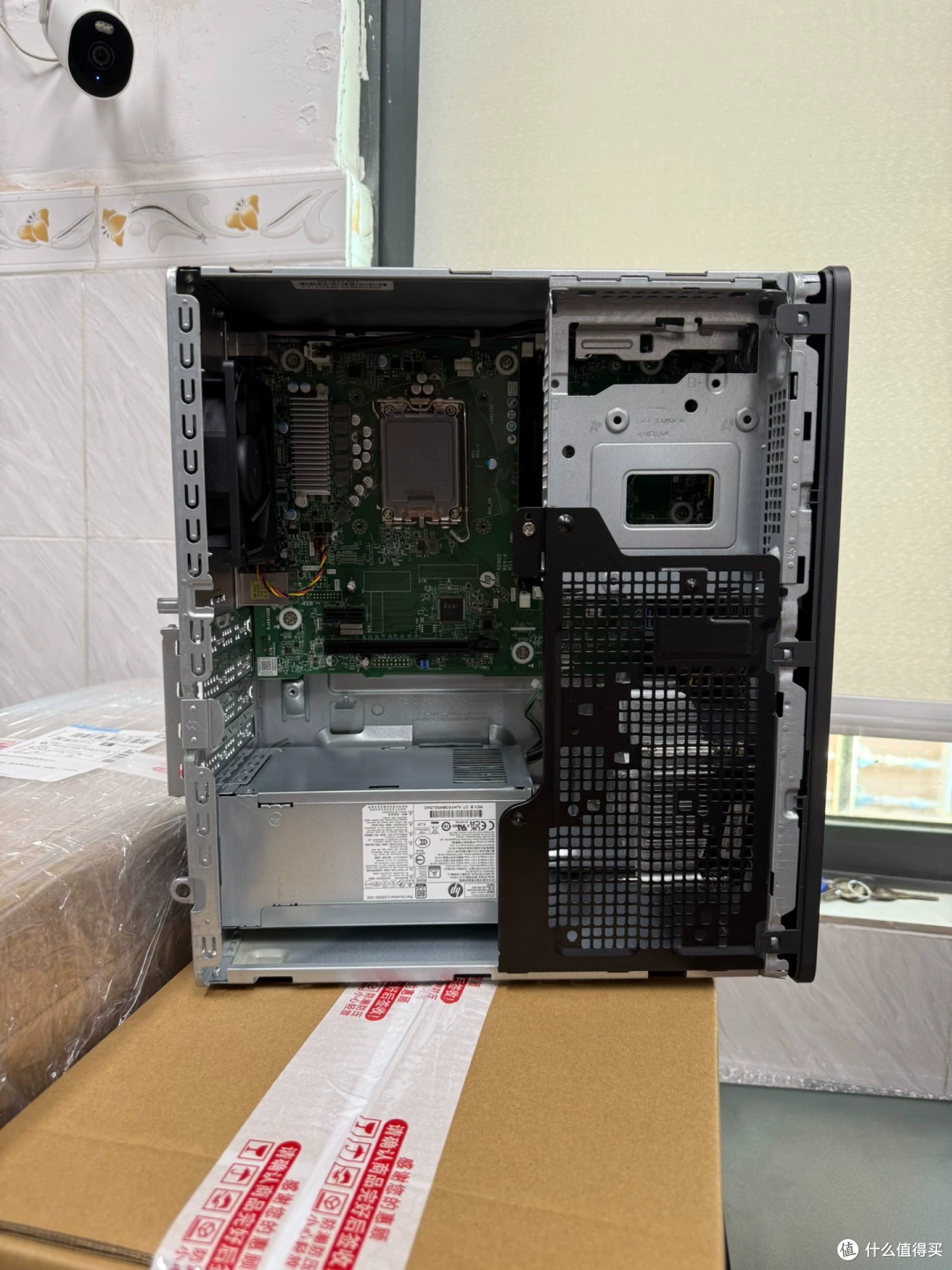
四、再说供电:能点亮不等于能跑满
我把能查到的价格都摆出来对一遍。
官方这台机器的整机价,在海外是七千到九千人民币这个带。二手整机也有挂的:一台 R7 5700G 加 32G 加 2T 固态加 RX 6600XT 的二手机,折人民币四千三左右;一台 i5-12400F 加 16G 加 1T 加 RTX 3050 的翻新机,折三千八;一台 i5-14400F 加 32G 加 1T 加 RTX 4060 的二手机,折五千七。
准系统的参考价也有。国内有商家挂同型号的 TG02 准系统,配置写的是「准系统,没有 CPU 内存和硬盘显卡」,开价 999 元,配的是 H670 芯片、500W 电源、双 8pin。
850 比这个 999 便宜一百五。
但这里有个必须问清楚的前提:999 那台写的是 H670 芯片加 500W 电源,而 850 这台写的是「310W 无显卡供电」。两台差的不是一百五十块,是一个 500W 铜牌加一块 H670 级主板,一个 310W 加未知芯片。你不能拿 850 去对 999 说便宜,得先确认这台的芯片等级和电源规格跟那台一样。
我的判断是这样:850 这个价,如果你只打算装一颗不带核显的 i5 上位、或者 R5 5600 这种,然后做办公机,这价是划算的。你买到的是惠普的机箱结构、主板扩展能力、WiFi 6、九个 USB 口、还有这个体积。
我把三档的账摊开给你算。
第一档,纯办公。 850 的准系统加一颗 i5-12400 或者 R5 5600 这种几百块的 CPU,内存两条 DDR4 八百到一千二,固态 500G 到 1T 三四百块,总价大概 1800 到 2200 元。这个数就能装出一台安静的办公机,接个 1080p 显示器跑文档表格绰绰有余。
第二档,加独显玩游戏。 850 加 50 块电源升级也就 900,配一颗五六百的 CPU、一条 16G 内存、一块 512G 固态,再加一张 RX 6500 XT 或者二手 RTX 3060,总价 3000 元出头。主流 1080p 的游戏能跑,再往上画质就得靠降分辨率或者开 DLSS 凑。
第二档,加独显玩游戏。 850 加 50 块电源升级也就 900,配一颗五六百的 CPU、一条 16G 内存、一块 512G 固态,再加一张 RX 6500 XT 或者二手 RTX 3060,总价轻松过三千。
第三档,直接买整机。 前面那台四千三的 5700G 加 RX 6600XT 是现成的,配件全带保修,插电就能用。
如果你奔着显卡去,850 加上那 50 块的升级也就 900,加上一颗 CPU 一块显卡一台电源,轻松过三千。这时候你要重新算一遍:为什么不直接买同价位的二手整机,比如上面那台四千三的 5700G 加 RX 6600XT 组合,配件全还带保修。这笔账值得你坐下来算。
还有两件事想在验机之前问清楚。
第一是这机器有没有被拆过。准系统这个词本身有歧义,可以指「原厂整机拆掉 CPU 显卡那些」,也可以是「二手整机拆散重卖」。这两种机器的成色和寿命完全不一样,前者配件是原装的、螺丝孔没动过,后者机箱主板电源可能经历过不同机器的组合。要问清楚的是:这套配件是不是同一台机器原配的。
第二是保修。惠普整机出厂是三年保,拆成准系统之后这块主板还在不在保修范围内、能不能凭序列号去官网查,这两个必须问实。问不出来的话,就当没有保修来算价。
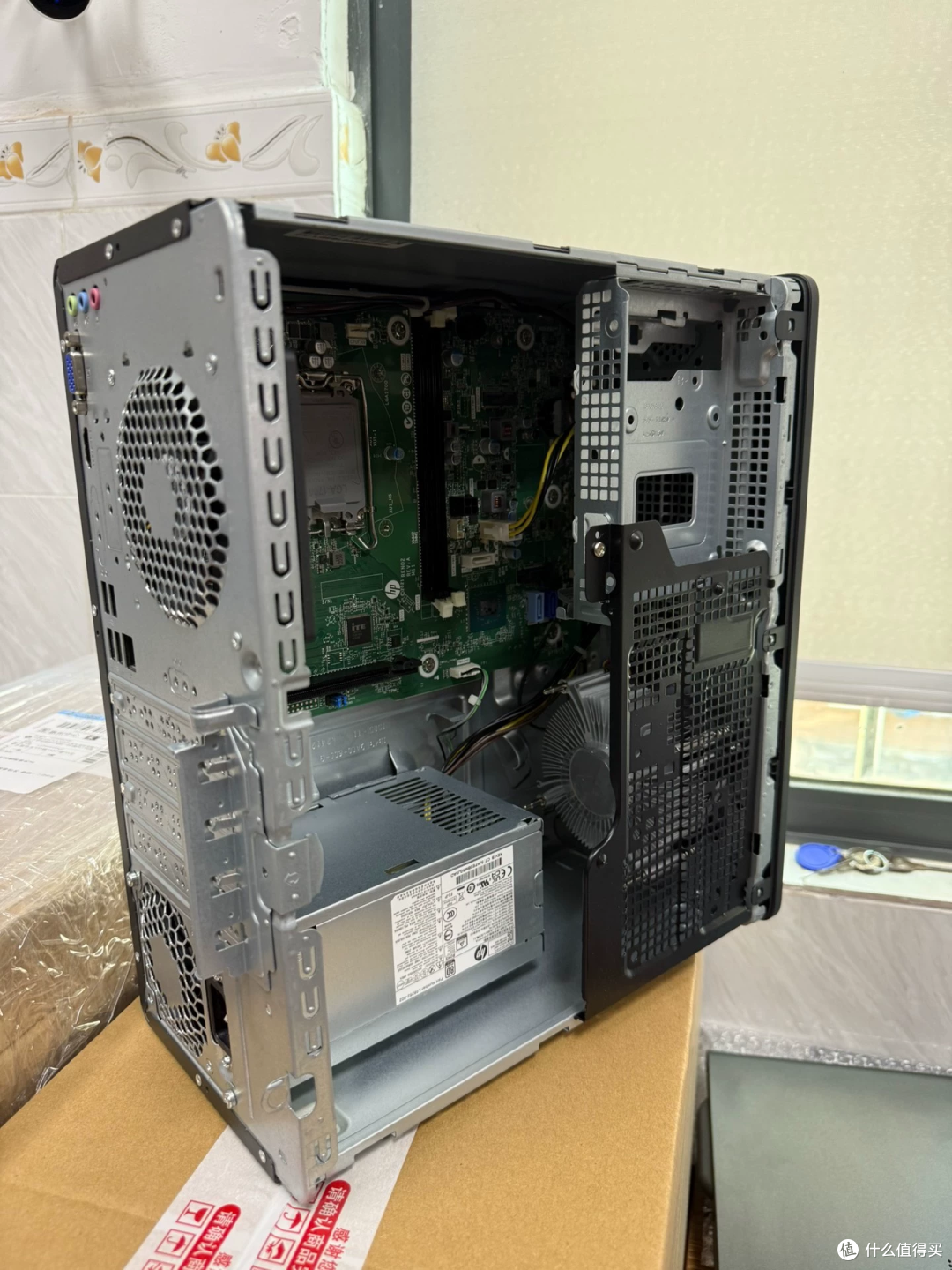
五、买前必查的十三条
1. 电源是什么型号、额定多少瓦、什么认证。310 还是 500、还是 400,这一条问不清,后面全是空谈。
2. 主板芯片组型号。H610、B660、B760 还是 Z790,直接决定你能上什么 CPU、能跑满多少。
3. 主板有没有 BIOS Flashback。没有的话,刷 BIOS 需要一颗 12 代 CPU 点亮。
4. 问清楚这台机器有没有被动过:拆过没、被动过没、原来配的什么电源现在在哪。准系统最常见的猫腻就是「准系统」三个字被用来盖「拆过机」这件事。
5. 确认 DDR4 插槽有几个、有几个是空的。这台官方写的是 2×8G 的配置,准系统的内存通常没配或者配很少。
6. 确认 M.2 位是几个、是不是都空着。2 个 M.2 是这机器的优点之一,别买回去发现被占了一个。
7. 无线网卡是不是原装的。这台带 Realtek WiFi 6,网卡坏了换一个几十块,但如果是缺件就另算。
8. 散热器是什么规格。这台是下压式的还是塔式的,装 i7 这种要确认压得住。
9. 保修还有没有。这是准系统,官方整机三年保的机器拆成零件卖之后,保修通常是跟着主板走还是直接作废,必须问。
10. 顺手把机箱里外看一遍。侧板有没有磕变形、光驱位的挡板在不在、前面板那个 V 形灯罩有没有裂。有过磕碰的机箱,风道和侧板强度都会打折。
11. 问清楚机器现在是通电状态还是完全断电。长期断电的电子元件老化更慢,但完全没通过电的机器,电源和主板有没有暗病你也没法验证,这一条得权衡。
12. 让对方拍一张 BIOS 界面的照片。BIOS 版本号、板子型号、CPU 识别信息都在这一页,拍清楚比口头描述靠谱十倍,也能拿这页去官网比对是真机还是拼装的。
13. 问清楚这台机器原来是官配还是后来换过件。前面说过的电源问题,很可能就出在这一步。原厂整机拆出来的和外面配的,稳定性差一截。
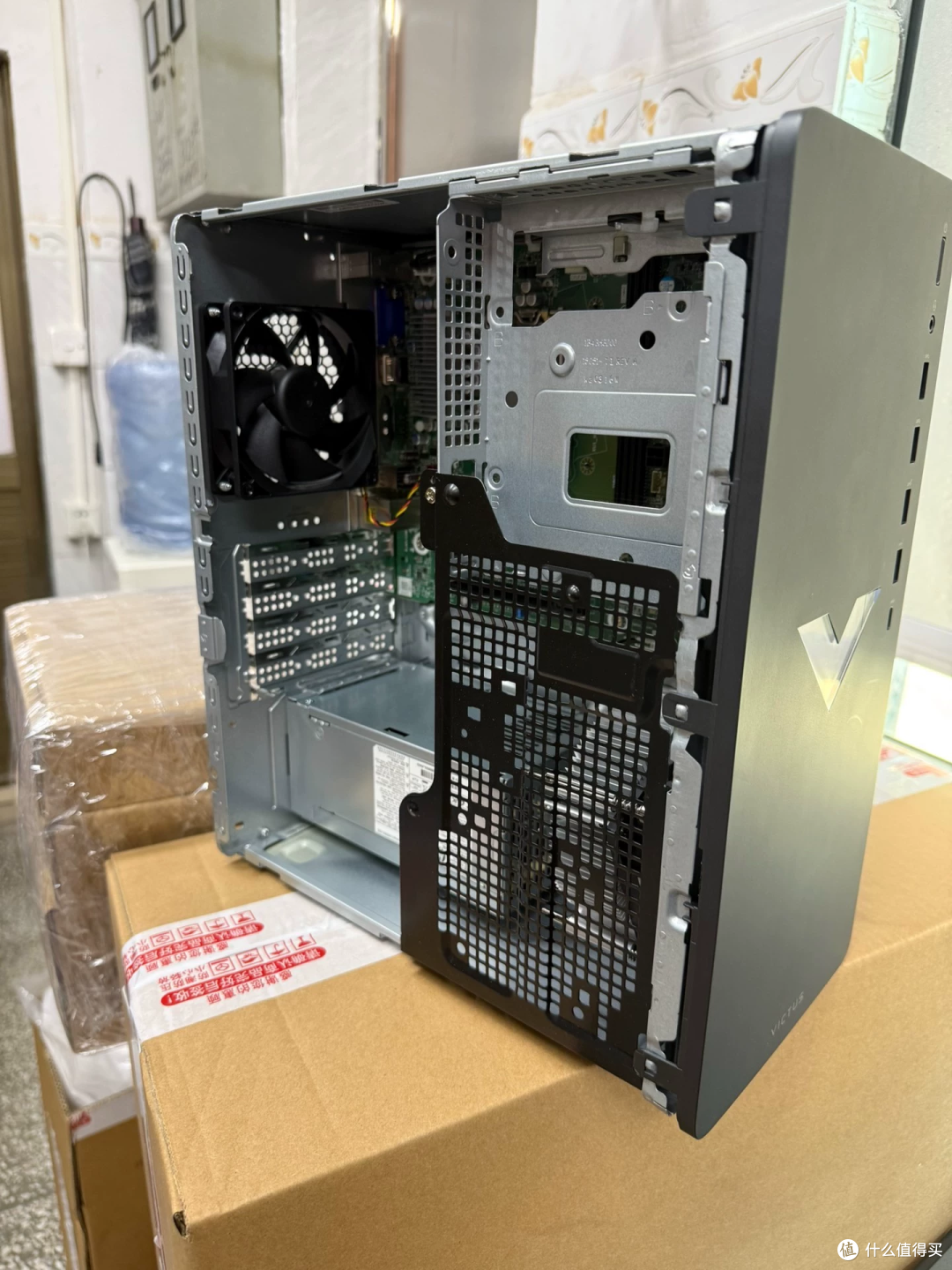
六、实物层面的两件事
第一是噪音和散热。这台是惠普给游戏主机做的下压式散热,六点三公斤的机身压住 CPU 加显卡的热量,满载时的风扇声不会小。准系统到手之后如果 CPU 是 i7 这种功耗档,配的又是原厂那个小散热片,该补的钱要补,一支百来块的塔式风冷能换来明显的温度和噪音改善。
第二是体积。15 升这个数字听着小,实际尺寸是 15.5 宽、29.7 深、33.7 高厘米,放在桌下或者电视柜里问题不大,想塞进书柜那种窄格子就悬了。这跟小主机是两回事,别被「15L」这个数字误导成巴掌大的迷你机。
七、真实用户和差评里的口风
HP 官方社区里有一个真实的翻车记录,值得单独拎出来说。
一位 TG02-0xxx 的用户发帖说,机器一直用主板的 VGA 口和 HDMI 口接显示器,从没用过显卡接口。换了台新显示器之后发现画面不流畅,排查下来是主板的视频输出有问题。HP 客服回复确认了这台机器装的是 Erica8 主板,并给出了具体的维修方案。
这段对话里有两个信息值得记。第一个是:Erica8 主板有单独的产品编号 N00595-606,HP 那边给出的替换件报价是 90 美元左右。这个数字是判断「万一主板坏了值不值得修」的锚。
第二个更关键:那位 HP 客服在回复里提醒了一句——Windows 授权密钥经常绑定在主板上,换主板之后可能要重新激活。原话是如果你的 Windows 数字许可证没有绑定到微软账户,换了主板之后系统可能需要重新购买授权。
这一条对买准系统的人太重要了。准系统没操作系统,装好之后系统是你自己装的,这反而成了优势,你没有「换主板丢授权」的风险。如果你买的是整机带系统,这一条就是实打实的坑。
顺便把系统这摊事说完。裸机器到手,第一步是自己装系统。这台支持 Windows 11,八代往后的酷睿都在支持列表里。装的时候如果网卡是 Realtek 的,Win11 可能要手动去官网补驱动,这一步新手容易卡住。装完第一件事是把 HP 官网的驱动工具跑一遍,主板、网卡、显卡三个驱动齐了,机器才算真的可用。
还有一点:准系统往往连原装电源线都不给,或者给的是那种两脚扁插的旧款。这台配的是正规铜牌电源,配一根合格的三脚线就够,别在这上面省。
最后说个反方向的好处:准系统不带操作系统,所以你不用担心买到一台预装了来路不明系统、或者账号还挂在别人名下的机器。前面那个买家遇到的「开机直接进了别人设好的账户」的问题,准系统天然就避开了。
另外 eBay 上一台 TG02-0013w 的评价里有个买家吐槽:开机之后直接进了一个已经设置好的账户,他觉得这是安全问题,最后重装了系统另买了激活码。这条也印证了同一件事——买准系统拿到的裸机器,系统完全在你自己手上,不用担心来路不明的预装和账号残留。
至于整机口碑,另一台 R7 5700G 配 RX 6600XT 的二手机写的是「机箱有些划痕,除此之外运行良好,一年全保」。划痕这种描述在二手整机里算正常,重点是那句运行良好。
八、850 到底算便宜还是算坑
同一价位能对比的真品牌不少,我把当下能查到的价格列一下,你自己对着算。
先说二手整机这一档。同价位能拿到的整机有三台:一台 TG02-0013w 的 i5-12400F 配 16G 加 1T 加 RTX 3050 翻新机约 3800 元,同型号 TG02-0040 的 R7 5700G 配 32G 加 2T 加 RX 6600XT 二手机约 4300 元,再往上 TG02-211rcn 的 i5-14400F 配 32G 加 1T 加 RTX 4060 二手机约 5700 元。三台是同一条产品线,配置逐级往上。你要是只想有台能用的机器,配件齐全带保修的整机,比自己攒准系统省心。
台式整机这边还有一台值得说的:HP 自己的 Victus Gaming Tower 二手挂到 4200 元,配的是 R5 5600G 加 RX 6400 加 32G 加 1T 固态。这台用的是锐龙平台,接口上多了两个 HDMI 输出,前置还有 Type-C。如果你手上这台电源确实是 310W 那种低规格,同价位换个平台反而更省心。
小主机这边,惠普自己的 800G6、705G5、800G2DM 这类迷你主机,二手多在两百到五百元区间,功耗小、安静、适合纯办公,但插不了独显。准系统的强项恰好在这里是反过来的,它能带显卡,代价是六点三公斤的体积和满载时的风扇声。
自己攒的平台,如果你需要的是一台能上 14 代的机器,B760M 主板加 DDR4 内存加机箱电源这套下来一千出头能配齐,主板还有三件套随便挑的自由度高。准系统的价值就在那个「省掉挑零件」上,你得确认自己确实需要这个省。
还有一台值得单独说的,就是那些迷你主机。惠普自家 800G6、705G5、800G2DM 这类,闲鱼上多在两百到五百区间,功耗小、安静、塞得进抽屉,适合纯办公和远程桌面。准系统的强项恰好在这里是反过来的,它能带显卡,代价是六点三公斤的体积和满载时的风扇声。
所以这两条路你得先想清楚自己是要安静省电,还是要能上独显。两者都不是钱的问题,是方向的问题。
九、同价位还有几台可以比
这台 850 元,我的判断是:办公加轻度娱乐值得买,奔着显卡去之前先把电源和主板型号问清楚。
310W 这个标称和官方 500W 的规格对不上,这一条不解决,后面所有算账都建立在沙子上。你可能买到的是好货,也可能买到的是电源被换过的货,这两种情况天差地别。
另外那句「支持 12 到 14 代」,我建议你在心里翻译成「能装上 12 代,13 和 14 代要看你有没有老 CPU 和有没有 Flashback」。这句话不是说它骗人,是说它把一个技术前提省略了,而那个前提可能正好卡住你。
评论区我最想听两样:准系统里哪一步最容易翻车,有没有已经装了显卡跑得稳的兄弟报一下满载功耗。这两条是纸面上查不到的东西。
十、结尾:什么人该拿这台
适合的:已经有手头 CPU 和显卡、只差一个机箱主板电源的人。这种情况 850 基本等于白捡,因为最贵的那几样你已经有了。手上正好有闲置的 i5 加一张吃灰的显卡,这台是最合适的搭配。
适合的:想入门攒一台能加到 14 代的机器、预算卡在两三千的人。B760 加这颗准系统的组合,总价能在两千上下落地,比同配置的品牌整机便宜,比完全不懂的人自己攒踩坑少。
适合的:拿它当备用机、给老人小孩上网用的人。装一颗带核显的 i5,不插显卡也能开机,配个 27 寸屏跑网页、看视频绰绰有余。
别碰的:奔着 4070 及以上显卡去的人。400W 电源带不动,500W 勉强,而换电源在这个定制机箱里不是简单事。
别碰的:完全不懂硬件的新手。BIOS 刷不了、供电压不住、驱动不会装,这三个坑任何一个都能让你对着黑屏的机器发呆。
别碰的:打算买回去加个 i9 就跑生产力的人。这价位准系统的供电撑不住 i9,降频跑比 i5 还慢,钱白花。
这台机器我的判断很简单:便宜是真的,但便宜得有前提。
前提是你问清楚了电源和主板型号,而且你知道自己要插什么 CPU。这两个问题问完,850 大概率是划算的;问不完就下单,850 可能是坑。
310W 和官方 500W 这个对不上的地方,我希望各位买之前真的去问。不是为了怀疑谁,是因为电源这个东西赌不起。
二手好物甄选君。这台机器的规格我逐条对过官方文档,判断摆在上面,各位的实际情况比我清楚,有不同意见评论区见。
内容来源于网络,如有侵权请联系删除。本文仅供学习交流,不构成任何购买建议。








