












 深耕美食、居家兴趣领域










9
6
自己动手完成 VIVO S15 Pro 系统降级操作
2025-12-24 11:07:17
0点赞
0收藏
0评论
提示:VIVO S15 Pro 更换屏幕后,要保证系统版本在14以上,否则大概率出现花屏问题。
我的VIVO s15 Pro因为屏幕出现绿线,去售后更换了屏幕。但因为更换屏幕时要求将系统升级到14以上,感觉系统升级了以后没以前流畅,于是就想着自己把系统版本从14降到13,看能不能有所改善。如果出了问题,就把手机拿到售后处理。虽然有点过分,但很有必要。
数据备份
降级会清除设备内的所有数据,所以在降级前要备份设备数据。需使用安装互传APP,手机上已经有互传,只需要在Windows电脑下载安装互传。电脑互传不支持备份原子隐私系统中的数据,请提前将原子隐私系统中的数据移出,再进行数据备份。
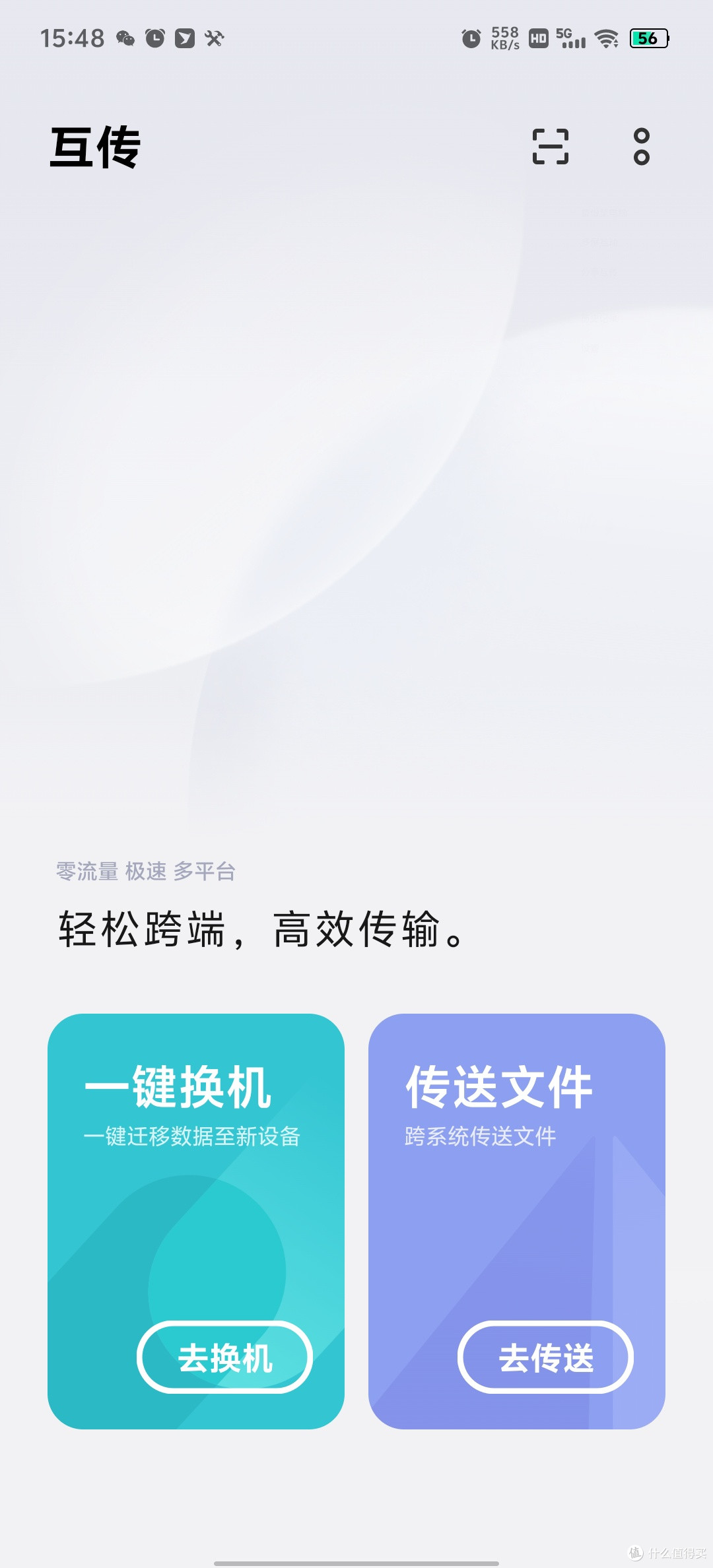
可以通过WLAN和USB连接两种方式将手机和电脑进行连接。如果使用USB连接,需要进入开发者模式并开启“USB调试”。需要在手机上进入设置 > 顶部搜索“软件版本号”> 连续点击7次“软件版本号”,系统提示开发者模式已开启 > 再次进入设置 > 系统管理 > 开发者选项 > 开启开发者选项,找到并开启“USB调试”。
我选择通过USB连接,主要是更加稳定安全。需要用电脑打开互传,选择【资料备份】> 【USB连接】,选择【新建备份】,选择存储路径,选择需要备份的数据类型,点击【开始备份】,等待备份结束。
由于是第三方备份,担心数据不完整,如果要对微信数据进行备份,还是建议通过微信的自带的备份进行处理。
系统降级
系统备份完成后,需要去VIVO官网下载系统降级软件,下载地址:https://assp.vivo.com/api/portal/download/downgrader_tool
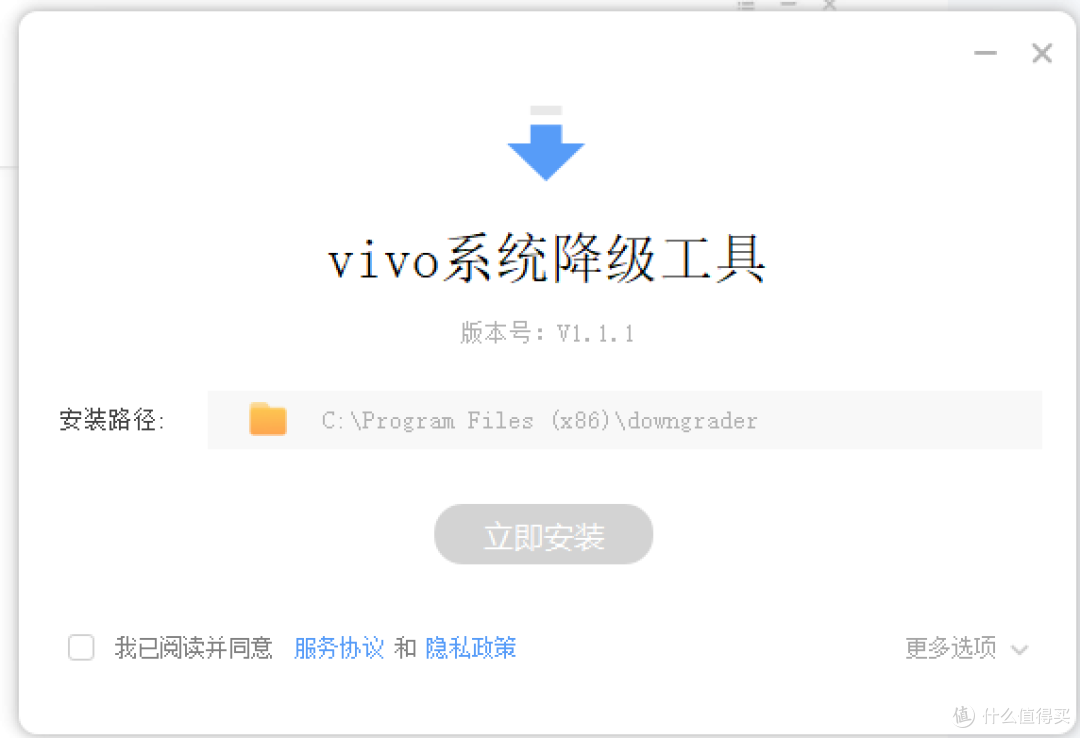
使用电脑下载安装系统降级工具,首次运行软件,需要点击查看隐私政策信息后进入软件。
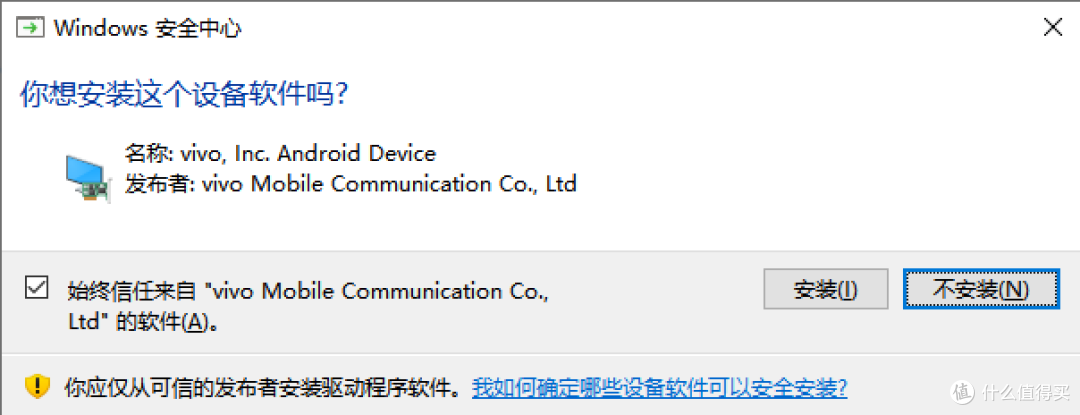
根据提示信息安装驱动程序(USB驱动程序)
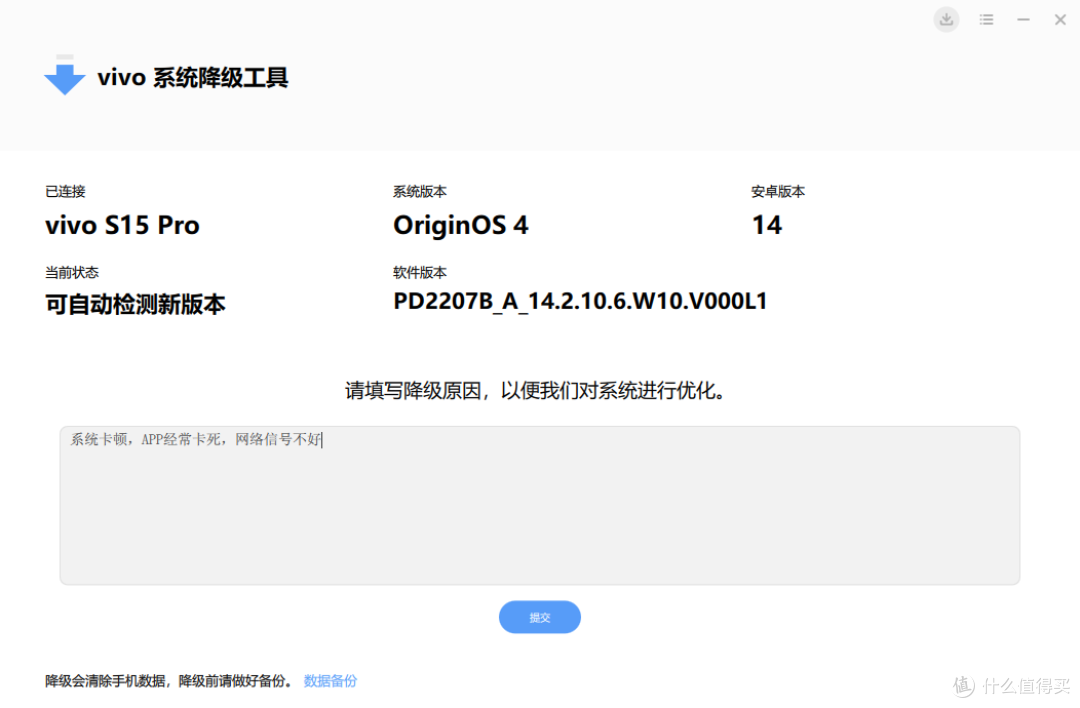
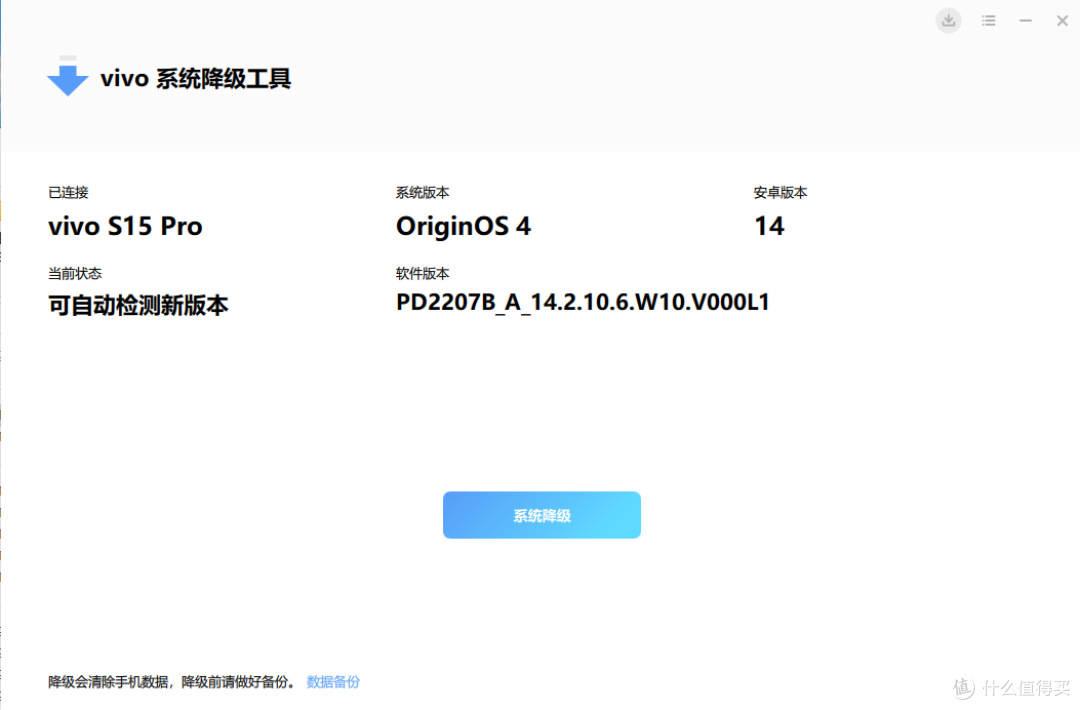
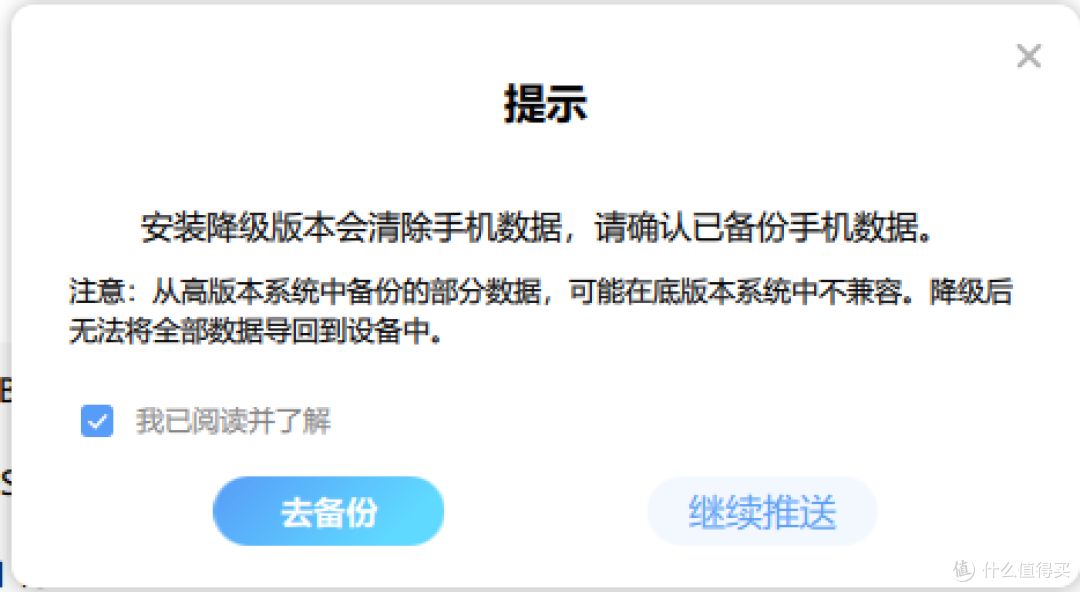
安装完成后,点击【系统降级】,按照指引点击【去备份】,此时会提示安装【互传】软件,我已经提前通过互传备份了设备数据,请点击【已备份,继续降级】。需要填写降级原因(不能低于11个字),点击【提交】。
斯堪尼亚看到现在的系统是基于安卓14的Originos4系统,版本是14.2.10.6 W10
系统检测以后会看到可以降级的系统版本是基于安卓13的Originos3系统,版本是13.1.15.6 W10
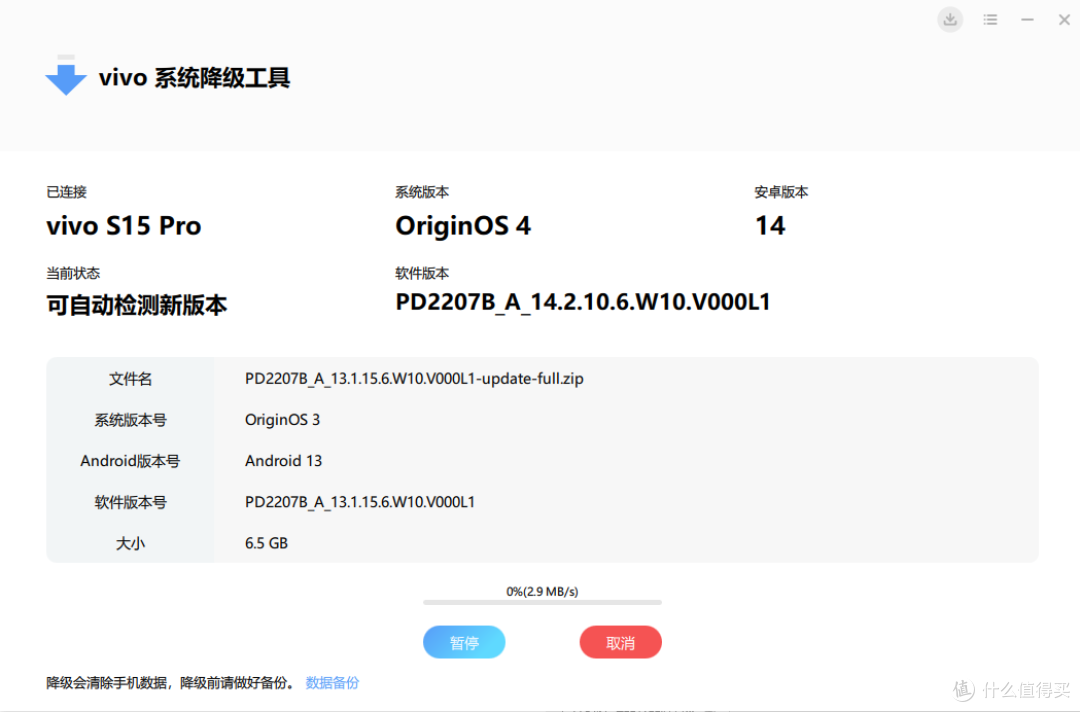
点击【下载】可下载系统降级包,下载速度和电脑网速有关,降级包文件较大,需要耐心等待下载结束。
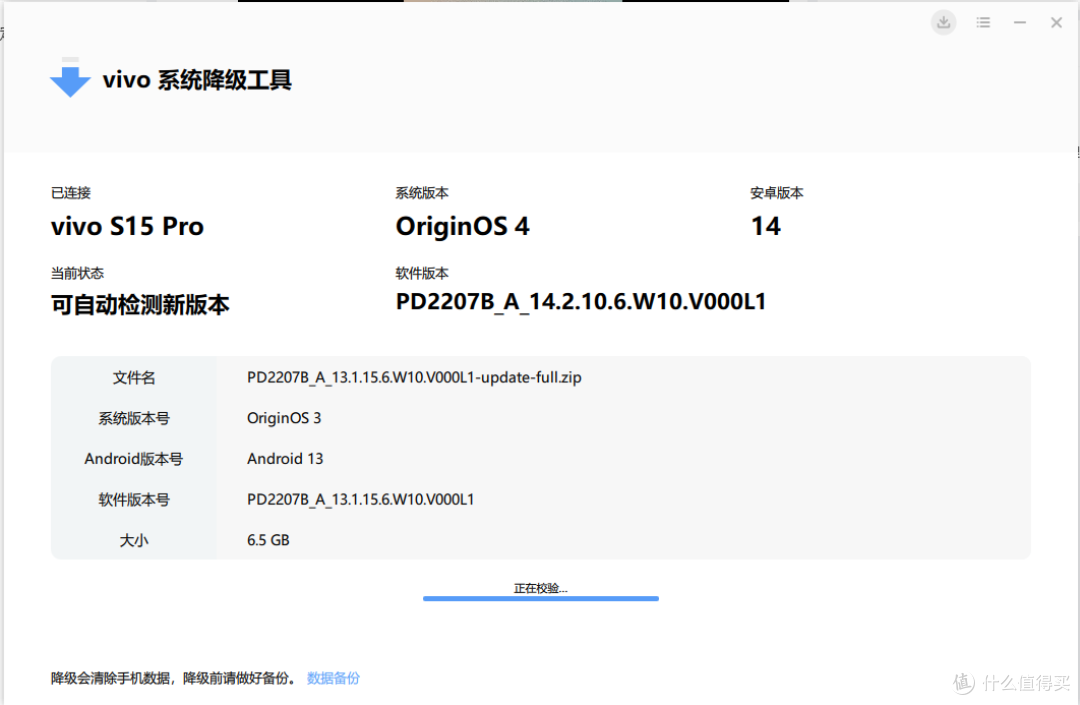
系统降级包下载完成后,点击【推送至手机】,此时降级包会传输到设备上。
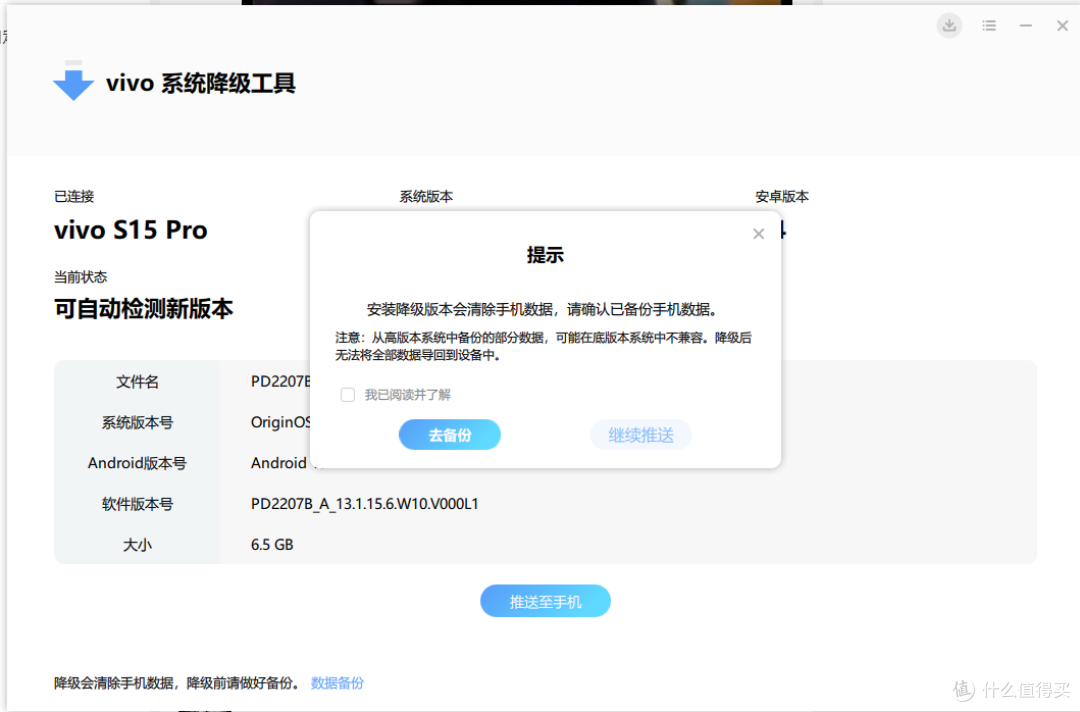
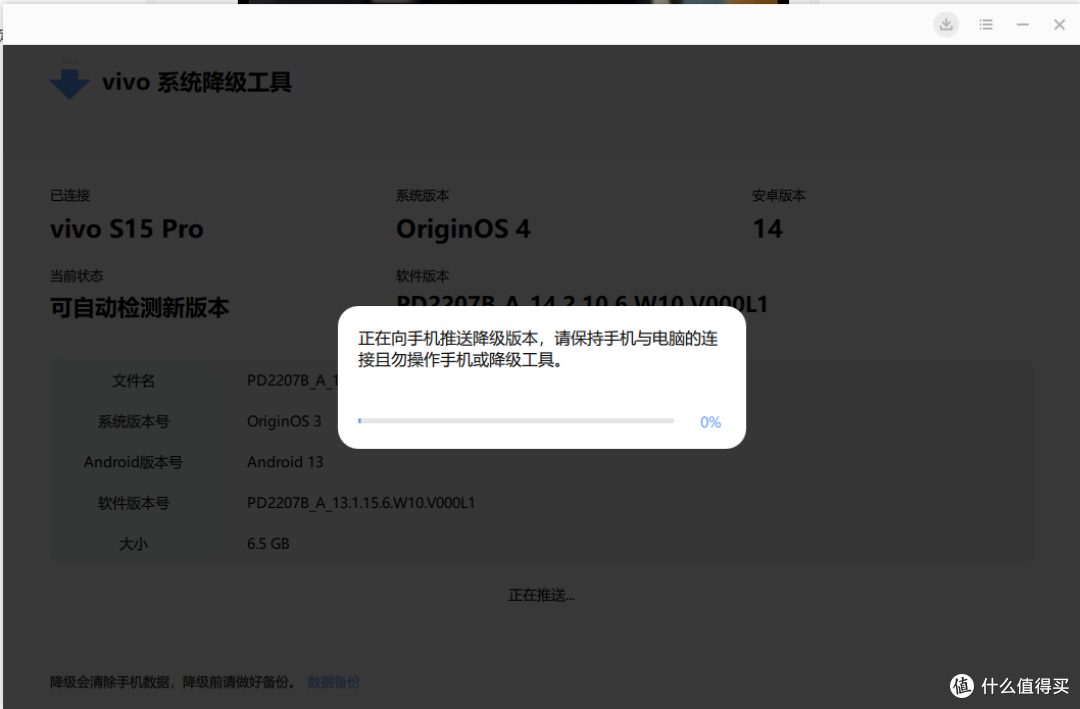
请保持设备与电脑的连接,因降级包文件较大,请耐心等待推送结束。推送完成后,请根据指引在设备上操作。
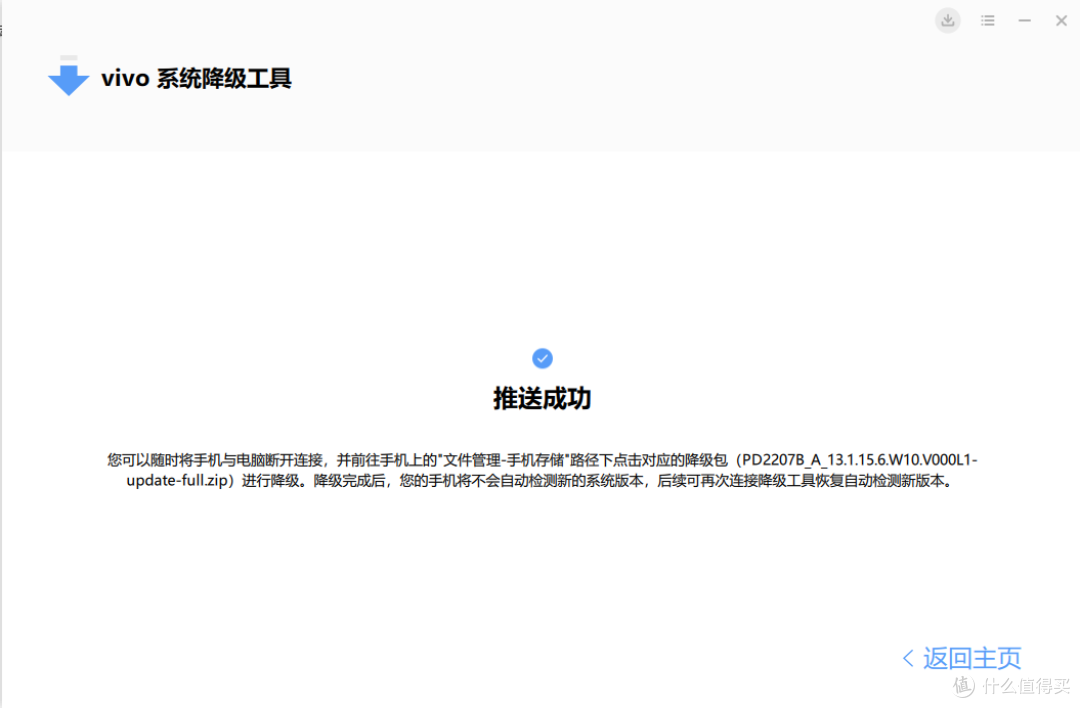
在设备上打开【文件管理】App > 手机存储/设备存储 > 找到并点击【系统降级包文件】 > 点击【去升级】,或进入设置 > 系统管理与升级 > 系统升级 > 右上角两点 > 升级设置 > 本地升级,找到并点击【系统降级包文件】 > 点击【开始升级】,此时设备会安装降级包,此后会重启进入安装状态,安装过程中请勿操作设备,耐心等待安装完成。
我的系统降级后,手机进入系统,但是出现了花屏现象。上半部分可以隐约看到桔子系统的图标,下半部分则完全是花屏。
尝试了各种办法关机再开机,但无法进入系统设备页面。不得以只能送到售后服务中心去刷机了,花了约半小时就恢复了,系统版本也成为14.2。售后小哥说因为换过屏,原有的系统没有新屏幕的鸡翅,不能识别新版本的屏幕,所以会产生花屏。如果要自己操作降级,系统版本不要降得太低。
既然知道了换屏后系统必须要保持在14以上,我想肯定不会自己再去降极了,要不然频繁去售后服务中心,会被VIVO售后拉黑吧。
数据恢复
如果降级正常,那么需要通过互传备份的数据进行恢复,恢复数据时,需要选择【恢复数据】,选择需要恢复的备份文件,选择需要恢复的数据类型,点击【开始恢复】,等待数据恢复结束。
作者声明本文无利益相关,欢迎值友理性交流,和谐讨论~