在硬件价格上涨的背景下,利用旧款迷你主机进行低成本改造,成为搭建个人NAS的优选方案。该内容详细记录了富士通Q588的改造全过程,从配件选购到装机细节,提供了清晰且经济的实现路径,为动手能力强的用户提供了极具参考价值的实践指南。
 智能速览
智能速览
整套改造的硬件成本被控制在500元以内,极具性价比。
利用M.2转接卡安装NVMe固态硬盘作为系统盘,安装简便。
成品设备待机功耗仅7-9W,运行安静且节能。
改造方案推荐加装两块硬盘,三盘位改造的复杂度较高。
 精华内容
精华内容
要将这台富士通Q588从一台普通办公机变为功能强大的NAS,关键在于内部的巧妙布局与连接。以下是具体的改造步骤和注意事项。
成本与配置
此次改造的核心是富士通Q588准系统,在拼多多平台的购入价格约为230元。处理器选择了英特尔i3-8100,花费111元,搭配一条8GB DDR4内存,价格93元。这样,一台具备双网口和四盘位潜力的基础主机硬件成本控制在434元左右,相比市面成品NAS,价格优势明显。
这套组合足以满足基础的文件存储和媒体流服务需求。
硬盘扩展
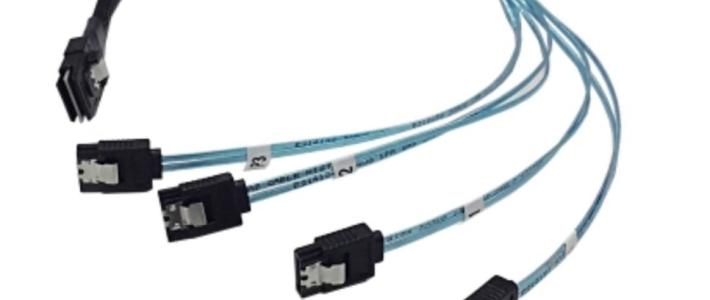
主机的光驱位是第一个硬盘扩展点。原装光驱拆下后,可以装入一个2.5英寸硬盘托架。需要注意的是,托架自带接口与主板不匹配,需自行更换为标准SATA接口。供电方面,利用主机附赠的3Pin转接线,再额外购买一根2Pin供电线即可解决问题,实测该2Pin线虽接口外观不符,但可以正常插接供电。
此方法可稳定增加一块2.5英寸硬盘的存储空间。

系统盘安装
系统盘推荐使用M.2转NVMe转接卡安装。将一块M.2 2230规格的固态硬盘安装在转接板上,再将转接板置于M.2插槽。下方可以再放置一根2280规格的固态硬盘。为避免影响散热,建议将转接板的上层金属部分稍微打磨削薄。
这种安装方式相比转接网卡或无线网卡,无需切割机箱和复杂走线,更为稳妥。

功耗表现
改造完成后的整机功耗表现十分出色。在待机状态下,设备功耗维持在7W至9W之间。当进行视频播放等任务时,功耗会上升至11W左右。这样的低功耗意味着设备可以24小时不间断运行,而电费成本极低,非常适合作为家庭数据中心长期使用。
通过细致的改造,一台廉价的富士通迷你主机成功转型为低功耗的个人NAS,展现了旧硬件的再利用潜力。这个过程不仅节省了开支,也充满了DIY的乐趣。对于寻求个性化存储方案的用户,这无疑是一个值得探索的方向,或许你手中也有这样等待新生的设备?









