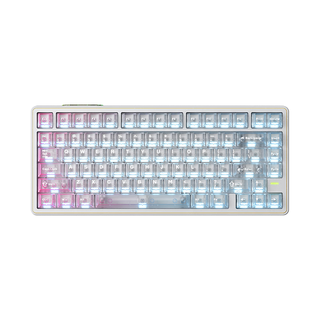
为电商产品制作场景图常耗时耗力。这里有一套基于Stable Diffusion的高效工作流,仅用一张白底产品图,通过精准设置与提示词,就能快速生成高质量场景图,有效提升设计效率。
 智能速览
智能速览
利用产品白底图,通过AI快速生成场景效果。
关键设置:启用ControlNet的硬边缘模式锁定产品外形。
编写详细提示词,精准定义场景、光线与氛围。
结合Lora模型,提升生成图的细节与真实感。
运用重绘功能微调,确保产品细节与原图一致。
 精华内容
精华内容
要实现高效换背景,关键在于精准控制。从前期准备到软件设置,再到后期优化,每一步都决定了最终成品的质量与可用性。
前期准备
首先,准备一张经过抠图的、背景透明的产品白底图。在PS等工具中,根据电商主图常见的4:3尺寸创建画布,将产品图放置在合适的位置。为了在后续处理中清晰区分产品轮廓,建议在产品背后添加一个对比色(如产品为白色则用灰色)的底色图层,然后保存这张准备图。
SD核心设置
在Stable Diffusion中启用图生图功能,导入准备好的图。将尺寸设置为所需比例,如600x800。核心是开启ControlNet(控制网),选择硬边缘模式,它能自动识别产品轮廓并生成清晰的边缘线,这是保证产品形状不变的关键。将该权重设置为1,以实现最强的控制力。
提示词技巧
提示词决定了背景的风格与内容。需要构思具体场景,例如“在卧室里,有书桌、沙发、毛毯,窗户射入体积光”。为了提升效果,可以加载针对小家电场景的Lora模型,并相应地在提示词中加入触发词。同时,可将ControlNet的权重适当调低至0.7左右,给背景生成留出更多创造空间。
细节修复
初次生成的图可能存在产品细节失真的问题。这时,将生成效果较好的图片保存并导入PS,与原始产品图对齐。再次使用Stable Diffusion的重绘功能,设置较低的重绘幅度(如0.7),并同样启用ControlNet硬边缘模式。这可以在保持产品主体不变的情况下,仅对背景进行融合优化,确保logo等信息清晰可见。
高清输出
完成细节修复后,利用Stable Diffusion的后期处理功能进行放大。选择合适的放大算法,将图片分辨率提升至4K或更高。最终得到的便是一张细节丰富、场景逼真且产品完全保真的电商主图,整个过程比传统拍摄或3D建模效率高得多。
这套工作流展现了AI在视觉设计领域的实用价值,它将繁琐的布景拍摄简化为高效的流程。掌握这套方法,设计师能将更多精力投入到创意构思上。未来,随着AI工具的进步,个性化、低成本的高质量视觉内容生产将变得更加普及。