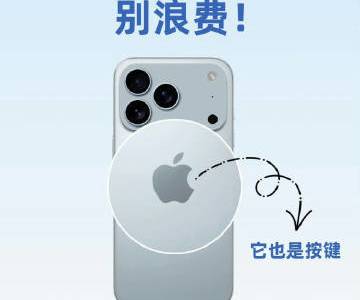
许多iPhone用户可能觉得自己对手机了如指掌,但实际上,在“设置”中藏着一个名为“辅助功能”的宝库,其中许多功能不仅能提升日常操作效率,其设计初衷更是为了帮助有视觉、听觉、交互或行动障碍的人士更好地与世界连接。苹果公司曾表示,在设计这些功能时,优先考虑的是“做对的事情”,而非投资回报率。下面,就让我们一同探索iPhone里那些你可能不了解的辅助功能。
一、解放双手的便捷操作:轻点背面与辅助触控
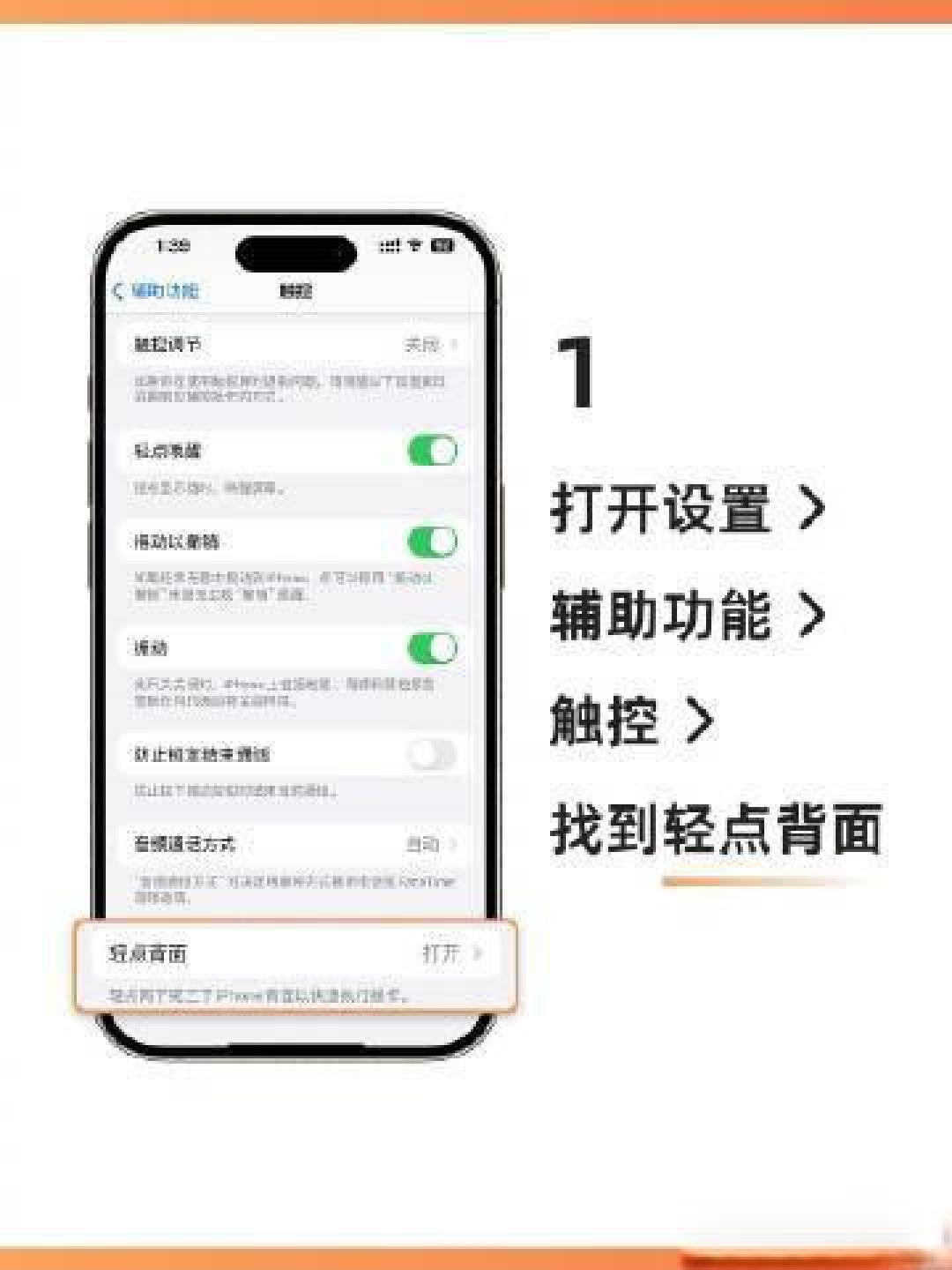
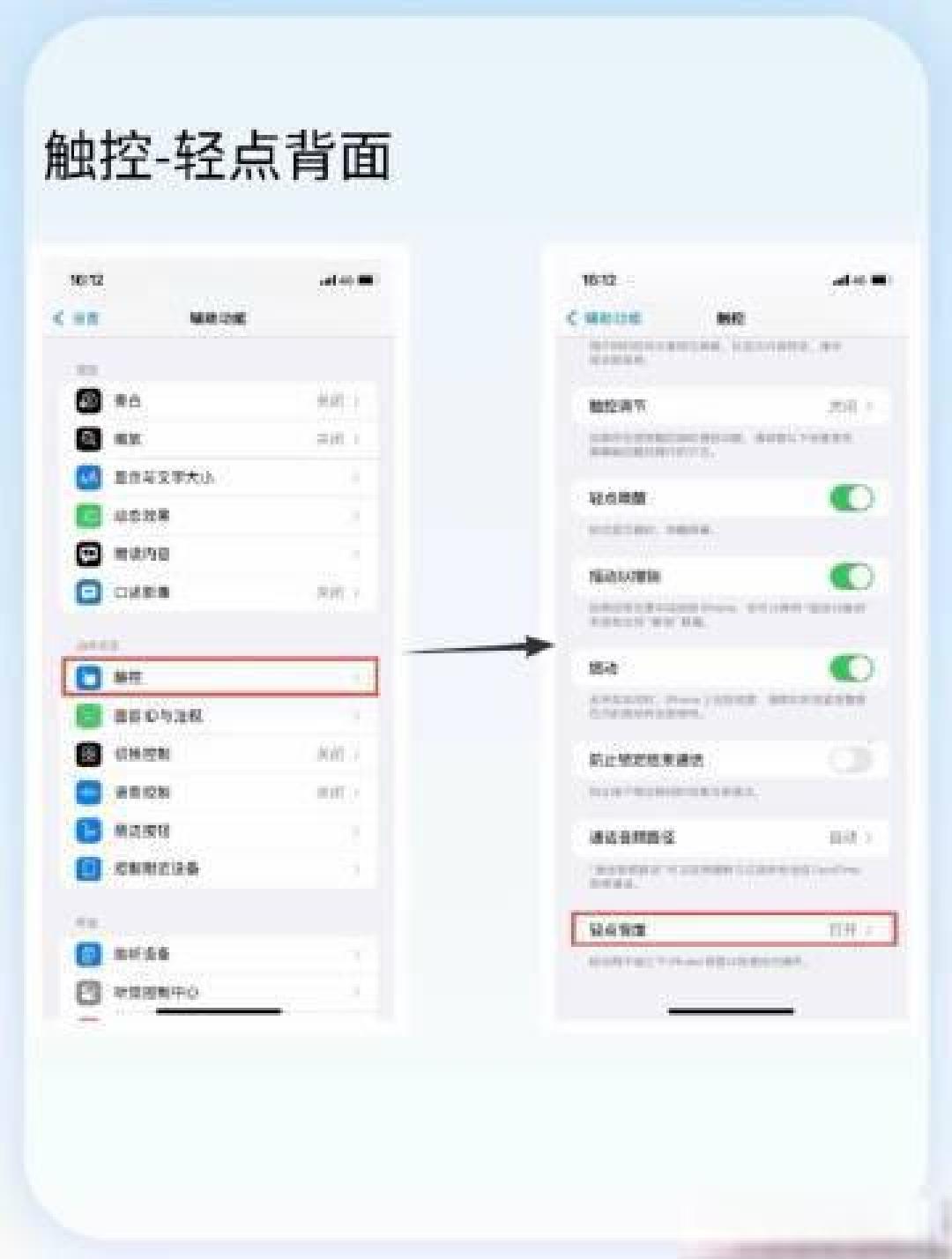
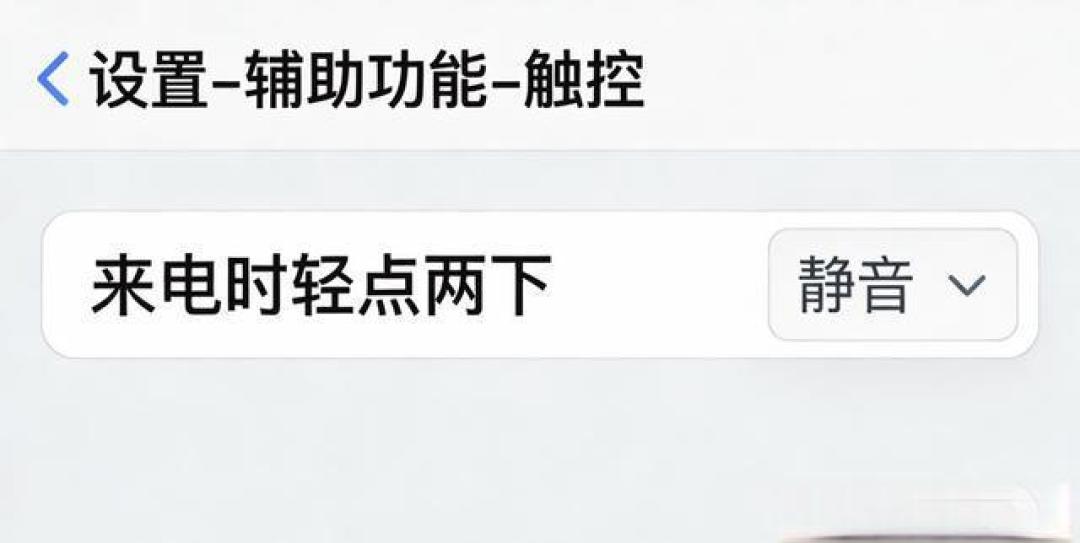
“轻点背面”是近年来讨论度最高的功能之一。对于iPhone 8及之后、并运行iOS 14以上系统的机型,用户可以通过进入“设置”>“辅助功能”>“触控”>“轻点背面”,将敲击手机背部两下或三下的动作,自定义为截图、打开手电筒、启动相机、锁定屏幕等快捷操作。这一功能最初是为单手操作不便的用户设计,如今却因其便捷性受到广泛欢迎。如果担心手机壳太厚影响灵敏度,可以适当加大敲击力度,或将常用功能设为“轻点三下”以减少误触。
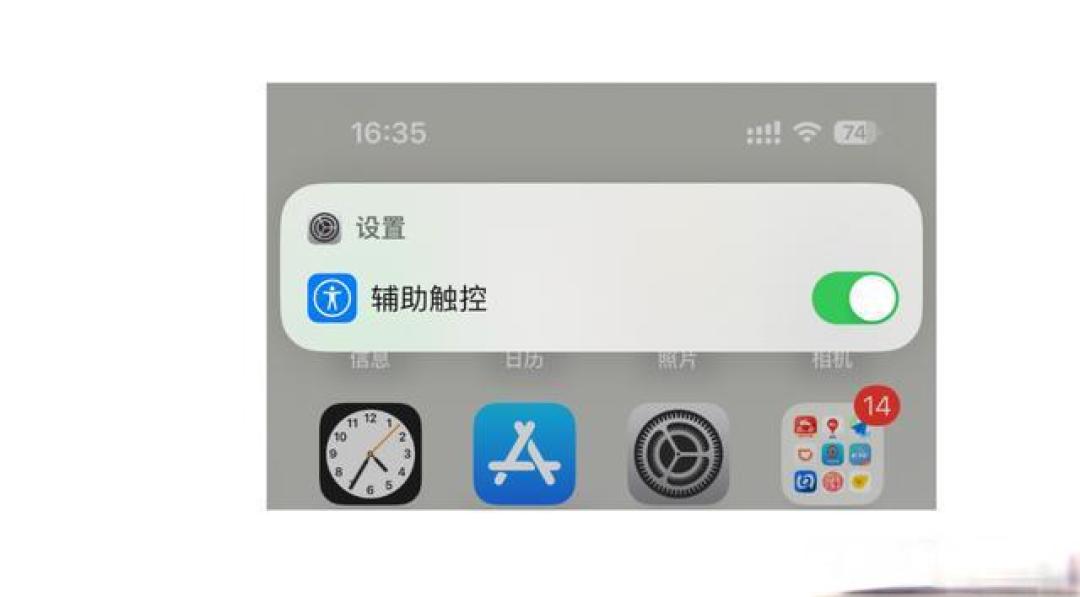
另一个广为人知的功能是“辅助触控”,也就是我们常说的“小圆点”。很多人用它来替代物理Home键以减少损耗,但它的本意是为那些因肌无力或肢体不便而难以按压实体按键的用户提供便利。通过“设置”>“辅助功能”>“触控”>“辅助触控”,你可以自定义小圆点的菜单,实现锁屏、重启、调节音量、截图等多种功能,极大地降低了对物理按键的依赖。
二、为特殊场景设计的“结界”:引导式访问
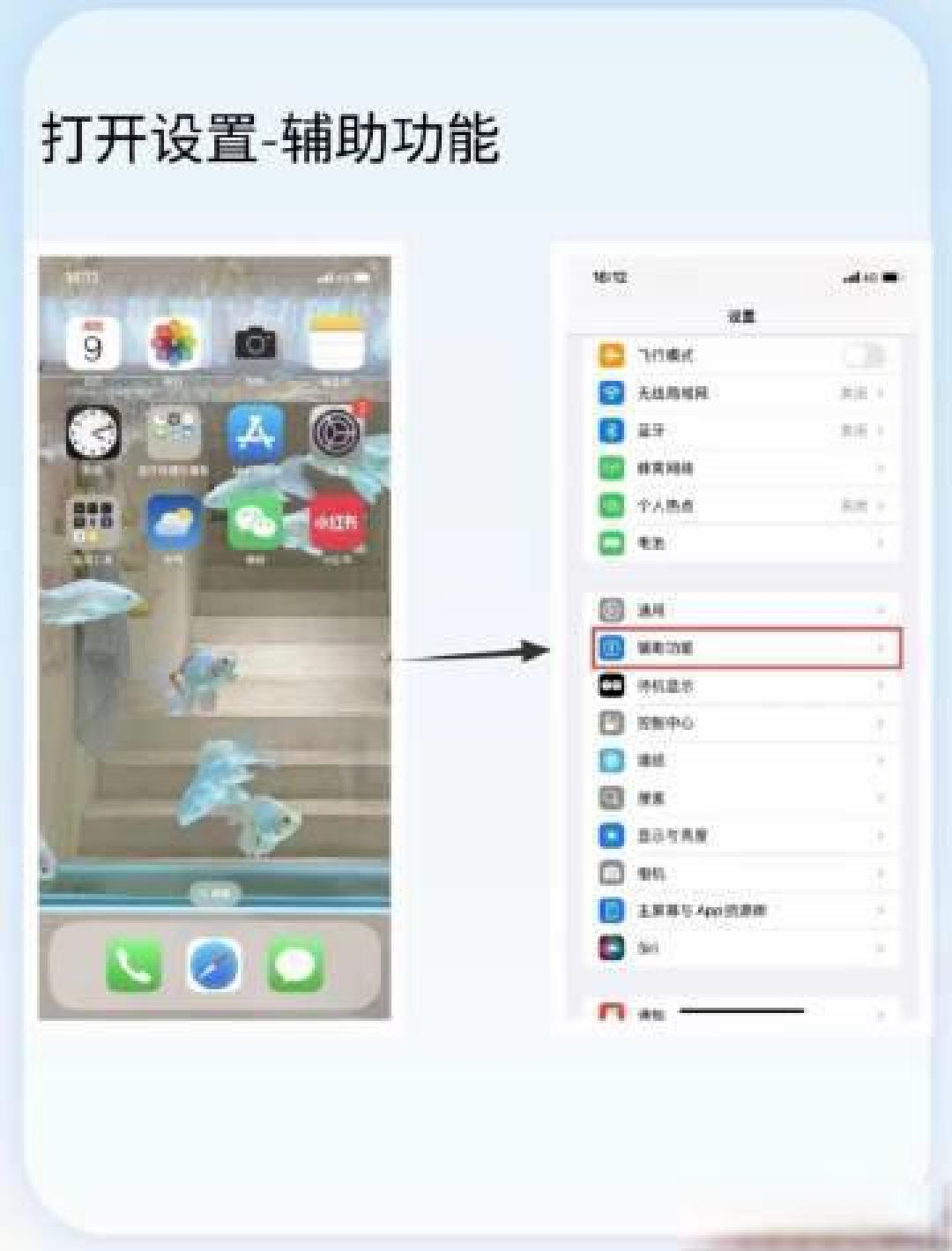
你是否遇到过这样的场景:想给孩子看个视频,又怕他乱点退出;或者想给朋友展示一张照片,却不想让他随意翻阅整个相册?“引导式访问”就能解决这个问题。在“设置”>“辅助功能”中开启“引导式访问”后,进入任何一个应用,连按三下侧边按钮(或Home键),即可将手机锁定在该应用内,甚至可以手动圈出屏幕上禁止触控的区域。这为保护隐私和防止误操作提供了一道有效的“结界”。
三、面向视障与听障人士的贴心工具
对于视力受损的用户,iPhone提供了强大的支持。“旁白”(VoiceOver)是一个全面的屏幕朗读器,可以读出屏幕上的所有内容,帮助失明用户操作手机。而“朗读屏幕”功能则相对轻量,在“设置”>“辅助功能”>“朗读内容”中开启后,用双指从屏幕顶部向下滑动,系统便会自动朗读当前页面的文字,非常适合在读书App中“听书”。此外,“放大器”和“显示与文字大小”中的“降低白点值”、“色彩滤镜”等选项,也能帮助低视力或色盲用户获得更舒适的观看体验。例如,“降低白点值”可以在深夜将屏幕亮度调至比常规设置更暗的水平,有效缓解眼部刺痛感。
对于听力障碍用户,“音频/视觉”设置中的“LED闪光灯以示提醒”功能,可以在来电或收到通知时,通过闪烁摄像头闪光灯提供视觉提示,确保在静音或嘈杂环境中也不会错过重要信息。此外,系统还内置了多种“背景音”,如雨声、溪流声,不仅能帮助用户专注或放松,也能在一定程度上遮蔽令人不适的环境噪音。
四、提升日常效率的隐藏技巧
辅助功能中还有一些小设计,同样能让所有人的操作变得更高效。例如,在编辑文字时,长按键盘上的空格键,整个键盘就会变成一个触控板,让你能精准地移动光标到任意位置。而在“语音控制”中,你可以创建自定义命令,比如在相机界面说出“拍照”,手机就能自动完成拍摄,解决了单手操作或自拍时的不便。
iPhone的“辅助功能”远不止是“隐藏技巧”那么简单。它体现了科技以人为本的设计哲学,是连接不同需求人群与数字世界的桥梁。花些时间探索这些功能,不仅可能找到提升自己手机使用体验的妙招,也能更深刻地理解科技产品背后的人文关怀。