

















5
7
七喜迷你电脑S10基于PVE安装OpenWRT详细教程
2024-03-19 16:05:12
3点赞
4收藏
3评论
之前发布了几篇关于七喜迷你电脑S10的教程文章,上一篇是《七喜迷你电脑S10基于PVE安装iKuai详细教程》,年后工作一忙,就好几个星期没有来更新了,上周末抓紧时间,这次继续在PVE虚拟系统上安装OpenWRT的教程给写了,供大家参考
准备工作
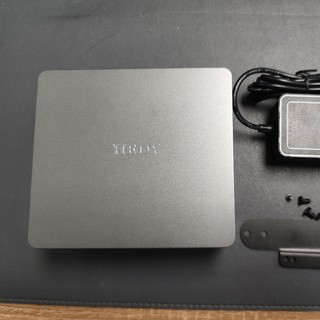
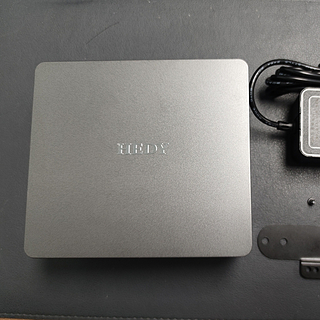
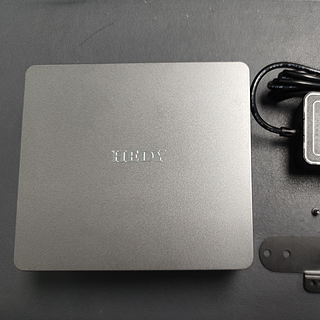
1.预装pve系统的HEDY迷你主机S10一台
2.openwrt镜像,这里演示使用的是openwrt-gdq-winter[2022]-x86-64-generic-squashfs-legacy.img。
3.S10迷你电脑一台。
开始部署安装:
1. 使用准备好的同IP网段的电脑登录PVE管理后台,将openwrt镜像拷贝至此电脑桌面,在PVE的iso镜像处上传,显示TASK OK,即为上传完成。箭头指示处先复制这个路径出来备用,关闭该窗口。


2. 点击右上角的创建虚拟机。进行如下设置,操作系统先选择不使用任何介质,磁盘这里可先分配4g,其它默认即可,CPU给2核,内存分配1G足以,然后下一步,至此虚拟机初步配置完成。


3. 创建完成以后,在硬件界面点击硬盘,然后分离并删除。


4. 去pve在shell界面输入后运行:qm(空格)importdisk(空格)VM ID编号(空格)op镜像路径(空格)local-lvm
qm importdisk 101 /var/lib/vz/template/iso/openwrt-gdq-winter_2022_-x86-64-generic-squashfs-legacy.img local-lvm
转成虚拟机能识别的格式


硬盘选择SATA模式,更改启动顺序,开机,看到OPENWRT,就是系统已经安装完成。


vi /etc/config/network 更改网口设置
上下左右键移动到IP地址位置,按i编辑,改成需要的网段,修改完成按ESC退出编辑 按:wq+回车保存退出,reboot重启一下。


5. 到浏览器输入设定好的虚拟机后台管理,登录OPENWRT的后台管理地址,默认密码是password。


6. 至此,可按实际使用情况进行相关的配网设置。如使用IKUAI+OPENWRT双软路由,IKUAI作为主路由,openwrt作旁路由的情况下,则需要把lan口网络设置的IPV4网关设置成IKUAI的后台地址,DNS可以用公共的DNS,同时切记勾选忽略此接口,关闭DHCP。


作者声明本文无利益相关,欢迎值友理性交流,和谐讨论~









FS筱麦
校验提示文案
晓峰sweet
校验提示文案
晓峰sweet
校验提示文案
FS筱麦
校验提示文案