































 深耕数码、游戏兴趣领域












96
45
52TB大存储!使用绿联DXP2800打造个人AI相册和私人影院!
2024-10-29 12:28:12
67点赞
45收藏
132评论
在数据存储等的各种需求下,在双11促销活动中入手了绿联的DXP2800双盘位NAS,一个入门级别网络存储设备,到手后已经第一时间写文进行了开箱分享。在部署好之后,运行了大约一周的时间,现在就让我继续以新手的角度,和大家分享一下DXP2800的使用体验!

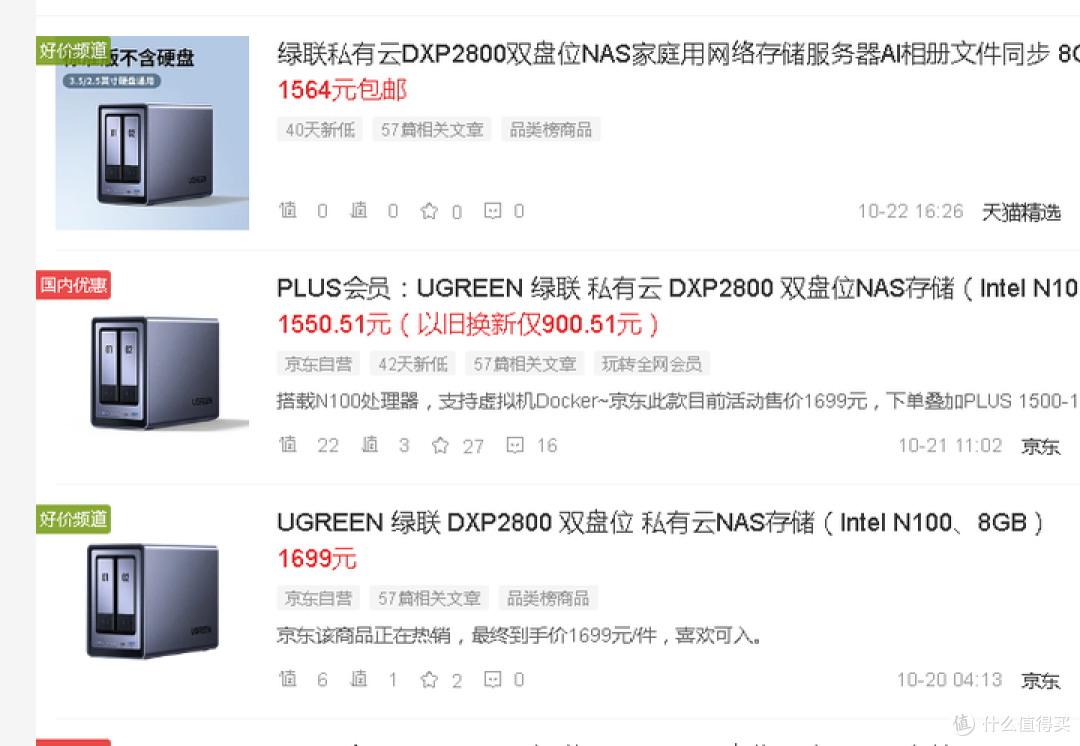
在分享前,再简短介绍一次,绿联DXP2800采用了intel N100处理器,标配8g内存,2+2盘位,这样的硬件搭配,在双11期间,搭配各种优惠,大约1500元就能到手。性价比确实是非常的不错了。
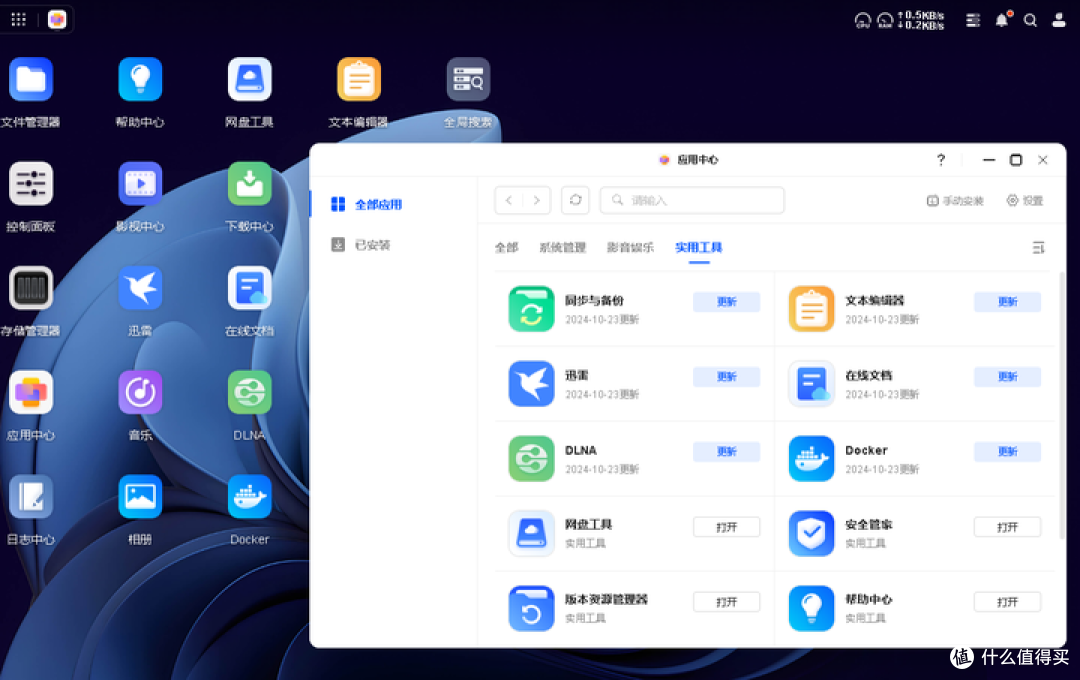
DXP2800在软件方面,搭载了基于Debian Linux定制的UGOS Pro系统,经过这一周多的使用,发现系统的版本更新十分勤快,修复各种bug和增加不少新的功能。无论在电脑端还是APP端,在操作上非常的直观和友好,就算对于第一次接触网络存储的新手来说也是非常的友好,简单清晰明了。部署后首先做的事情就是把应用中心里面所有的应用都全部安装好,一个一个的去体验其功能。

入手NAS,主要是考虑到家庭里面多个手机和电脑的文件,照片、视频等数据进行存放交换和备份。之前用着网盘,开始说不收费、不限速,后面收费,然后是各功能分开收费,而且存放网盘的部分数据,也会“无缘无故”被消灭而导致不能打开,痛点越来越多。与其忍让,不如在本地给数据一个家,好歹数据在自己手上,终于不怕被迫再分类收费和续费了,上传下载都不需要那么辛苦,如果配合NAS的RAID1阵列模式,数据安全,就非常稳固了。


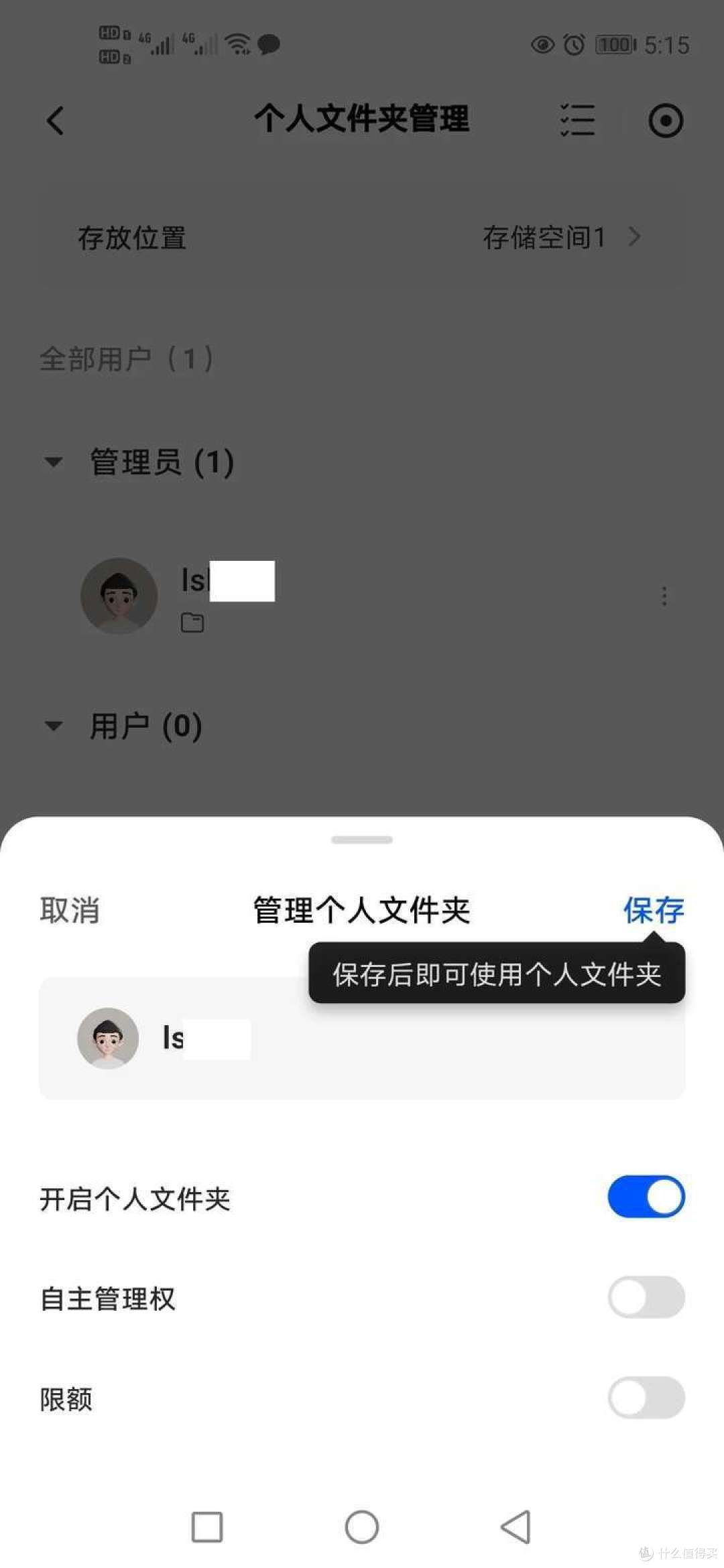
对于数据的管理,DXP2800也是考虑十分周到,可能在新手的概念当中,NAS的作用就是上传数据,然后像网盘一样,供登录的用户读取,这个只是NAS的最基础功能,DXP通过文件管理器,可以为各个用户设置单独的存储文件夹和范围文件夹的权限,还能设置共享文件夹,公共区域可以供家庭成员共同浏览,既保证了数据的私密性,又能享受到数据共享的便利性,同时非常便于管理。

在设置完用户权限,各自的文件夹之后,就正式开始了NAS的使用了。在一个家庭里面,各个手机里面的照片估计是是大家最珍贵的回忆,都需要上传到NAS上面好好保护。而UGOS Pro系统,在用户上传照片之后,打开系统的AI识别功能里面的各个选项,画面识别,场景识别,自定义的学习功能,都能通过调用GPU而做到,让相册的识别更快更准确,用户在查找照片的时候,能方便精准地找到想要的照片。

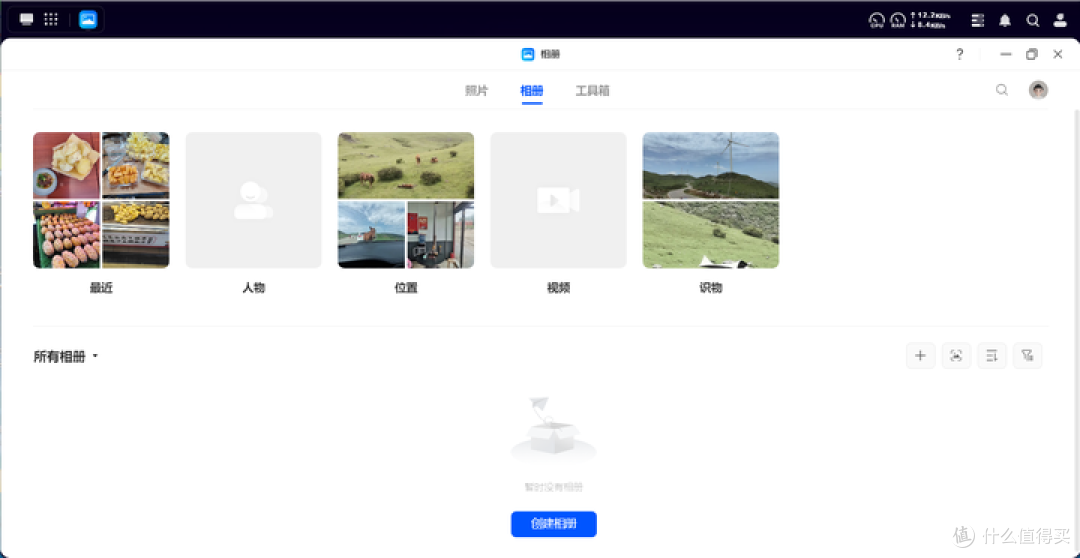
我在上传了一批照片之后,系统已经利用AI帮我自动完成分类。厉害的是,其相册的位置识别竟然能识别到我的一些照片是在贵州威宁百草坪拍摄的,而在识别照片物品的也能准确无误。相信很多人在保存了大量图片的时候,最怕就是找相片时候的麻烦,有了绿联DXP2800的帮忙,找照片就能快捷很多了。而且在新增分享链接的时候,也支持查看图片信息和预览操作,用户能从中得到更好的体验。


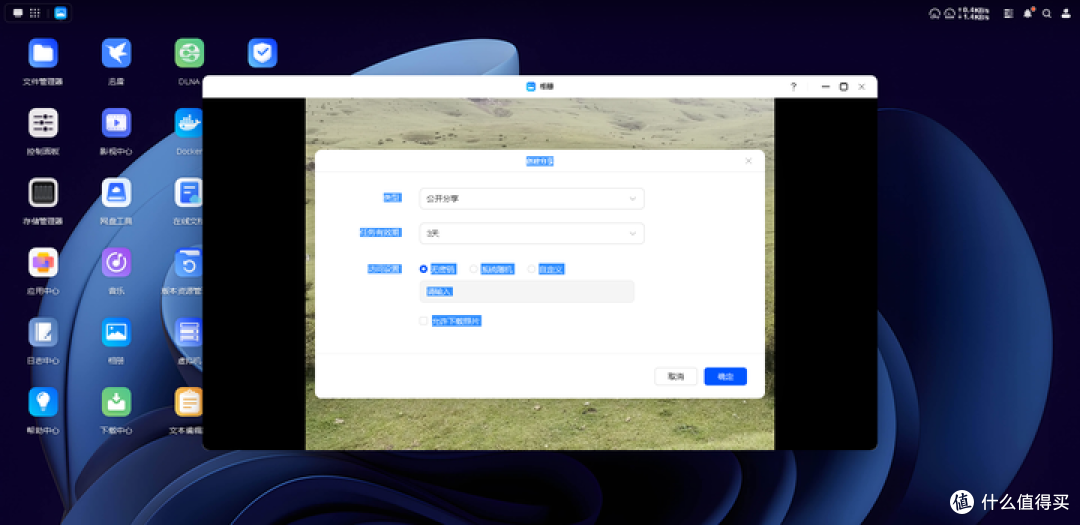

而在音乐方面,用起来也是和照片类似,这个根本不需要AI的帮助,估计NAS是利用镶嵌在MP3等音乐里面的标签,自动的帮用户把歌曲按照专辑,歌手等信息自动进行分类,让用户能直观方便的找到自己想要听的歌曲,效果方面也是非常不错,想用户所想,以后找歌曲也不难了。

在电影方面,系统也是能自动识别用户保存在NAS里面电影的种类,通过视频库文件大小,可以过滤出大部分的手机,适配电影封面,方便用户查看。
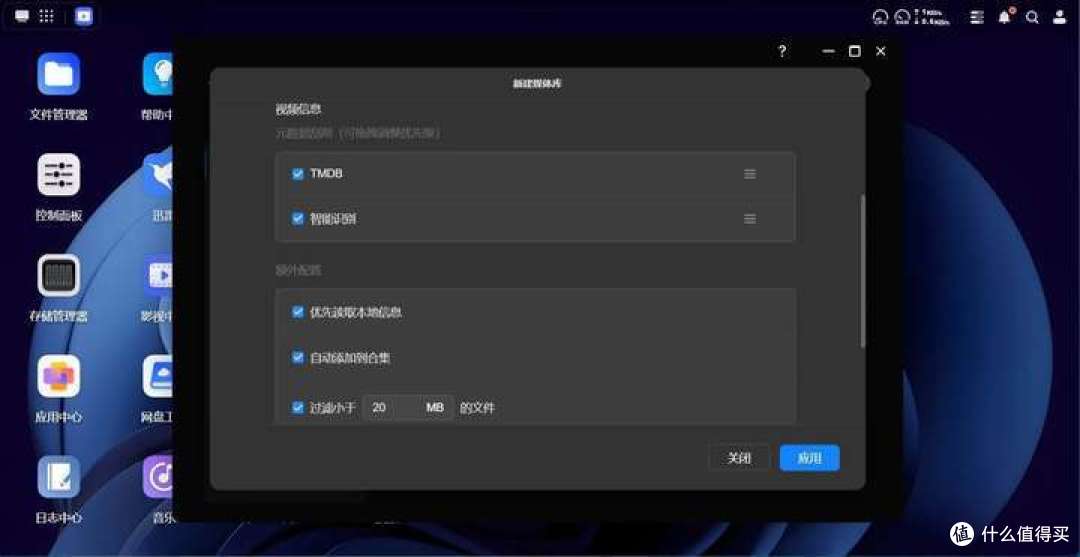
另外NAS已经优化了TMDB数据源的理解,直接内置了API密钥,简化了配置流程,基本上,系统能做到自动识别并能展示电影信息,让用户基本不需要任何操作,系统就能自动准确识别到电影的内容信息,降低用户的使用难度和增加观看电影时候的便捷性。


前面曾经提起过某网盘的“神操作”我的一部分资料还是放在了另外一个“某度”网盘,之前不充值会员,限速度限得只有几十k,想把资料下载回来,电脑得开上几天。现在利用UGOS Pro的网盘工具,在里面登录了该网盘之后,就能在NAS和网盘之间随意上传下载,反正买回来,NAS都是24小时不间断运行的,慢慢把网盘里面的东西导入回NAS,给数据一个更安全的家,也能在两个平台之间搭起桥梁,使用更加的方便。

而和网盘工具相关的,还有 下载中心这个应用。在此之前,我有些蓝光电影或者大容量的文件需要下载的话,就必须在电脑上面老老实实的下载,然后等待完成,耗时长,而且不容易控制,不知道下载状态,有没有连接数等等的问题。现在利用下载工具,就能本地或者远程登录NAS,需要下载的资源的PT地址添加到下载中心的新建任务里面。就能远程控制NAS帮我下载,无需在电脑面前,也能实时了解到下载的情况,上班摸鱼看到有好的资源,用手机APP或者远程登录指挥NAS下载,回家就能轻松看片子或者聆听高保真的音乐了,给用户无比便捷的体验。
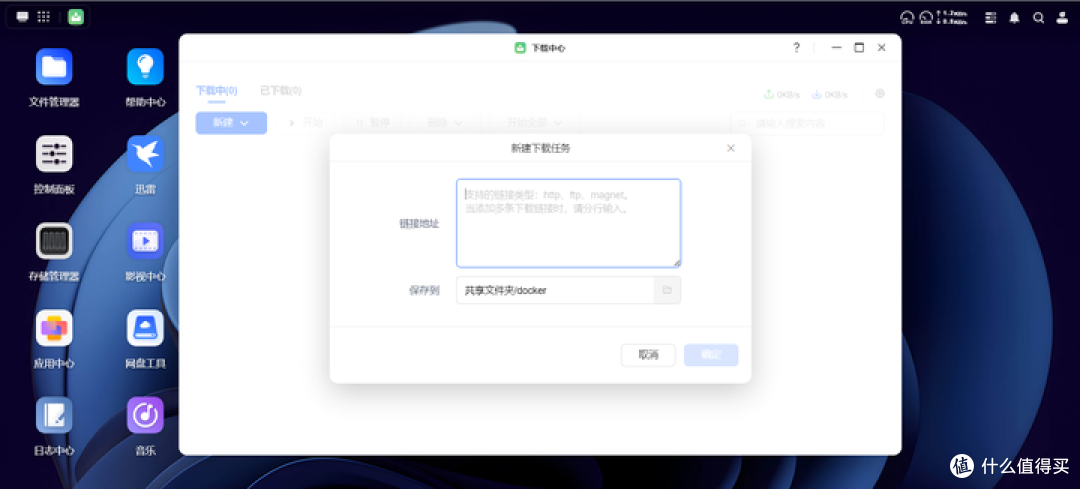
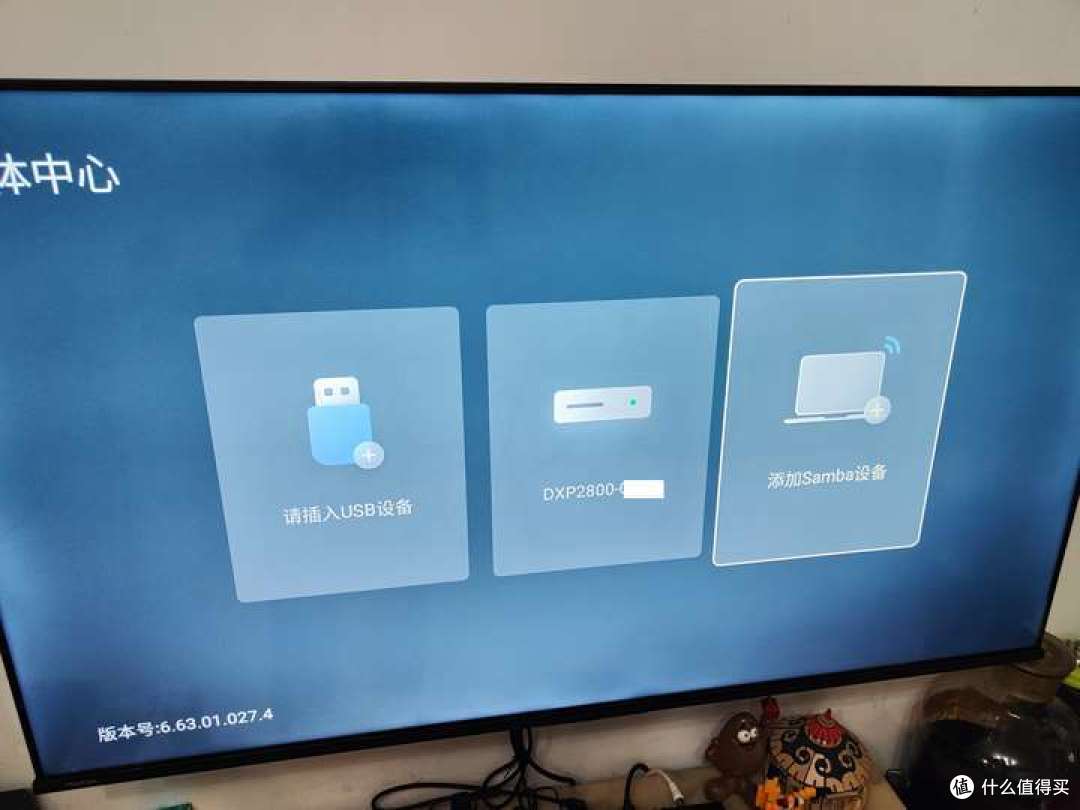
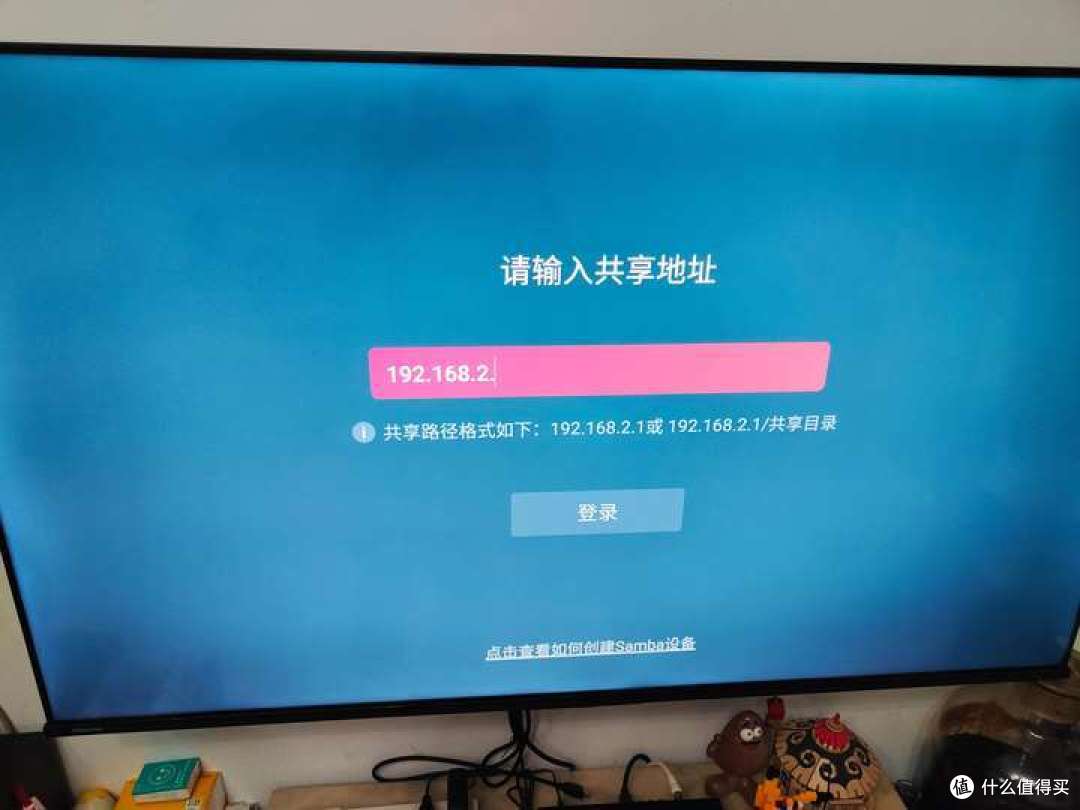
然后也说一下多设备的连接问题。NAS本身带有HDMI输出接口,如果把它安放在家里的电视附近,依仗搭载的N100处理器的强大核显,可以直接利用来硬解播放4k 电影,直接当播放器用了。而如果NAS离电视稍微远一点,无法直连的话,可以利用应用中心的DLAN,或者打开SMB协议,智能电视端就能连接到NAS,打开里面分享的内容,白天上班,NAS下载资源,晚上下班后用电脑或者电视看资源,靠着NAS就能无缝切换。


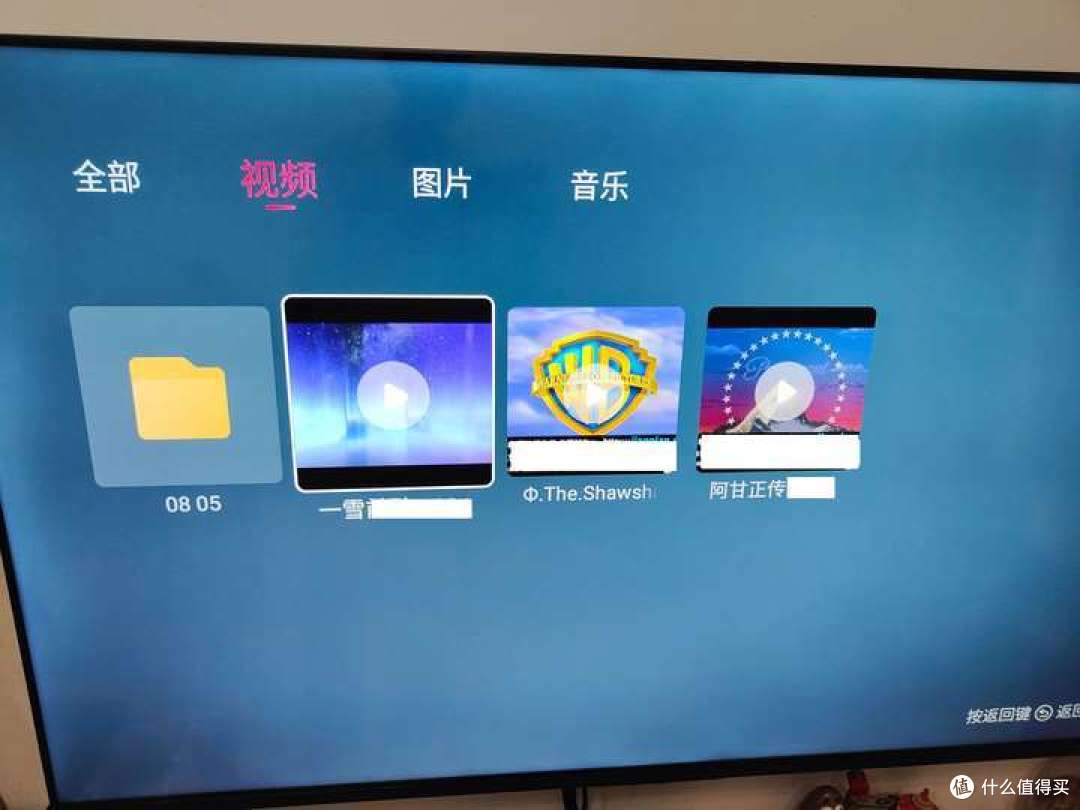
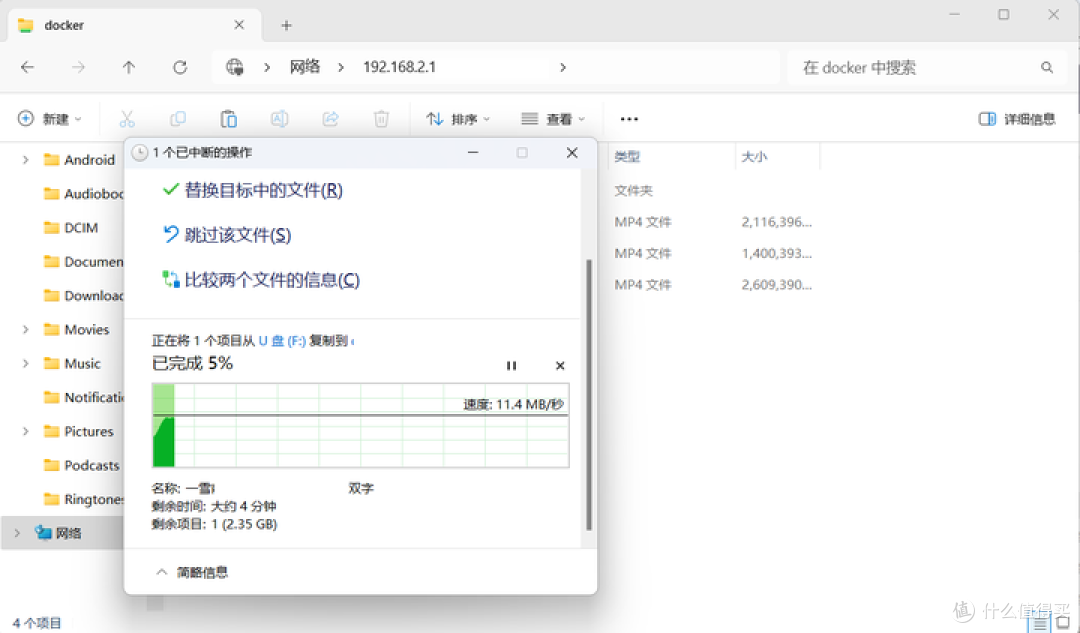
说起SMB协议,只要打开了,用起来也是非常的简单,只要在同网段的电脑“运行”里面或者电视上输入NAS的地址,登录后就能把NAS当作是本地磁盘一样使用了,有时候复制文档,查看文档,对文档进行各种操作,也是无比的方便。
最后简单的说一下NAS进阶,主要是Docker和虚拟机。NAS和电脑一样,能虚拟出来一台新的电脑系统来使用,方法很简单,点开“虚拟机”应用,上传好镜像(支持导入img、qcow2、vid和vmdk格式的磁盘镜像,让用户的选择性更加广泛),就会开始安装和配置,之后加载后就用了,可以在虚拟机的系统里面,进行各种调试,不怕导致各种系统崩溃等问题,玩起来非常的安心。

而Docker部分,我在也摸索学习当中中。在Docker的首页界面中,绿联把一些Docker玩法教程放在了一个合集专栏中,这样的操作让第一次接触Docker的用户来说,能非常方便的了解和尝试使用。
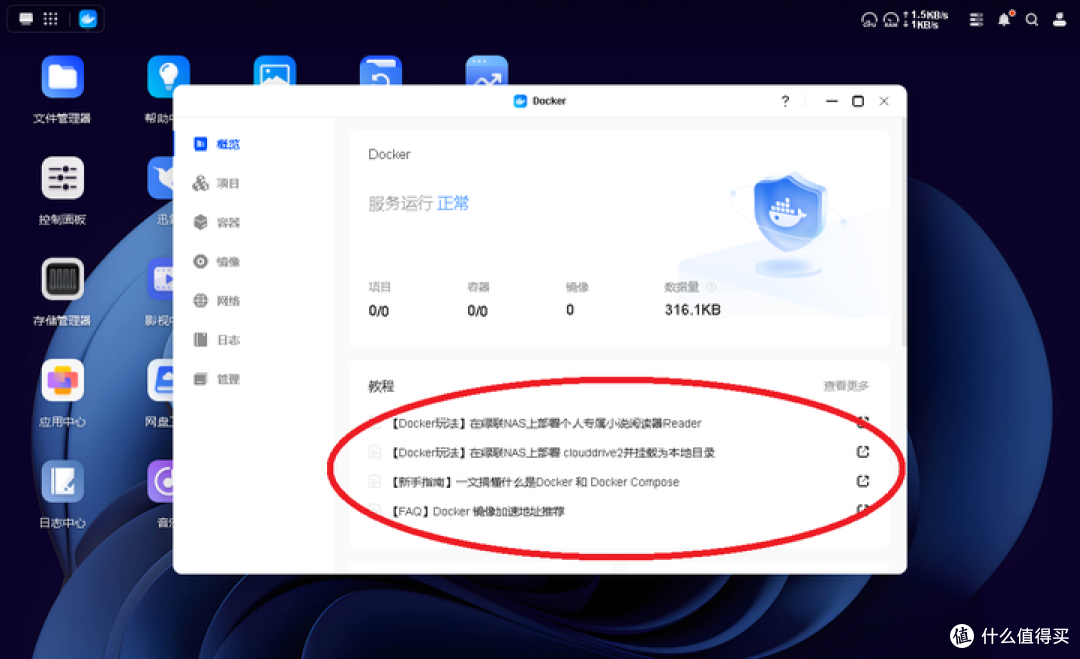
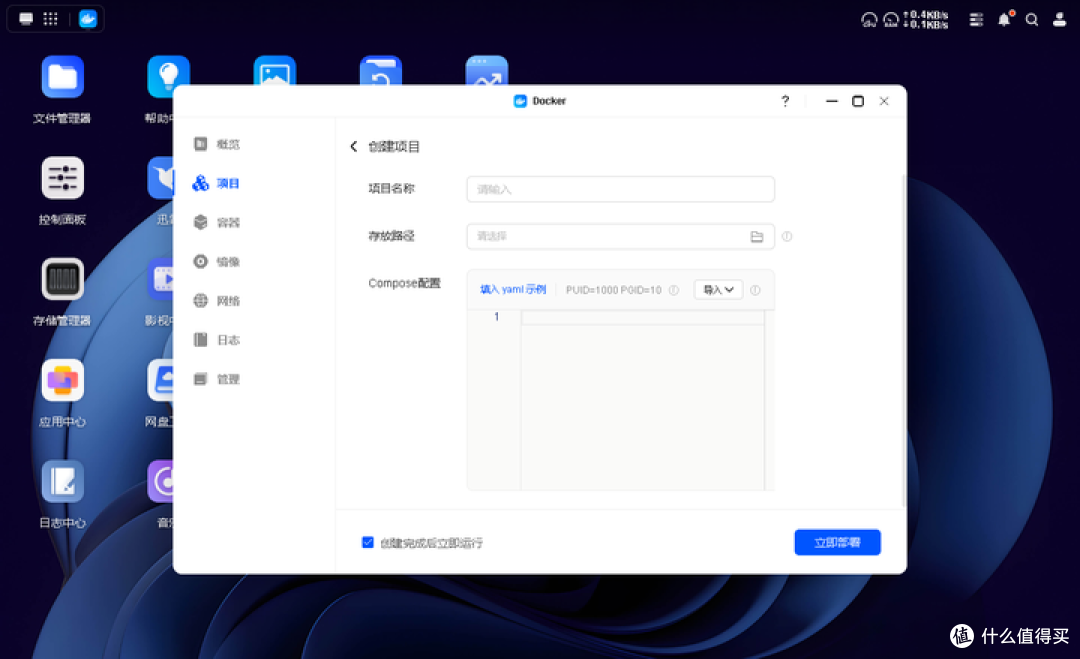
另外看到介绍,UGOS Pro中的Docker通过多次更新之后,已经支持docker-compose堆栈了。在项目界面中,可以直接输入compose代码创建容器,同时容器创建之后对应的yaml文件也会被保存下载,这样即便在尝试中令容器操作失误出了问题,也可以通过compose来还原之前的设置,增加了容器操作的容错率,又是一个对用户非常友好的设置。
总体来说,作为一个入门NAS来说,绿联的DXP2800网络存储设备对新手真的十分友好,全新的UGOS Pro操作系统,使用起来毫无难度,各种设置无论在电脑端或者移动端,很多时候就是点一下打开,就能轻松完成数据的传输,系统自动利用AI,标签,刮削对图片,音乐,电影等数据完成识别。而网盘之间的传输,资源的下载,也能远程轻松搞定。连接智能电视也是简单到不能再简单,家里的只能设备都能依靠NAS串联起来,成为一个数据共享的整体。

存时不够存,存得乱;用时不好找,找得难。这个估计是很多用户的痛点,而绿联DXP2800,搭载UGOS Pro,用户只需要通过简单的操作,剩余的事情就交给NAS处理,痛点一下子就解决了。作为新手,能愉快简单的使用上以前觉得高深莫测的设备,DXP2800,绝对值得你的考虑!















校验提示文案
校验提示文案
校验提示文案
校验提示文案
校验提示文案
校验提示文案
校验提示文案
校验提示文案
校验提示文案
校验提示文案
校验提示文案
校验提示文案
校验提示文案
校验提示文案
校验提示文案
校验提示文案
校验提示文案
校验提示文案
校验提示文案
校验提示文案
校验提示文案
校验提示文案
校验提示文案
校验提示文案
校验提示文案
校验提示文案
校验提示文案
校验提示文案
校验提示文案
校验提示文案
校验提示文案
校验提示文案
校验提示文案
校验提示文案
校验提示文案
校验提示文案
校验提示文案
校验提示文案
校验提示文案
校验提示文案