










13
38
termius 翻译,Termius 翻译的简要步骤是什么?
2024-12-12 13:27:33
0点赞
0收藏
0评论
当我们在使用Termius进行各种操作时,常常会涉及到一些文本信息的处理与交流,这时候翻译功能就显得尤为重要了。它能帮我们打破语言障碍,更好地理解和执行命令。以下是关于Termius翻译的简要步骤:
1、确定翻译文本来源:
如果是在Termius命令行中输入的命令或文本需要翻译,先选中要翻译的内容。例如,对于一条查看服务器状态的英文命令“systemctlstatus”,可通过鼠标拖动或快捷键(如Shift+方向键)选中它。
2、启动翻译功能:
通常在Termius的菜单中找到“翻译”选项,点击它。有些版本可能有快捷图标,直接点击即可开启翻译功能。这一步类似于在其他软件中找到对应的功能入口。
3、选择翻译目标语言:
弹出的翻译界面会有语言选择下拉框,选择你想要翻译成的语言,如中文。若原本是中文文本,可选择翻译成英文等其他语言。
4、获取翻译结果:
确定目标语言后,软件会自动将选中的文本进行翻译。像之前的“systemctlstatus”可能会被翻译成“系统ctl状态”(部分专业术语可能翻译不够精准),然后将翻译结果显示在相应位置,你可以根据翻译结果进行后续操作或进一步理解文本含义。
然而,在服务器管理的大舞台上,Termius只是其中的一个角色。当我们需要对多台服务器进行高效的整合管理、批量配置以及全面监控时,它就有些力不从心了。别担心,IIS7服务器管理工具闪亮登场!它就像一位超级管理员,拥有强大的功能集合,无论是批量管理服务器群组,还是直观地进行各种复杂设置,都不在话下。
IIS7服务器管理工具集批量管理、可视化操作于一体。它能批量管控多台服务器,Windows系列、Linux各发行版统统不在话下;批量执行软件安装、更新,一键操作,多机同步响应。它的使用方法也非常简单,在这里我以Linux为例。
1、先前往官网下载对应安装包,依据安装向导完成安装流程,成功打开主界面后,各类功能图标有序排列,
2、轻点”添加“,在弹出的添加服务器对话框里,精准填入目标服务器的IP地址、端口号、用户名及密码,如图所示:

3、若要连接SSH服务器,保存设置后,双击对应的服务器条目,就能迅速建立连接,随即呈现出熟悉的SSH界面,在此可流畅执行各类命令行操作,如图所示:
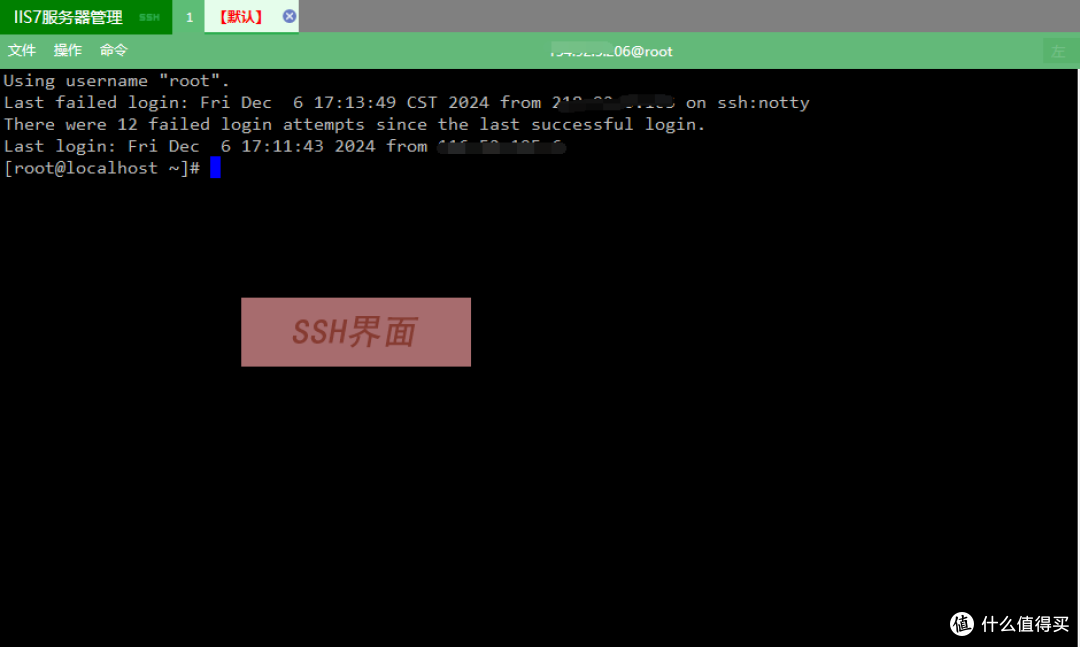
4、当涉及SFTP文件传输时,操作同样便捷高效,添加服务器信息后,会直观展现SFTP图形界面,以可视化图片形式清晰呈现文件资源,拖拽文件图标即可轻松达成上传、下载任务,传输进度一目了然,如图所示:


从Termius的翻译功能开启我们对便捷操作的认知,到IIS7服务器管理工具全方位地满足我们对服务器管理的高要求。它仿佛是服务器管理领域的领军者,带领我们冲破传统管理方式的局限,在服务器运维的道路上大步前行,让我们轻松掌控多台服务器,收获高效稳定的管理成果,稳稳驶向成功的彼岸。