









































13
10
群晖Docker系列(一)通过 AList 实现所有网盘的All In One
2023-11-25 16:00:07
35点赞
398收藏
17评论
前言
前面写了一篇群晖 Cloud Sync 的文章,很多小伙伴问要如何同步阿里云盘,这就需要开源项目AList了,AList是什么?简单来说它可以把各种存储服务挂载到本地,存储服务包括SMB 共享、WebDAV,还有大家熟知的百度云盘、阿里云盘、OneDrive等等。它不仅支持在网页上管理各大网盘的数据,还可以将网盘转换成 WebDAV 协议。而想要在群晖上挂载阿里云盘,就需要 WebDAV 服务
安装
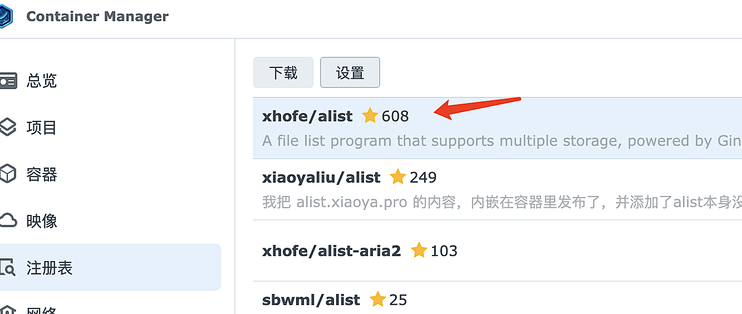
打开群晖的【Container Manager】,搜索alist,选择xhofe/alist这个镜像,点击下载
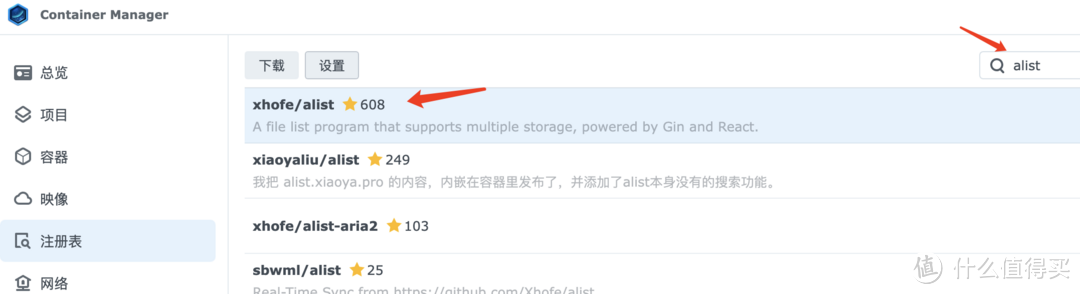
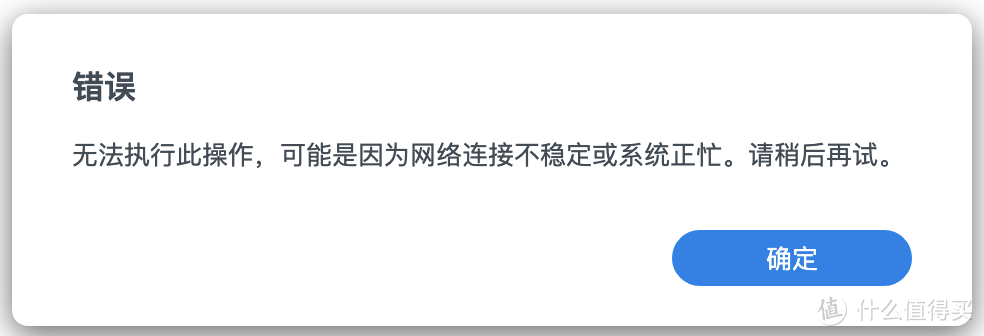
如果打开注册表是空白,或者提示网络连接不稳定,需要点击【设置】按钮修改注册表设置
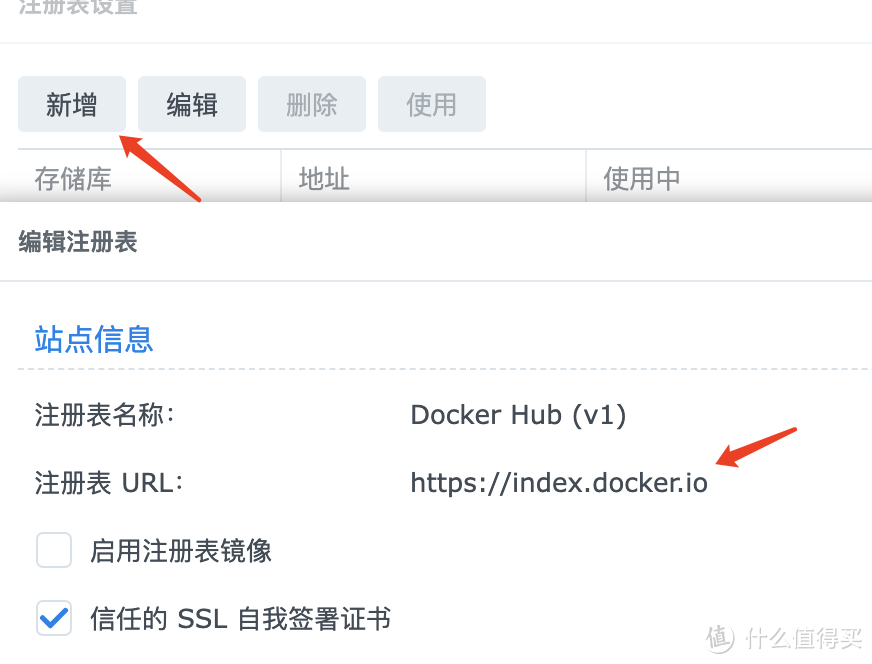
如果群晖是7.2以上版本,应该会有这个index.docker.io这个注册表(不太确定),直接选中它,再点击使用。如果有科学上网环境直接使用registry.hub.docker.com这个注册表
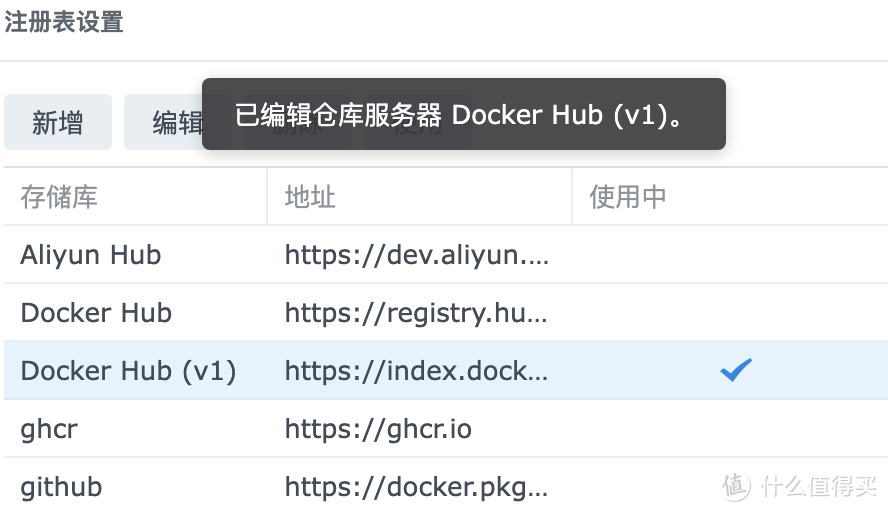
如果没有就新增一个(好像只支持群晖7.2版本)
回到刚刚的下载过程,如果在下载的时候无法获取版本信息,直接点击应用就可以下载最新版,最新版的标签就是latest(如需要下载特定版本直接在便签框里输入版本号)

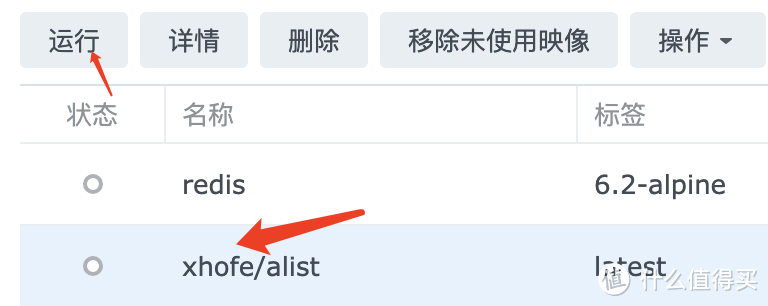
下载好后直接点击运行
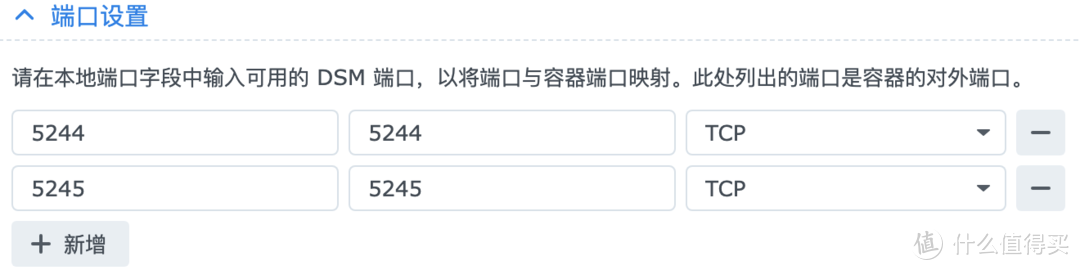
进行端口配置,5244是http端口,5245是https端口
添加映射文件夹
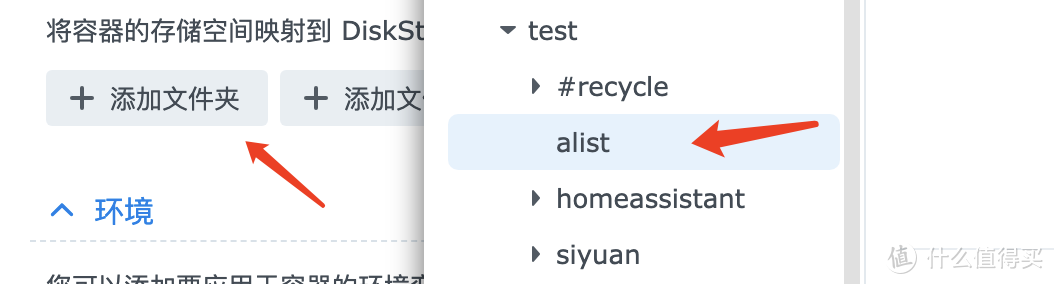
容器中的路径必须为/opt/alist/data,上面的映射到群晖的路径可以按需修改

其他的不用更改,点击【下一步】。检查配置是否有问题,然后点击【完成】
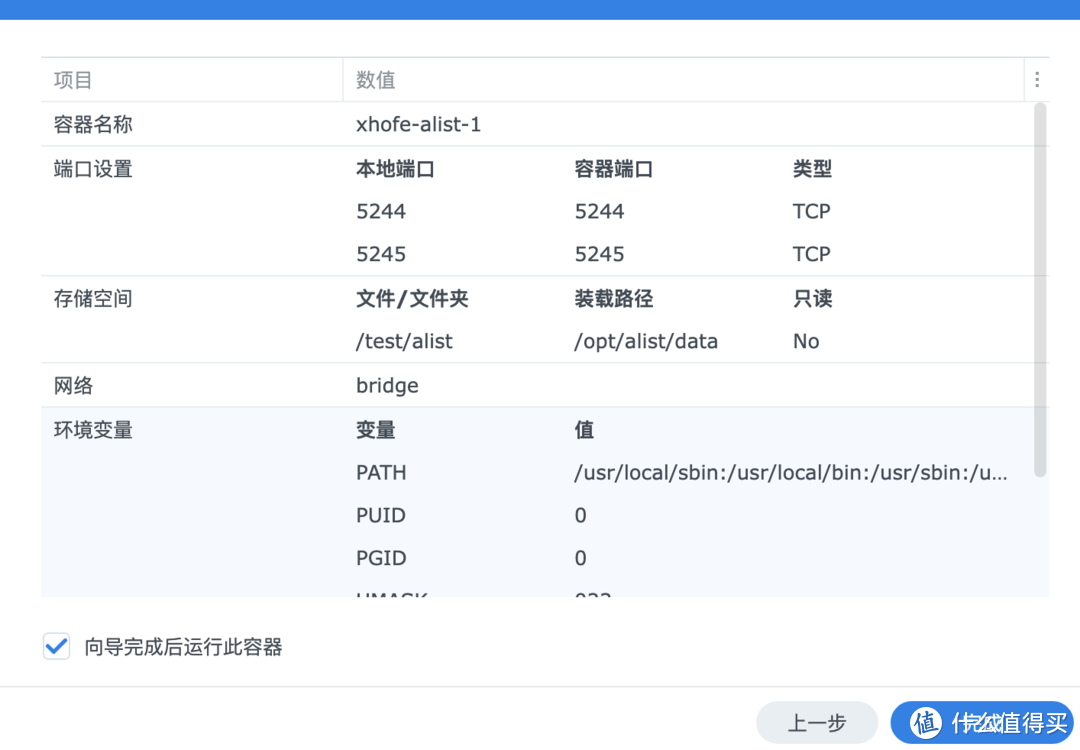
AList配置
启动容器后,就可以输入群晖IP:5244(例如192.168.1.10:5244)进到AList后台
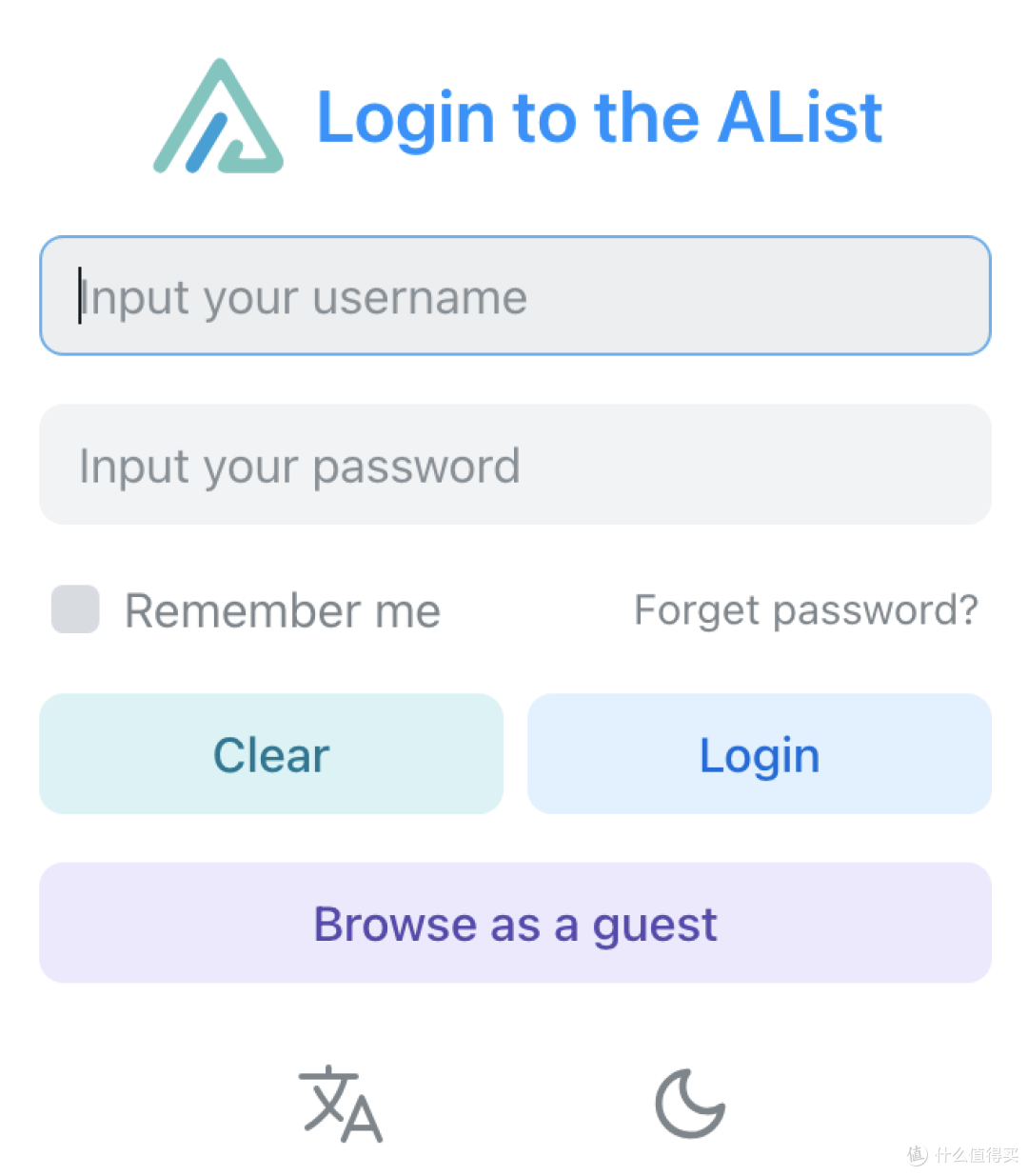
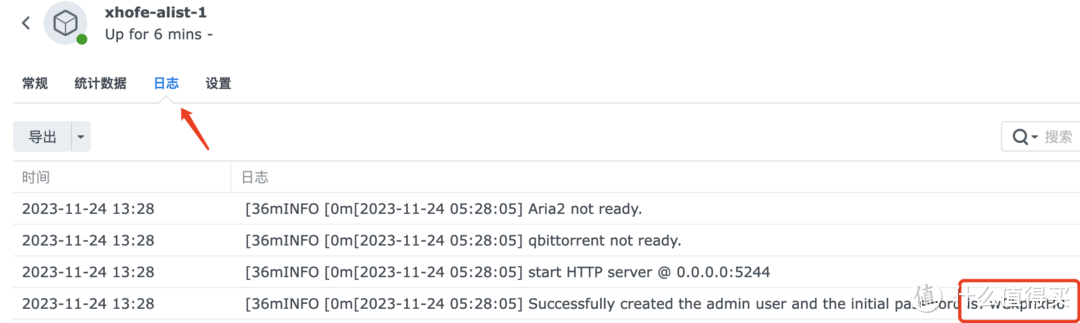
账户和密码需要点击Container Manager的【xhofe-alist-1】容器进行查看
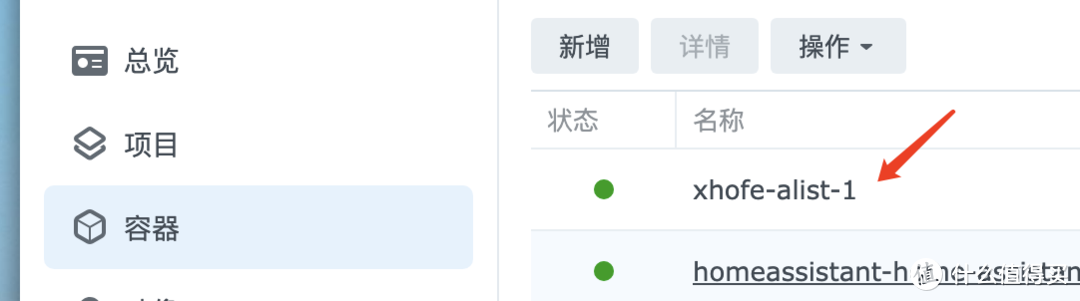
进入到【日志界面】,复制密码
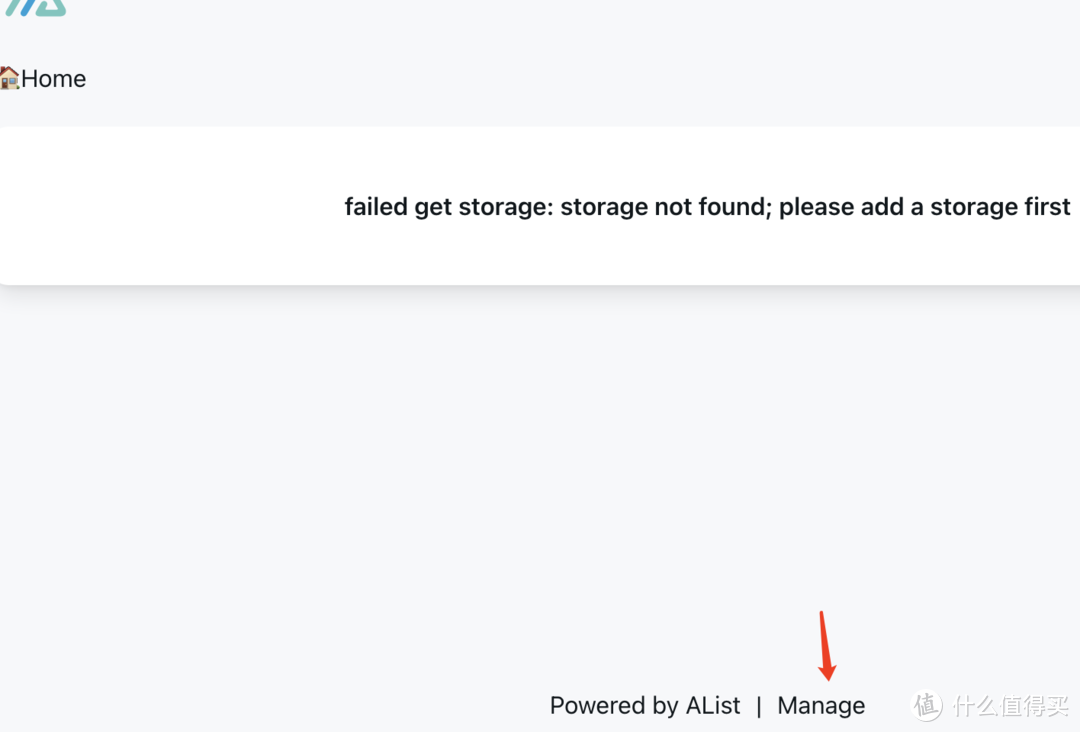
再回到alist网页,输入用户名:admin和刚刚复制的密码进行登录。登录成功后会进到如下界面。然后点击下面的【Manage】进行后台配置
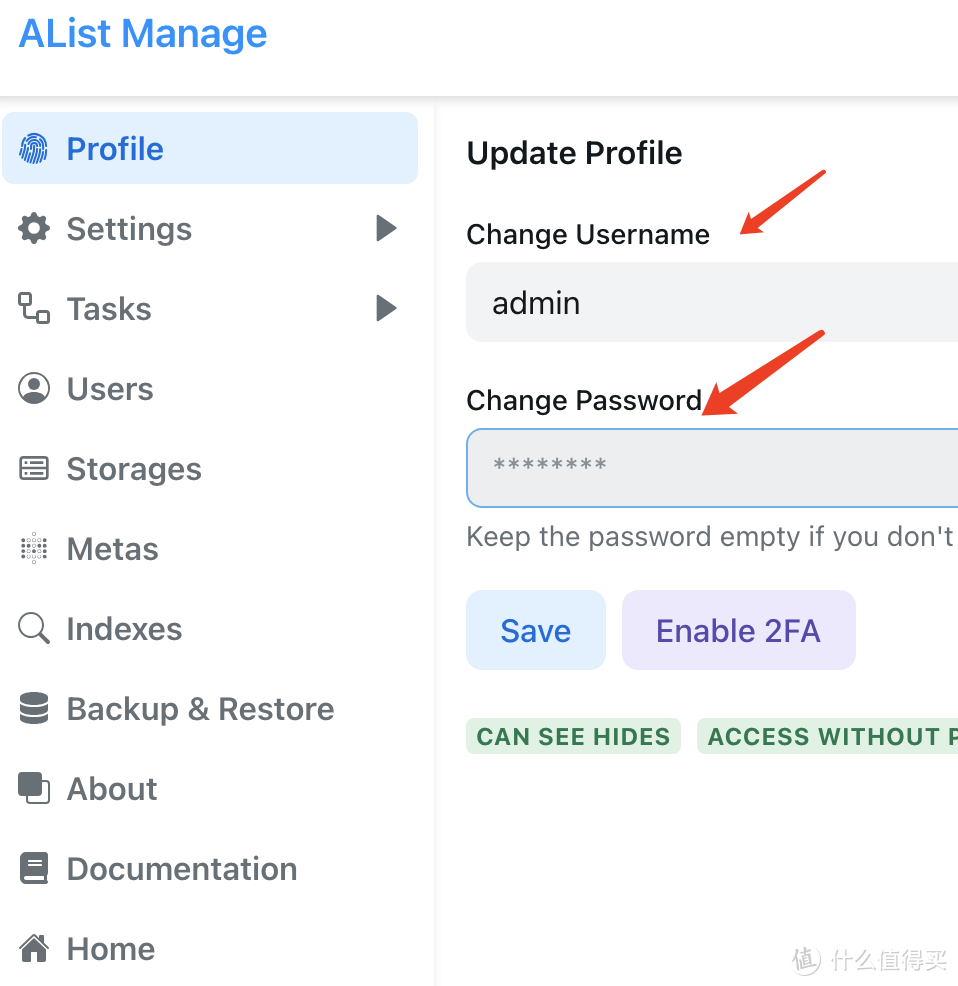
进到后台界面,可以根据自己的需要修改用户名和密码
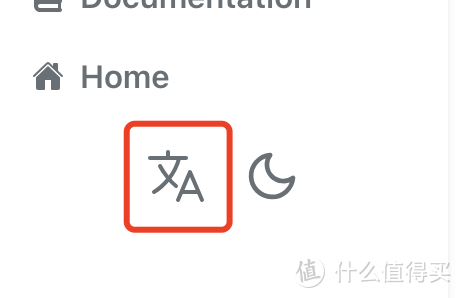
点击左侧的图标进行切换语言
挂载阿里云盘
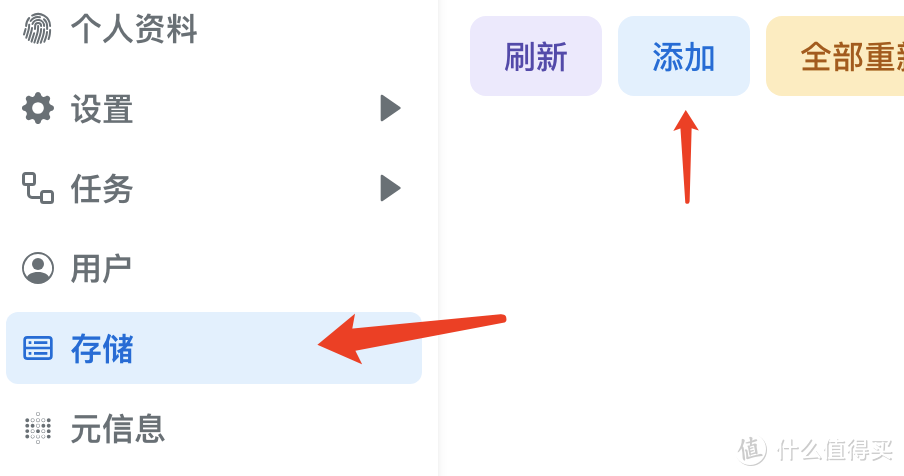
点击【存储】->【添加】
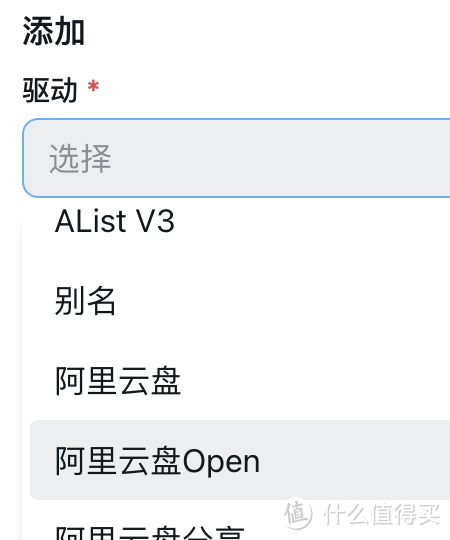
驱动选择【阿里云盘open】
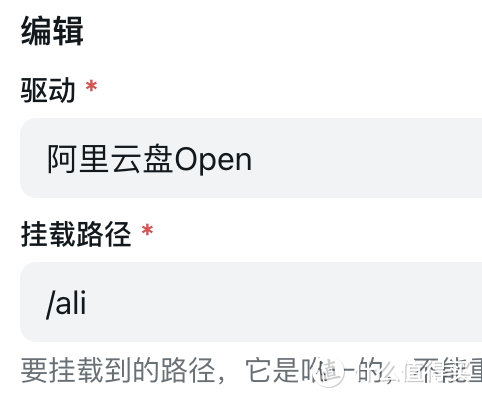
配置的挂载路径,随便输入一个路径,只要不重复就行
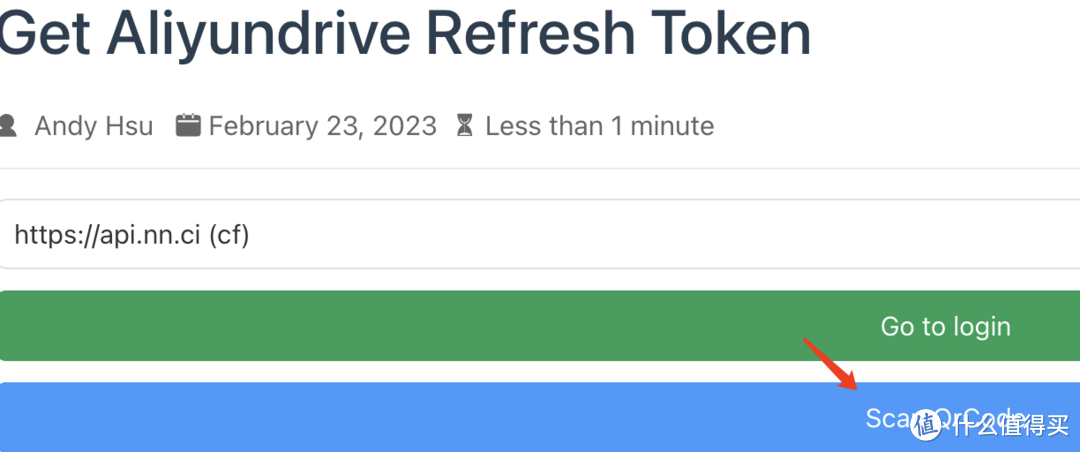
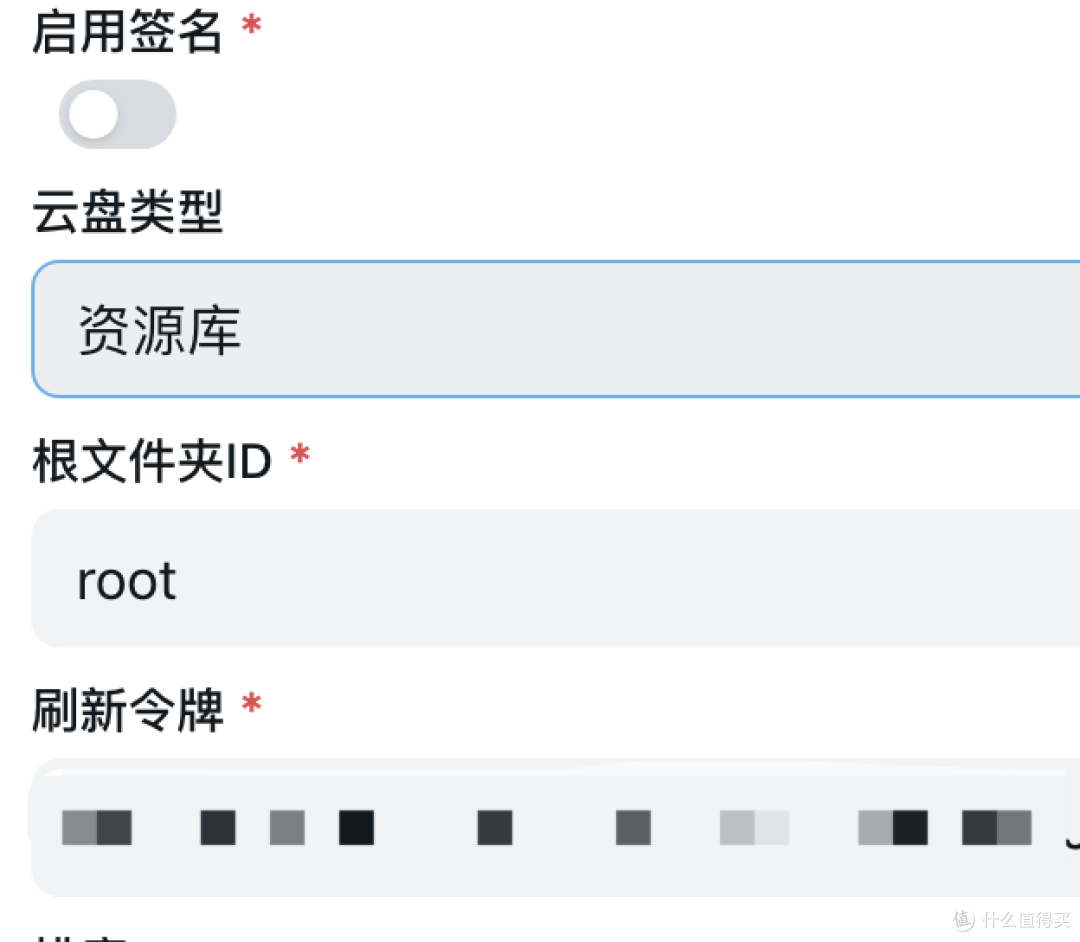
刷新令牌需要打开https://alist.nn.ci/tool/aliyundrive/request.html,再用手机版阿里云盘扫描二维码,并允许AList访问云盘数据。扫描完成后,点击下面的【I have scan】,复制refresh_token
把refresh_token粘贴到刷新令牌中。根文件夹ID可以根据官方文档进行设置,不设置就展示全部内容(下图代表:挂载【资源库】下的所有文件到ali路径)
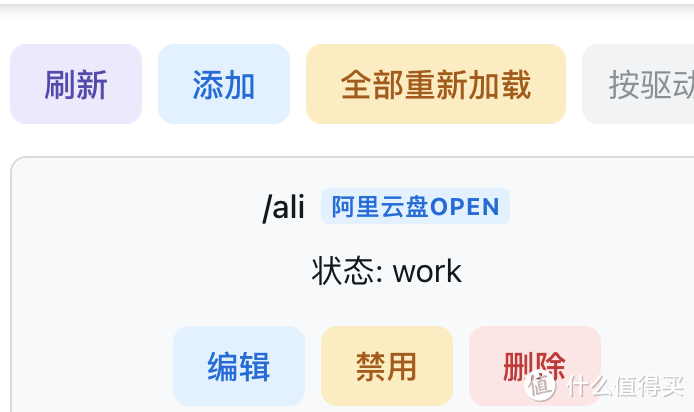
其他的配置保持默认,最后选择添加。添加完毕后如果【状态:work】代表没有任何问题
把地址栏中的@manage/storages路径去掉,刷新网页,就可以看到自己阿里云盘的内容了

如果需要挂载别的云盘,方法可以参考官方文档https://alist.nn.ci/zh/guide/drivers/common.html
群晖配置
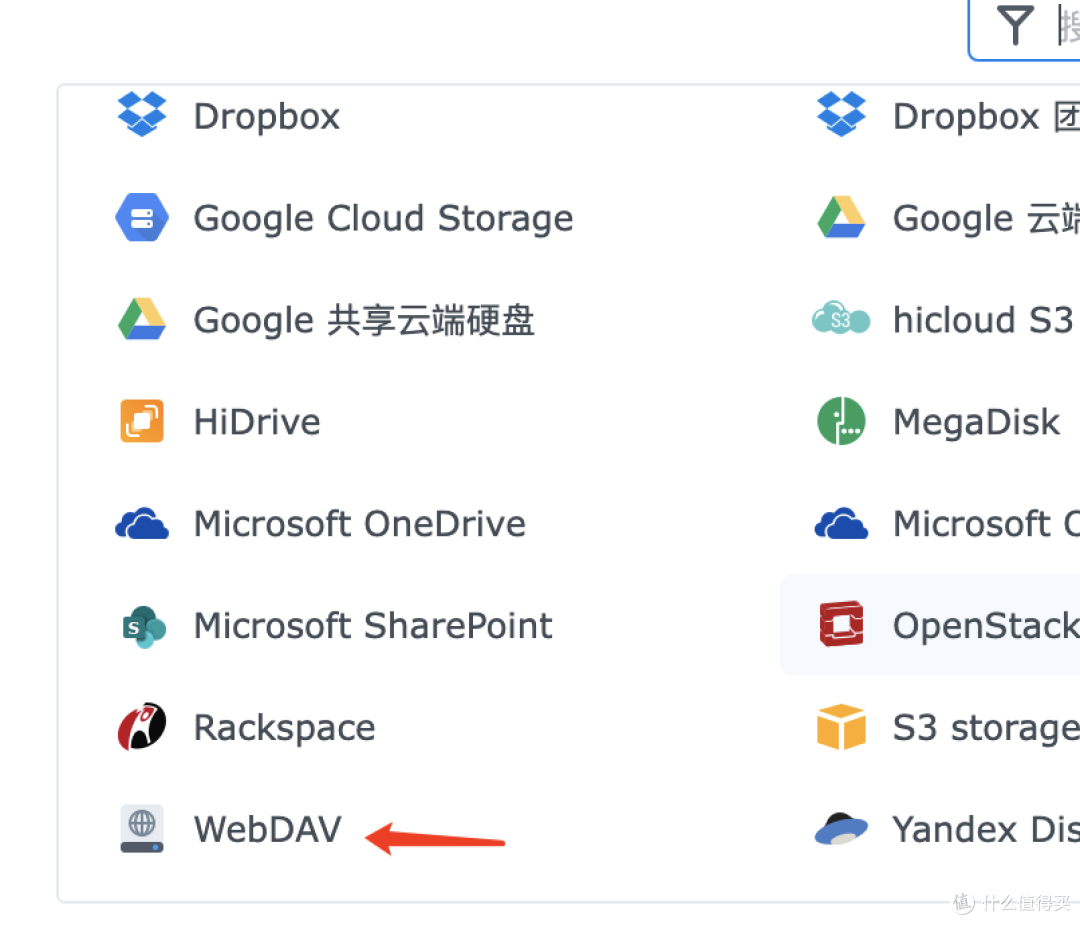
打开群晖 Cloud Sync,选择WebDAV
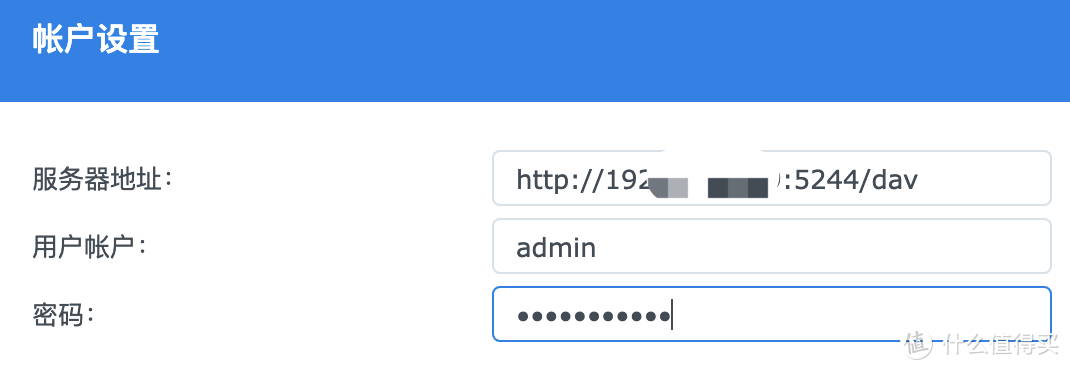
地址输入http://群晖IP:5244/dav,账户和密码输入登录到AList的账户和密码
本地路径就是群晖上的路径,远程路径为阿里云盘上要同步的路径,这里按需修改即可
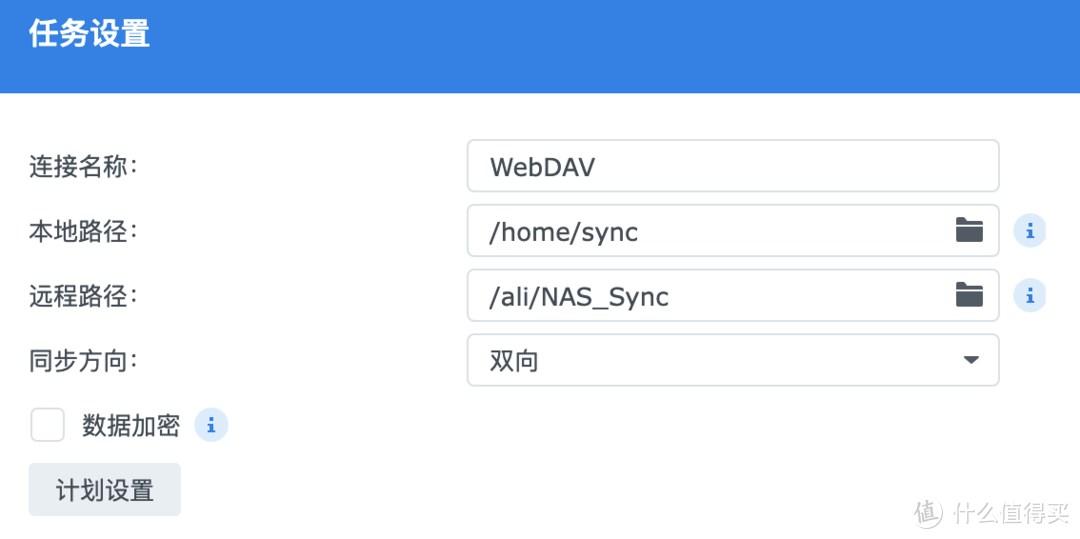
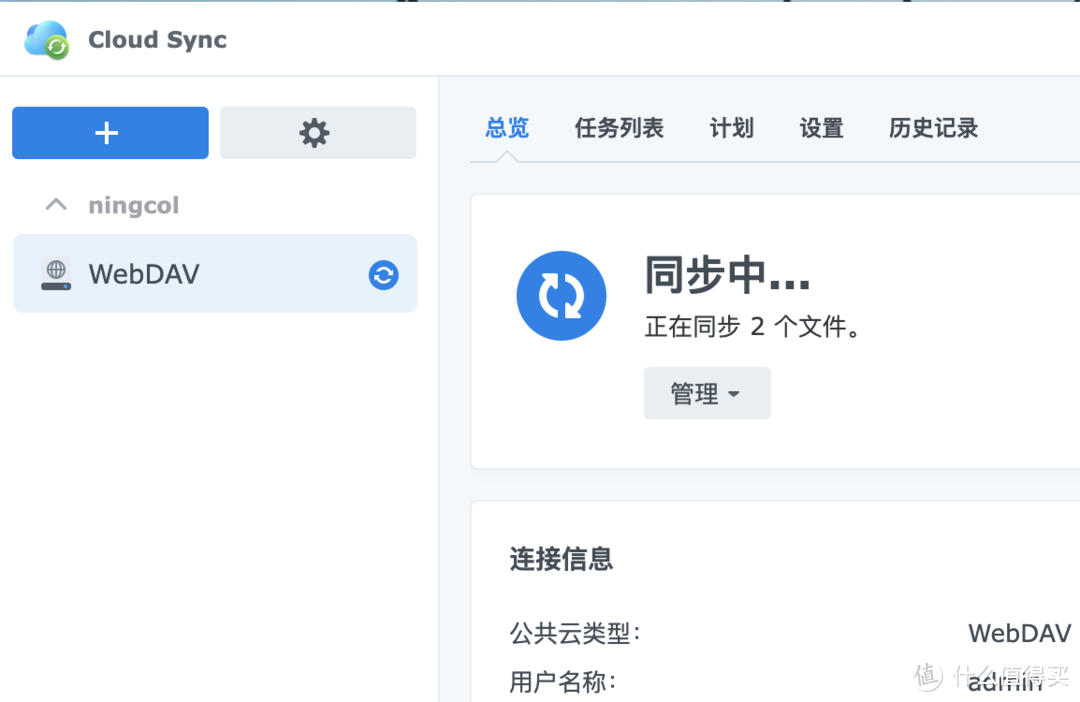
配置完成后,只要把阿里云盘需要同步的文件,放在资源库的/NAS_Sync文件夹下, 就可以自动同步到群晖的/home/sync文件夹了,反过来也是一样的。这样就实现了阿里云盘和群晖的同步
作者声明本文无利益相关,欢迎值友理性交流,和谐讨论~















校验提示文案
校验提示文案
校验提示文案
校验提示文案
校验提示文案
校验提示文案
校验提示文案
校验提示文案
校验提示文案
校验提示文案
校验提示文案
校验提示文案
校验提示文案
校验提示文案
校验提示文案
校验提示文案