







































21
29
Unraid下安装与更新Home Assistant操作
2024-12-24 16:05:35
0点赞
17收藏
7评论
话说,很多玩软路由的值友应该都知道UNraid,甚至很多值友跟LZ一样使用的就是它
Unraid作为家庭或者其他入门级的底层虚拟化系统,具有稳定可靠、功能多样、监控可视化程度高等优点,所以在一众玩家中颇受好评
LZ之前整完最强软路由一体机,安装的就是Unraid,目前稳定使用好几年
既然玩软路由,很多人肯定就玩智能家居,再说到智能家居,肯定都听过HA,也就是Home Assistant
Home Assistant 是一个基于Python 3开发的开源家庭自动化平台,旨在帮助用户跟踪和控制家庭中的所有设备,并提供自动化控制功能1。它可以在本地运行,不需要将数据存储在云端,从而保护用户的隐私。
功能和特点
设备控制:Home Assistant可以接入多种智能家居设备,如小米、博联、易微联、飞利浦等品牌的设备,实现设备之间的互联互通和自动化控制。
隐私保护:作为一个开源平台,Home Assistant强调隐私保护,所有数据存储在本地,不依赖云端服务。
自动化规则:用户可以设置各种自动化规则,如在家时自动开灯、离家时自动关闭电器等,提升生活的智能化水平。
社区支持:Home Assistant有一个活跃的社区,用户可以分享经验、获取帮助,并参与开发。
很多人套娃的方式安装HA,比如在Unraid的虚拟群晖中进行安装,其实Duck不必,因为Unraid的应用市场中,现在已经包含了最新的HA
不过,如果你想Unraid玩得爽,建议你的Unraid访问的是国际互联网(懂的都懂 )
)
好的,下面进入正题
从新安装
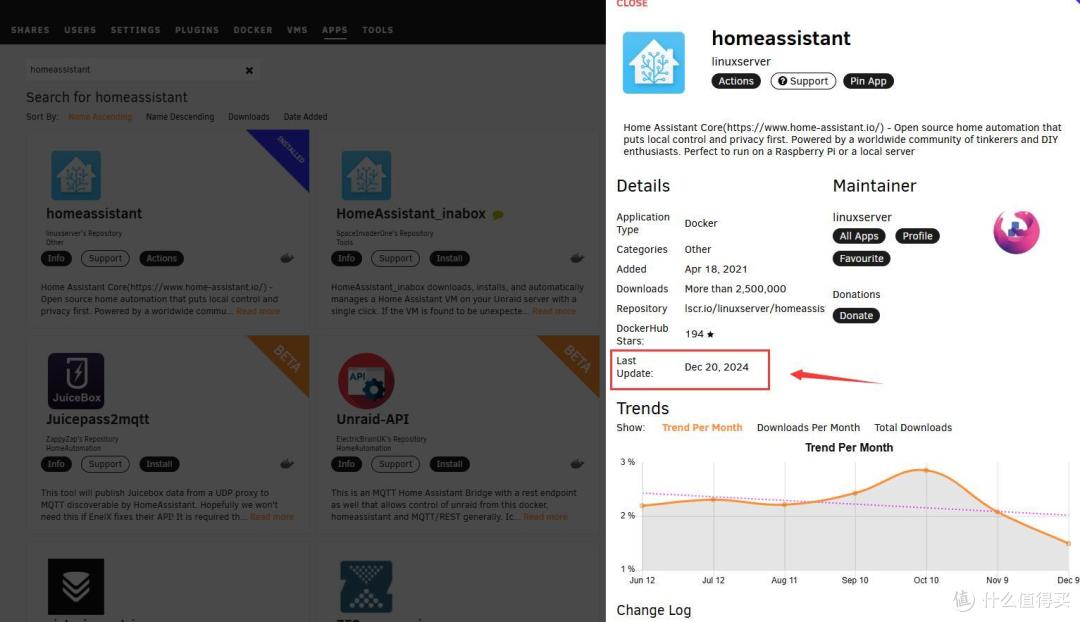
如果是你之前没安装过HA,那么,Unraid中,直接在App里搜索homeassistan,排名第一的就是了

点击方框内的任意位置,右侧打开APP的详情,可以看到更新还是非常频繁的,基本都是最新的
点击Actions按钮,然后选择Install,由于我是已经安装过了,所以这里显示的是uninstall,也就是卸载的意思

现在进入docker安装部署界面,对几个主要参数进行配置:
Name的位置给这个APP取个响亮的名字;
Network Type位置选择IP地址网络类似,选Host就是跟你的Unraid同个IP地址,比如你的Unraid是192.168.1.4,那后续访问HA的地址就是192.168.1.4:8123.也可以像我一样,更换成Custom:br0,也就是虚拟网卡,然后接着在底下设置一个固定IP.
/path/to/device:这个主要是用于连接外置设备,一般没什么用,点击最后的“REMOVE"给它删除,避免以后使用虚拟机启动失败
Appdata:设置APP安装的文件夹位置,可以提前到Unraid共享文件夹下的Appdata文件夹下,创建一个好记的文件夹名称

设置完成如下:

检查无误,点击下方的APPLY,也就是应用,自动开始下载解压并安装HA,下载速度取决于你连接国际互联网的速度

安装的等待它

安装完成,就可以看到Docker界面,多出一个HA,顺便检查下AUTOSTART(自动启动)是否在打开状态,确保后续主机重启APP自动跟着启动

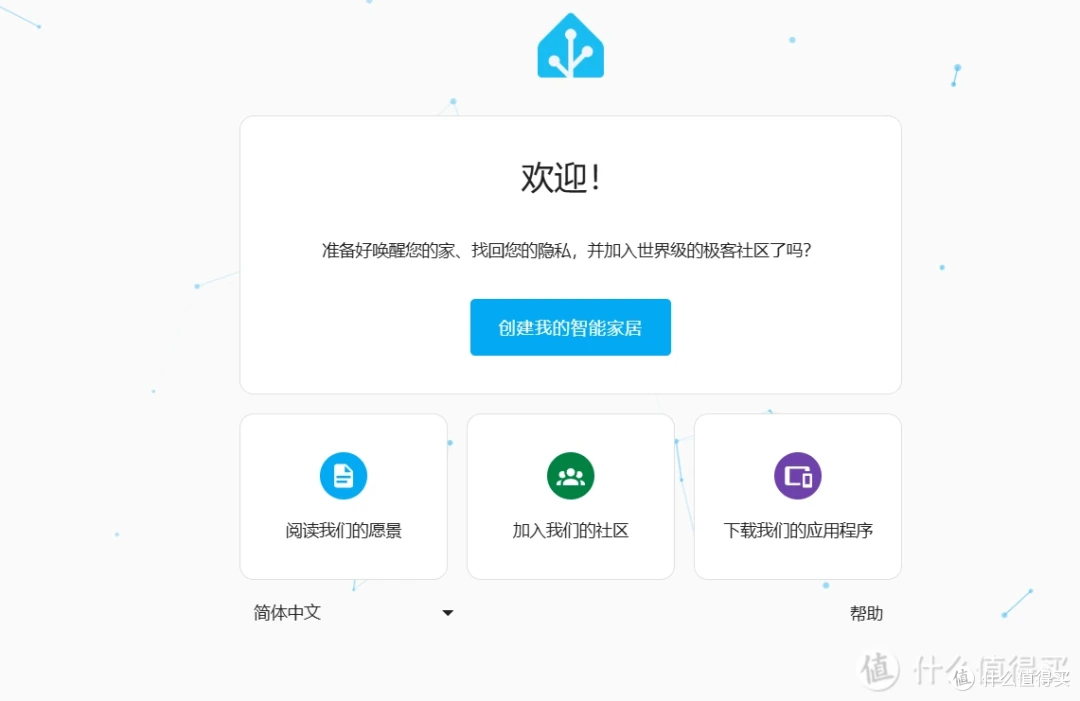
现在,打开浏览器,输入IP地址+端口号8123,就可以启动初始化界面进行配置
就这么简单
更新Home Assistant
如果你已经安装了HA,但是想升级更新的版本,也是非常简单的
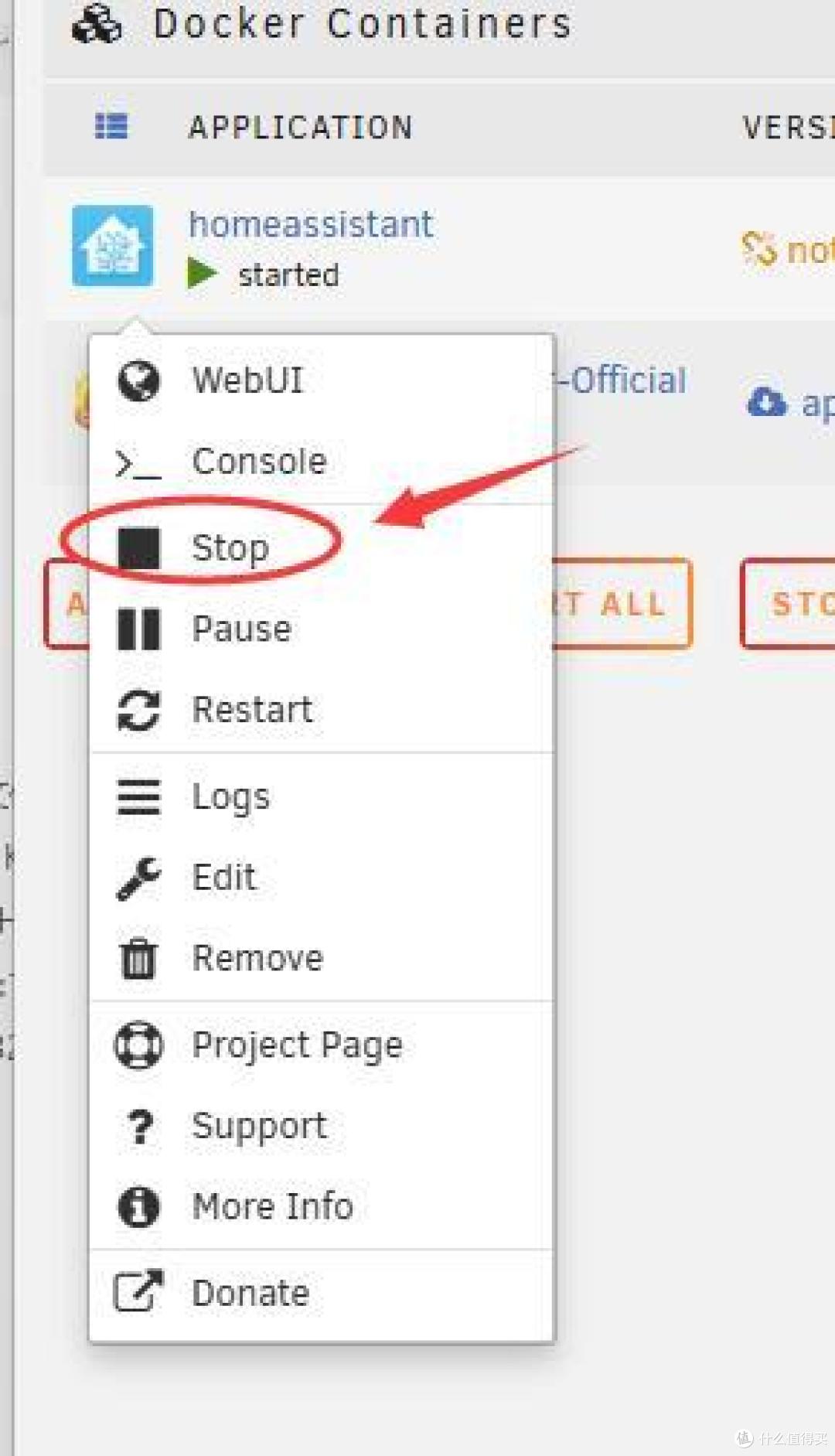
首先来到Unraid的Docker界面,鼠标左键点击,选择Stop停止虚拟机
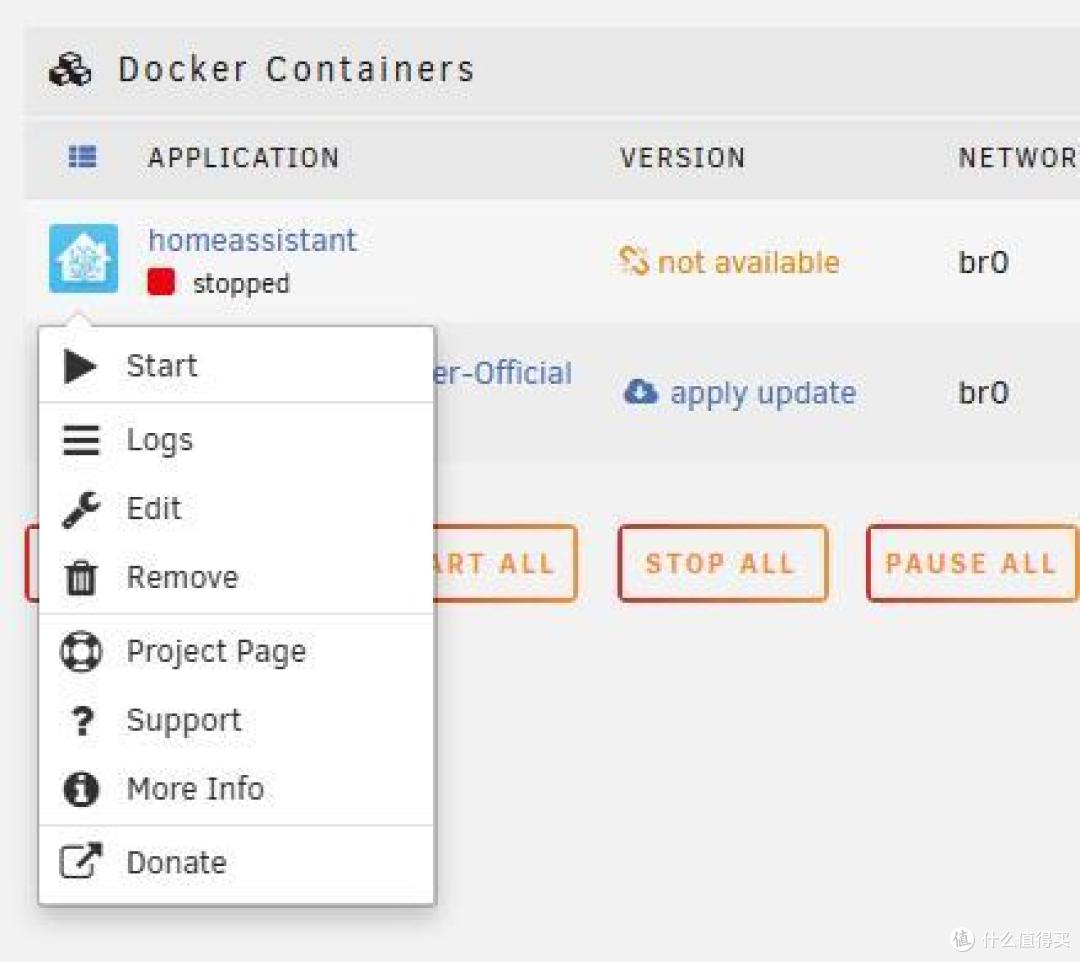
虚拟机停止后,继续点击左键选择Remove移除虚拟机,这边不用担心原来的文件夹与用户设置,相关的文件夹还是保留在Appdata文件夹里
接下来分两种情况
一种是你想保留你原来所有的设置,包括用户设置、安装的附件等
进入APP商城,找到HA并点击安装,特别注意,安装路径一定要指定到你原来存储的路径下,比如我原来旧版是安装在/mnt/user/appdata/homeassistant,那么注意安装新版本的时候,此处一定要把安装路径指定到这里

等待APP下载解压安装完成,再次输入IP地址打开,你就会发现你的HA已经升级到最新版本,同时你的所有设置都保留着
另一种,你出于某些原因,比如原来的文件内容太过冗余等原因,不想保留之前的设置。那么,在点击安装之前,先通过局域网进入Unraid对应的文件夹下,把早前安装HA的文件夹删除,或者像我 一样,把它换个名称

然后APP商城,找到HA点击安装,根据前面从新安装的方法,直接安装即可
至此,你的HA就更新完成了
好啦,感谢各位的观看,欢迎关注与点评
当然,如果你连软路由都没有,先考虑搞台软路由先
作者声明本文无利益相关,欢迎值友理性交流,和谐讨论~










校验提示文案
校验提示文案
校验提示文案
校验提示文案
校验提示文案
校验提示文案