














 深耕数码兴趣领域













8
5
把白板搬进你的 NAS:Drawnix 部署全流程指南
2025-08-01 15:02:07
0点赞
5收藏
0评论
嘿,大家好,「青柠炸机店」又和大家见面了。这次给大家带来的是如何在 NAS 上部署 Drawnix,一款开源免费、一体化的在线白板工具,支持思维导图、流程图和自由绘画,让你在家庭私有云环境里也能畅快涂鸦和协作。
🧠 什么是 Drawnix?
Drawnix 建立在 Plait 画图框架之上,定位为一个开箱即用的免费开源白板软件,集成了绘画、流程图、思维导图等功能,非常适合团队或个人使用。
核心特点如下:
支持思维导图、流程图和自由绘制,一应俱全;
界面简洁、操作流畅,适合新手上手;
内置自动保存,画布无限缩放与滚动;
可以导出为 PNG 或 .drawnix 设定格式;
插件架构灵活,未来扩展性强。
✅ 在 NAS 上部署 Drawnix
使用 Docker 快速启动
可以直接使用已经构建好的 Docker 镜像,例如 ydxian/drawnix:latest,在 NAS 上运行类似以下配置:
version: '3' services: drawnix: image: ydxian/drawnix:latest container_name: drawnix ports: - "8200:80" restart: always
然后访问 http://NAS_IP:8200 即可进入 Drawnix 主界面。
🌟 Drawnix 使用演示
接下来贴出几张常见界面的截图,方便你直观了解其功能和美观程度。
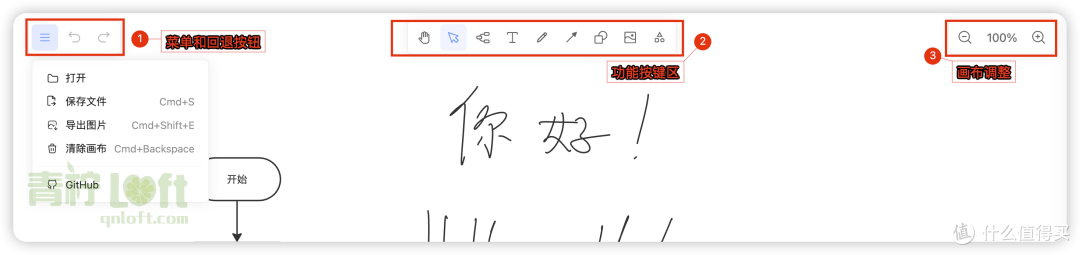
主界面

菜单栏模块说明
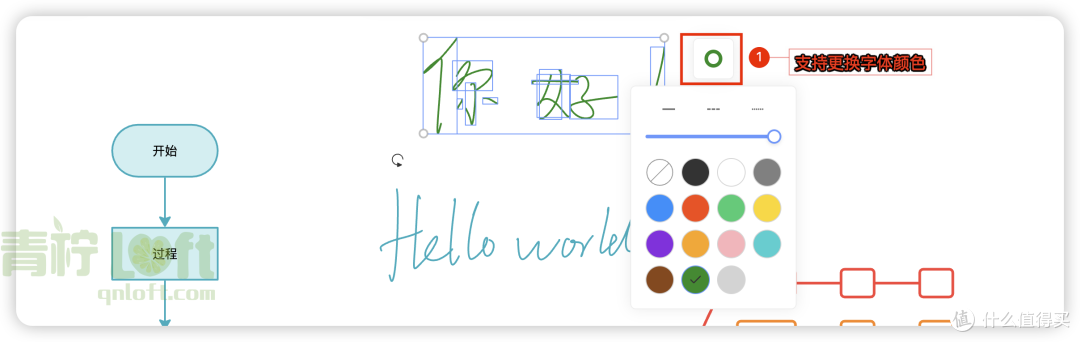
思维导图样式设置

字体颜色替换
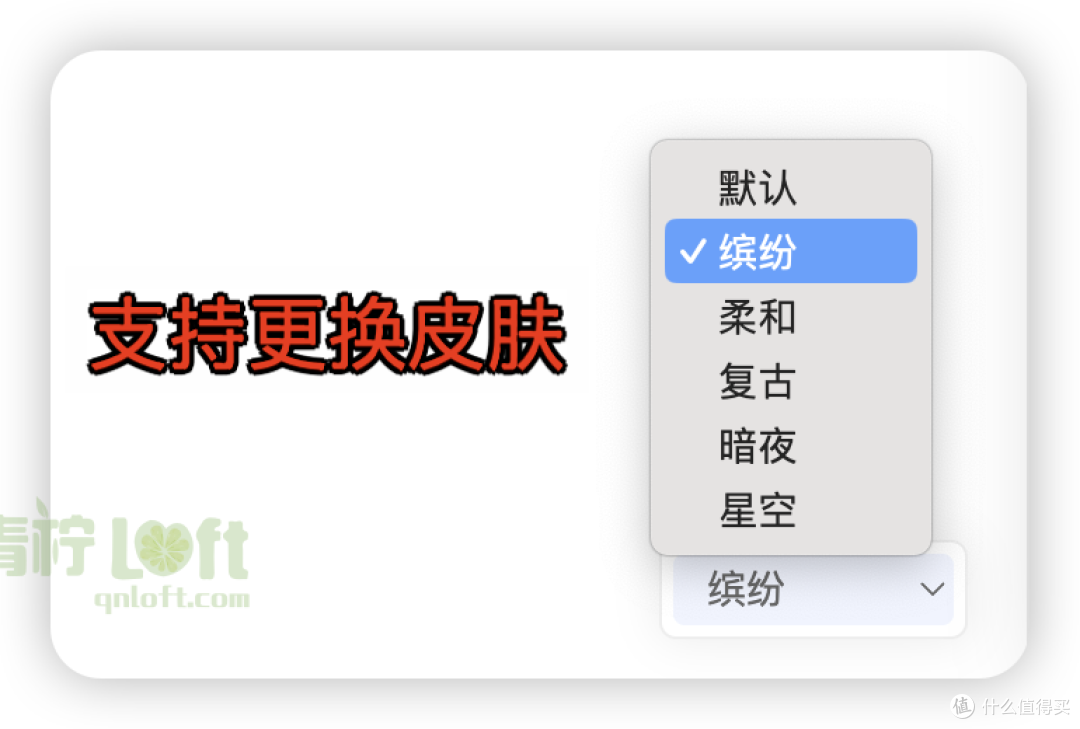
背景皮肤主题设置
💡 使用建议与应用场景
场景 优势 团队协作 多人实时编辑,便于头脑风暴与会议同步 教学演示 实时绘画 + 导图,提高互动性 项目规划 绘制流程图、关系图等直观规划工具 个人笔记与整理 灵活记录思路,随时导出保存
总结
免费开源:零成本上手;
部署灵活:Docker 或源码均支持;
远程访问:配合内网穿透,可实现外网协作;
功能全面:导图、流程图、画笔等一体化体验;
主题可定制:支持字体、颜色、皮肤等个性化设置。
如果你想在私有云(特别是 NAS)中搭建一个高效灵活的白板协作环境,Drawnix 是非常值得尝试的选择。
希望这篇教程能帮你轻松部署,请留下你的点赞+收藏,青柠将会带来更多实用工具分享!
作者声明本文无利益相关,欢迎值友理性交流,和谐讨论~





