





















96
43
『NAS』在绿联部署隐私优先的媒体文件格式工具-VERT.sh
2026-02-11 17:01:40
0点赞
0收藏
0评论
点赞 + 关注 + 收藏 = 学会了
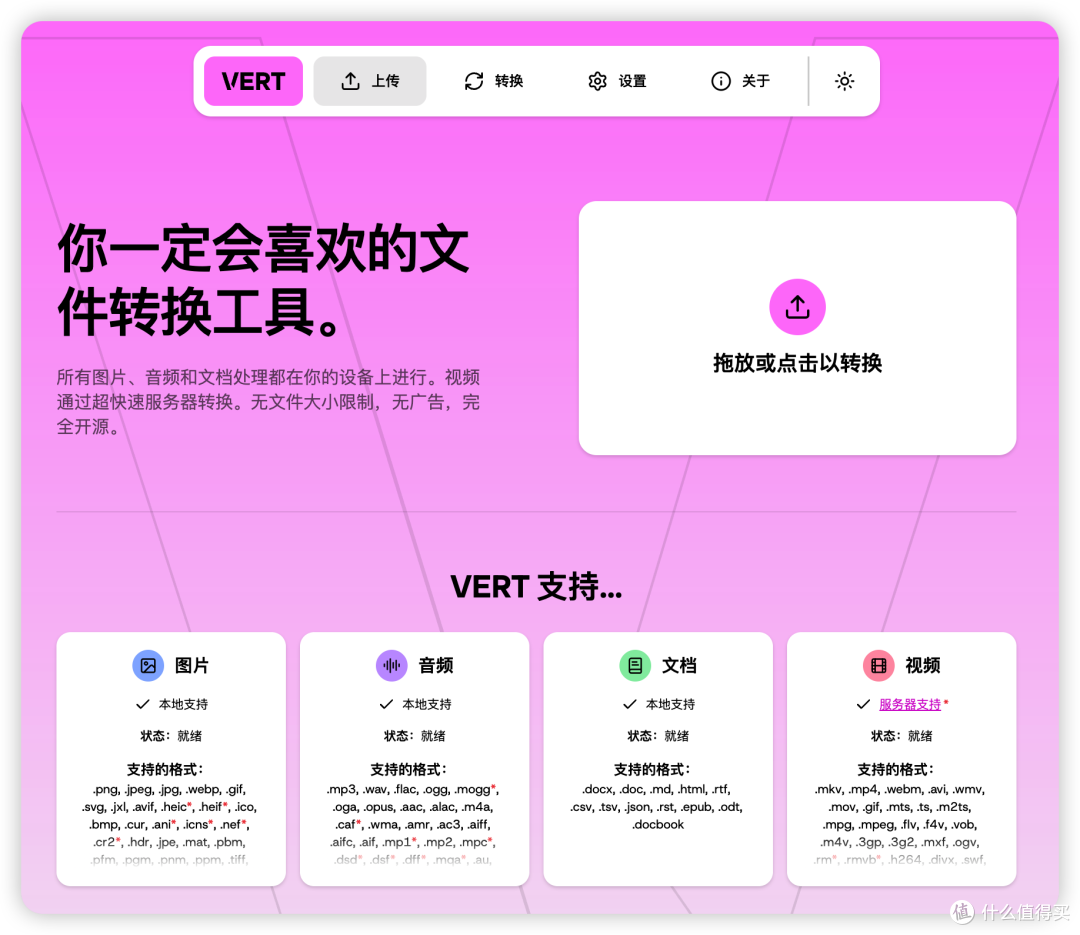
VERT.sh 是一款开源文件转换工具,它所有转换都在本地浏览器完成,文件(除视频外)永不上传云端,支持 n 种格式(文档、图片、音频、视频),无广告、无文件大小限制,开箱即用!
这次我使用绿联的 NAS 部署 VERT.sh,其他品牌的 NAS 只要支持 Docker 的,部署步骤都是大同小异。
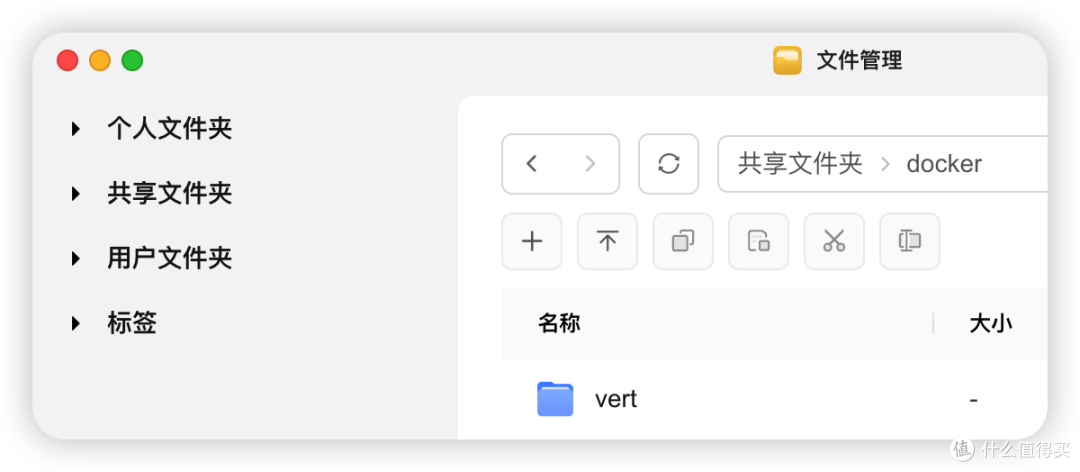
首先在“文件管理”应用里找到“docker”文件夹,在里面创建一个“vert”文件夹。
打开“Docker”应用,点击左侧菜单的“项目”,创建一个新项目。
项目名称:vert。
存放路径:选择上一步创建的
xxx/docker/vert文件夹。
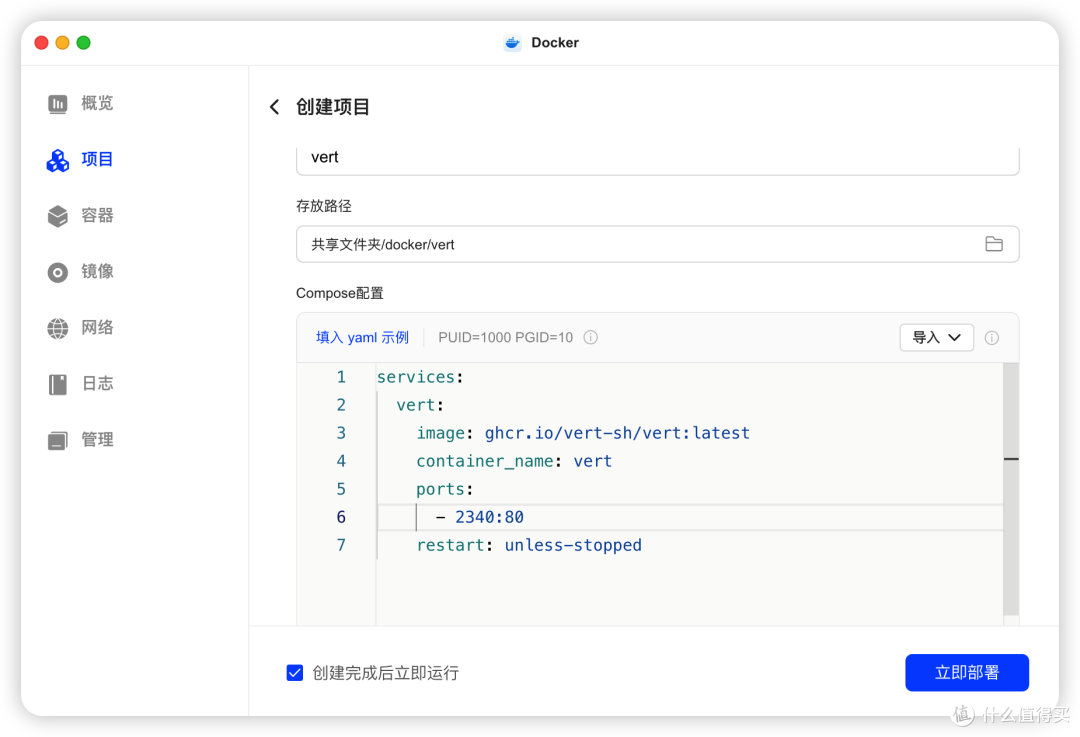
Compose配置 输入以下代码:
services:
  vert:
    image: ghcr.io/vert-sh/vert:latest
    container_name: vert
    ports:
      - 2340:80
    restart: unless-stopped
这里我配置了 2340 这个端口,你根据你实际情况配置吧,只要不跟其他项目的端口冲突就行。
然后等 Docker 下载镜像和构建项目,等就行,速度取决于你的网速。
项目构建完成后,点击左侧菜单”容器“这项,找到 vert 这项,点击它右侧的小箭头会弹出端口号,点击端口这个按钮。
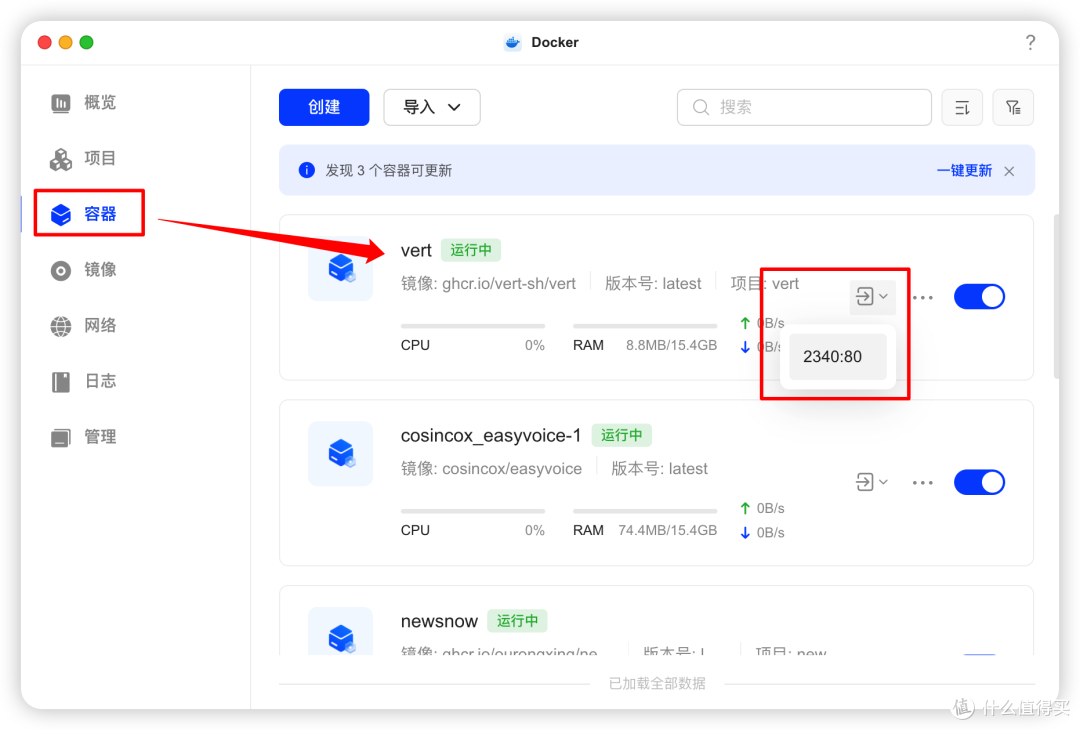
点击端口按钮后,浏览器会新开一个窗口运行 VERT.sh。
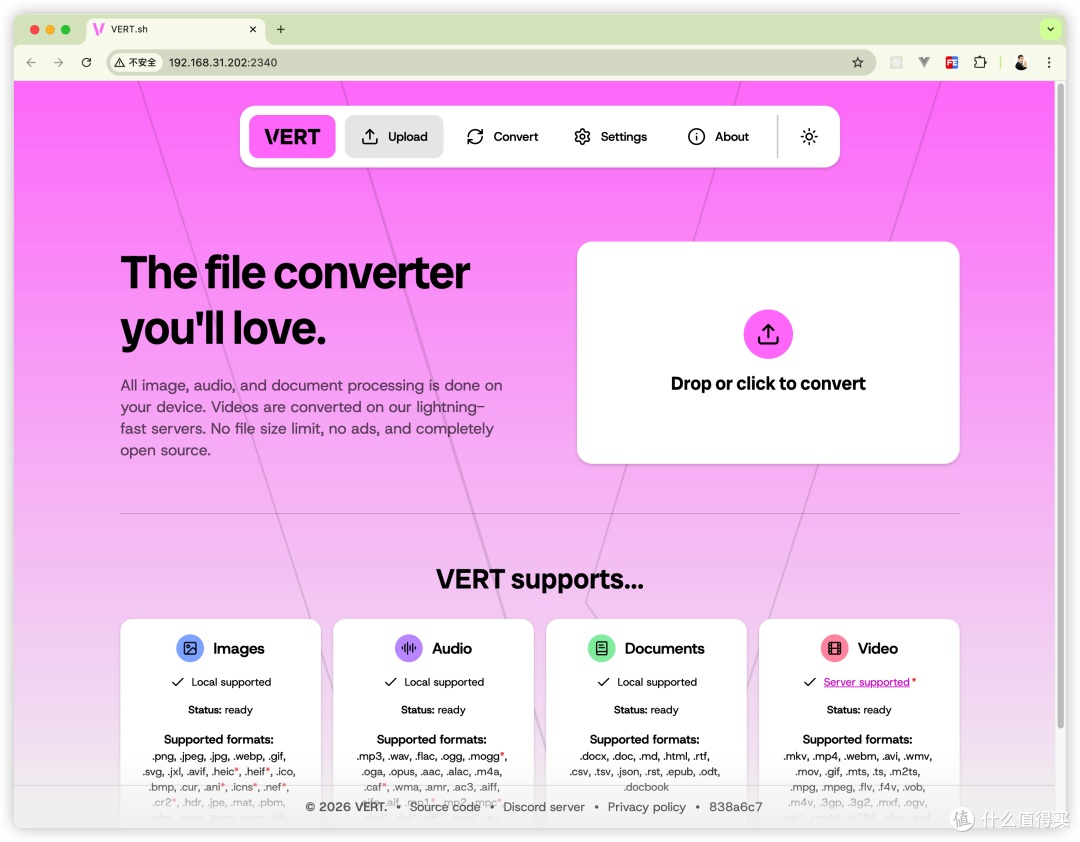
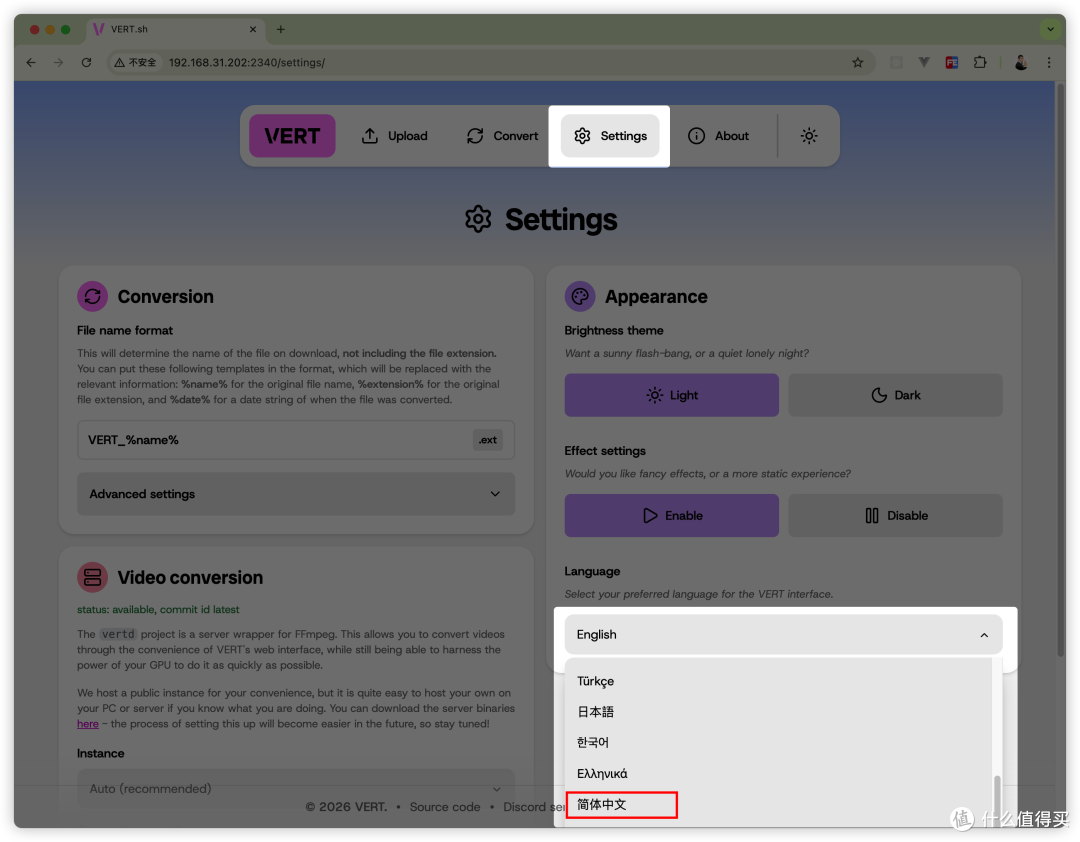
它默认界面是英文的,点击顶部菜单的“Settings”项,找到“Language”,切换成中文就行。
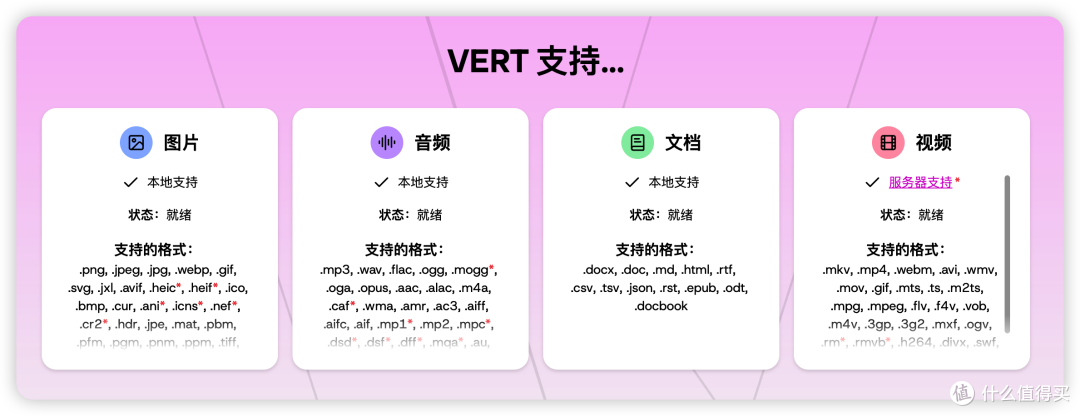
回到首页可以看到 VERT.sh 支持图片、音频、文档和视频等文件的格式转换。
测试了一下,图片是可以转格式的。

但视频要传到人家的服务器转,而且还不一定成功😮💨
就当没转视频格式这个功能吧😤
以上就是本文的全部内容啦,有疑问可以在评论区讨论~
想了解更多NAS玩法可以关注《NAS邪修》👏
点赞 + 关注 + 收藏 = 学会了