







































94
41
小米手机技巧,带你玩转MIUI14自动任务功能,让手机更懂你
2023-01-28 20:17:59
83点赞
707收藏
69评论
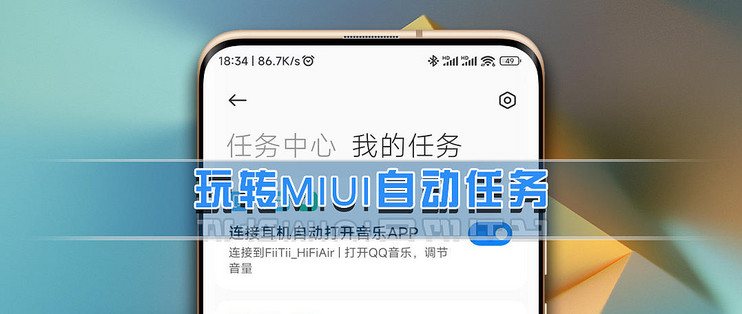
相信大家都体验过智能家居的自动化任务,开门自动开灯、开电视,非常的方便快捷。大家不知道的是,其实我们的手机也有自动任务,就我以我的小米MIX4为例,通过设定自动任务,自动实现了开启护眼模式、看视频自动降低音量、连接车机自动共享热点等智能化操作。本期就带大家体验一下,MIUI自动任务到底有多强?能实现哪些操作?
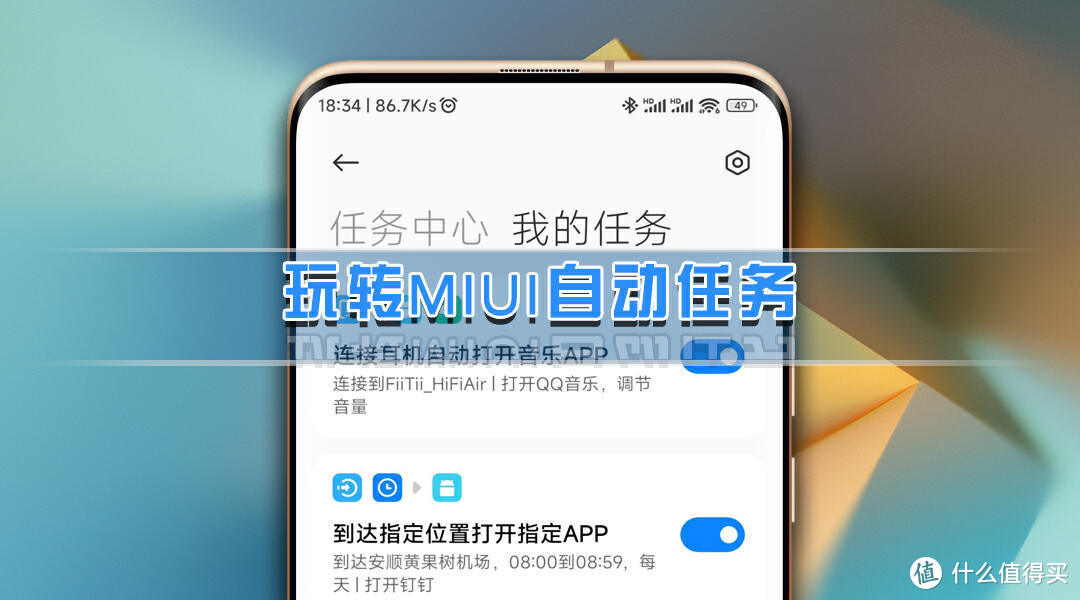
▲自动任务三个常见入口
MIUI自动任务默认是在万能工具箱里,但是我们可以根据需求从常用功能、桌面图标、万能工具箱三个位置进入自动任务,反正大家怎么方便怎么来。
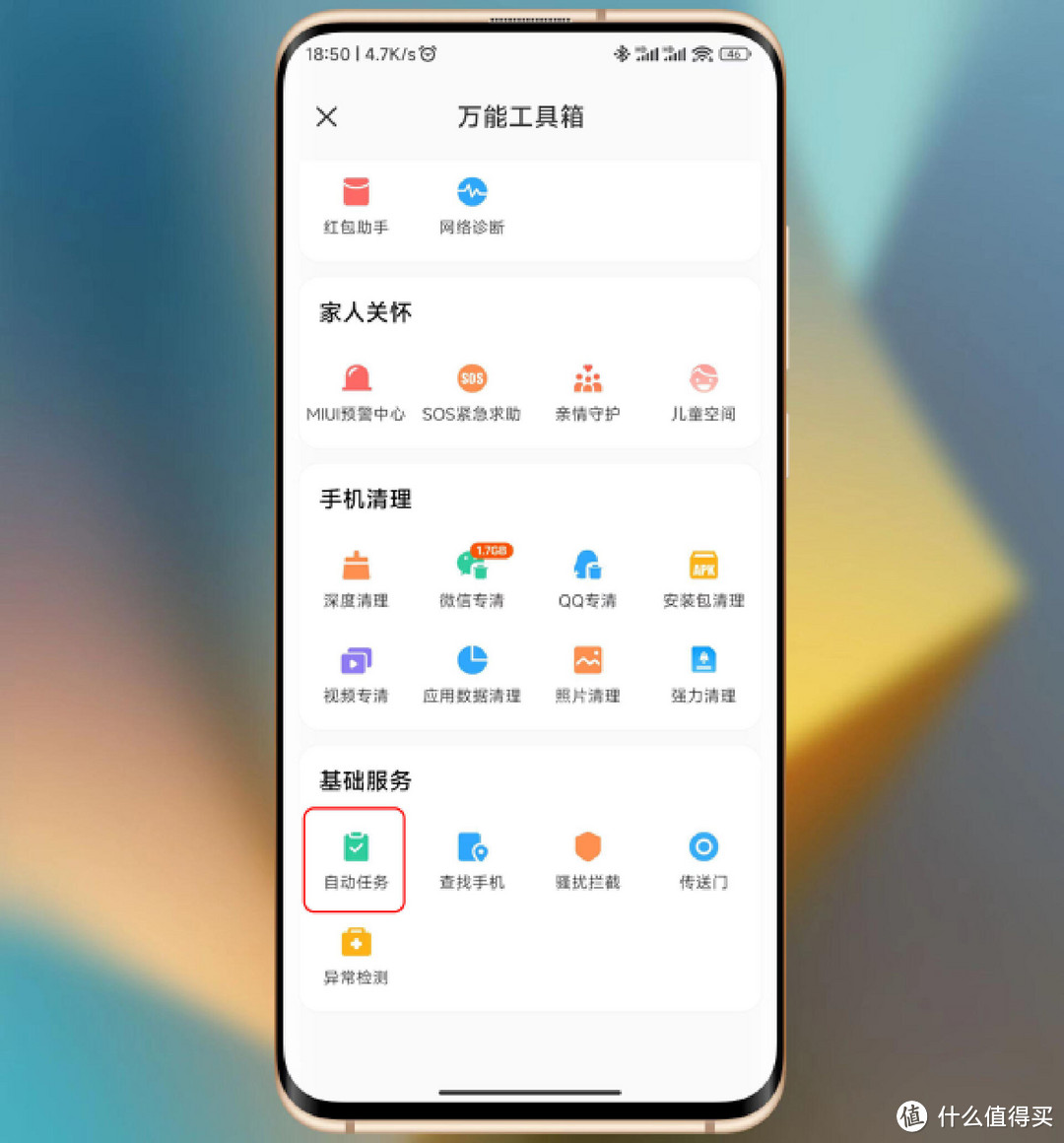
万能工具箱打开自动任务:打开手机管家>底部上滑进入万能工具箱>基础服务栏目>点击自动任务>然后根据需求创建需要的任务即可。
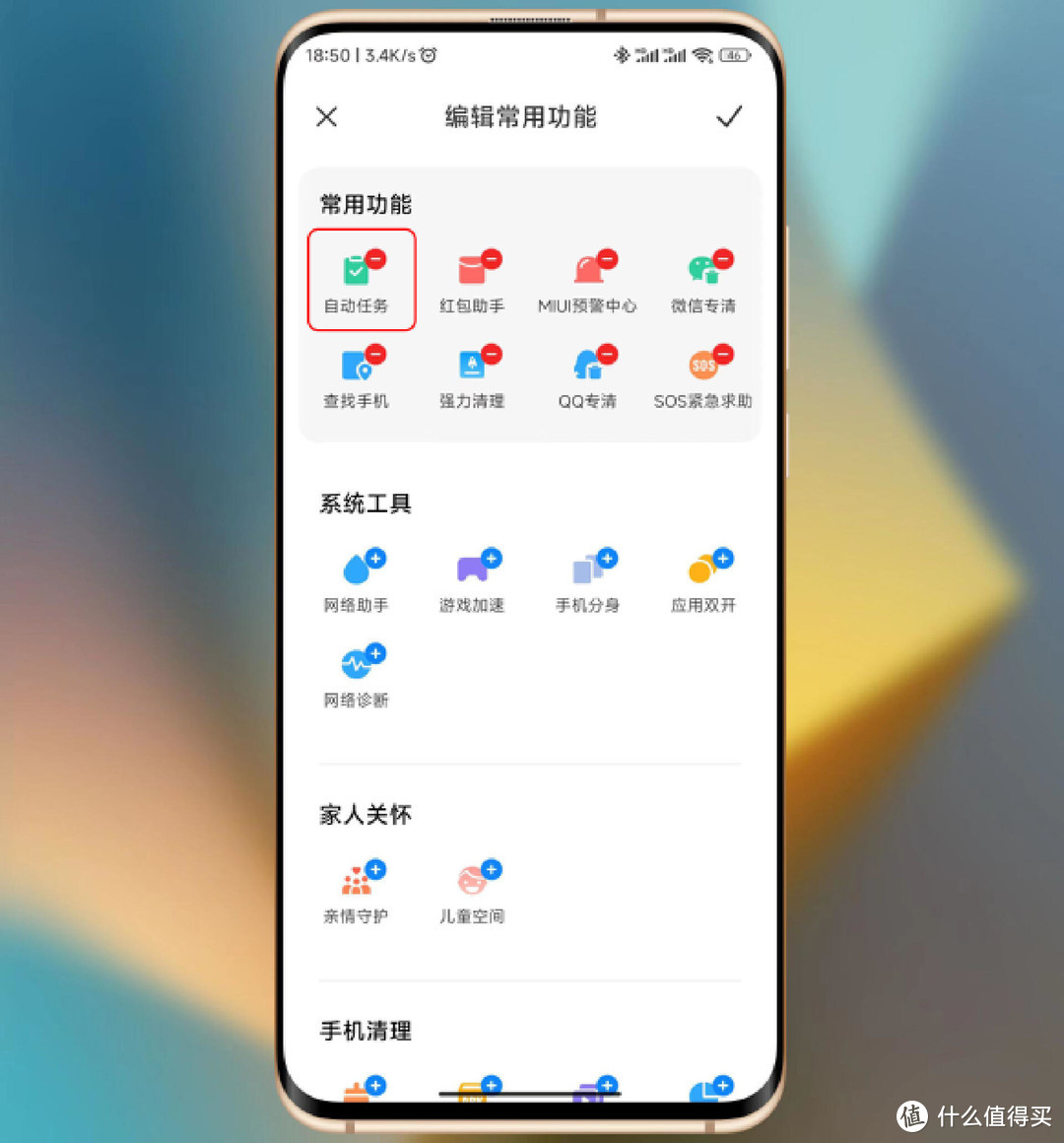
常用功能打开自动任务:打开手机管家>点击常用功能右上角>基础服务点击自动任务(此时自动任务会置顶在常用功能)>点击右上角确定即可。常用功能可以添加8个,如果不添加就是系统自动推荐,所以建议大家把万能工具箱里使用频次高的功能添加到常用功能里。
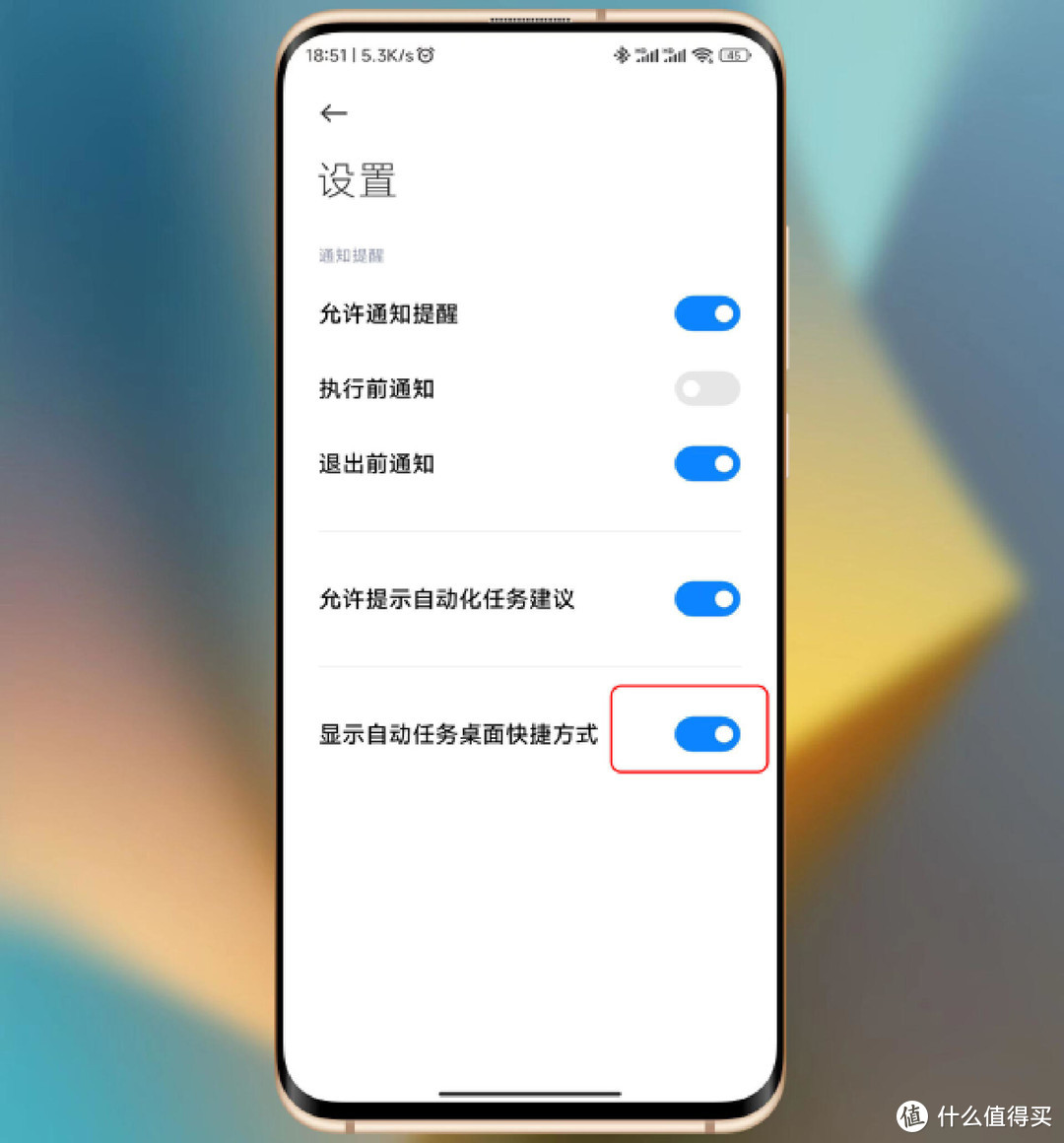
桌面图标直接打开自动任务:进入自动任务>点击右上角设置>勾选显示自动任务桌面快捷方式;勾选后会自动在桌面创建图标,需要进自动任务添加任务时,点击桌面图标即可进入。当然还有其他的一些快捷方式,篇幅因素我就不赘述了,下面给大家分享几个我常用的案例。
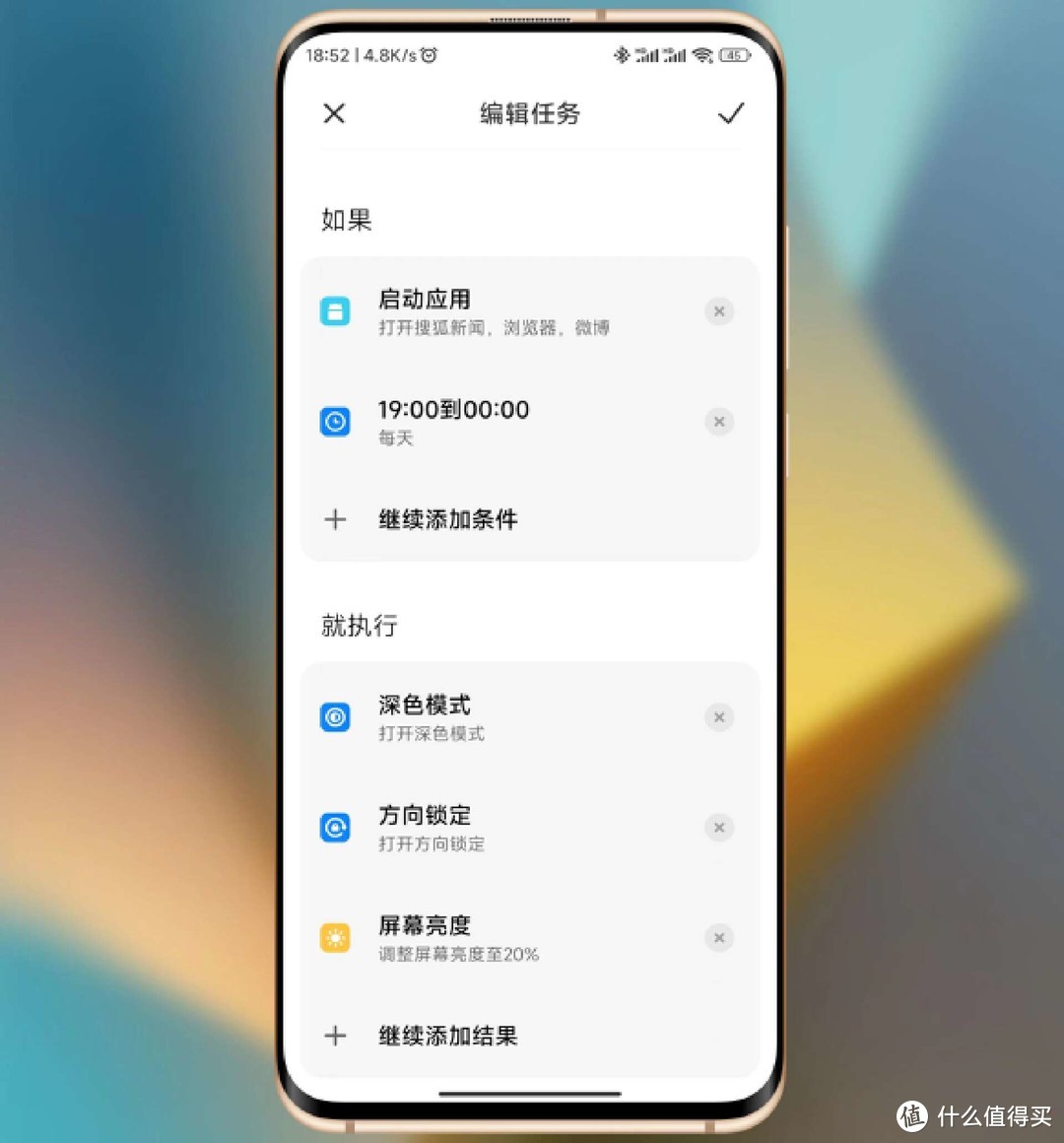
▲场景案例一:阅读自动开启护眼模式
我个人喜欢在晚上躺床上刷新闻或看小说,通过自动任务实现打开新闻、浏览器、微博类新闻APP时,自动开启深色模式、锁定屏幕方向、屏幕亮度调至20%,享受到舒服阅读。
设置步骤:条件一设置为启动应用、条件二设置时段(无需求的可不设置),添加结果一开启深色模式、结果二锁定屏幕方向、结果三屏幕亮度调至20%。
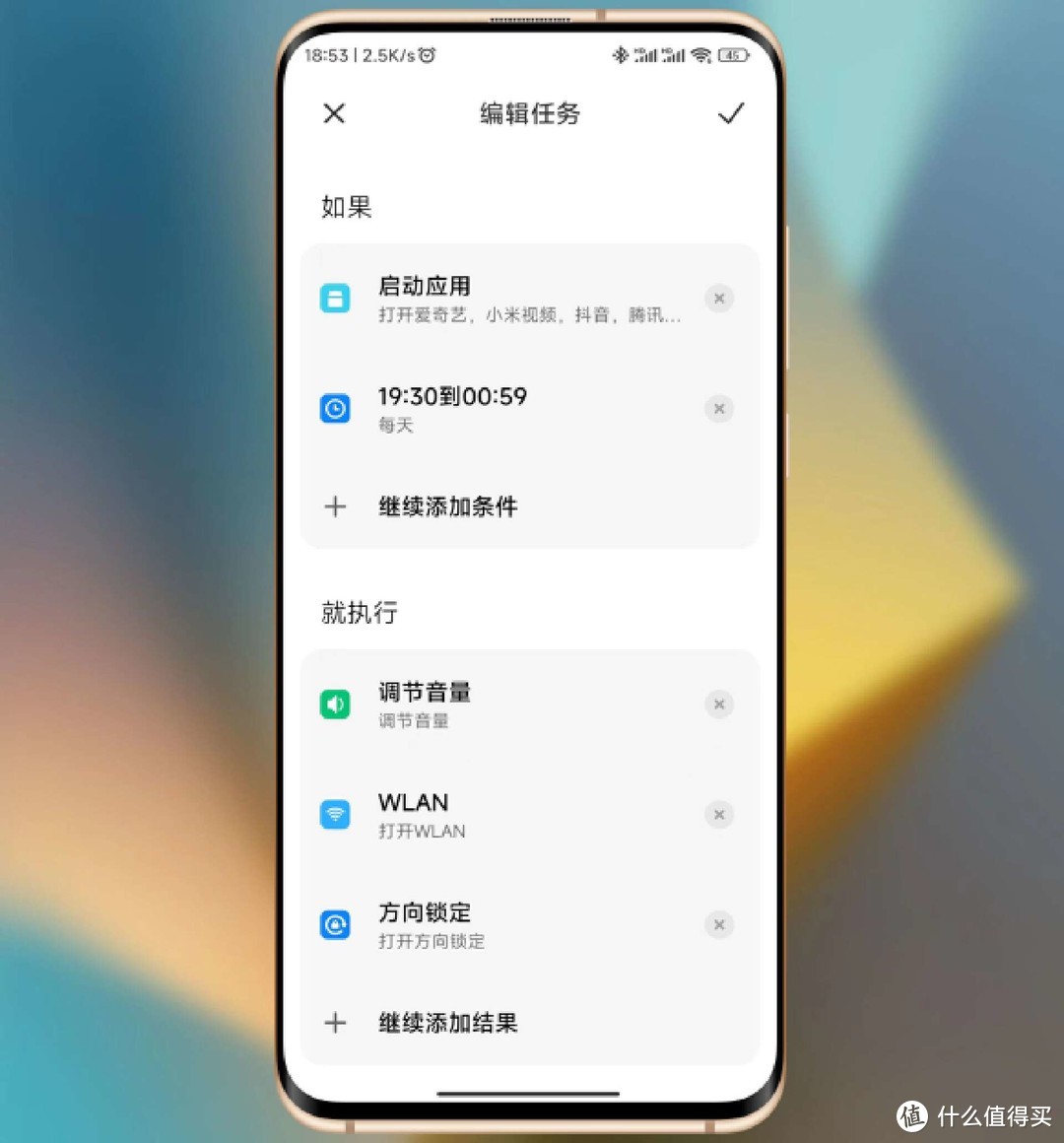
▲场景案例二:看视频自动降低音量
自从生二胎后,每天都只能在宝宝睡着后刷刷视频,但经常忘记关音量,好几次打开视频就直接把宝宝惊醒了。现在通过MIUI自动任务,实现打开视频APP时,自动调节音量、锁定方向,避免了突然大音量。
设置步骤:条件一设置为启动应用、条件二设置为宝宝睡觉时段,添加结果一调节音量、结果二锁定屏幕方向。
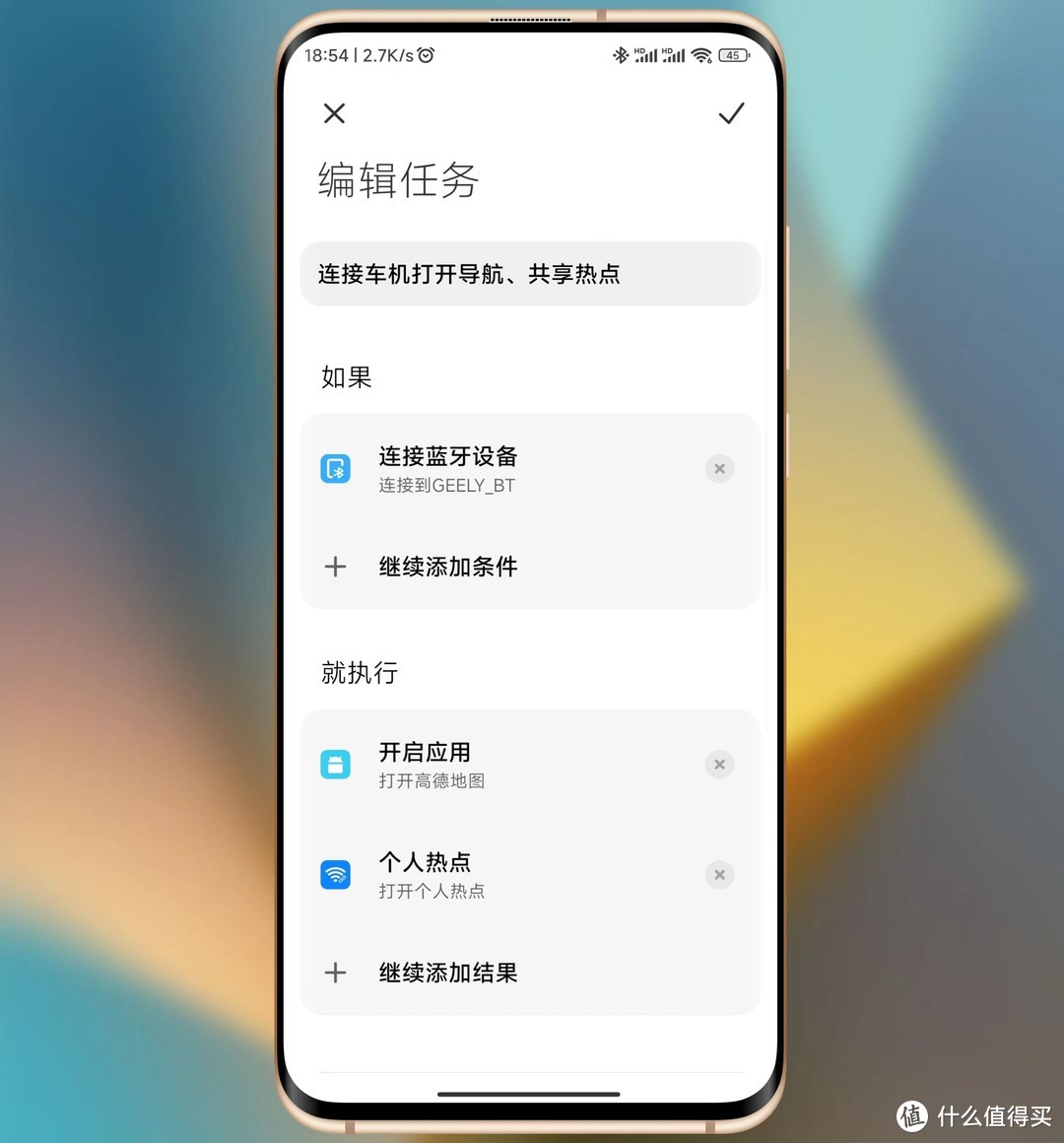
▲场景案例三:连接车机自动共享热点、打开手机导航APP
虽然车机上有导航,但是我个人更喜欢用手机APP。通过MIUI自动任务,实现连接车机蓝牙后,自动开启手机热点共享网络给车机使用,同时自动打开导航APP,听歌、导航两不误。
设置步骤:条件一设置为连接蓝牙设备、选择车机,添加结果一开启导航APP、结果二打开个人热点。
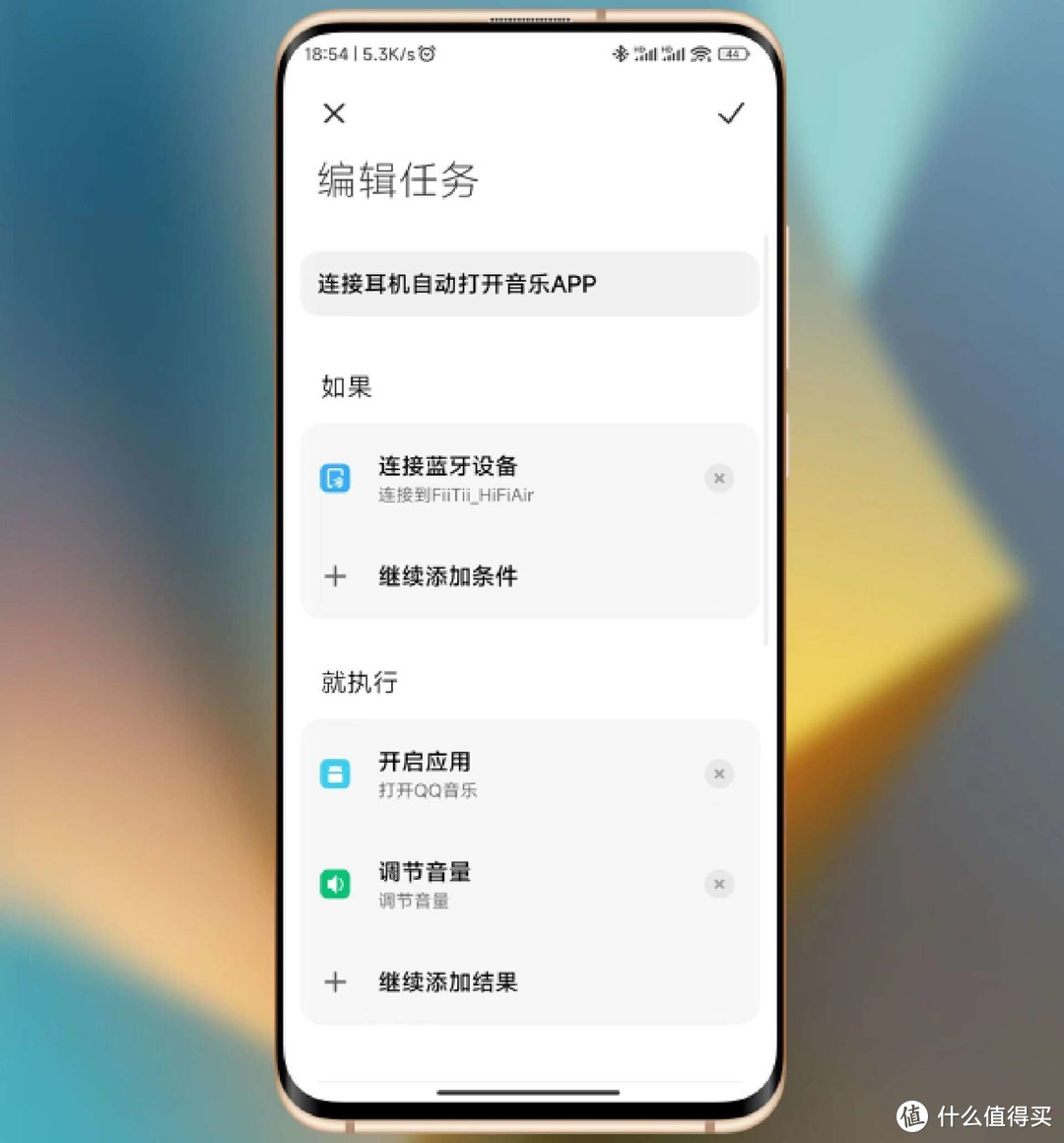
▲场景案例四:连接蓝牙耳机自动打开音乐APP、调整音量
每天午休,我最喜欢的就是听音乐,由于寝室还有同事,所以我通常是戴蓝牙耳机听歌。通过MIUI自动任务,实现连接蓝牙耳机,自动打开手机上的音乐APP、自动调整音量。
设置步骤:条件一设置为连接蓝牙设备、选择耳机,添加结果一打开音乐APP、条件二调节音量(音量35%左右)。
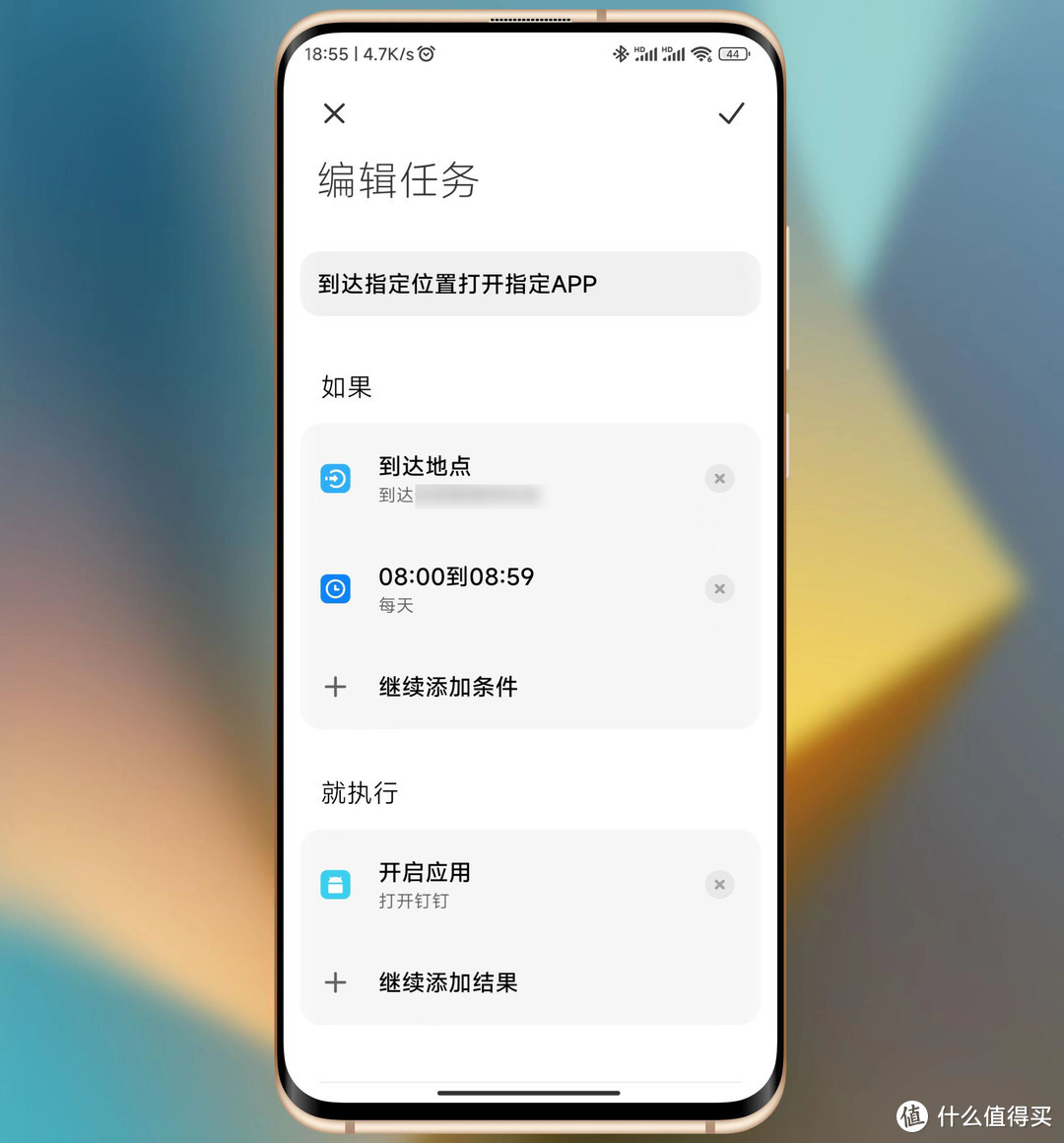
▲场景案例五:早上到公司打开指定APP签到
相信不少人都是用钉钉打卡,或者需要在某软件进行签到,但尴尬的是有时候一忙,就会忘记签到打卡。我则是用MIUI自动任务,实现定时依次打开需要签到的APP,强制提醒签到,一定程度上可避免漏签问题。
设置步骤:条件一设置为到达公司位置、条件二设置早上8点-9点时间段,添加结果一打开钉钉或者其他APP(每个自动任务只能添加一个APP)。
目前MIUI自动任务功能,我个人觉得处于探索阶段,因为可添加的条件、可添加的结果都是系统固定的,用户只能在现有条件下进行组合搭配;而我期待的自动任务则是可以自动无感执行一系列操作,就跟米家自动任务一样。当然现在MIUI自动任务也挺强,可以组合的玩法非常丰富,并且在任务中心还给大家提供了“睡觉、午休、开车、省电”等任务,直接添加即可使用。
最后感谢大家的阅读与支持!想了解什么玩机技巧,欢迎在评论区留言!














校验提示文案
校验提示文案
校验提示文案
校验提示文案
校验提示文案
校验提示文案
校验提示文案
校验提示文案
校验提示文案
校验提示文案
校验提示文案
校验提示文案
校验提示文案
校验提示文案
校验提示文案
校验提示文案
校验提示文案
校验提示文案
校验提示文案
校验提示文案
校验提示文案
校验提示文案
校验提示文案
校验提示文案
校验提示文案
校验提示文案
校验提示文案
校验提示文案
校验提示文案
校验提示文案
校验提示文案
校验提示文案
校验提示文案
校验提示文案
校验提示文案
校验提示文案
校验提示文案
校验提示文案
校验提示文案
校验提示文案