

玩机多年,我从入门1080P 60Hz普通IPS屏,陆续迭代过高刷直面、34寸带鱼屏、2K高端屏,最终体验过OLED旗舰屏。踩过分辨率虚标、面板翻车、高刷无用、带鱼屏不适配场景、OLED顾虑等无数坑。
很多人选显示器只看尺寸和价格,盲目追2K、高刷、带鱼、OLED,最后要么画质糊、拖影严重,要么买来完全用不上、甚至适配翻车。今天结合真实使用差距+硬核参数避坑+精准人群适配,把普通用户最困惑的屏幕升级问题一次性讲透,新手直接照抄不踩雷。
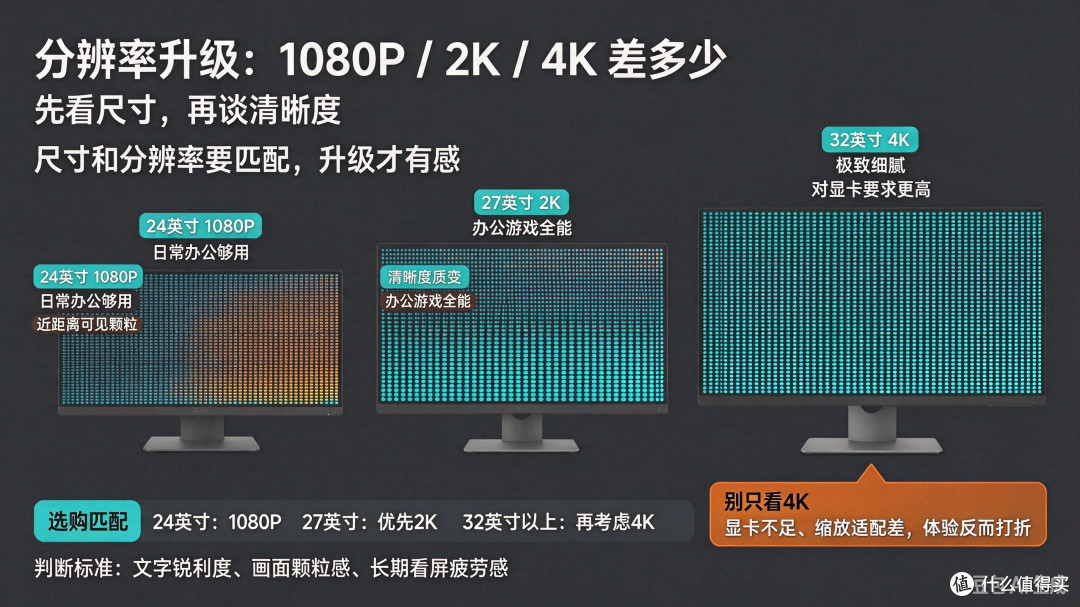
一、分辨率升级:1080P、2K、4K,肉眼真实差距(最核心升级)
分辨率是显示器画质的地基,升级感知最强、实用性最高,比高刷、曲面、材质提升更直观,不存在“感知微弱”的情况。
1、1080P(1920×1080):入门够用,但颗粒感明显
适配尺寸:24–25英寸
真实体验:日常办公、刷网页、追剧、轻度网游完全够用,字体清晰、画面规整。
短板暴露:一旦放到27英寸及以上,像素颗粒感肉眼可见,文字边缘发虚、画面细腻度不足;修图、剪辑、多窗口办公会有明显的画质粗糙感。
2、2K(2560×1440):性价比天花板,90%用户的终极选择
适配尺寸:27–32英寸
升级质变:相比1080P,像素密度翻倍,彻底告别颗粒感。文字锐利干净、画面细节拉满,游戏场景的纹理、风景光影、UI细节全部清晰可见。
实用提升:多窗口分屏不拥挤,修图调色无锯齿,长时间看屏的模糊、干涩感大幅降低,是办公、游戏、影音全能通吃的最优解。
3、4K(3840×2160):极致细腻,但有硬性门槛
适配尺寸:32英寸及以上
升级质变:像素密度再次翻倍,画面细腻度堪比手机屏幕,零颗粒、零锯齿,影视、3A游戏、专业设计画质拉满。
致命短板(必看避坑):
1. 显卡门槛极高:无RTX4070及以上显卡,3A游戏根本跑不满帧率,要么卡顿掉帧,要么被迫降画质,白白浪费4K分辨率;
2. 字体适配问题:Windows系统对4K高分辨率适配一般,小尺寸4K屏会出现字体过小、缩放模糊的情况;
3. 日常感知溢价:普通办公、网游(LOL、CSGO),2K和4K几乎无差别,纯属浪费预算。
分辨率避坑铁律
1. 24寸及以下死守1080P,27寸优先2K,32寸以上再考虑4K,尺寸和分辨率不匹配,再贵的屏都是鸡肋;
2. 拒绝“伪2K/伪4K”:认准标准分辨率,带鱼屏标注的2K≠真2K,只有纵向像素达到1440才是真2K,避免参数虚标陷阱。
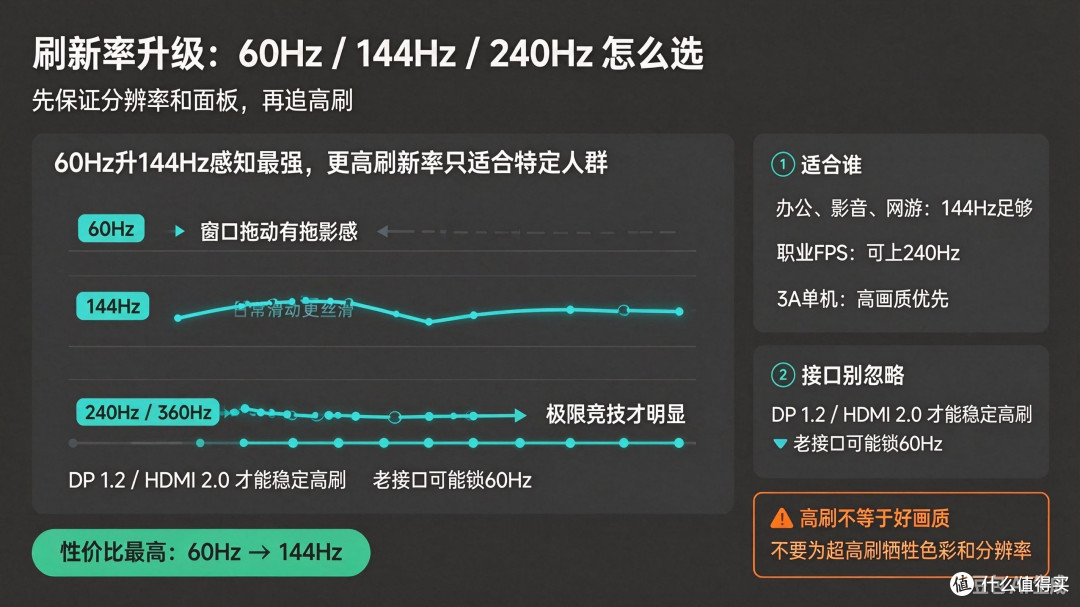
二、刷新率升级:60Hz→144Hz→240Hz,到底值不值得升
很多人盲目追360Hz超高刷,实际刷新率边际收益极强,升级感知分档位断层分明。
1、60Hz:基础流畅,静态够用,动态拉胯
原生标配屏,追剧、办公、看静态图片无压力,但快速滑动网页、拖拽窗口、玩竞技游戏时,拖影、卡顿、画面撕裂非常明显,动态观感拖沓。
2、60Hz→144Hz:质的飞跃,所有人都值得升
显示器性价比最高的升级,没有之一。
真实差距:鼠标移动、网页滑动、游戏视角转动丝滑翻倍,动态画面无卡顿、无拖影,不仅游戏爽,日常办公的流畅度提升肉眼可见,长时间用屏的疲劳感大幅降低。
3、144Hz→240Hz/360Hz:感知微弱,仅限小众人群
避坑真相:144Hz以上高刷,普通用户几乎感知不到差距,提升只集中在极致竞技场景。
适配人群:职业FPS玩家(CS2、吃鸡、无畏契约);
无用人群:办公党、追剧党、3A单机、MOBA玩家,纯纯智商税,多花几百块完全没必要。
高刷核心避坑点
1. 高刷≠画质好:优先保证分辨率+面板素质,再看刷新率,不要为了超高刷牺牲清晰度和色彩;
2. 接口不达标等于假高刷:DP1.2、HDMI2.0才能稳定跑144Hz,老旧HDMI1.4接口,高刷屏幕只能锁60Hz;
3. 拒绝“动态高刷噱头”:只看原生刷新率,商家标注的动态超频高刷,大概率是插值虚标,稳定性极差。
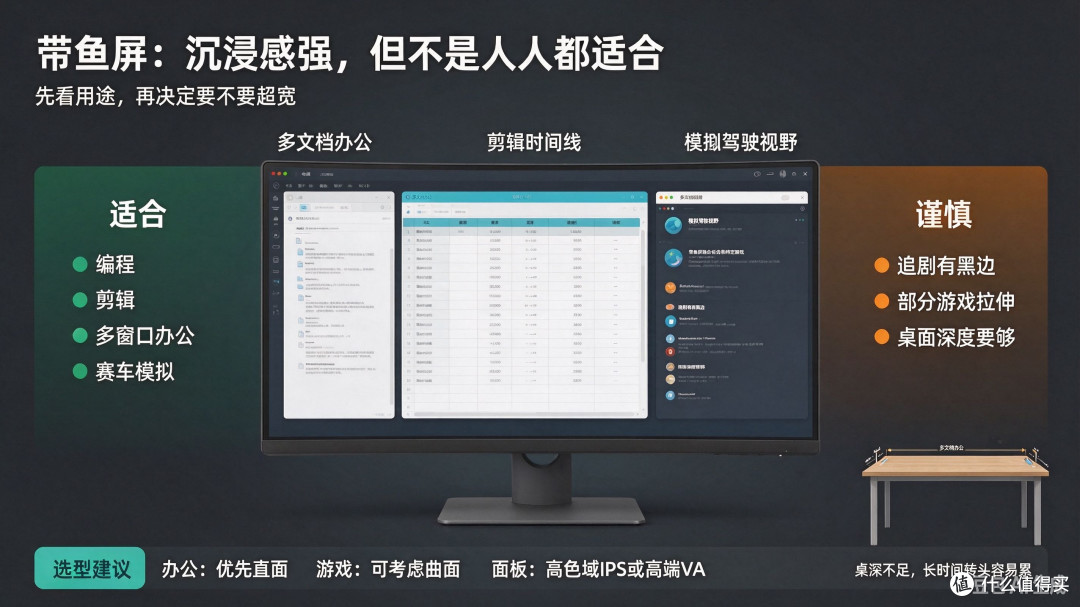
三、带鱼屏(21:9):震撼or鸡肋?优缺点+精准适配
从16:9常规屏换到34寸带鱼屏,是体验两极分化最严重的升级,有人爱不释手,有人买回来吃灰。
真实升级差距
优势:横向视野翻倍,支持双窗口、三窗口同时办公,不用频繁切屏;赛车、模拟飞行、3A大作支持超宽视野,沉浸感远超常规屏幕;剪辑、编程、Excel多列数据办公效率直接翻倍。
劣势(避坑重点):
1. 主流影视剧、直播、短视频都是16:9比例,全屏必留上下大黑边,观感割裂;
2. 普通网游、部分老游戏不兼容21:9比例,会出现画面拉伸、UI错位、视野异常;
3. 曲面带鱼屏看表格、文字会有物理弯曲错觉,长时间办公容易视觉疲劳;
4. 对桌面深度有要求:桌深低于60cm,近距离看超长屏幕,需要频繁转动眼球,用眼很累。
带鱼屏选型&人群适配
✅ 必入人群:编程代码、视频剪辑、多文档办公、炒股、赛车/模拟游戏爱好者
❌ 别碰人群:主打追剧、短视频、常规网游、桌面空间狭小
✅ 选型建议:办公选直面、游戏选曲面;直接淘汰TN面板,优先高色域IPS/高端VA,杜绝边缘偏色、拖影问题
四、OLED屏:液晶屏的降维打击,优势和隐患全拆解
从传统LCD(IPS/VA)换到OLED,是画质级的断崖式升级,也是争议最大的升级选项。
核心升级优势(肉眼可见)
1. 极致对比度:自发光像素独立控光,纯黑画面纯净无泛光,暗部细节碾压所有LCD屏,夜景游戏、观影沉浸感拉满;
2. 色彩天花板:色域覆盖、色准、通透度远超普通液晶,修图、调色无色差,画面通透不发灰;
3. 极致响应速度:0ms响应,无拖影、无残像,FPS游戏手感碾压传统高刷屏。
普通人最担心的隐患(真实可解)
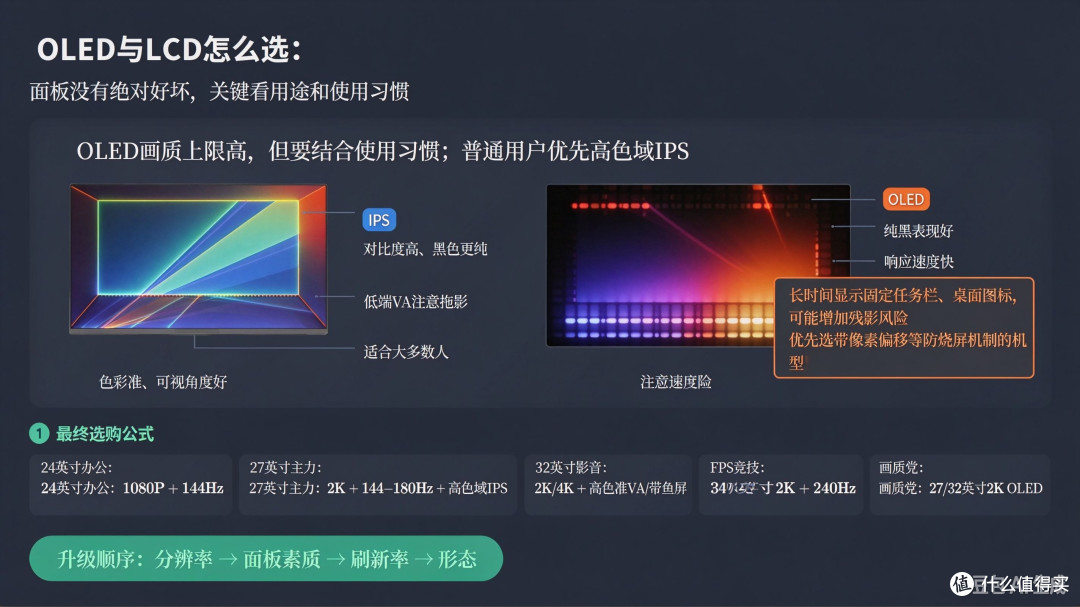
1. 烧屏问题:静止图标、任务栏长期停留会留下残影,是OLED最大痛点;
✅ 解决方案:选带像素偏移、屏幕静置、防烧屏机制的新款OLED,日常避免长时间固定静止画面,正常使用几乎不会烧屏;
2. 亮度短板:常规OLED全屏亮度不如高端LCD,强光环境下观感略逊;
3. 预算更高:同尺寸OLED比LCD贵30%-50%,入门低价OLED存在色准翻车、品控不稳问题。
OLED适配人群
✅ 适合:追求极致画质、重度观影、3A游戏、专业调色、预算充足用户
❌ 不适合:长时间固定界面办公、全天候亮屏挂机、预算有限新手
五、面板终极选购:IPS / VA / OLED 怎么选不踩坑
1. IPS(主流全能)
优势:色彩准、可视角度拉满、画面通透、无严重拖影
适配:90%普通用户,办公、游戏、影音全能,闭眼入不出错
避坑:低价IPS亮度低、色域差,认准100%sRGB起步
2. VA(曲面专属)
优势:对比度高、黑色纯净、曲面贴合视野、性价比高
适配:曲面带鱼屏、影音娱乐、单机游戏
避坑:普通VA拖影明显,电竞玩家慎入低端VA
3. OLED(高端旗舰)
优势:色彩、对比度、响应速度全维度天花板
适配:追求极致体验、预算充足用户
避坑:拒绝杂牌低价OLED,优先大牌带完善防烧屏机制的机型
六、新手极简选购公式(直接抄作业)
1. 24寸办公/网游:1080P + 144Hz + 标准IPS
2. 27寸全能主力:2K + 144–180Hz + 高色域IPS(最推荐)
3. 32寸大屏影音/3A:2K/4K + 144Hz + 高色准VA/OLED
4. 生产力办公党:34寸直面2K带鱼屏
5. 极致FPS竞技:27寸2K + 240Hz + 高端IPS
6. 极致画质党:27/32寸 2K OLED高刷屏
总结
显示器升级的核心逻辑:先分辨率、再面板素质、最后追刷新率和形态。
1080P升2K是全员质变,60Hz升144Hz是流畅度刚需,这两项是普通用户优先升级的核心;4K、240Hz超高刷、带鱼屏、OLED都是针对性升级,适配特定场景,盲目跟风只会交智商税。
当前文章无评论,是时候发表评论了