

C盘飘红不是没来由的。从系统休眠文件到微信缓存,这篇文章把C盘里最吃空间的7类文件拆开讲清楚——哪些能放心删,哪些要绕道走,以及怎么让C盘不再反复变红。
C盘又红了。
 图片
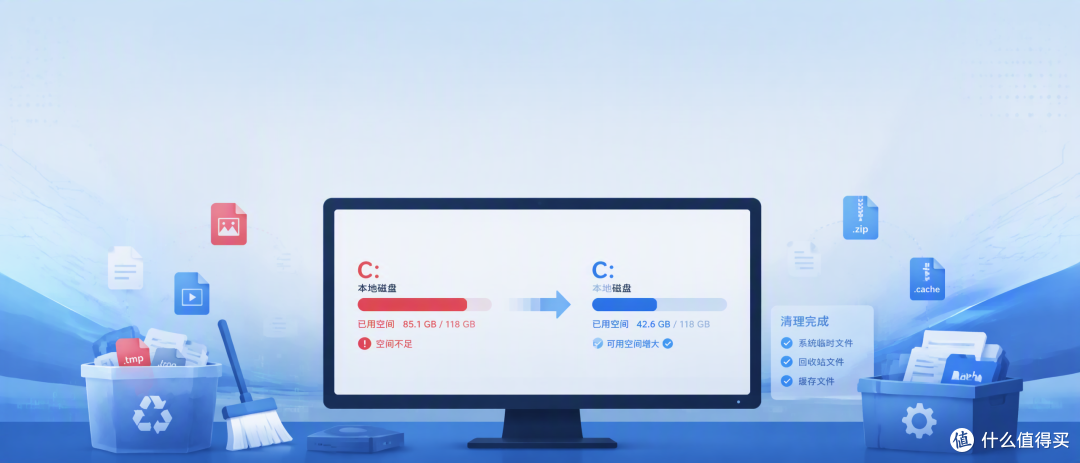
这个场景你应该不陌生——打开电脑,随手看一眼资源管理器,C盘的进度条不知道什么时候从蓝色变成了红色。明明没装什么新软件,也没下载大文件,空间就这么悄无声息地被吃掉了。
更要命的是,C盘一旦剩余空间不足10%,系统就会开始卡顿、软件闪退、甚至Windows更新失败。很多人这时候的第一反应是找一款"清理大师"一键清理,结果要么清不出多少空间,要么不小心删了系统文件,电脑直接蓝屏。
 图片
其实C盘清理这件事,关键不在于用什么工具,而在于你知不知道空间到底被谁吃了、哪些能删哪些不能碰。这篇文章就把C盘里最吃空间的那几类文件拆开讲清楚,按风险从低到高排列,照着做就能安全地腾出几个G甚至几十个G。
先花一分钟:搞清楚空间被谁吃了
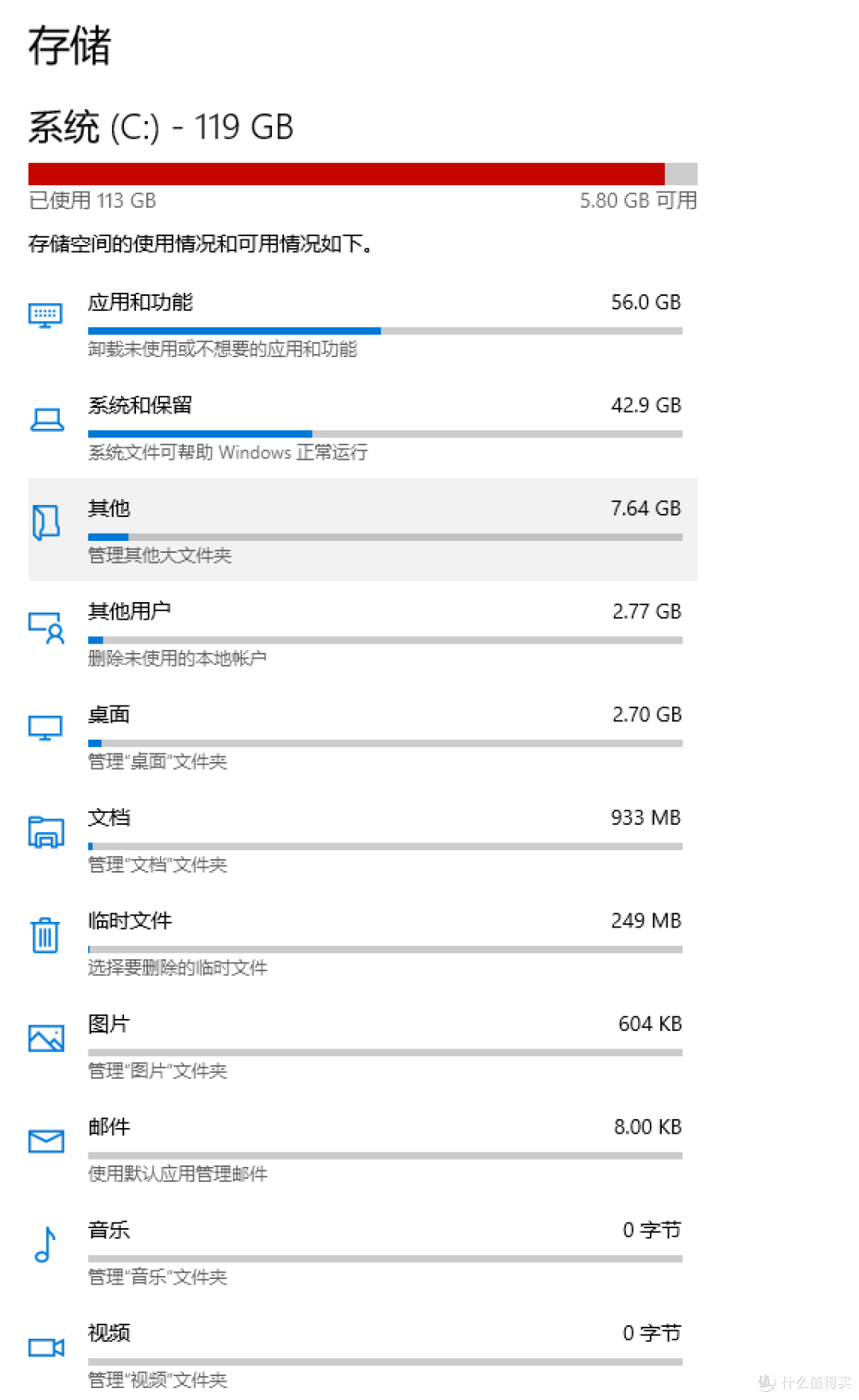
动手删之前,先搞清楚C盘的空间分布。Windows自带了一个存储分析功能,比任何第三方工具都靠谱。
打开"设置"→"系统"→"存储",点击C盘,系统会按类别列出占用情况——临时文件、应用、桌面、文档、图片、系统文件等等。哪些类别数字大,就优先处理哪些。
 图片
这个步骤本身不释放任何空间,但它能帮你避免一种最常见的错误:对着C盘根目录里的文件夹一个一个看属性,既慢又容易误删。知道了占用大户是谁,后面才能对症下药。
第一梯队:临时文件和更新残留——放心删
这类文件是C盘最大的"可回收垃圾",清理它们几乎零风险。
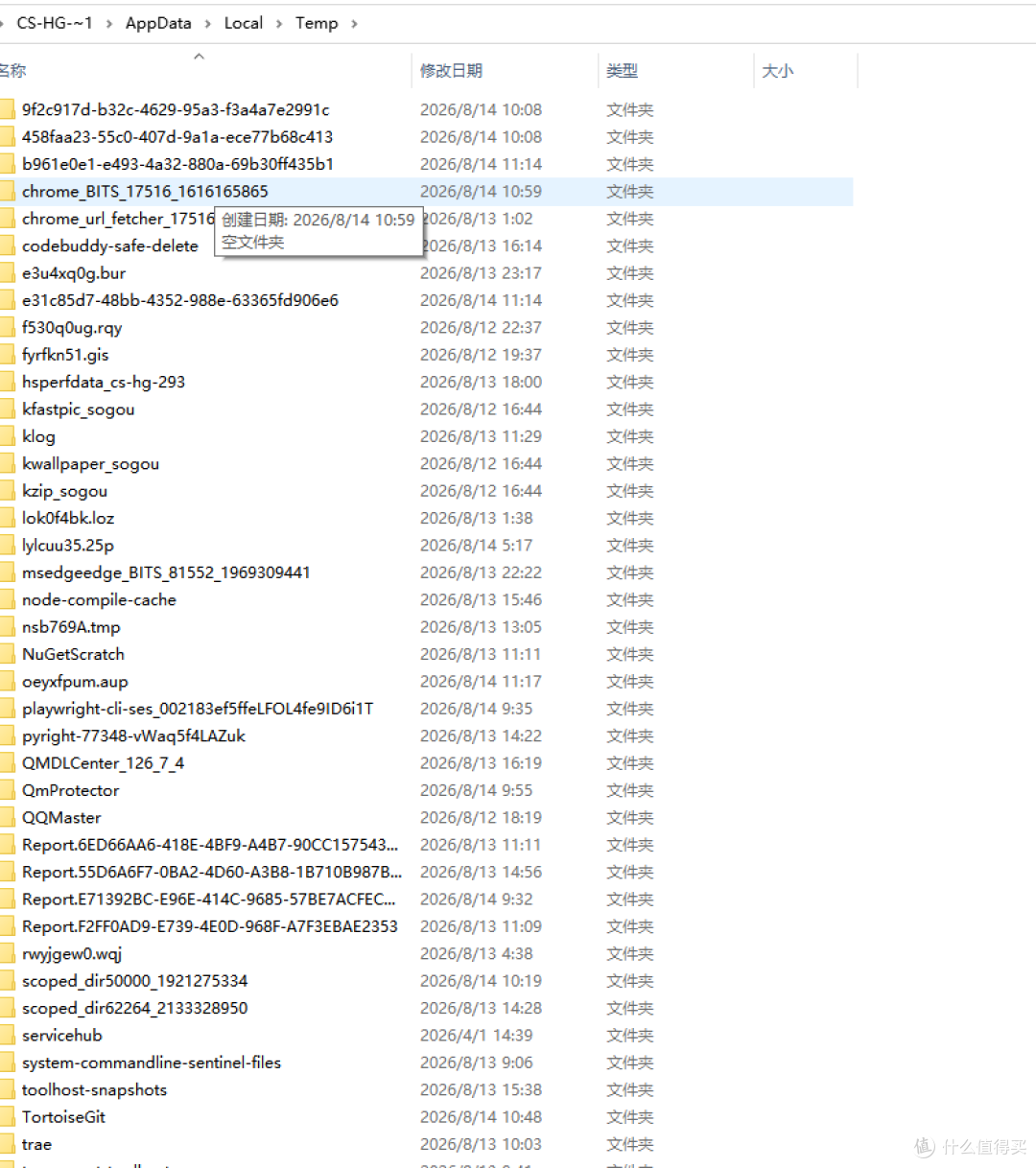
系统临时文件存放在两个地方:一个是C:WindowsTemp,系统运行时产生的临时文件;另一个是用户临时文件夹,按Win+R输入%temp%就能打开,里面是各种软件运行时产生的缓存。这两个文件夹里的内容,只要不是正在使用的,都能删。遇到提示"文件被占用"的,跳过就行,不用纠结。
 图片
接下来是Windows更新残留。每次系统更新都会留下旧版本安装包,时间一长能占好几个G甚至十几个G。
 图片
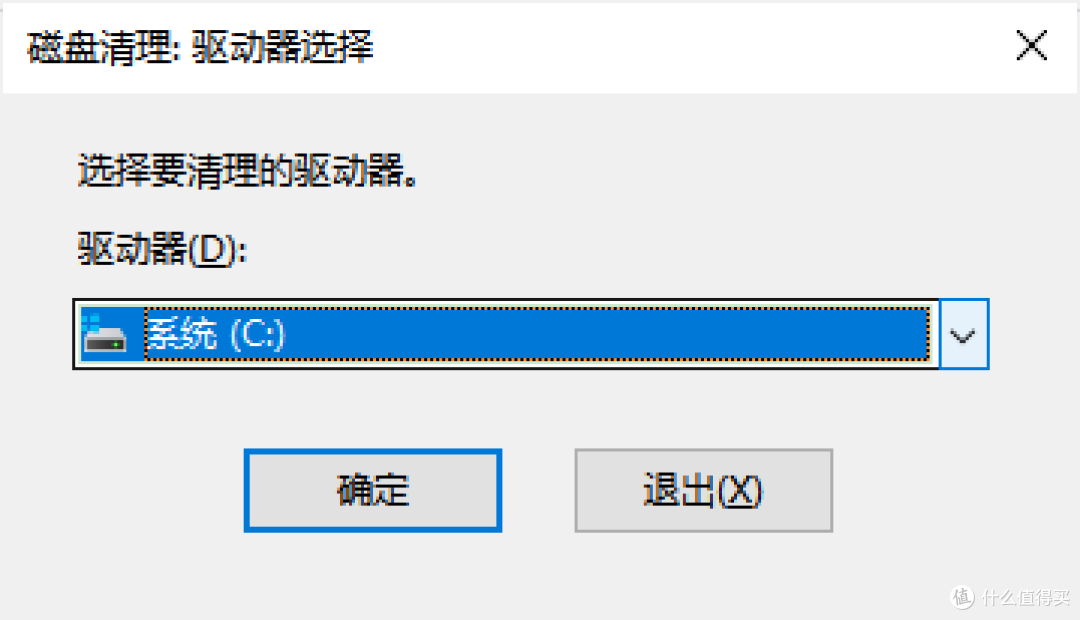
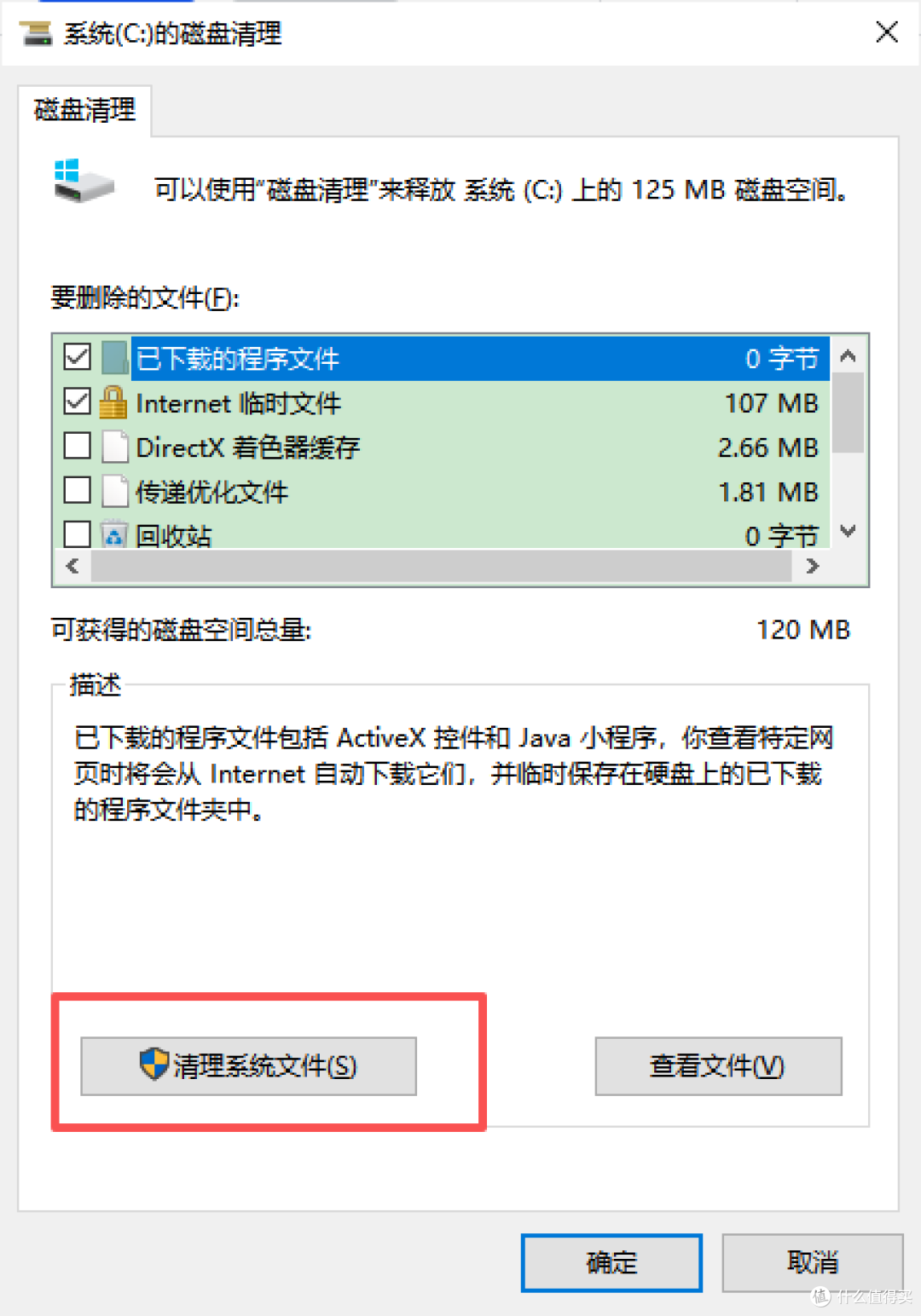
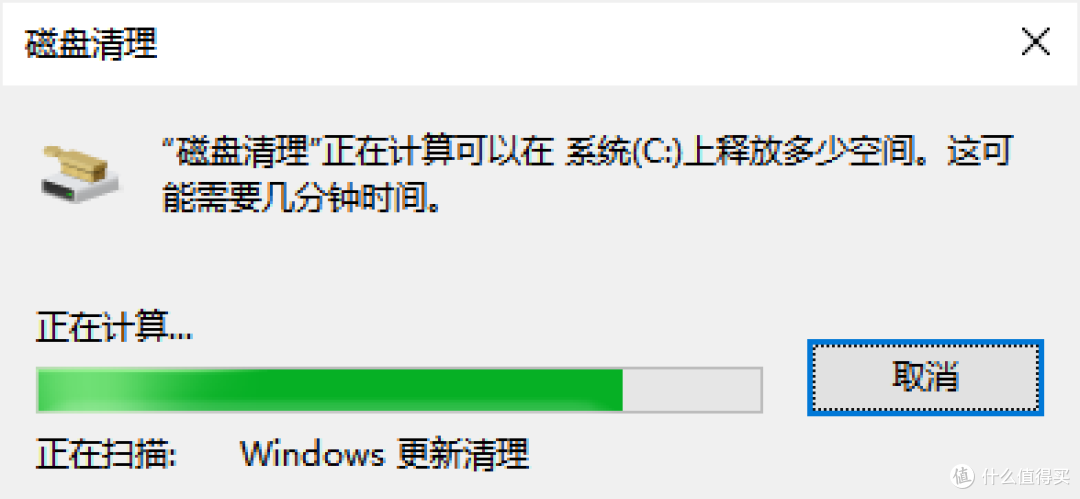
清理方法:Win+R输入cleanmgr,选择C盘,然后点击"清理系统文件"按钮——这一步很关键,不加这一步只能清到表面的临时文件。扫描完后勾选"Windows更新清理""以前的Windows安装""系统错误内存转储文件"等选项,确认删除。
 图片
如果你最近升级过系统,C盘根目录可能还有一个Windows.old文件夹,这是旧系统的完整备份,动辄10GB以上。确认新系统运行稳定后,可以通过上面同样的"清理系统文件"来删除它。但如果你刚升级没几天,建议先留着,万一新系统有问题还能回退。
 图片
这一圈操作下来,通常能释放2到10GB不等,取决于你的电脑多久没清过了。
第二梯队:休眠文件和系统还原——判断着删
这类文件占用空间不小,但删之前要想清楚自己需不需要对应的功能。
 图片
休眠文件hiberfil.sys在C盘根目录,大小通常等于你的物理内存容量——8G内存的电脑,这个文件就占8G;16G内存就占16G。它的作用是把内存中的数据写入硬盘,让你"休眠"后能恢复到之前的工作状态。如果你从来不用休眠功能(很多人确实不用,关机或者睡眠就够了),可以把它关掉。
操作方法:在开始菜单搜索"cmd",右键"以管理员身份运行"命令提示符,输入powercfg -h off回车。执行后休眠文件会被立即删除,空间马上释放。代价是休眠功能不可用,但睡眠功能不受影响——很多人搞混这两个,睡眠是保持内存供电、秒恢复,休眠是断电保存到硬盘、恢复慢一些。
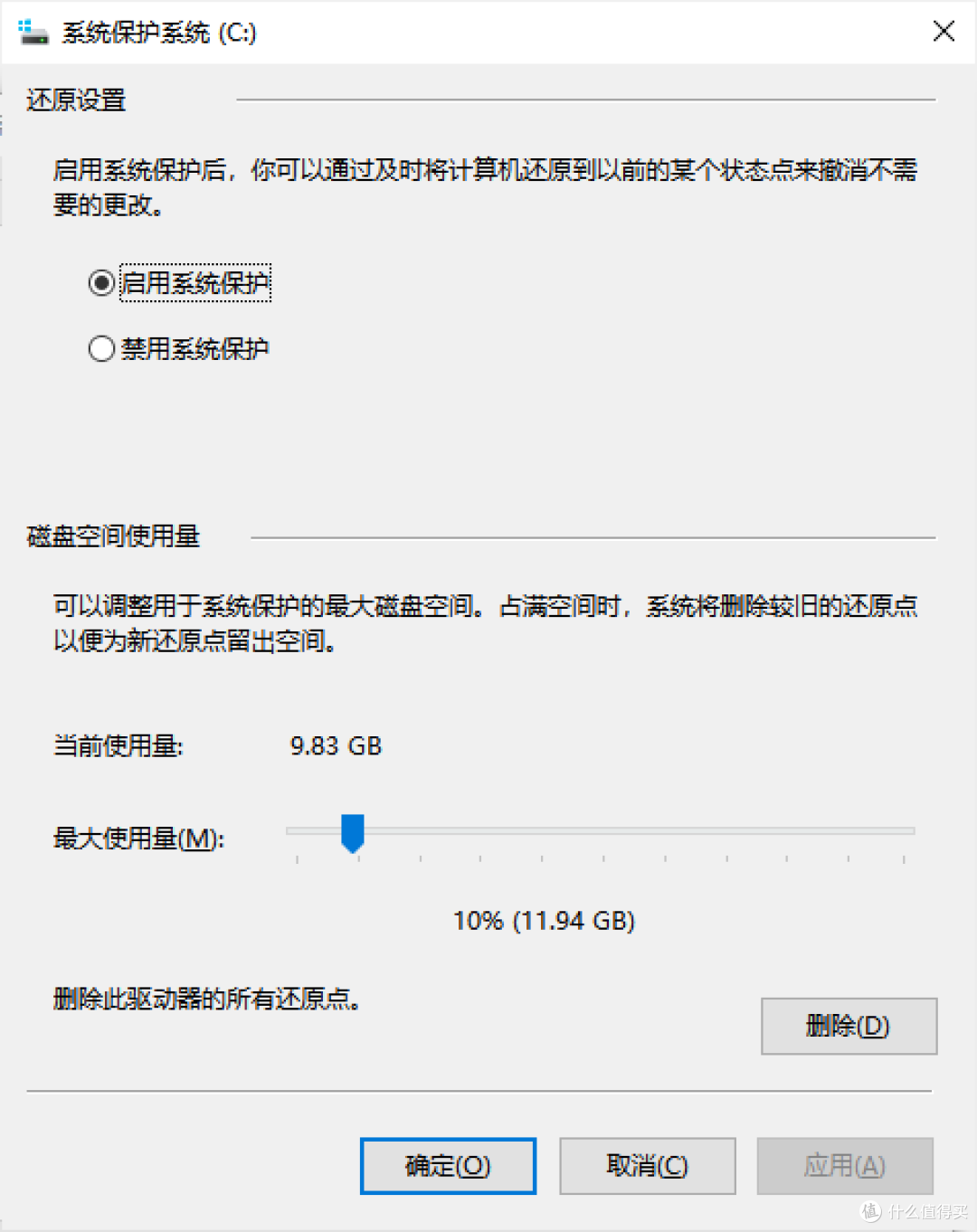
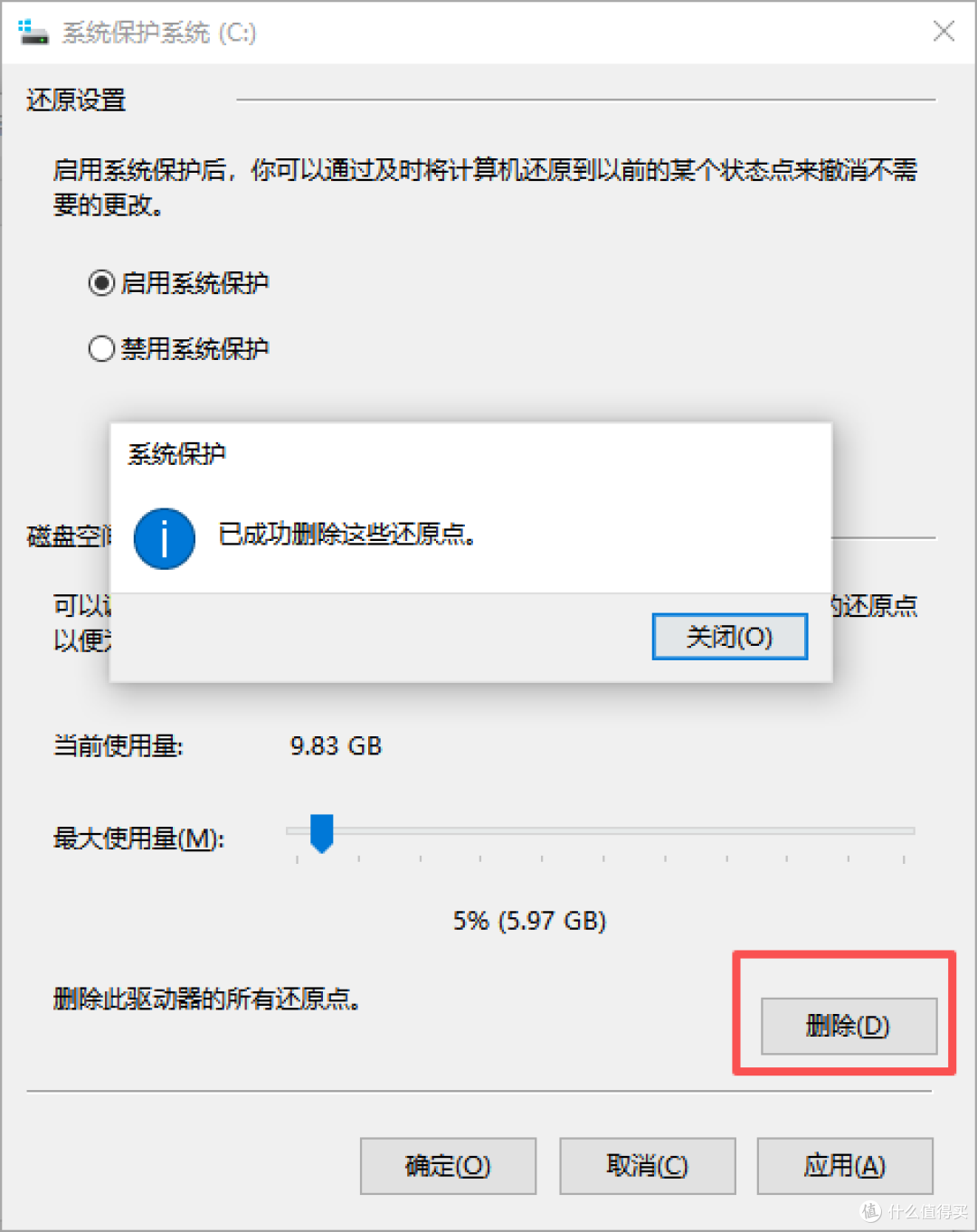
系统还原点也会吃掉不少空间。Windows默认会定期创建还原点,累积下来可能占好几个G。
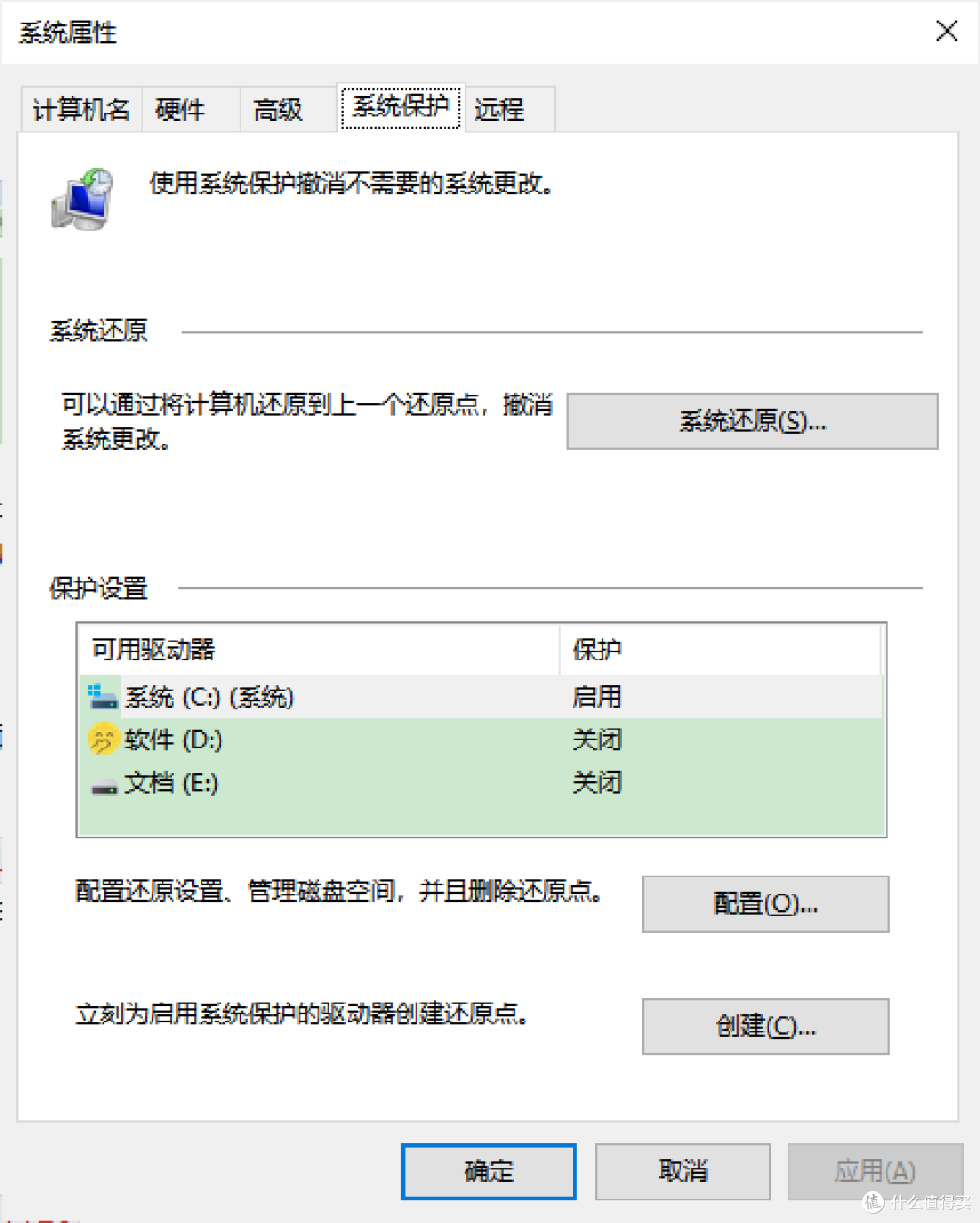
管理方法:Win+R输入sysdm.cpl,切到"系统保护"选项卡,选中C盘点"配置",可以删除所有旧还原点,也可以把"最大使用空间"调低到5%或10GB。
 图片
 图片
 图片
注意至少保留一个最近的还原点,万一系统出问题能用它恢复。
第三梯队:微信缓存和浏览器缓存——隐藏的大户
前面两类是系统层面的,接下来这类是软件层面的,往往比你想的占得多。
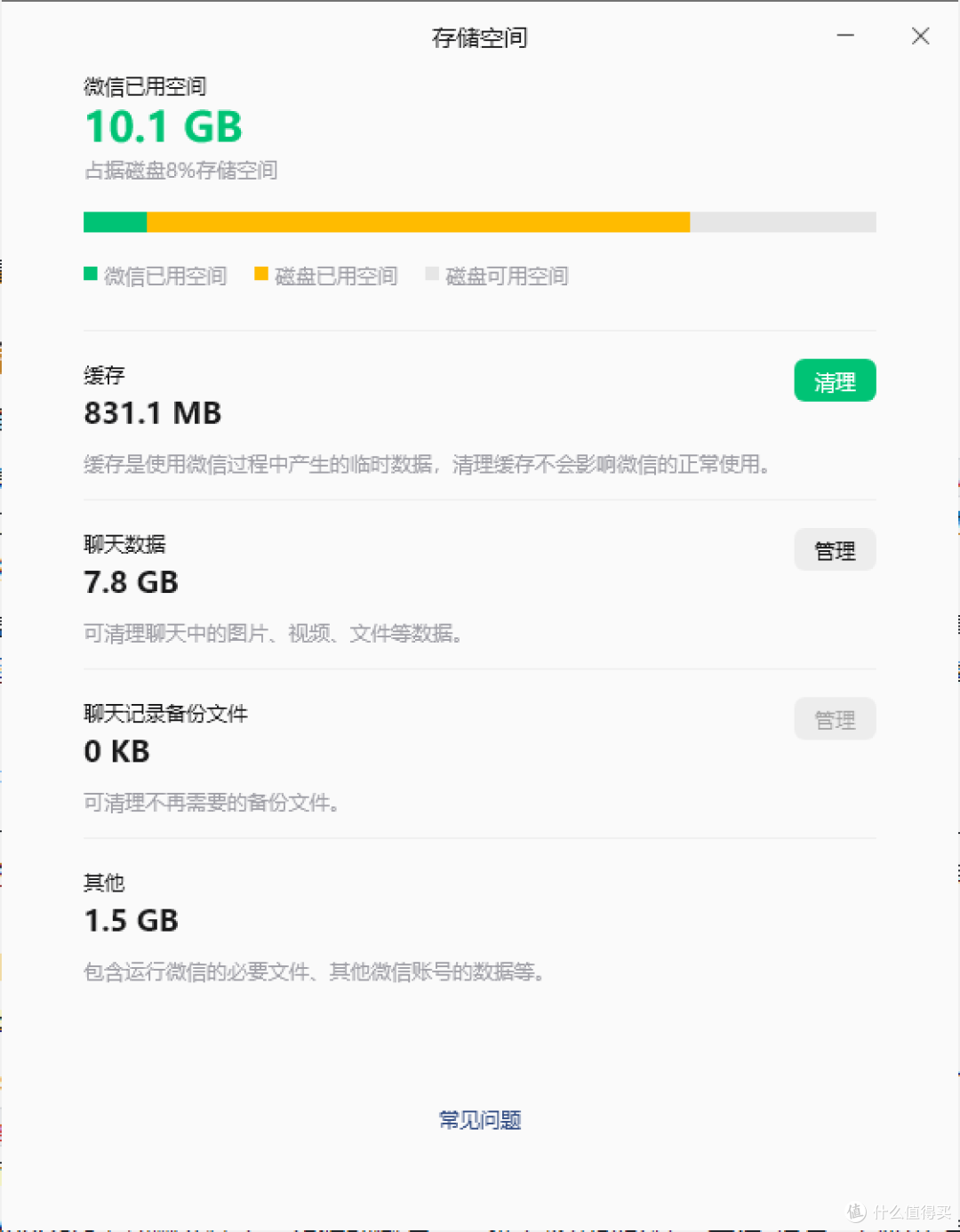
微信是C盘空间的隐形杀手。微信默认把聊天记录、图片、视频缓存全部存在C盘的DocumentsWeChat Files目录下。如果你用了两三年微信没清过缓存,这个文件夹的大小可能超过20GB——各种群聊里自动下载的图片、视频、文件,大部分你根本没看过。
 图片
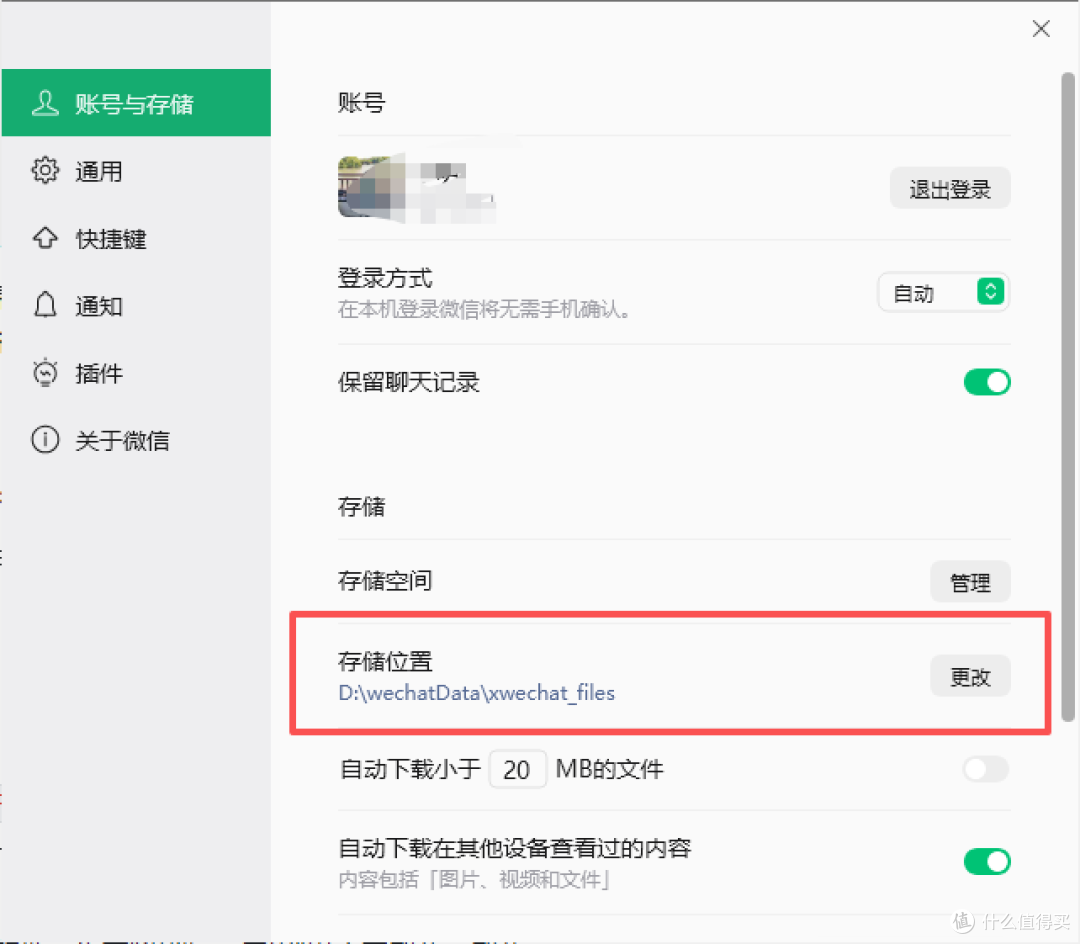
清理方法:打开微信 → 设置 → 文件管理 → 点击"打开文件夹",就能看到缓存目录。微信自带"清理缓存"功能,可以按类型和时间段选择清理。更彻底的做法是在设置里把文件存储路径改到D盘,以后新产生的数据就不会再往C盘堆了。
 图片
QQ也是同样的逻辑,在设置 → 文件管理里可以清理缓存和修改存储路径。
浏览器缓存相对小一些,但长期不清理也会占一两个G。Chrome和Edge都在"设置 → 隐私和安全 → 清除浏览数据"里,勾选"缓存的图片和文件"清理即可。注意不用清Cookie和密码,否则所有网站都要重新登录。
第四梯队:AppData和软件残留——谨慎处理
这是风险最高的一类,处理不当可能影响软件运行。
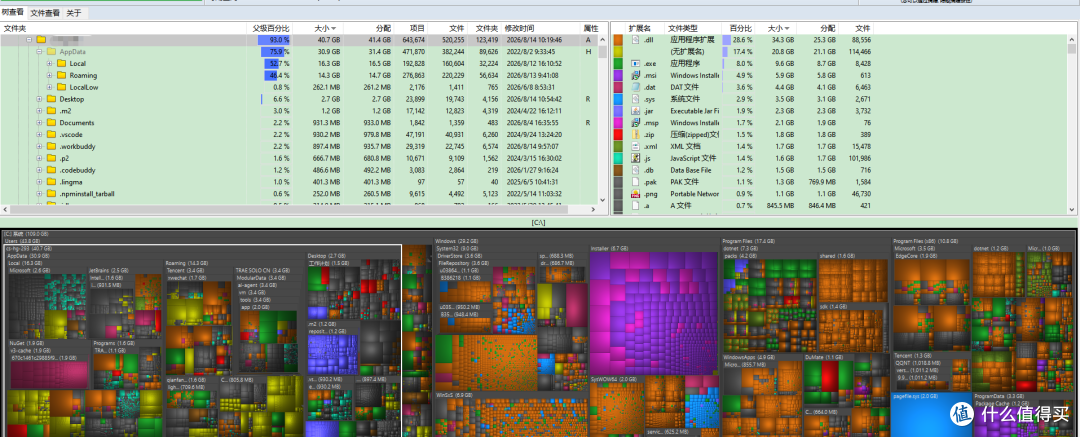
AppData是Windows里最"隐蔽"的文件夹,路径在C:Users你的用户名AppData,下面有三个子目录:Local、Roaming、LocalLow。几乎每个软件都会往这里写数据——配置文件、缓存、插件、日志。有些软件卸载后这里的数据不会自动清除,成为残留垃圾。
 图片
但不建议你直接进AppData手动删文件夹。
正确的做法是:对于不用的软件,先在"设置 → 应用"里正常卸载,卸载后如果AppData里还有残留,可以手动删除对应的文件夹。对于还在用的软件,去软件自己的设置里找缓存清理选项,而不是直接删AppData里的文件。
有些软件安装时就占了C盘好几个G——比如Adobe系列、各种IDE、游戏。这些大型软件如果装在C盘,最好的办法是卸载后重装到D盘,而不是直接移动文件夹(会导致注册表路径错误,软件启动报错)。
别只顾着清:三步让C盘不再反复变红
清理只是治标,想让C盘不再反复飘红,得从根上解决三个问题。
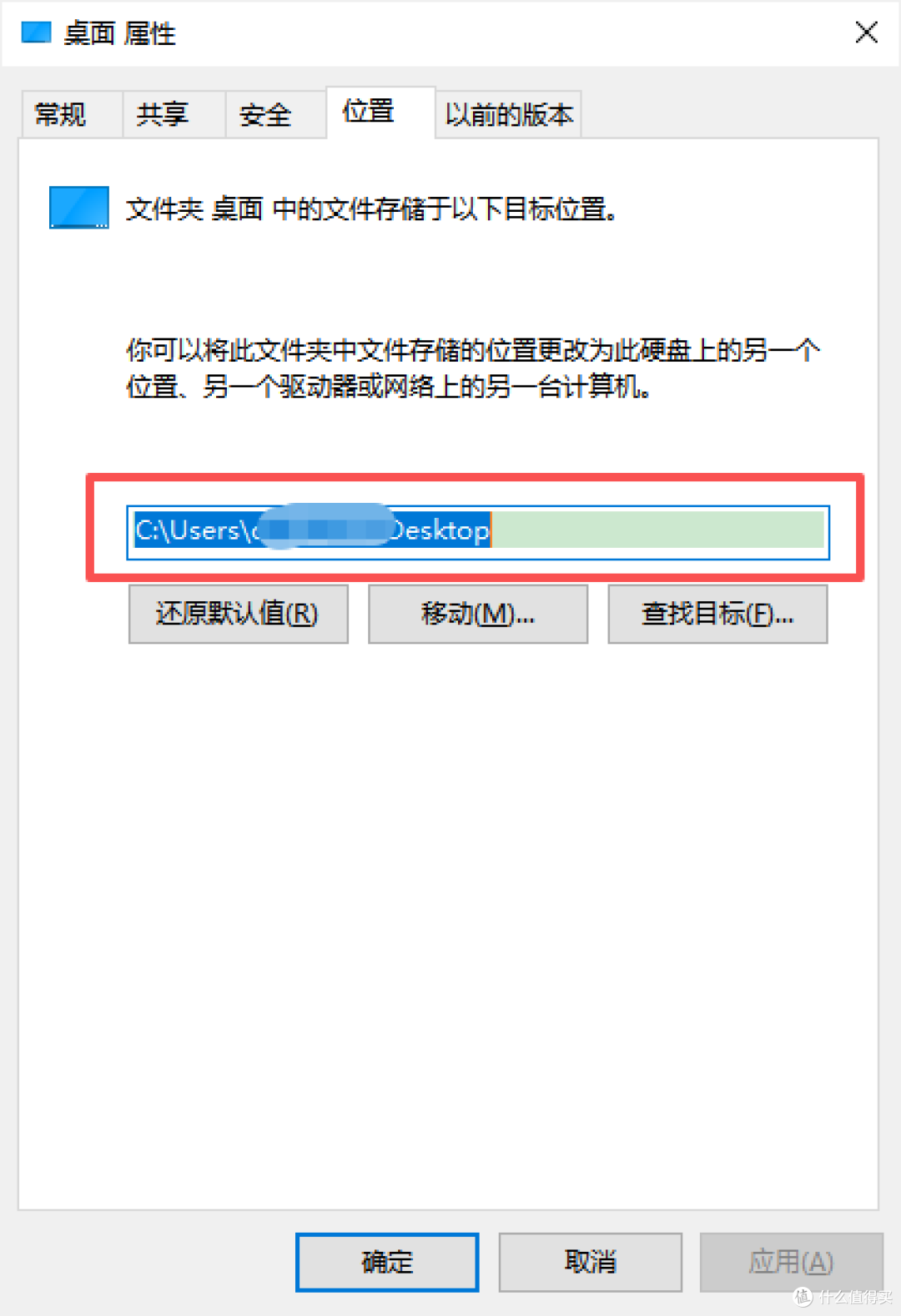
第一,把用户文件夹搬出C盘。桌面、下载、文档这三个文件夹默认在C盘,很多人习惯把文件往桌面一堆、下载目录从不清理,日积月累就是几十G。打开"此电脑" → 进入C:Users你的用户名,右键"桌面"文件夹 → 属性 → 位置选项卡 → 移动到D盘。下载和文档同理操作。搬一次,以后新文件自动存D盘。
 图片
第二,改掉软件的默认存储路径。微信、QQ、浏览器、下载工具的默认保存路径都指向C盘,花十分钟挨个改成D盘,能省掉以后无数次清理的麻烦。
第三,养成定期清理的习惯。不需要装什么清理软件,每个月打开一次系统的"存储"页面看看占用情况,临时文件多了就跑一次cleanmgr,回收站满了就清空,就这些。
说到底,C盘清理不是一个技术活,是一个认知活。你知道哪些文件安全、哪些文件不能碰,剩下的就是点几下鼠标的事。希望这篇能帮你把C盘从红色变回蓝色,并且保持下去。
如果觉得有用,帮忙点个"在看"或者转发给同样被C盘飘红困扰的朋友。有问题也欢迎在评论区交流。
作者声明本文无利益相关,欢迎值友理性交流,和谐讨论~
当前文章无评论,是时候发表评论了