

攒了台双 2.5G 网口的 N100 小主机,装好飞牛,插上硬盘,兴冲冲拷一部 4K 片过去。
进度条爬到 110MB/s,就不动了。
那一瞬间的血压我懂:折腾一整个周末攒出来的机器、白晃晃的 2.5G 网口,怎么跑出了千兆时代的速度?先别骂硬盘,也别急着下单交换机——110 这个数字,已经把凶手写在脸上了。
110MB/s 是千兆的指纹
千兆的理论上限是 125MB/s(1000Mbps 除以 8),再扣掉以太网、TCP、SMB 的协议开销,大文件复制会稳定落在 110MB/s 上下、波动只有几兆,这就是千兆链路最标准的样子。知乎哔哩哔哩
2.5G 该是多少?理论 312.5MB/s,实测大概 280MB/s。哔哩哔哩
所以规则很简单:长期死卡在 110MB/s 附近,问题不在硬盘,在链路协商。你的 2.5G 口,正在以千兆的速率干活。
查起来只要三处:Windows 走「设置 → 网络和 Internet → 以太网」,页面直接写链接速度;NAS 后台的网口状态;交换机每个端口的协商速率。任何一处显示 1000Mbps,范围就锁死了。知乎
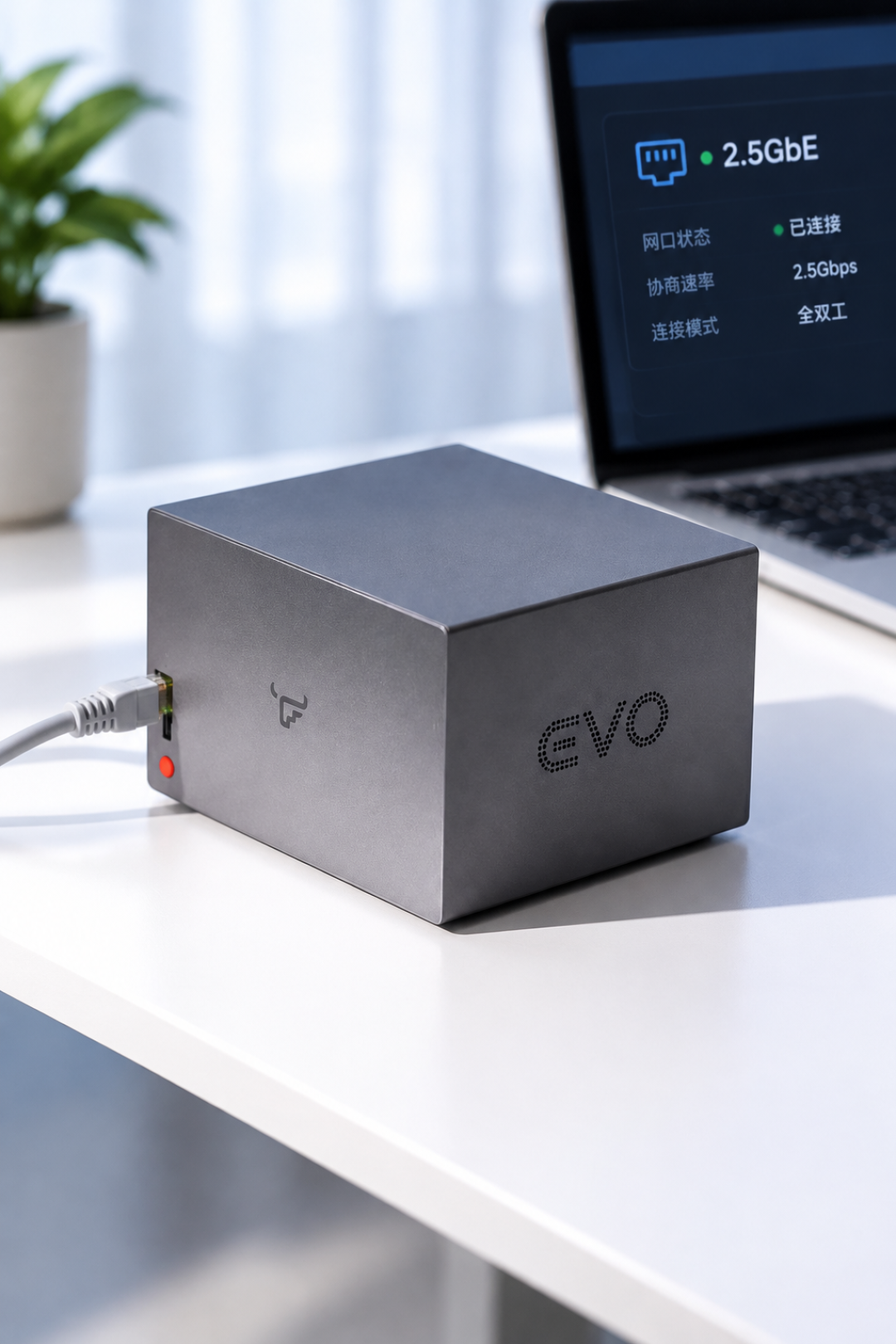
最常见的三个凶手:
电脑那头还是千兆。 NAS 有 2.5G 口,不等于你的电脑有,很多人换了 NAS 却忘了给电脑配网卡。知乎
插到了交换机的千兆口。 不少「2.5G 交换机」「万兆交换机」是缩水版,面板十几个口长得一模一样,真正高速的只有一两个上联口。哔哩哔哩
水晶头或线材不行。 有位老哥的水晶头被压坏,用了一周多才发现,又慢又卡。协商不上去,网卡就乖乖退回低速档。
还有一招粗暴但有效:把网卡速率从「自动协商」手动锁到 2.5Gbps。有人在 150MB/s 上排查了很久,锁完直接跳到 280。哔哩哔哩
一段千兆,全程千兆
链路速度取决于最慢的那一环,不是产品页印的最高速率。NAS 到交换机 2.5G,交换机到电脑千兆,结果就是千兆——连接建立时双方只会挑一个都能跑的档位,链路便落回低速。手机、笔记本走 WiFi 的时候,那根 2.5G 网线纯属装饰。哔哩哔哩知乎

跑到 280MB/s,天花板换人了
假设全链路都通,速度上到 280MB/s。这时你会撞上第二堵墙——而这堵墙是真的。
单块机械硬盘的顺序读写,普遍在 150~250MB/s。也就是说,2.5G 已经能把一块机械盘喂饱,甚至喂过量。有位用户拆掉 RAID5 之后,满速只有 140MB/s,他的原话是「全屋 2.5G 白给了」。哔哩哔哩哔哩哔哩
这句话反过来读更有用:万兆想真发挥作用,你得先有跟得上的盘——全闪、NVMe,或者足够多的机械盘组阵列。否则万兆网卡买回来,只是让 CPU 多干十倍的活,再附赠两份热量;电口万兆又热又吵,是圈内公认的槽点。哔哩哔哩
对绝大多数纯机械盘的家用 NAS,2.5G 就是那个甜点。哔哩哔哩
双网口先别急着做链路聚合
这是最容易花钱不讨好的地方。看到 NAS 有两个网口,很多人第一反应是做链路聚合,以为单机传输能翻倍。
不能。
链路聚合的主要收益是多设备并发时的总吞吐,外加一个口挂了不断线的容错。而单条文件复制走单条连接,通常还是单链路的速度。知乎知乎
它还要交换机配合。不少轻管理交换机不支持 LACP,家庭场景选静态聚合、模式用 Balance-rr 就够,Broadcast 模式压根不提供负载均衡。知乎
真想单机翻倍,用的是 SMB 多通道(Multichannel)。条件也苛刻:两端都要有多个同规格网卡、都要开启,而且只对 SMB 协议生效;满足了,两个 2.5G 确实能实打实跑到 5G。分不清这两个就动手,很容易白折腾一轮。知乎
几个真容易被忽略的小地方
CPU 单核性能。 协议栈开销不小,千兆不明显,万兆压力大十倍。老 CPU、ARM 盒子刷的飞牛,卡在这儿很常见。哔哩哔哩
巨型帧(MTU)。 它能省一点 CPU 开销,但改不了已经协商成低速档的链路,别指望它救场。知乎
网线别乱换。 合格的超五类(Cat5e)跑 2.5G 完全够用,不必为它砸墙重穿。真上万兆才要六类,且距离有讲究——六类跑万兆,55 米是上限。哔哩哔哩哔哩哔哩

实在找不出来,就直连测一次
用最笨的办法把网络单独摘出来验:电脑和 NAS 各用一个高速口直连,同网段手动设好地址,先看两端链接速度,再跑 iperf3。知乎
网络能跑满,说明瓶颈在磁盘或 SMB 配置,回去查那边;网络跑不满,问题就在端口、线材或模块上,别再去动 NAS 的系统参数。
顺序永远是:先看协商速率,再看硬盘,最后才考虑掏钱。这条链路上,木桶原理从不缺席——它不看你的上限,只看你最薄的那块板。


当前文章无评论,是时候发表评论了