

数位板退役的地方往往不是垃圾桶,而是键盘旁边——偶尔客串一下泡面盖。
别笑,这就是大多数新手的真实剧本:兴冲冲下单,别扭地画了三笔,板子就此踏上盖面之路。但大概率不是你没天赋,而是你死在了"开箱后的第一周"——没人告诉过你这几道坎。
第一道坎:驱动。"比鼠标还难用"的头号元凶
有新手一直觉得数位板没鼠标好用,硬拿鼠标画了半年,装上驱动那一刻才拍大腿:原来数位板是要装驱动的;教学机构更是连喊三遍"一定要装驱动!"。没装驱动的数位板,本质上就是一个反应迟钝的鼠标——压感、快捷键、区域设置全都不存在。一定去官网下载对应型号的最新驱动,别指望系统自带。小红书哔哩哔哩
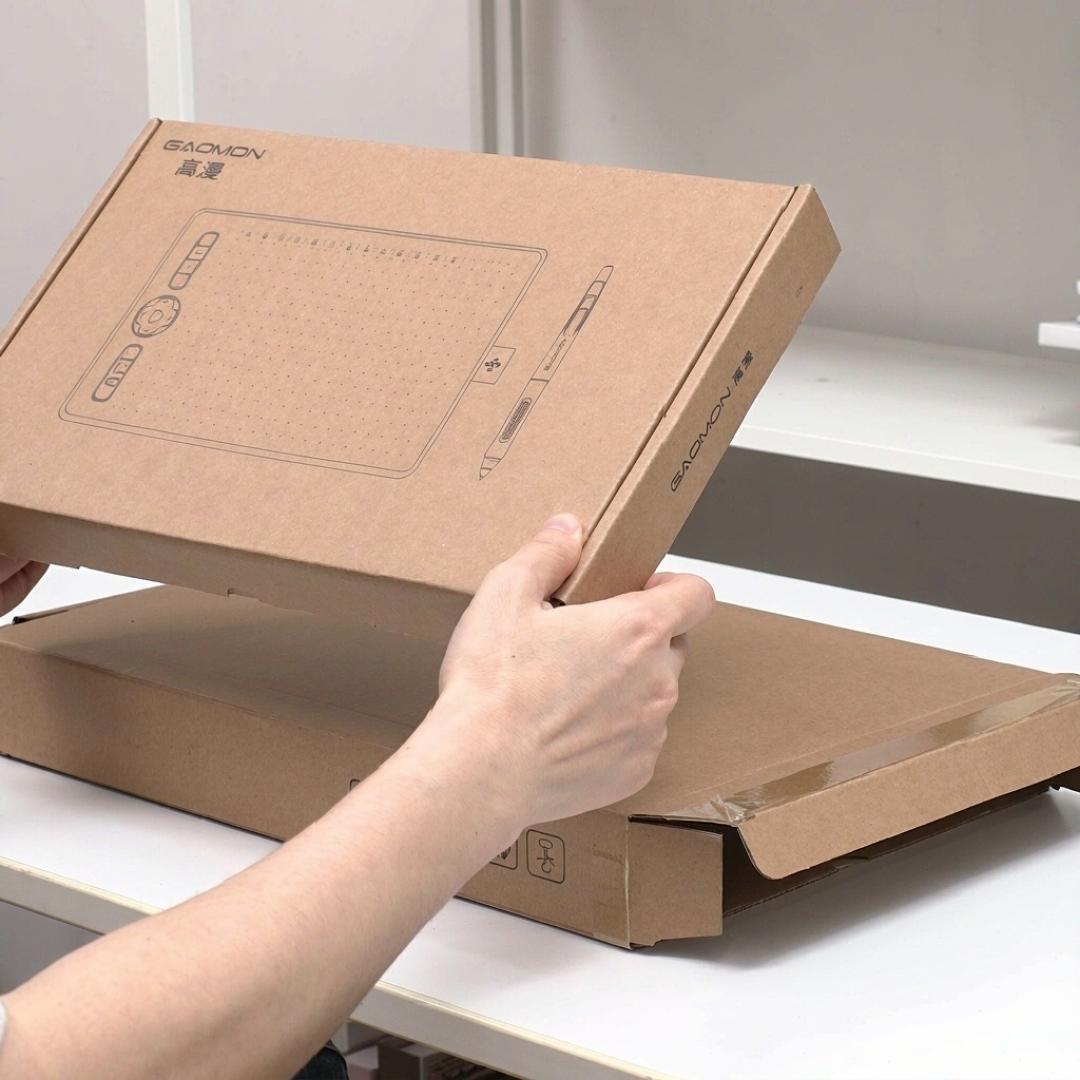
第二道坎:映射区域。越画越歪,可能是板子被"拉长了"
知乎有篇老练的评测戳破一个扎心事实:大量数位板用户根本不知道"自己的映射区域是被拉伸过的"——板子接近方形、屏幕是宽屏,映射没设好,横向和纵向的移动速率就不一致,线条越画越拧。解决只要一步:在驱动里勾选"与屏幕比例一致/等比映射",画布立马对你的手诚实起来。知乎
第三道坎:手眼分离。第一步不是练,是姿势
B站一位工业设计UP主的姿势课被三千多人点赞,头两条就是:“笔竖立起来,靠在食指第二关节,勿太倾斜”“数位板放于腿上,眼、手、屏幕在一直线上”。手眼分离不适应太正常了,解法很朴素:照着那份上千赞的点线连接教程,每天10分钟连点线、画长线短线,3~7天大脑就完成同步。“一看就会,一试就废”?废上几次,就会了。哔哩哔哩小红书
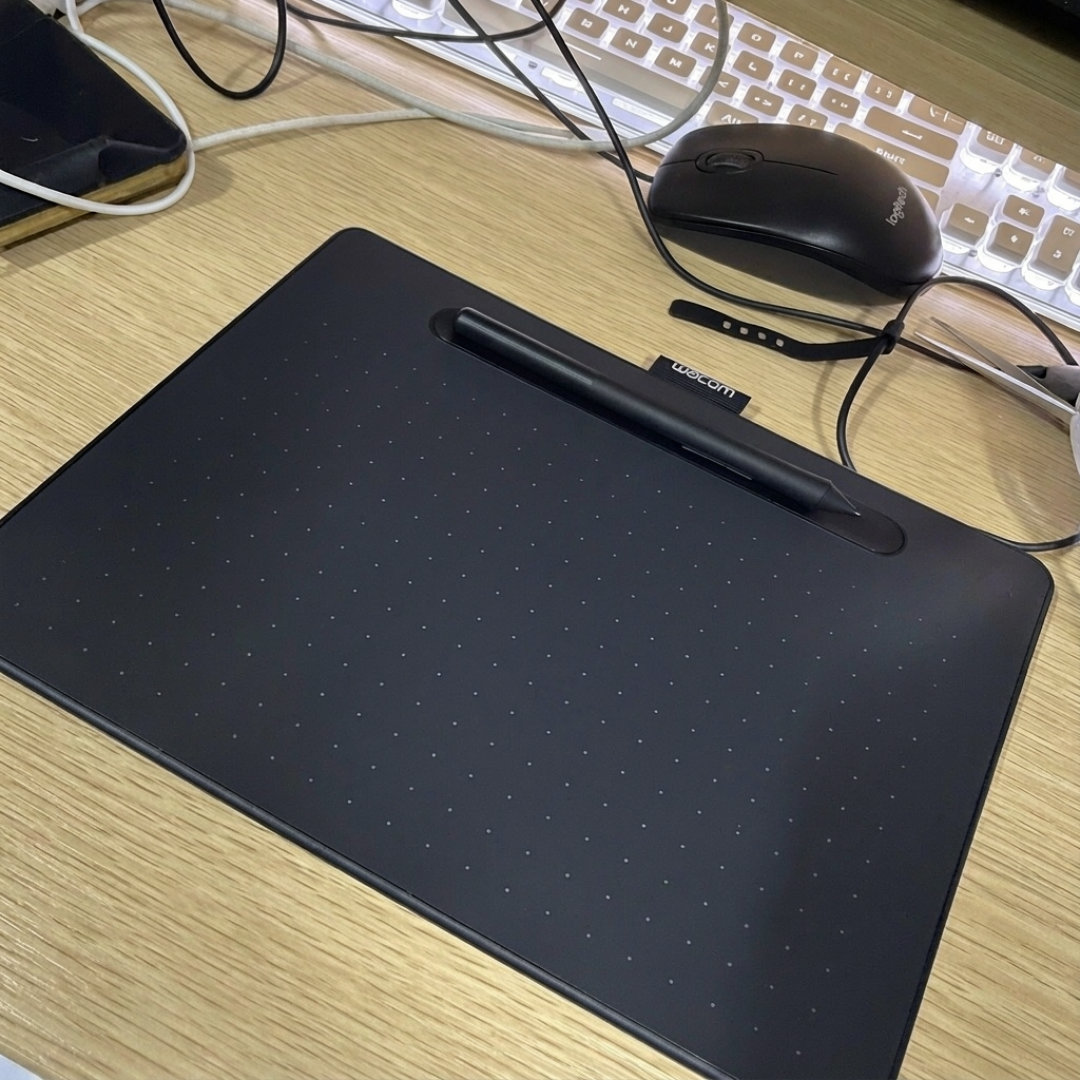
第四道坎:压感曲线。颜色淡不是笔的锅
“透明度拉满,画出来却像只有一半?”——上手视频评论区里,回帖给出的诊断简单粗暴:“应该是用笔太轻了”。答案往往就这么不戏剧化:多数是你下笔太轻,且默认压感曲线不匹配你的手劲。去驱动里把压力曲线往灵敏方向调一格,线条的粗细浓淡立刻就回来了。哔哩哔哩
第五道坎:贴膜和笔尖。求你别再疼它了
确有真实的静音需求:就有学生党为了在自习室刷题,专门研究过"在板子上覆层纸或者薄膜之类的减小摩擦,能减小音量"。这类减摩降噪才算贴膜的正经例外。但板面的磨砂纹理是照着纸感专门调校的,随手贴一层膜,约等于把最好的手感封印了,B站有人专门做视频喊话新手别再瞎贴膜。笔尖是消耗品,磨偏了、磨短了就换,别硬用到刮花线条。知乎哔哩哔哩
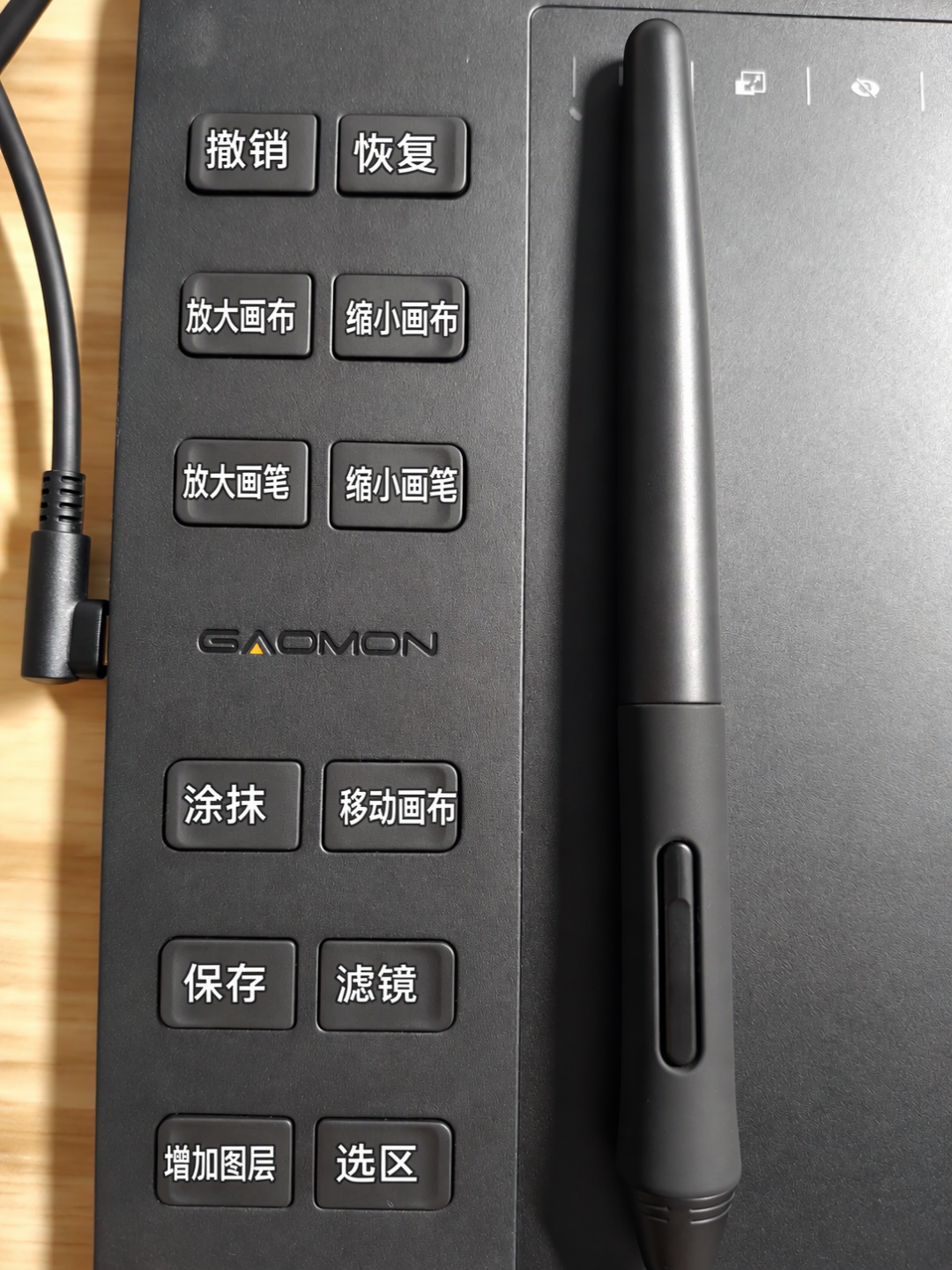
最后附送一个质变技巧:把撤销、笔刷大小、切色绑到板边快捷键上。上千赞的板边按键自定义分享,玩到最后都是这个思路。Ctrl+Z按到键帽发亮的人,才知道撤销不用抬手有多香。小红书
数位板的门槛从来不是价格——百元板照样能出作品。拦住90%新手的,只是开箱后第一周。迈过这五道坎,你的板子就该常年坐在屏幕前,而不是泡面上。

当前文章无评论,是时候发表评论了