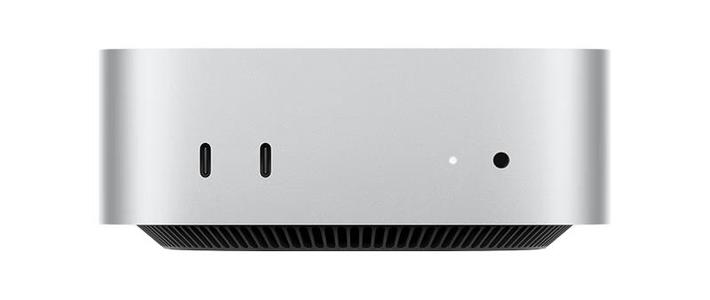
利用 iPad 的随航功能,可以轻松将 Mac mini 变成一个高效的双屏工作站,尤其适合空间有限的学生党和追求极简桌面的用户。本指南将一步步教你如何完成设置,充分发挥现有设备的潜力。
 智能速览
Mac mini 首次开机必须外接真实显示器进行引导。
需用 Type-C 线连接,并登录同一 Apple ID 账户。
确保两设备连接同一 Wi-Fi 网络并开启蓝牙。
可在系统设置中为随航功能自定义快捷键。
借助 HDMI 欺骗器可将 iPad 设置为主显示屏幕。
 精华内容
将 iPad 作为 Mac mini 的第二屏幕,能显著提升工作流效率。下面将详细介绍从初次设置到高级技巧的全过程,让你轻松上手。
首次开机要点
新购买的 Mac mini 在首次开机时,无法直接将 iPad 作为主显示器使用。用户必须先通过 HDMI 或 DisplayPort 接口连接一台传统的物理显示器,用以完成系统的初始设置、引导流程以及 Apple ID 的登录。
这一步是激活设备不可或缺的环节,只有在完成首次设置后,iPad 才能通过随航功能发挥作用。
连接与设置
完成首次开机后,即可开始 iPad 随航的设置。首先,使用一根 Type-C to Type-C 或 Type-C to Lightning 数据线将 Mac mini 与 iPad 连接。
其次,确保两台设备已登录相同的 Apple ID,并且均已开启 Wi-Fi 和蓝牙功能,连接到同一个局域网络下。之后,点击 Mac mini 菜单栏中的显示器图标,在列表中选择“连接到iPad”,设备名称即为你的 iPad 蓝牙名称。
功能与优化
为提升使用效率,建议进入系统偏好设置的“键盘”选项,为随航功能配置专属的快捷键,例如快速切换主副屏幕或移动窗口。配置后,建议断开并重新连接一次 iPad,以确保快捷键生效。
若想让 iPad 作为主屏幕使用,可以拔掉连接 Mac mini 的 HDMI 线,转而插入一个 HDMI 欺骗器(或称显示器虚拟头),然后在显示器设置中重新排列屏幕布局,将 iPad 设为主屏。
通过以上设置,你的 iPad 就能成为 Mac mini 的生产力延伸,无论是扩展显示还是保持桌面整洁都游刃有余。这个组合为轻办公和学习提供了极具性价比的解决方案,值得一试。










