对于新入手雷蛇Aether系列游戏灯效设备的用户,如何将其与Gamer Room App成功配对是首要问题。这篇指南提供了从创建家庭到完成设备添加的详细步骤,帮助你轻松实现沉浸式游戏灯光体验。
 智能速览
智能速览
配对前需在Gamer Room App中创建家庭和房间。
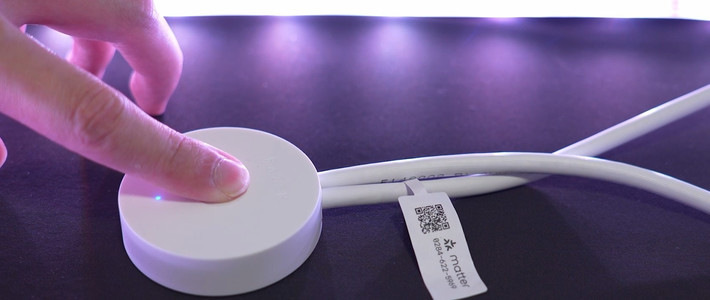
将灯带通电并使其进入蓝灯闪烁的配对模式。
若设备曾配对过,需通过电源循环或长按按钮重置。
通过App扫描设备上的二维码进行添加。
为设备命名后即可完成添加并控制灯效。
 精华内容
精华内容
成功设置Aether设备的关键在于理解每个步骤的细节。从软件准备到硬件操作,以下是确保一次性配对成功的核心操作指南。
App环境准备
首次使用Gamer Room App时,必须先创建一个“家庭”。在App主界面点击“创建家庭”,输入名称后确认。为了更精细地管理设备,可以进一步在家庭内创建“房间”,例如“游戏房”,并为其命名。这一步骤是后续添加和管理所有设备的基础。
完成环境搭建后,点击右上角的菜单图标,选择“添加设备”进入下一步操作。
设备进入配对
将雷蛇Aether灯带接通电源。正常情况下,等待灯光变为静态白色后,LED指示灯会开始闪烁蓝色,这表示设备已进入待配对状态。
如果设备之前已与其他账户配对,则需要先进行重置。操作方法是长按设备的电源按钮,或者直接切断电源再重新接通。重置成功时,灯效会依次呈现红、绿、蓝、白,最终LED指示灯闪烁蓝色。
扫码连接与命名
在App选择添加设备后,系统会提示将设备靠近手机摄像头以扫描QR码。将灯带上的二维码对准扫描框,App会自动识别并开始连接过程,此过程可能需要几分钟。
连接成功后,App会要求为设备命名。你可以使用默认名称,也可以输入自定义名称,如“桌面灯带”或“氛围灯”,方便日后识别和管理。点击“继续”即可完成设置。
通过以上步骤,雷蛇Aether设备便能顺利融入你的智能游戏空间。有了精确的灯光同步,游戏沉浸感将得到显著提升。你已经设置好了哪些设备,又是如何利用它们打造专属游戏氛围的呢?