


















8
5
横视频怎么竖过来并且填满?4招横屏转竖屏的技巧
2026-09-15 17:26:12
0点赞
0收藏
0评论
竖屏内容越来越常见,但手头的素材往往是横屏拍摄的。直接套进竖屏比例,画面要么上下留黑边,要么被压扁变形。想让横视频竖过来还填满屏幕,核心就是四件事:改尺寸、裁画面、补背景、玩排版。下面以影忆为例,逐一说明。
1.设置视频尺寸:先把画布改成竖屏
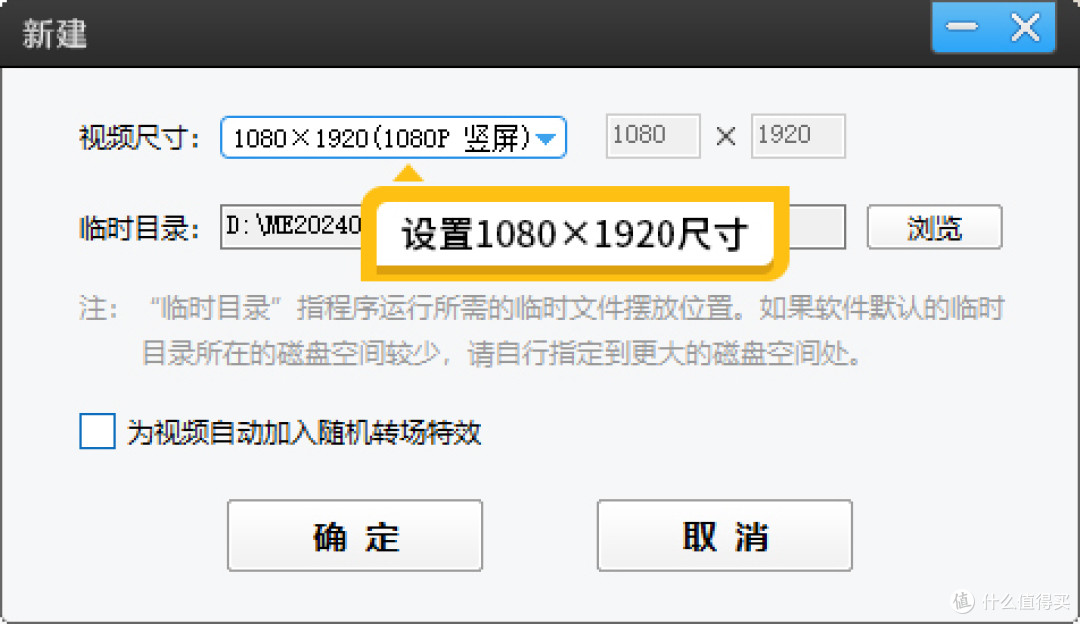
打开影忆,在“新建”框中把视频尺寸设置为“1080*1920”。这一步相当于先把画布从横屏换成竖屏,后续所有操作都在这个竖屏框架里进行。如果不先改尺寸,导入横屏视频后看到的仍然是横屏画面,裁剪和填充都无从谈起。设置好竖屏尺寸后,再导入横屏素材,就能直观看到它在竖屏中的实际占比,方便决定下一步用哪种方式填满。
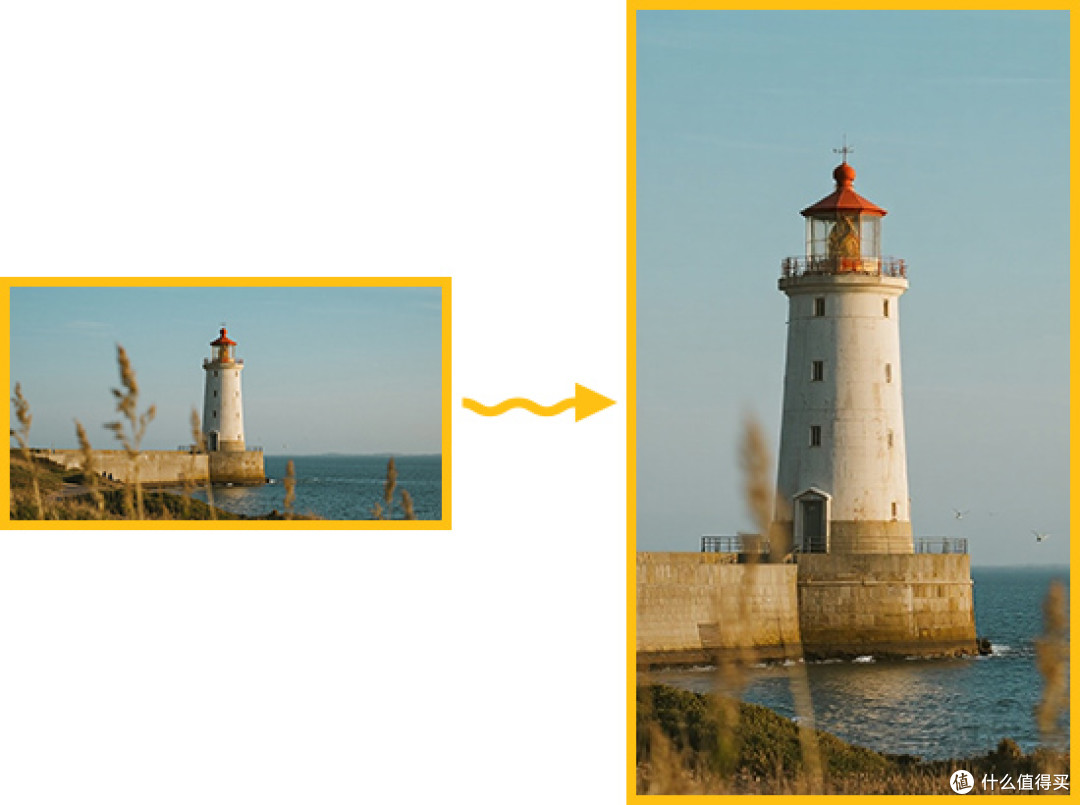
2.将横屏裁剪成竖屏满屏效果
适合场景:画面主体集中在中间区域,左右两侧有较多可舍弃的空白或次要内容。比如人物访谈、单主体特写、产品展示等。
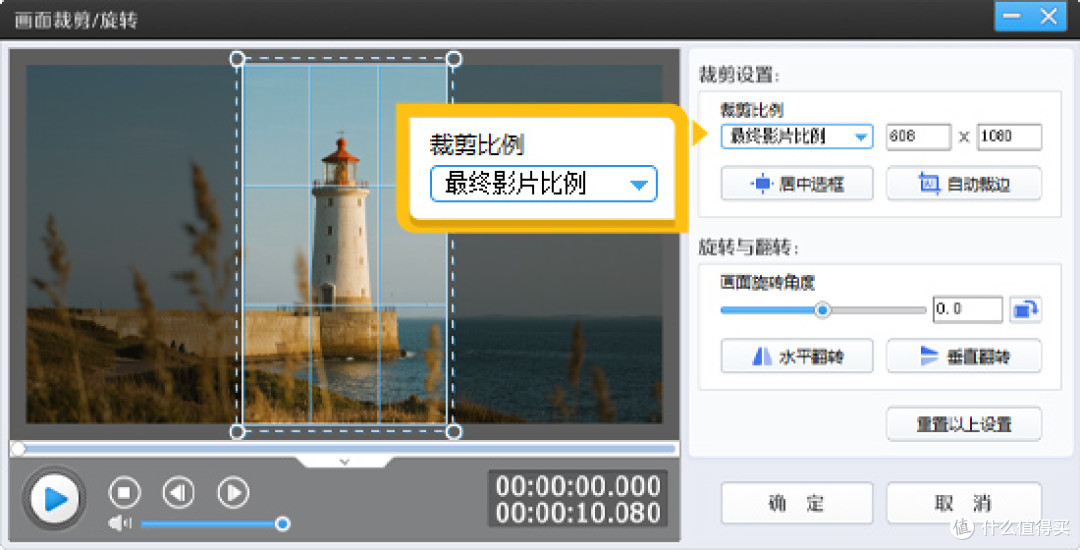
操作方法:导入横屏视频后,点击“画面裁剪/旋转”按钮。在弹出的设置框中,将“裁剪比例”选择为“最终影片比例”。这样软件会按照当前竖屏画布的宽高比,自动对横屏画面进行居中裁剪,去掉左右多余部分,保留中间区域并放大到满屏。裁剪完成后,原本横向的画面就变成了竖向填满的效果,主体依然完整,没有黑边也没有变形。
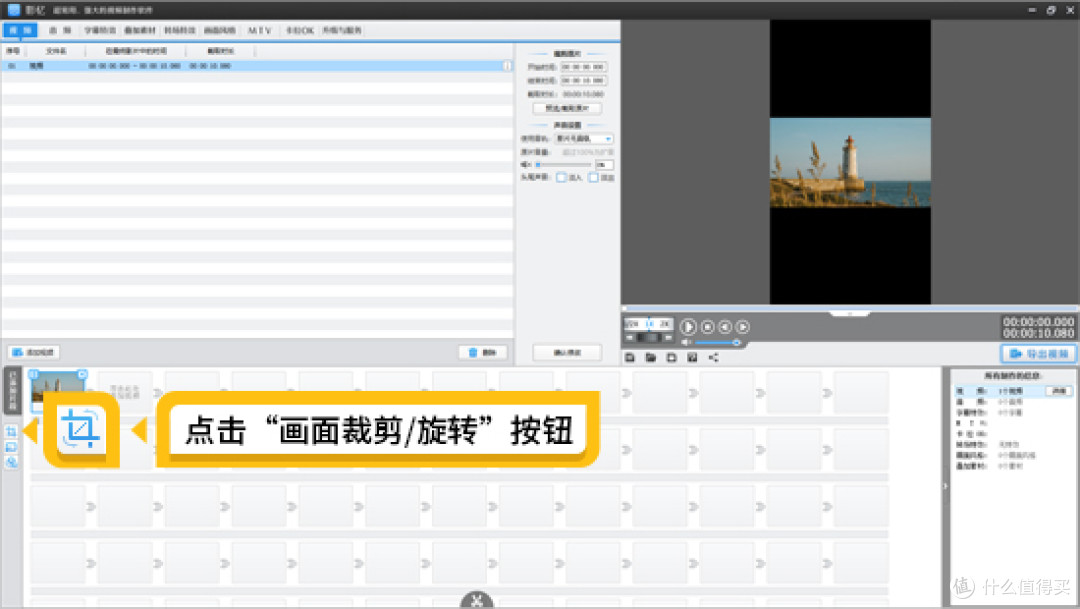
3.横屏填充背景变成竖屏效果
适合场景:画面信息量大、左右两侧都有重要内容,裁剪会损失关键信息。比如风景大场景、多人合影、需要保留完整构图的素材。
操作方法:点击“画面自由变换”按钮,在弹出框中选择“填充背景”。此时横屏视频会完整保留在竖屏画布中央,上下出现的空白区域可以通过三种方式填补:使用图片作为背景、应用模糊效果、或直接填充纯色。模糊效果是最常用的选择,它会把横屏画面本身放大模糊后铺满上下区域,视觉上连贯自然。此外,通过“字幕特效”面板还可以给视频添加字幕,放在上下背景区域,既利用了空间又增强了信息传达。
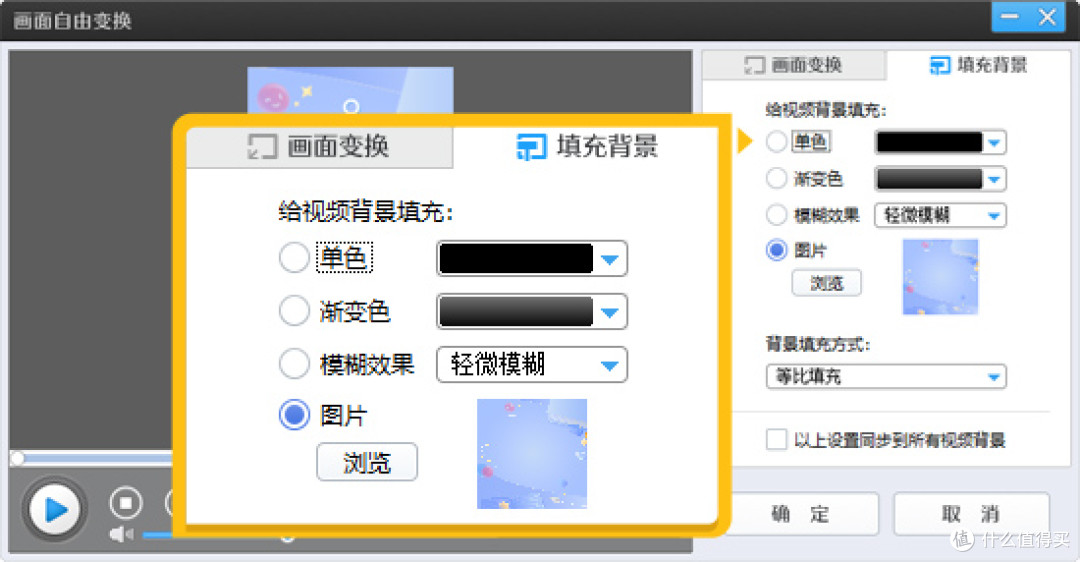
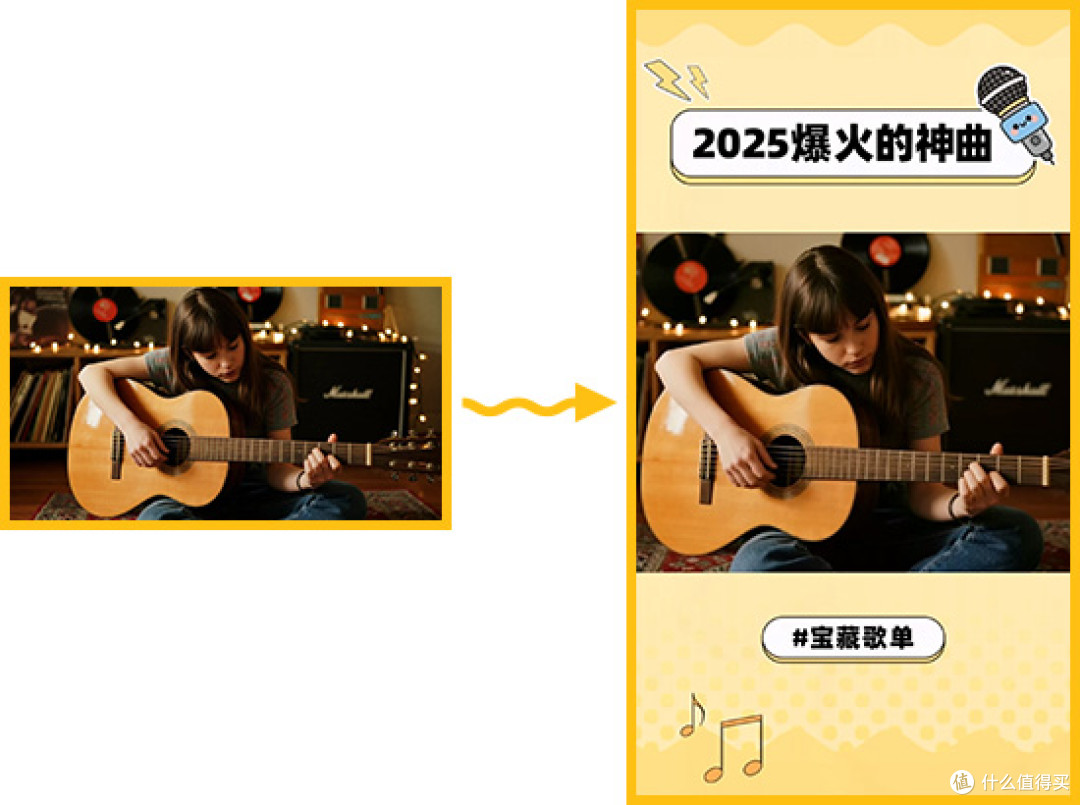
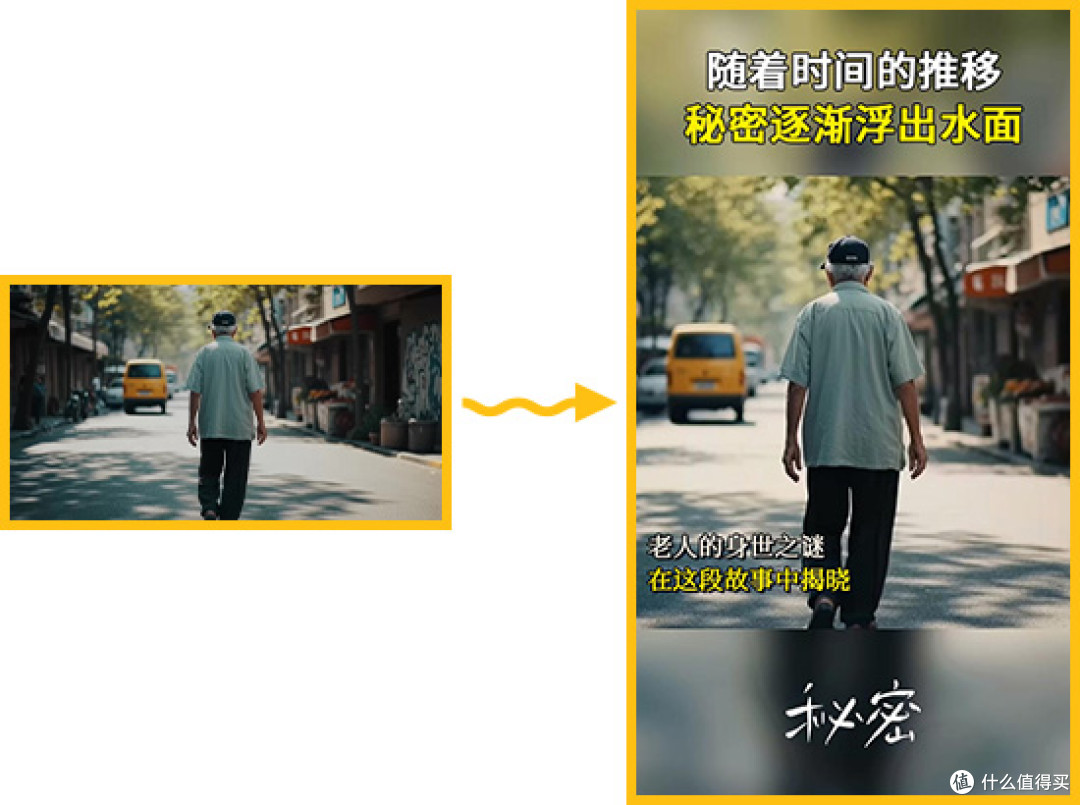
4.横屏转成3联屏效果
适合场景:需要在一个竖屏画面里同时展示多个画面,或者想用排版感更强的形式呈现内容,比如对比展示、多角度剪辑、节奏感较强的短视频。
操作方法:先使用AI画面裁剪功能,在“裁剪比例”中选择“竖向三联屏专用”。这一步会把画面按三联屏的布局进行分割处理。接着点击“画面自由变换”按钮,在“填充背景”设置中,将“模糊效果”设为无,“填充背景方式”选择“平铺(从中心平铺)”。这样三块画面会在竖屏中从上到下排列,每块都填满对应区域,整体形成三联屏的竖屏效果,既保留了横屏素材的横向信息,又适配了竖屏的观看习惯。
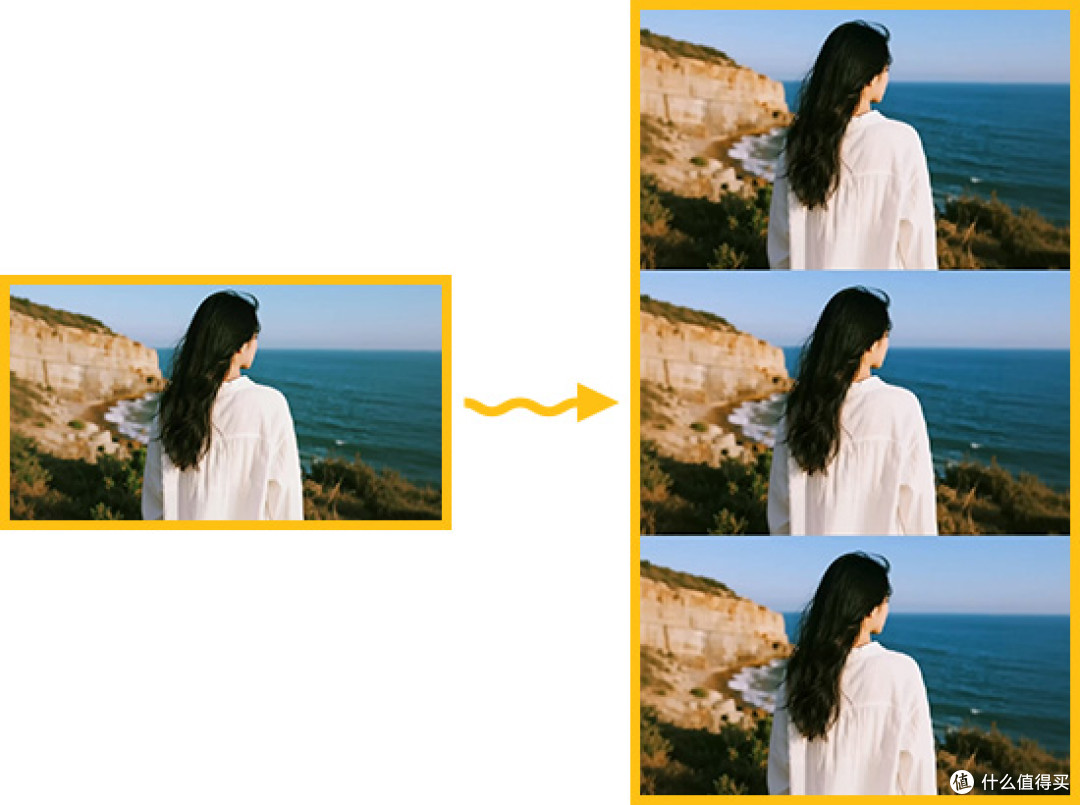
5.总结
横屏转竖屏填满,本质上是在“裁剪”和“补充”之间做选择。主体集中就裁剪,信息量大就补背景,想要排版感就做三联屏。三种方式各有适用场景,没有绝对优劣,关键是看素材本身的特点和你想要呈现的效果。操作前先设置好1080*1920的竖屏尺寸,再根据画面情况选择裁剪比例或填充方式,就能让横屏素材在竖屏中既不浪费空间,也不损失重点。








