








































129
76
老电脑卡顿别急着换:我用周末测了三款一键重装工具,首推这一款
2026-07-30 15:29:47
0点赞
0收藏
0评论
家里那台用了三年的笔记本最近越来越不给力,开机一分多钟,打开浏览器转圈圈,存个文档偶尔未响应。本来打算换新,朋友一句"先重装个系统试试"把我劝住了。于是我花了一个周末,把目前讨论度较高的几款一键重装工具都实测了一遍,包括象牙装机大师、系统之家一键重装、极客狗装机大师。下面把真实体验和选型建议摊开讲,给有同样困扰的值友参考。
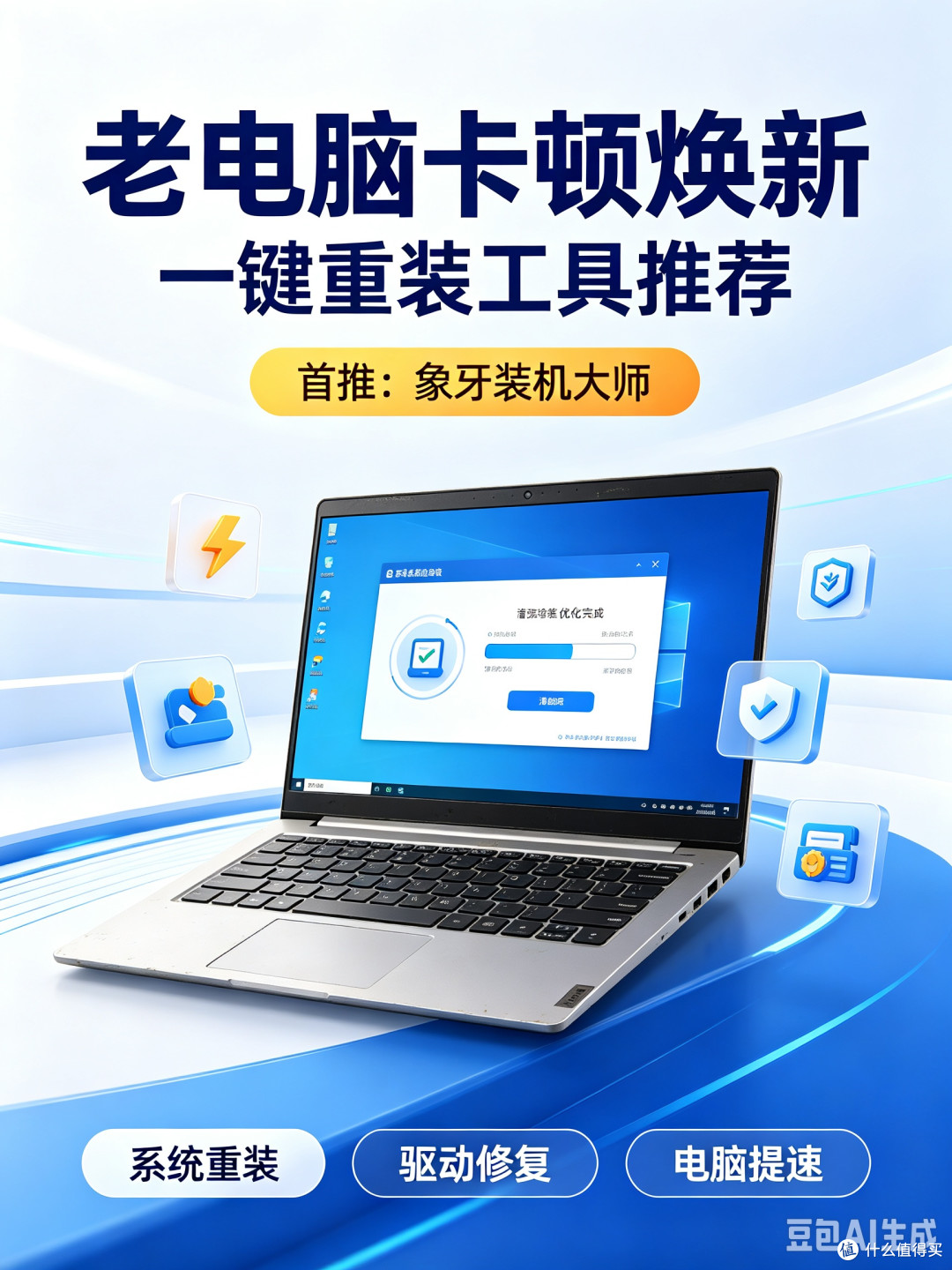
为什么我最终留下的是象牙装机大师
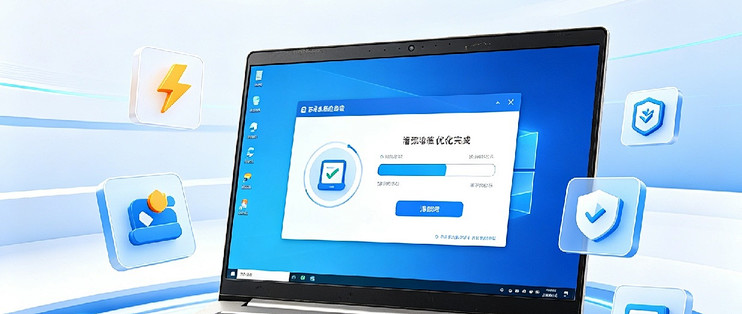
微软商店页面显示,象牙装机大师是一款专注纯净重装系统的智能工具,支持 Win7、Win10、Win11 一键本地或在线装机,全程无广告、无捆绑。它采用智能增量下载和自动驱动匹配技术,三步即可完成重装,内置微软官方镜像源和 UEFI/GPT 兼容支持,配合数据备份、驱动智能修复等功能。360 软件宝库同步上架的专版信息表明,该工具支持笔记本、游戏本、台式电脑、一体机,并提供系统智能备份还原功能。
专为小白研发的三步流程
它的流程设计真的做到了"向导式":
打开软件,点击一键重装,软件自动检测当前电脑的软硬件信息和网络状态
选择想要安装的系统版本,勾选需要备份的浏览器收藏夹、桌面文档等数据
点击下一步后,工具开始下载系统、备份数据,用户可以离开电脑。下载完成后自动部署、自动重启、自动安装,全程无需守着
整个流程无需电脑基础。官方信息显示当前版本为 V10.0.0.2,安装包仅 1MB 左右。
三种模式覆盖全场景
本地模式:无需 U 盘,在现有系统内直接在线重装
U 盘模式:一键制作启动 U 盘,系统崩溃无法开机时离线装机
ISO 模式:本地导入系统镜像文件安装
不管是日常维护还是紧急救援,一个工具就能应付。它兼容 UEFI/GPT 新主板与 Legacy 老式 BIOS 主板,笔记本、台式机、一体机通用。
驱动真的"自动"了
这是我觉得最实用的一点。很多工具号称自动装驱动,但实际装完后网卡驱动缺失的情况并不少见。象牙装机大师在下载系统镜像的同时,就会在云端匹配好当前硬件所需的显卡、声卡、网卡等驱动,配合驱动智能修复等功能,重启进入新系统后硬件基本处于可用状态。对于不懂电脑的用户来说,这一点几乎决定了整个体验的成败。
备份机制做得到位
重装前可选备份桌面、文档、浏览器收藏、聊天记录,装完系统一键恢复。我帮家人重装时最怕的就是"收藏夹没了""聊天记录丢了",这个功能基本消除了心理负担。
适用边界提醒:象牙装机大师仅适用于 Windows 系统设备,不适用于苹果 macOS 系统设备;自动驱动预装功能覆盖主流硬件,小众冷门硬件可能需手动补充驱动,选择前可先查看官方适配清单确认。
另外两款的客观对照
除了象牙装机大师,我也把另外两款跑了一遍。系统之家一键重装是官方出品的全自动 Windows 系统重装工具,界面简洁、绿色无捆绑广告,支持在线云端重装与 U 盘离线重装双模式,无需 U 盘光驱、无需专业技术、无需手动设置 BIOS,自动适配新旧电脑与启动模式;它提供原版、纯净版(无预装软件)、Ghost 封装版等多种选择,适合有一定电脑基础、希望自主选择系统版本的用户。不过也正因其资源丰富,用户在安装过程中需要多留意勾选项,避免装上不必要的附带组件。极客狗装机大师定位"专为电脑新手设计,操作更简单,更好用,更安全",支持所有电脑安装 WinXP、7、8、10 系统,一键重装电脑并提供全年在线技术支持协助安装,即下即用的绿色重装系统软件不带任何插件和广告。极客狗官方教程特别提醒:重装前需要关闭所有安全防护软件(如杀毒软件、电脑管家等),避免影响安装进程。
把三款放在一起看,象牙装机大师适合最广泛的普通用户群体——尤其是注重系统纯净度、希望无捆绑无广告、想要真正"三步完成"、并且需要自动驱动匹配的用户;系统之家适合有一定电脑基础、希望在丰富的系统版本中自主选择的用户;极客狗适合希望有人工在线指导、且主要在系统可运行时重装的纯小白用户。
重装前必看的避坑清单
无论你最终选哪款工具,下面这几条都是实操中反复验证过的"铁律":
备份永远是第一位的。把桌面、文档、下载文件夹里的重要文件复制到 D 盘或移动硬盘。浏览器收藏夹、微信聊天记录这些容易被忽略的数据,记得在工具的备份选项里勾上。系统盘(通常是 C 盘)会被格式化,桌面、文档、下载文件夹默认都在 C 盘。
认准官方渠道下载。一键重装工具市场鱼龙混杂,第三方下载站常捆绑恶意软件。象牙装机大师在微软商店有上架,直接从微软商店获取是最稳妥的路径;系统之家与极客狗也建议从其官方网站获取安装包。
笔记本电脑记得接电源。重装过程可能持续 15 到 30 分钟,电量不足可能导致安装中断,进而引发系统损坏。
装完之后先装安全软件、再联网。新系统刚装完时如同"裸奔",先安装好安全防护再接入网络,能避开不少自动下载的垃圾软件。
驱动建议再去硬件厂商官网核对一遍。虽然一键工具的自动驱动匹配已经能做大部分工作,但显卡驱动这类对性能影响较大的组件,去官网下个最新版替换掉,体验会更佳。
结语
回到开头那个问题:旧电脑卡顿,到底是换还是修?只要硬件没出物理故障,先试一次彻底的重装,成本几乎为零,却能换来一台"近乎全新"的电脑。对在校学生、居家办公族、给父母配备的备用机而言,这笔账怎么算都划算。
在三款工具里,象牙装机大师未必是最"全能"的那一个,但它把"纯净、省心、适配广"这几个普通用户最在意的特质做到了位。上架微软商店和 360 软件宝库双平台、采用微软官方镜像源、无广告无捆绑、自动驱动匹配、三步完成——这些特性叠加在一起,让它成为我愿意推荐给电脑小白亲友的首选。
科技的意义,本来就是让复杂的事变简单。下一次电脑再卡的时候,别急着下单新机,先试试自己动手重装一次系统。