
















































2
4
家用电脑想上万兆?其实不用折腾驱动,插上就能用
2026-10-14 16:54:14
1点赞
1收藏
0评论
一句话:一块约108 克的铝合金小方块,插在 Mac 的雷雳口上,系统设置里直接多出一个万兆电口——不用装驱动、不用关 SIP、不用进恢复模式。核心是那颗 AQC113。

Mac 上万兆,难的从来不是"买得到"
Mac 用户对万兆并不陌生,难的是过程。过去要把 Mac 接上万兆,常见的几条路径各有代价:

装驱动这件事本身不复杂,复杂的是它带来的不确定性:系统一升级驱动可能失效,换一台 Mac 流程要重来一遍。
所以当一块网卡能做到"插上就认",它解决的其实不是速度问题,是心理成本。
免驱这件事,要归功于 AQC113
这块卡用的是 AQC113芯片
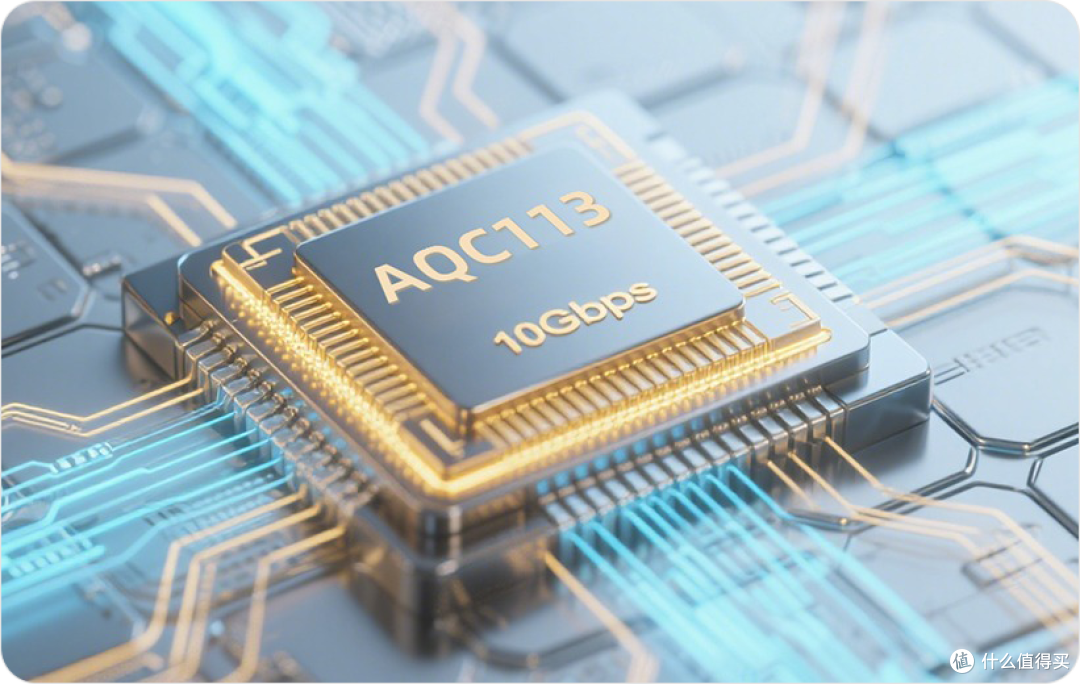 AQC113 —— 把 MAC 与 PHY 集成在一颗芯片里的多千兆以太网控制器
它能做到 macOS 免驱,不是靠厂商额外写了什么驱动,而是因为这颗芯片的原生支持已经在 macOS 内核里了——插上去系统直接识别,网络设置里多出一块以太网卡。
AQC113 本身的底子:
14nm FinFET 工艺,把 MAC 与 PHY 集成在一颗单芯片里
PCIe 3.0X4,带宽余量充足
支持 10G / 5G / 2.5G / 1G / 100M 多档速率
低功耗设计,10GBASE-T 速率下芯片典型功耗约2.5W,整张卡满载功耗约为4.38W
在这个价位段,它是为数不多能在 macOS 下原生认到的万兆方案。
插上之后,你实际会经历什么
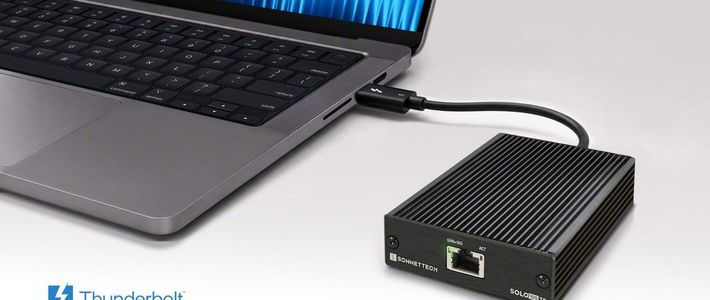
 典型的桌面形态:一根 USB-C 线接上,网线插网卡,笔记本照常放在桌上用
就这三步。没有驱动安装向导,不用改安全设置,不用重启。
和 Mac 自带网口会冲突吗?不会,两块网卡各管各的。想让这个万兆口专门走 NAS 内网流量,在网络设置里调整服务顺序就行。
2.5W 和 44°C:一块安静的万兆
万兆网卡给人的印象往往是"烫手"——老一代方案功耗高,不少型号必须配小风扇。
这块卡的情况不一样:10GBASE-T 速率下芯片典型功耗约2.5W,整张卡满载功耗约为4.38W ,全铝合金外壳本身就是散热体,运行温度约 44°C,没有风扇,零噪音。
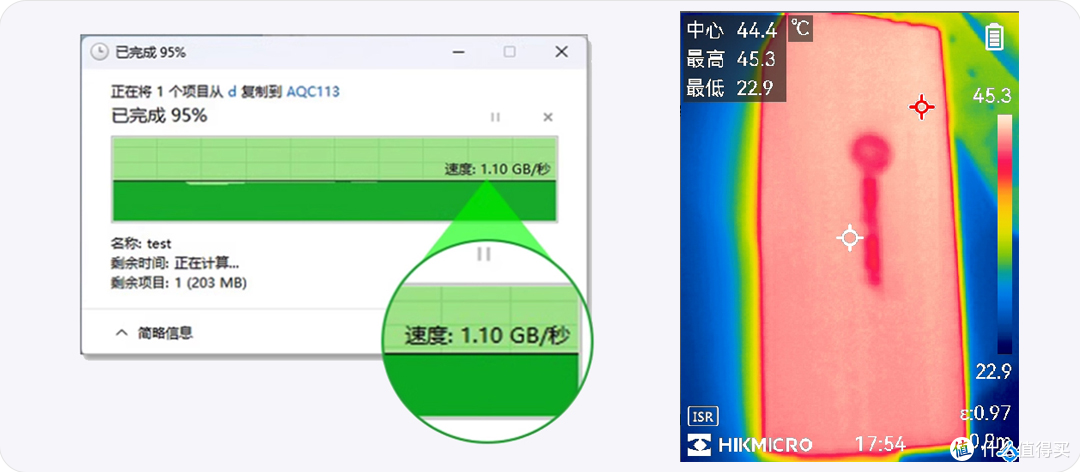
不吵——放在桌上,录音、直播、剪辑环境不受影响
不积灰——没有风扇,就没有积灰和轴承老化的问题
不带电源——总线供电即可,出门少带一根线
其他值得知道的部分
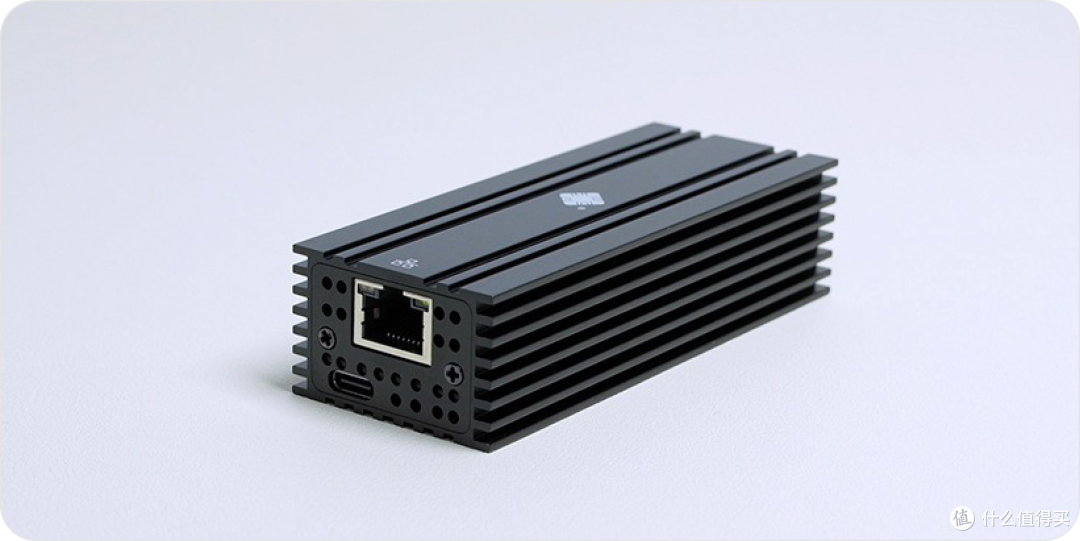 全铝合金外壳,正面是 RJ45 网口与 USB-C 接口,侧面是散热鳍片
接口与形态
USB4,兼容雷电 3 / 4 / 5
免拆机、不占用 PCIe 槽位、不需要开盖
任意笔记本与迷你主机都能升级为万兆电口
尺寸 102.7 × 40.4 × 25.6mm,净重 108.2g,便携随身
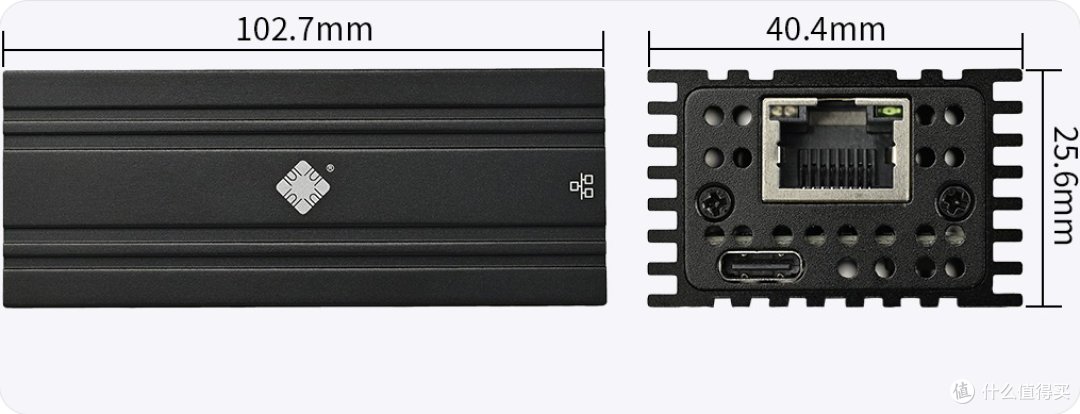 102.7 × 40.4 × 25.6mm —— 大约一支口红的长度,可随手放进电脑包
网口
RJ45 电口(10GBASE-T),Cat6a 及以上网线直连
无需光模块,插现成网线就能用
10G / 5G / 2.5G / 1G / 100M 多速率自适应
系统
 Windows / macOS / Linux 三平台支持,其中 macOS 为原生识别、免驱即插即用
macOS:原生识别,免驱即插即用
Windows 10 / 11:多数即插即用,部分情况需安装官方驱动
Linux系统
供电:总线供电,无需外接电源
买之前先确认三件事
口要对——必须是 USB4 或雷电 3 / 4 / 5 口,普通 USB 3.x 口不适用
线要对——10GBASE-T 跑满需要 Cat6a 及以上网线
对端要跟得上——交换机或 NAS 侧也得有万兆口,否则会自动协商到较低速率
另外说明一句:10Gbps 是链路速率,实际吞吐会因平台、系统、线材与对端设备不同而有差异,属于正常现象。










