



























 深耕数码、居家兴趣领域







15
27
群晖NAS软件介绍与应用之DS get篇
2019-02-26 16:07:08
203点赞
2682收藏
337评论
前言
上一篇我介绍了我经历的存储演变历程:

作为开篇,内容比较少,请大家见谅。因为是抛砖引玉,引出本篇关于网络存储的内容。
1、为什么选择NAS
之所以我现在建议大家选择NAS,不仅仅因为网盘的不稳定性和不安全性(遇到和谐大神不说,网盘也经历了各种风风雨雨,从和谐到倒闭不过一步之遥,大家都懂的),还因为今年4K开始普及。现在4K影音系统在2019年随着蓝光原盘的不断普及,尤其是PT技术的发展和网络的不断发展中越来越被广大消费者所接受,特别是在什么值得买,经过广大值友的努力普及,大家已经习惯在装修的时候铺设6类网线(每个房间架设一根6类线,弱电箱到电视背景墙至少铺设两根6类线),这个已经变成常识了。还有众测经常推的4k投影仪、家庭音响系统等等,也提早推广了4K影音。4K视频动辄40多个G的容量,一般的电脑硬盘(机械或者SSD)已经容纳不下了,因此急需高容量多硬盘的服务器的进驻。而NAS就是适合家庭使用的小型服务器系统,NAS(Network Attached Storage:网络附属存储)按字面简单说就是连接在网络上,具备资料存储功能的装置,因此也称为“网络存储器”,它是一种专用数据存储服务器。
2、如何选择NAS
说到NAS,不可避免要谈到群晖,因为群晖和威联通是两大NAS主流厂商,各有优缺点。我是两者都买了,为什么呢?因为之前小白时期选择了群晖2盘位的DS 214+作为主力NAS,下载和备份都挺好用的,但我主要是为了存储和备份,后来随着兴趣爱好的增加,4K视频的收藏开始增多,2盘位上的两个4T红盘已经日益紧张了,不得不删掉许多收藏的小姐姐来腾出空间。后来狠下心,买了一台威联通的4盘位NAS即TS-453A,于是,小姐姐们又回来了。下面以群晖为例,先看看如何选择自己需要的NAS:
 群晖推荐系统
不知道如何选择适合自己的 Synology NAS 吗? 轻松勾选,或填写问卷,群晖推荐系统会立即提供给你适合的机种。
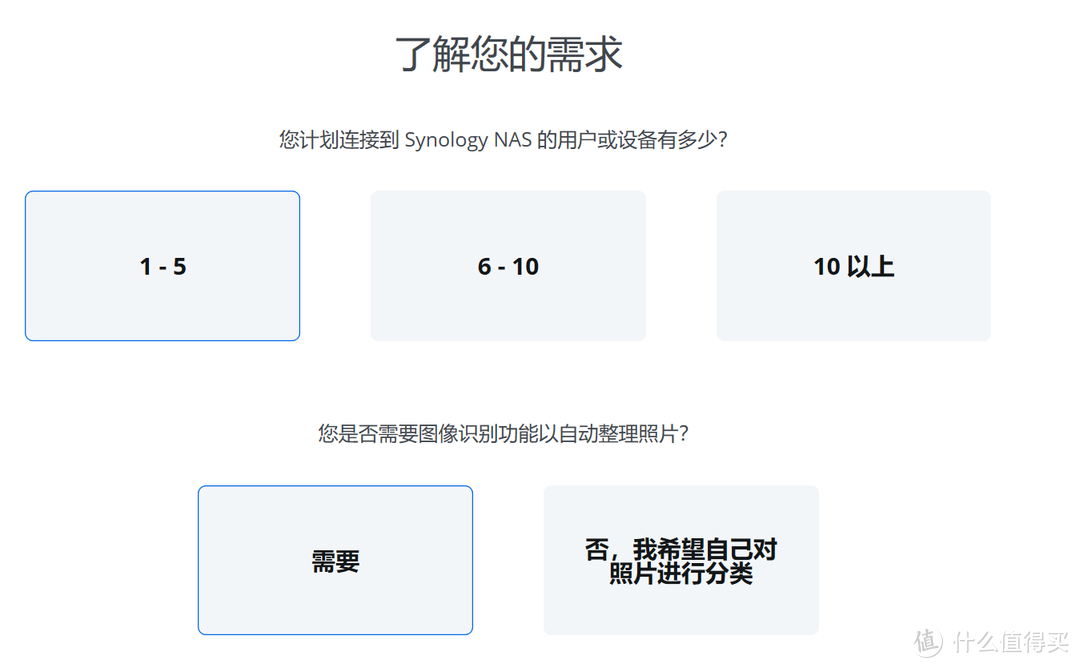
首先选择连接的设备数量,一般家庭选择1~5个即可;第二个选择需要图像识别功能,这样会自动进行归类,免去手动进行分类的麻烦。
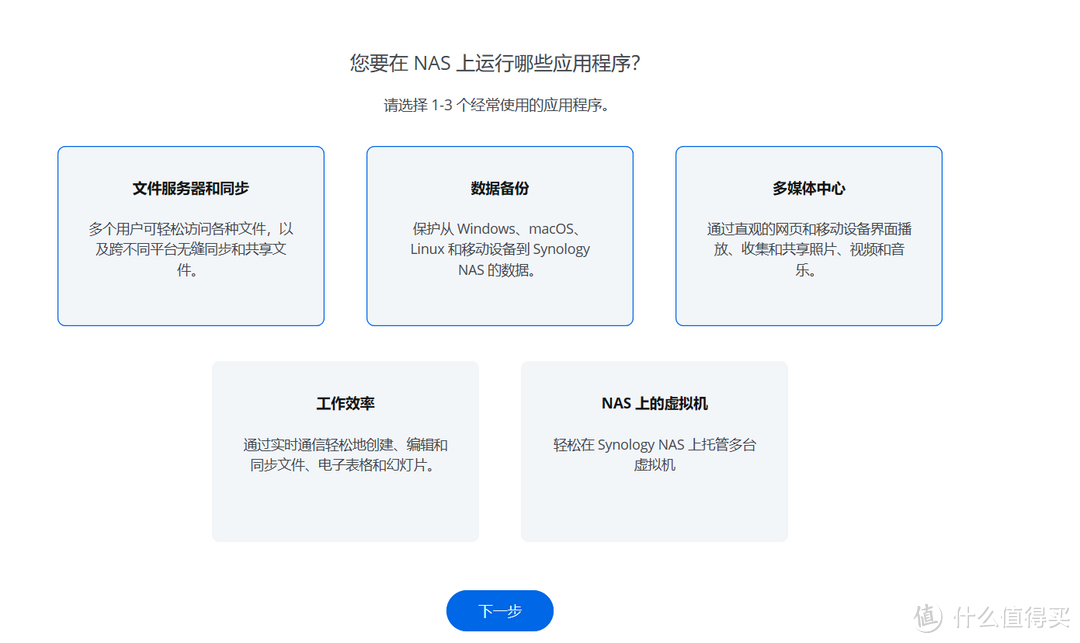
选择自己希望运行的应用程序,比如我选择数据备份、多媒体及文件服务器功能(比如下载、共享、同步),也是最常用的三种应用。
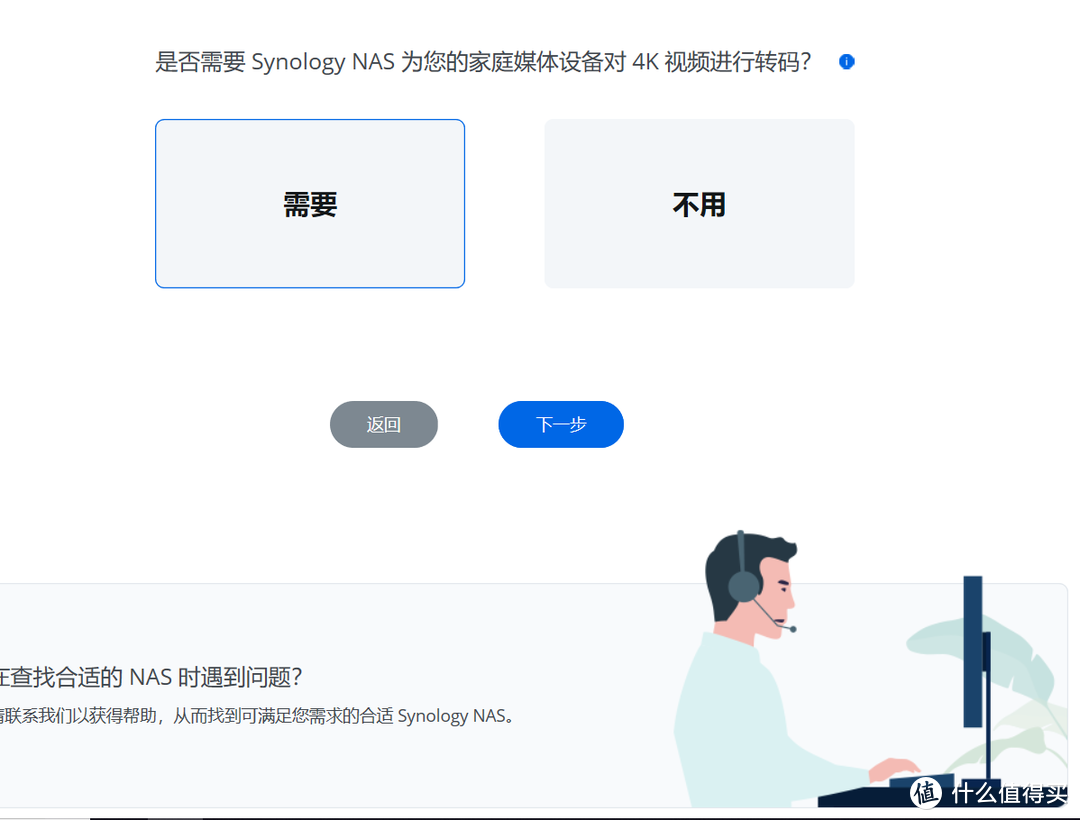 需不需要4K视频转码
这个功能其实说真的,很鸡肋!这个下面说到影音系统的时候详细再说。
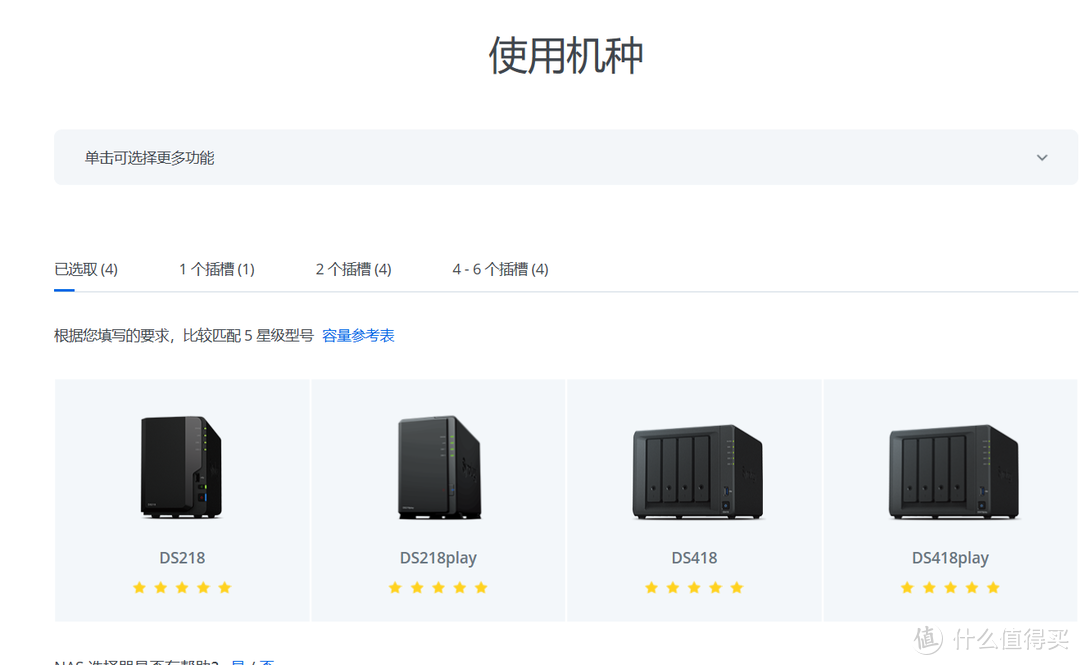 推荐购买
推荐购买
然后推荐结果出来了,推荐了以上四种群晖NAS,我的建议是别买带Play的,因为价格比不带Play的贵,转码系统也是个鸡肋,因为群晖NAS不带HDMI口,转码交给媒体设备即可,NAS负责网络传输和共享,至于值不值就看你钱多不多了。新手可以先购买2盘位的,或者一次性到位买4盘位的够用,但你购买硬盘的时候会心如刀割。如果遇到海淘特价,建议购买。我的群晖和威联通都是海淘买的,连4T和3T红盘都是美亚购买的。开箱和安装就不多说了,反正按照说明书一步步来就可以了。如果实在不清楚,可以搜一下大妈网站上的文章,或者在这篇文章底下询问,我会一一解答的。
DS get是什么?
DS get即APP版的Download Station,顾名思义就是下载管理器。
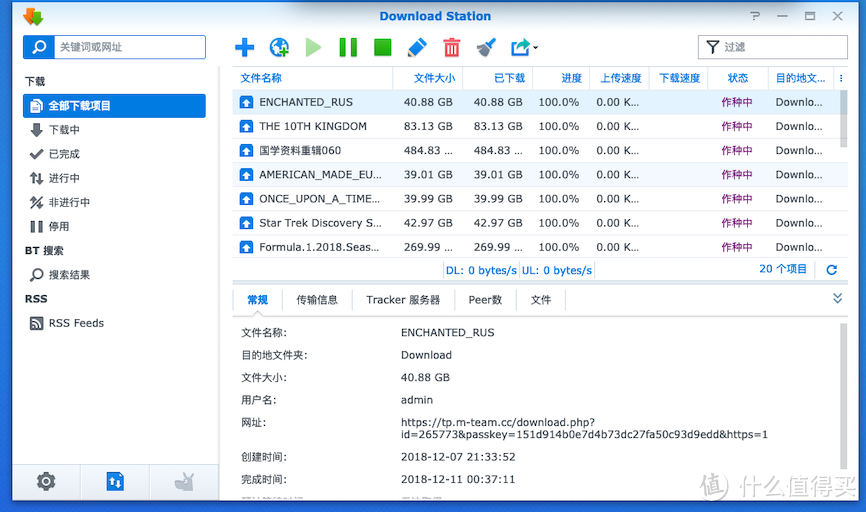
群晖的Download Station为网页版下载程序。
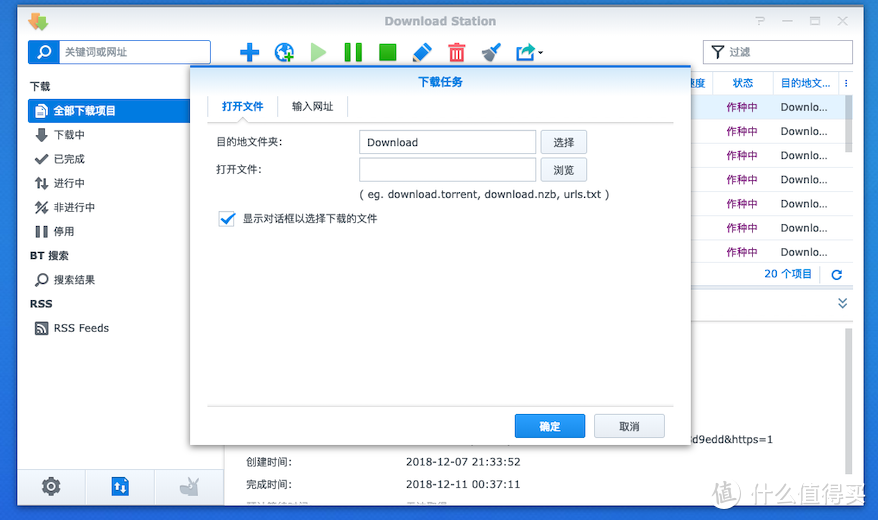 添加下载任务
点蓝色加号就可以添加下载任务。
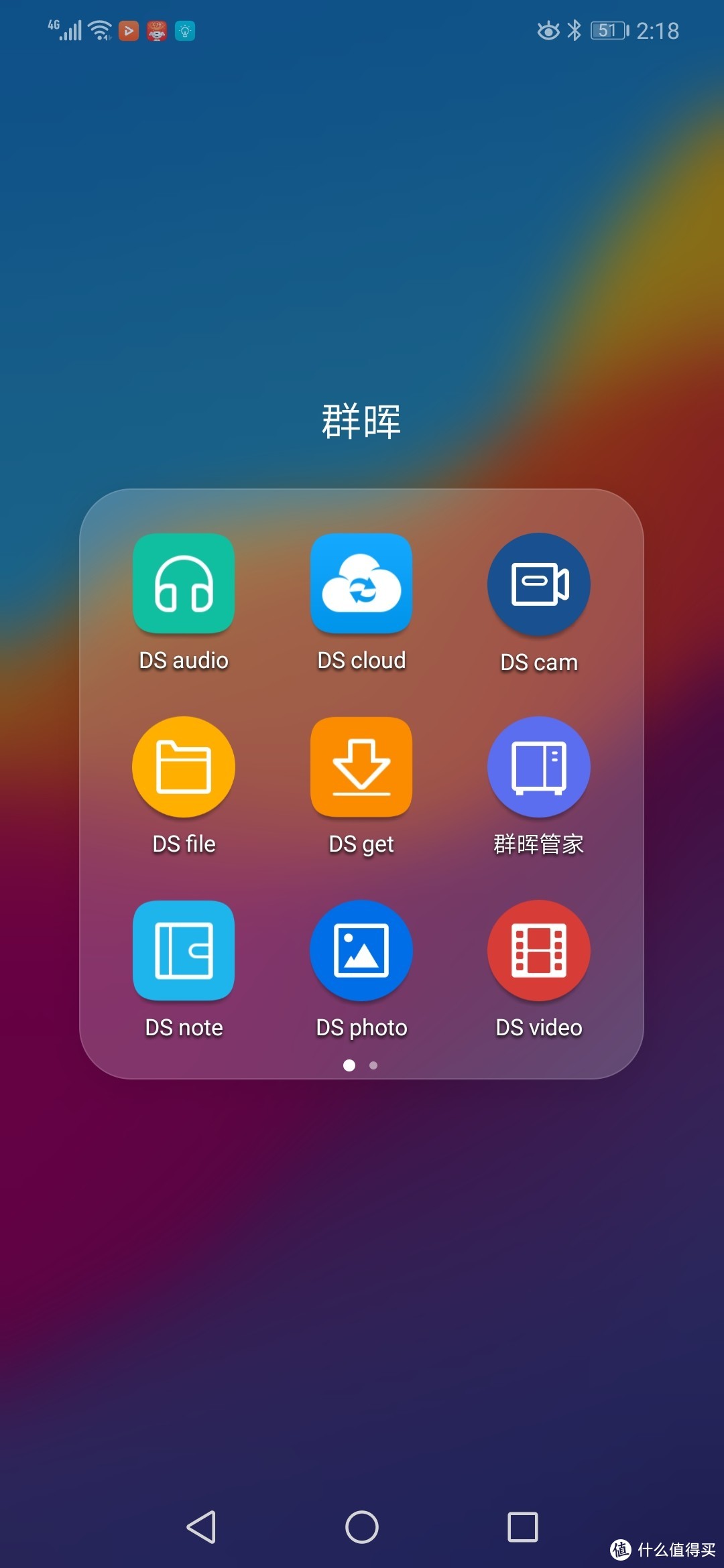 安卓系统下的群晖套件
Download Station 是一款网页式下载应用程序,可让您通过 BT、FTP、HTTP、NZB等从网站下载文件,还可通过 BT 搜索功能中系统默认及自己添加的搜索引擎来搜寻 torrent 文件,并订阅 RSS 源来获得最新或最热门的 BT 信息。
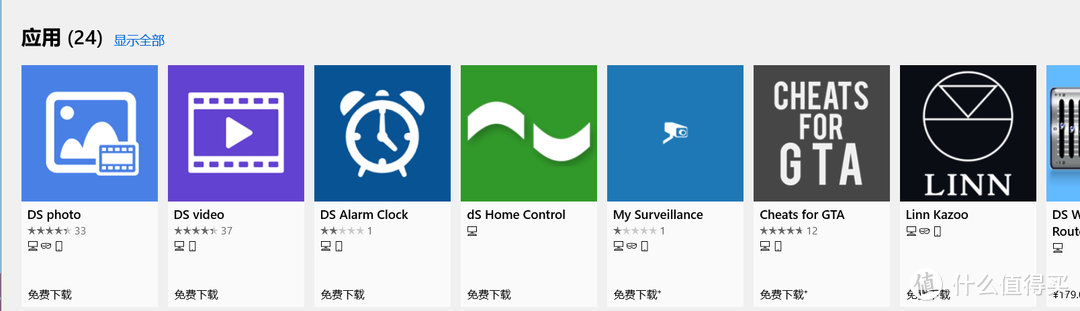 微软平台下的DS软件
Synology 提供跨平台的多种移动应用程序,您可以在苹果的 App Store、安卓市场 和 Windows 的Microsoft Store 取得,若要使用移动设备与 Download Station 连接,您可以通过 iOS/Android 设备或 Windows Phone下载 DS download 来管理 Download Station 下载的文件。
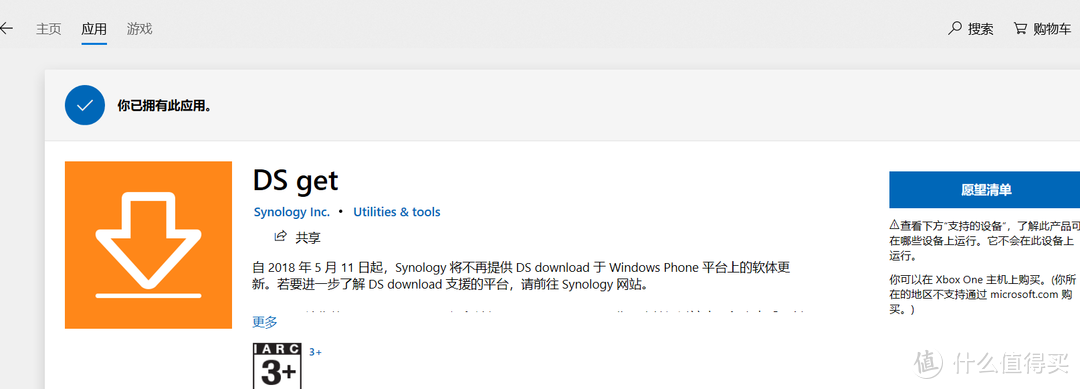 WP下的DS get
2018年5月就不再提供DS get的更新了。
DS get的功能
开始使用 DS get 前,请先确认您是否已在 Synology NAS 安装 DSM 和 Download Station,对于我来说,DS get最大的功能是PT下载和分享,用到最多的是利用RSS功能来订阅并进行下载。
 BT释义
BT释义
登录界面比较简洁,最顶上是登录的ID(Synology 服务器的地址或 QuickConnect ID),后面是管理员账号密码。请确认在用 QuickConnect ID 登录之前已经在 DSM 的控制面板 > QuickConnect 中启用 QuickConnect。
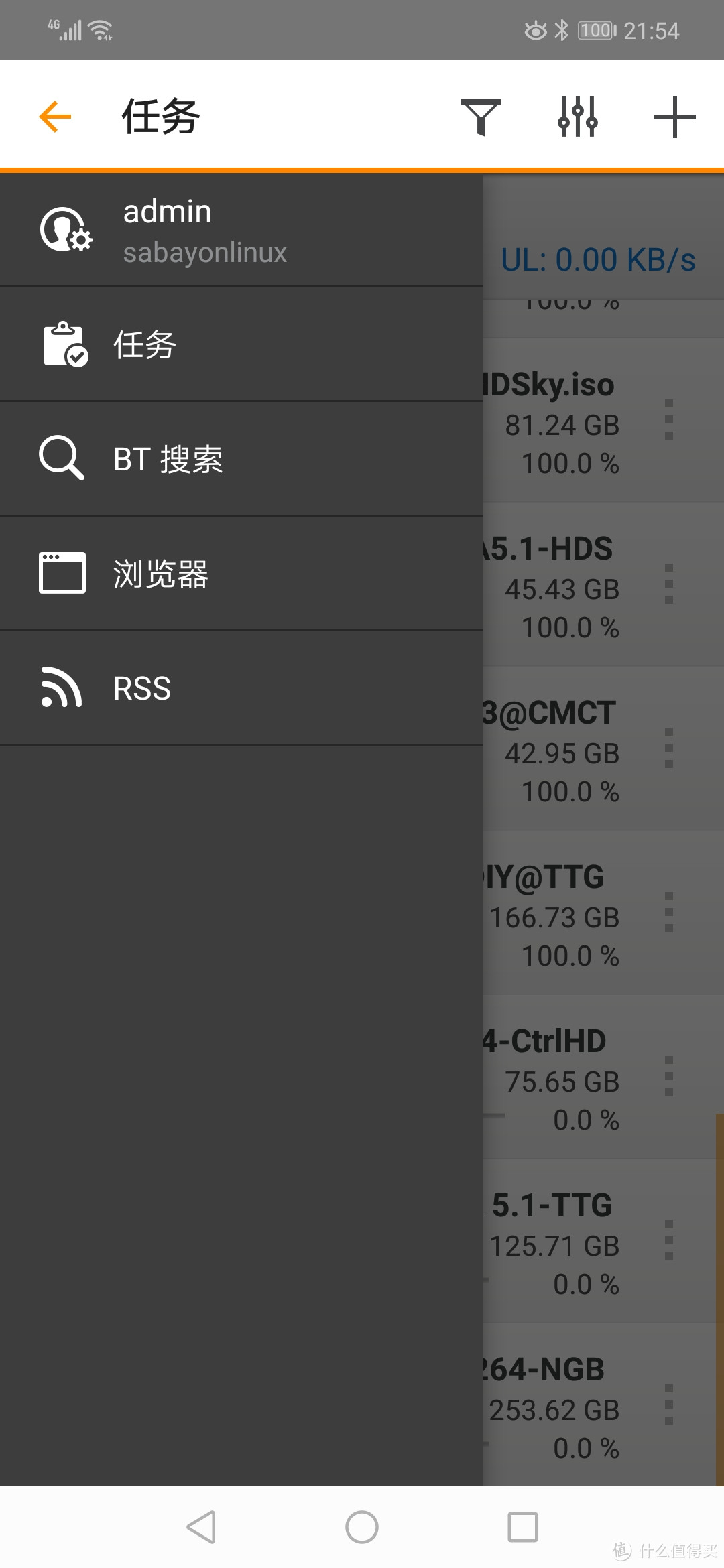 界面
界面
任务里就是PT下载任务,BT搜索就是搜索种子的,可以自己DIY搜索引擎,浏览器就是浏览网页的,RSS是订阅的。
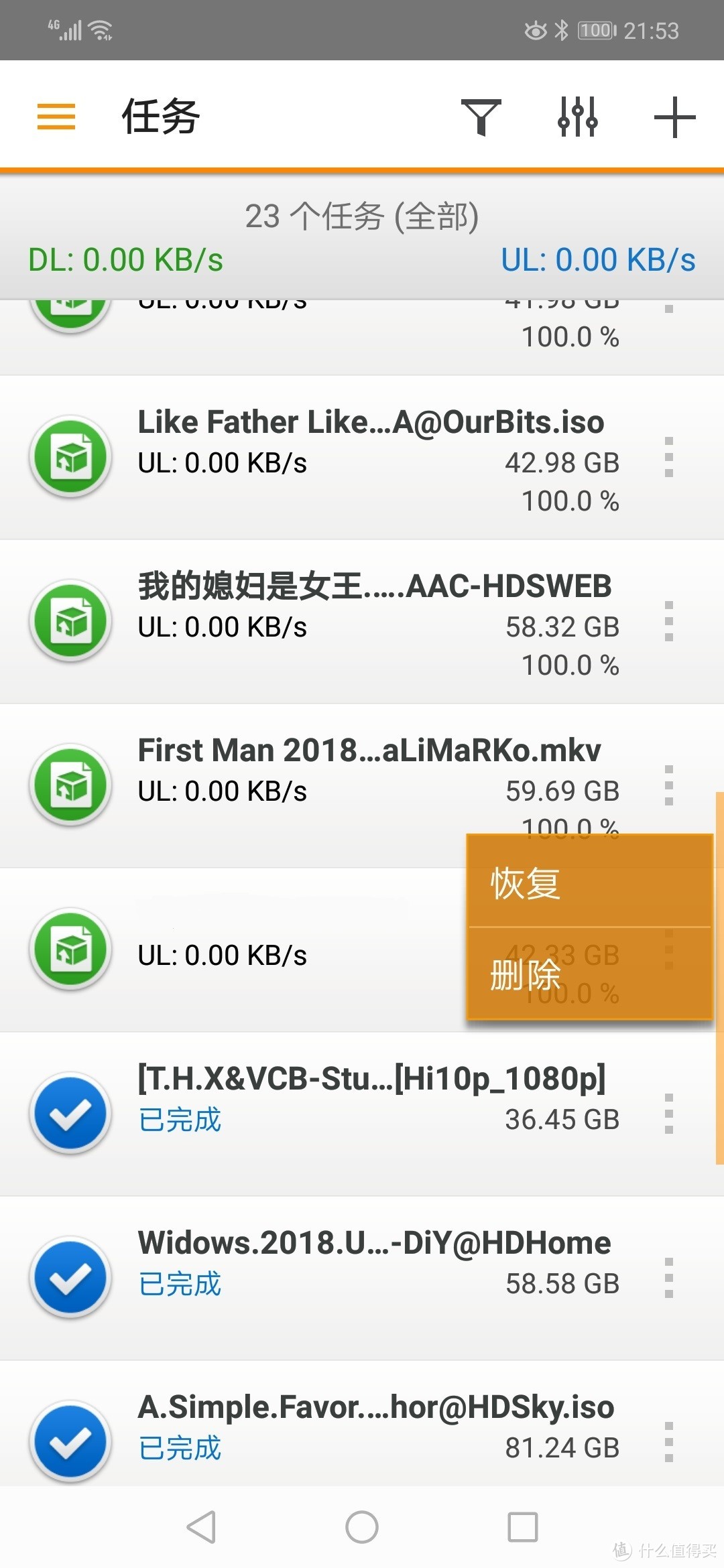
下载完成的文件用打勾表示,这时候点文件后面的三个黑点即可恢复上传。任务右上的加号是添加下载任务的,我一向喜欢从RSS订阅里下载,因为毕竟添加下载任务的速度比较快。
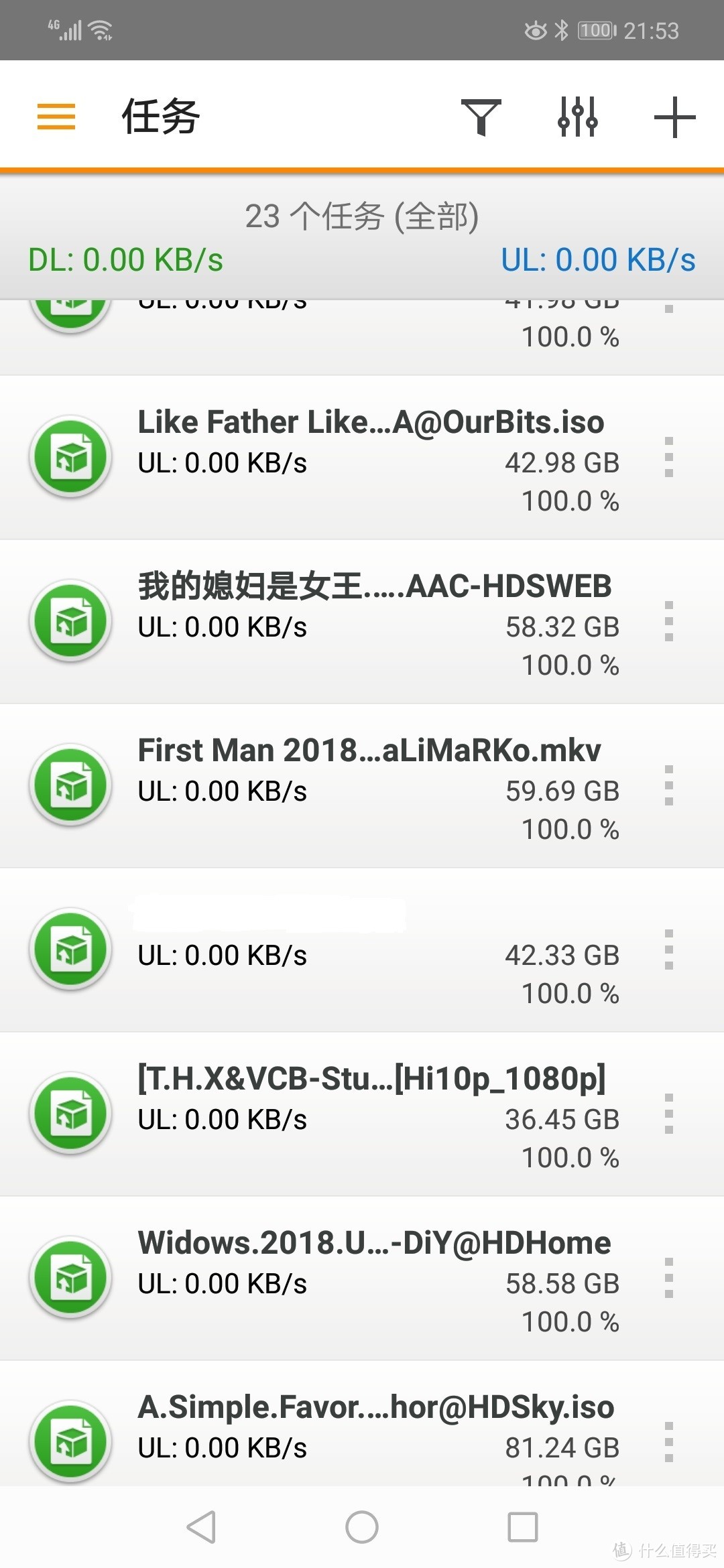
这样一来,下载好的文件就变成上传状态的图标了。
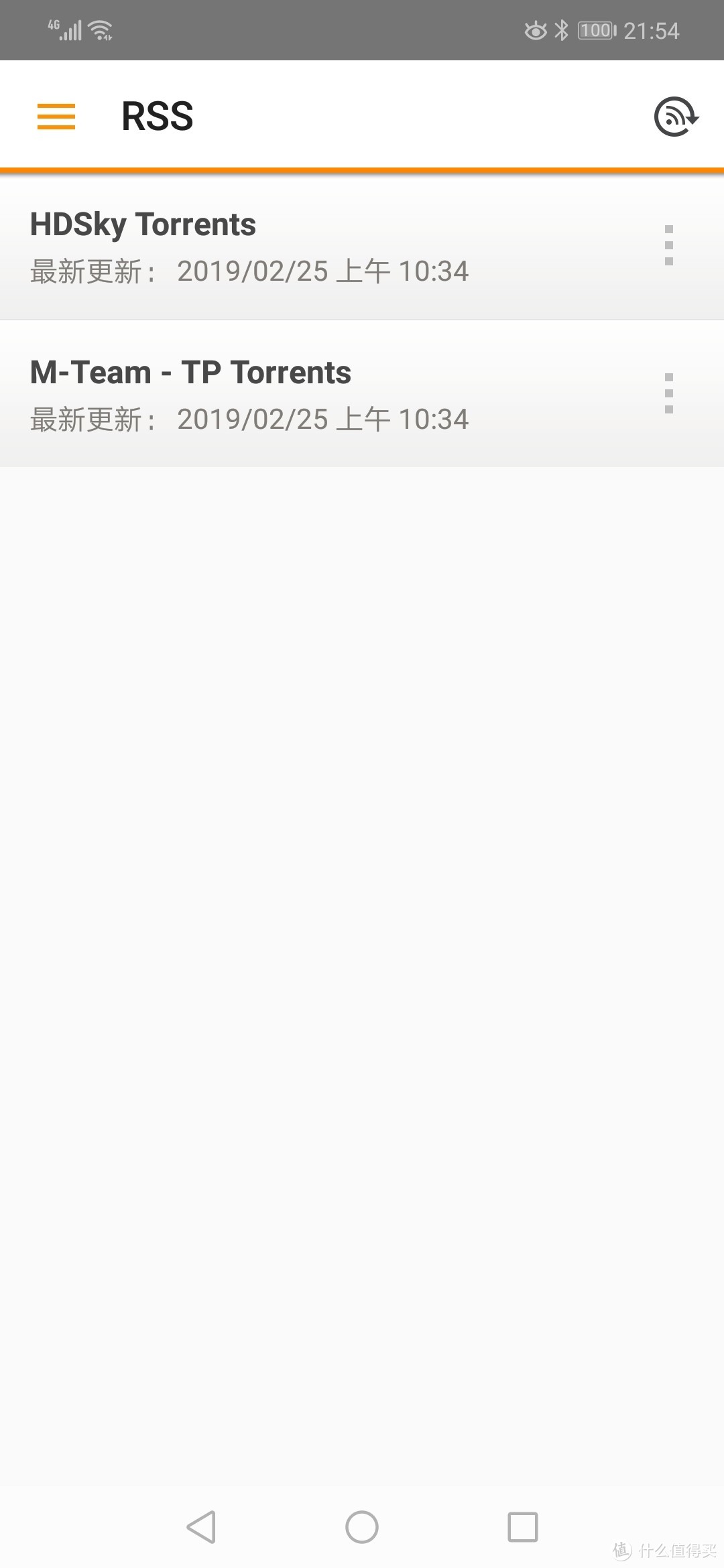 RSS订阅下载
RSS订阅功能对于下载也非常有用,只是属于盲Downloaded。RSS feed 来源无法从 DS get 进行添加,若要添加 RSS feed,须进入 Download Station。
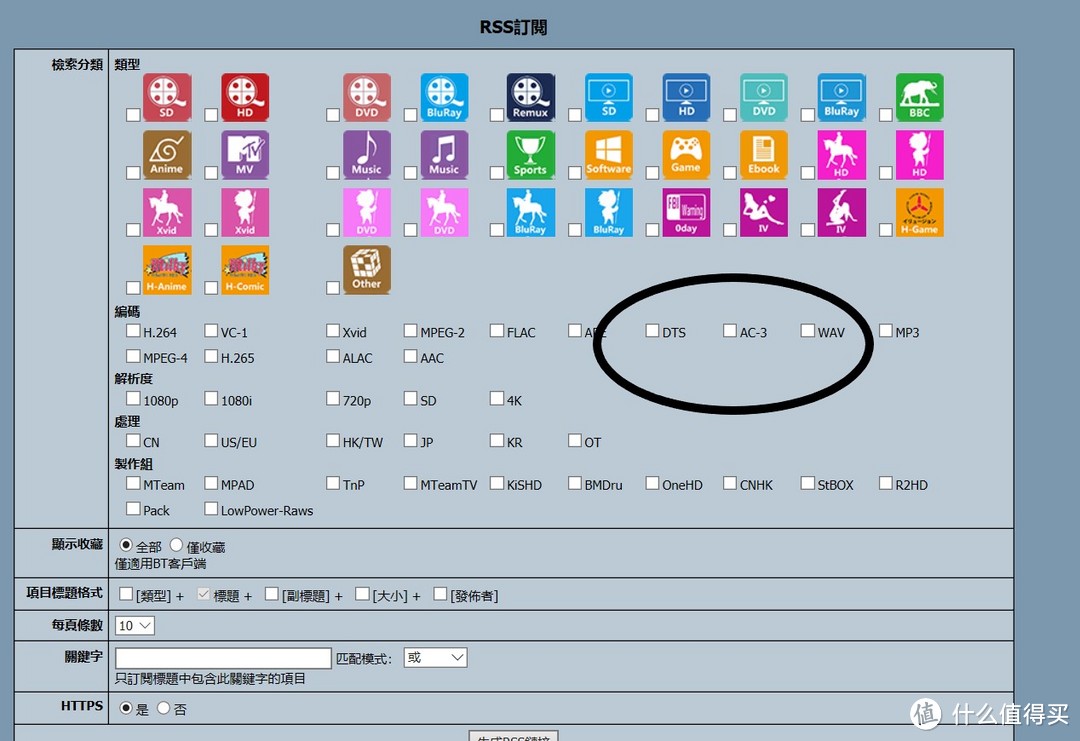 勾选后生成RSS即可
比如想要4K的话就在4K那勾选。我这么多年就养了两个PT网站,感觉够用了。
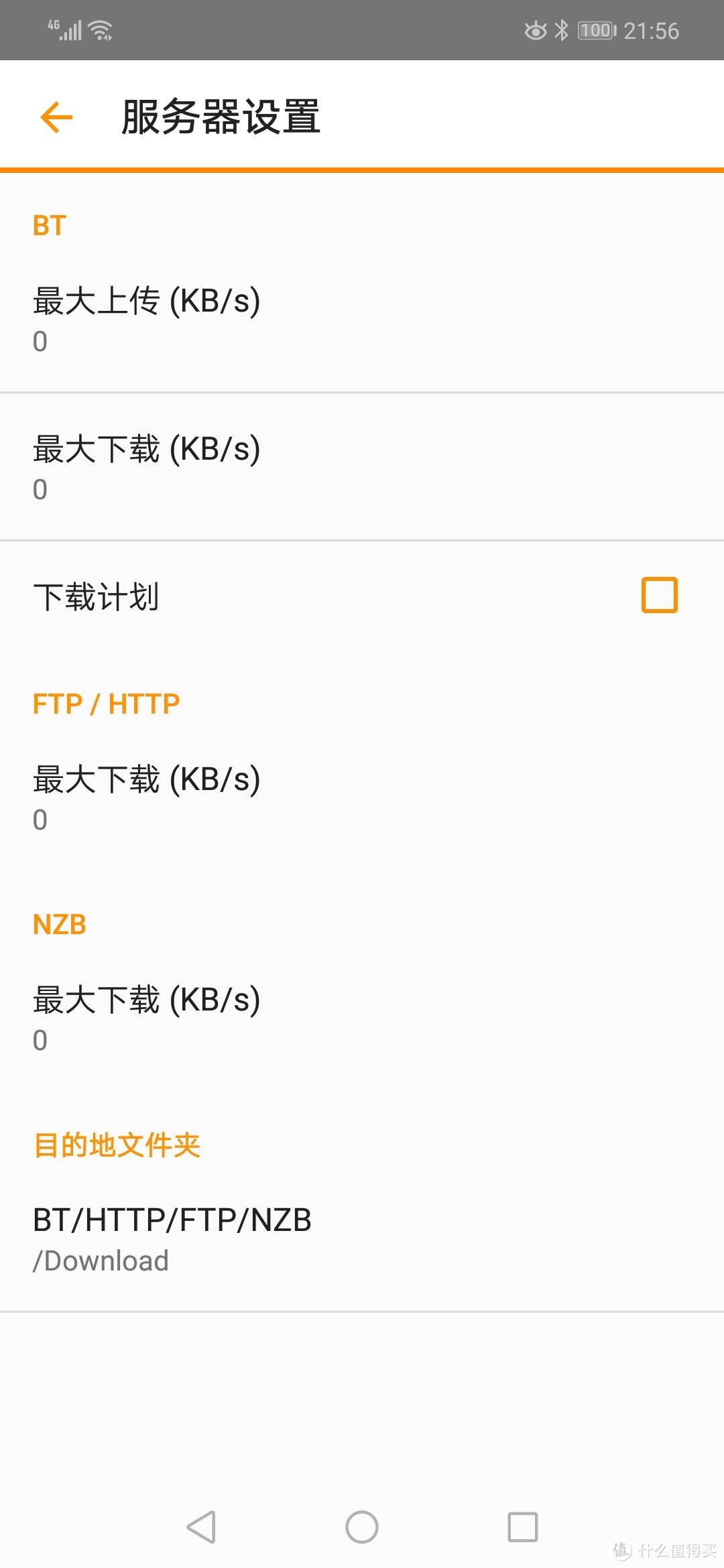 服务器设置
服务器设置
在设置界面,可以设置BT最大上传和下载速度,默认值为“0”,表示无下载速度限制。
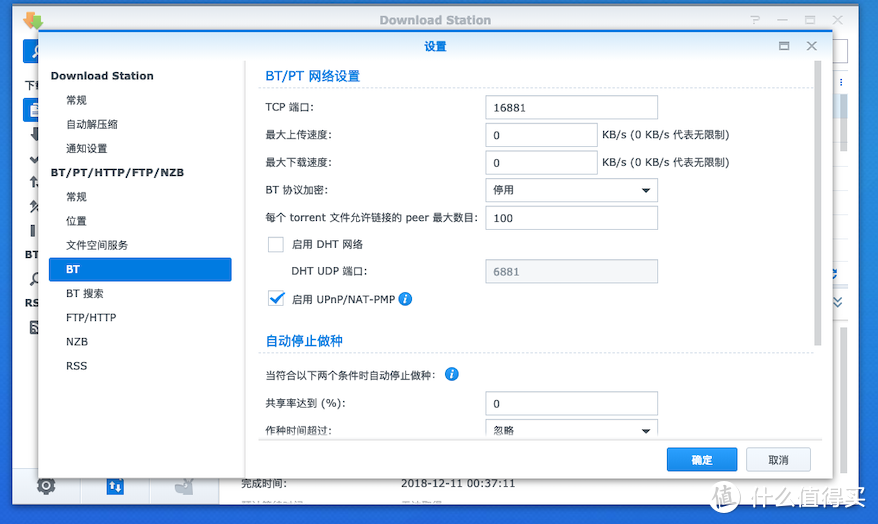
基本配置(如设置或修改高级下载计划)必须通过计算机访问 Download Station 来进行,比如不要勾选启用 DHT 网络,开启UPNP等等设置。
使用感受
DS get是群晖移动设备APP里最实用,最常见的APP,用好了这个APP才能随时随地进行下载,达到“在公司进行下载任务,回家就能观看视频”的目的。
总结
本次章节是介绍群晖Download Station在移动设备上的应用及APP讲解,目的是给大家便捷性进行4K视频下载的运用,为今后的视频播放做准备,下一篇介绍DS file,即文件管理器APP。










校验提示文案
校验提示文案
校验提示文案
校验提示文案
校验提示文案
校验提示文案
校验提示文案
校验提示文案
校验提示文案
校验提示文案
校验提示文案
校验提示文案
校验提示文案
校验提示文案
校验提示文案
校验提示文案
校验提示文案
校验提示文案
校验提示文案
校验提示文案
校验提示文案
校验提示文案
校验提示文案
校验提示文案
校验提示文案
校验提示文案
校验提示文案
校验提示文案
校验提示文案
校验提示文案
校验提示文案
校验提示文案
校验提示文案
校验提示文案
校验提示文案
校验提示文案
校验提示文案
校验提示文案
校验提示文案
校验提示文案