

























































89
27
后期三步走,夏天照片秒变冬天
2019-07-18 18:35:00
3点赞
7收藏
1评论
本文经后期调色教程授权发布,原标题:《夏天变冬天:小曼教你照片如何转雪景效果》,原作者: 曼哈顿印象。文章内容仅代表作者观点,与本站立场无关,未经允许请勿转载。
作者:曼哈顿印象
原图提供者:十二月数码工作室
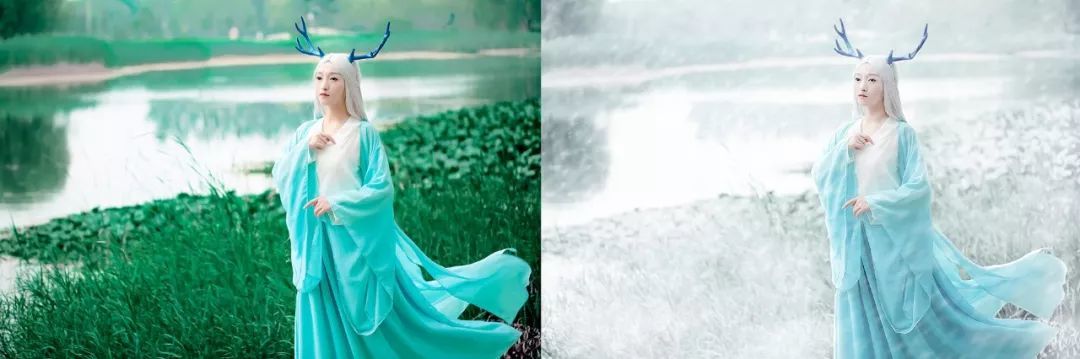
哈喽,大家好,我是小曼(曼哈顿印象),今天我给大家带来一期照片转雪景的教程,我们先来看看案例对比图吧:
素材获取见文章底部
前期准备
预处理
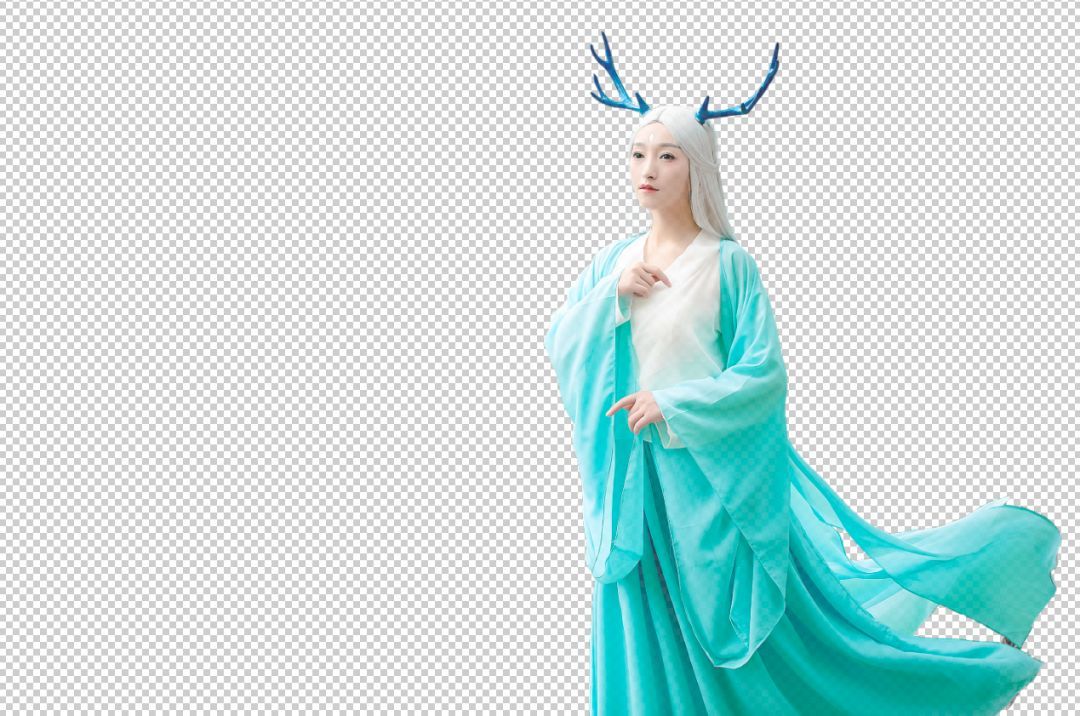
首先我们需要将背景与人物分开出来,所以复制一个图层,先用钢笔工具将人物抠出来:
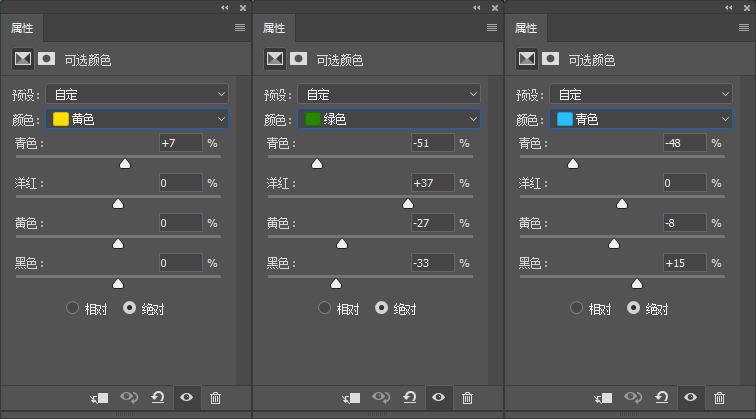
因为雪景效果是很柔和的,原图颜色太过于鲜艳,所以利用可选颜色降低点颜色的饱和度:
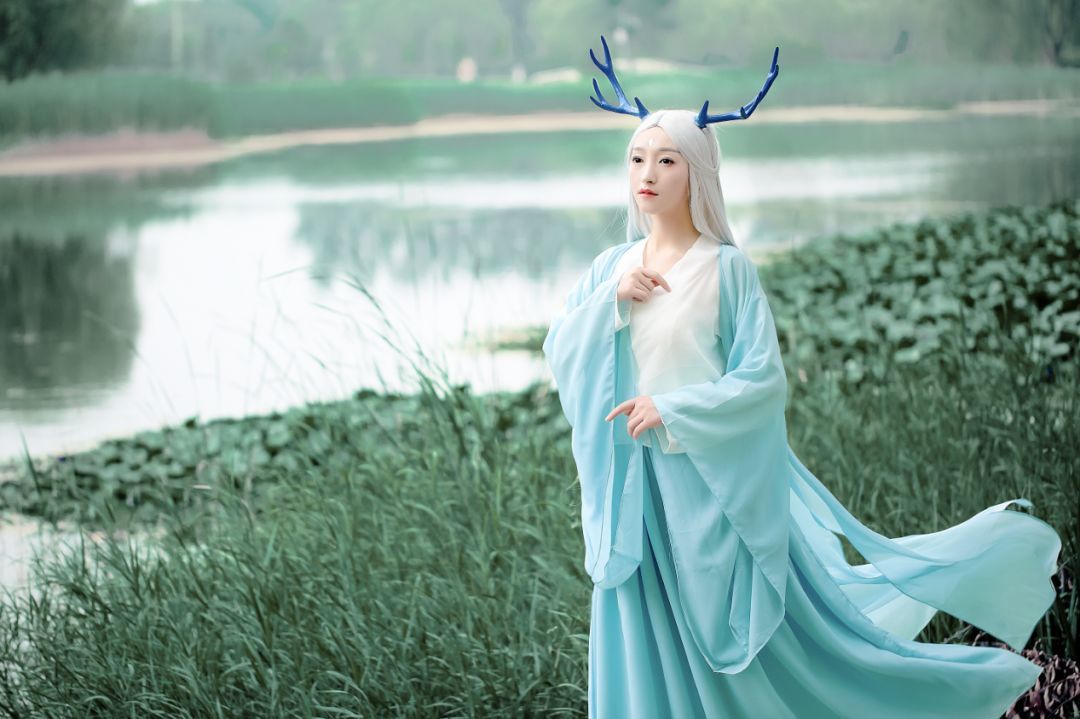
调整后:
添加雪景
加雪我们分为三个步骤:
填充白色
画笔笔刷
制造飘雪
我们现在操作1.填充白色,我们新建一个透明图层,选择通道:

点击红、绿、蓝三个通道分别看看,那个通道黑白对比度是中等对比度,我们发现绿色通道是中等的对比度,我们按住ctrl+鼠标左键 点击绿色通道,会出现蚂蚁线。
然后点击RGB通道返回正常图层。
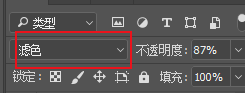
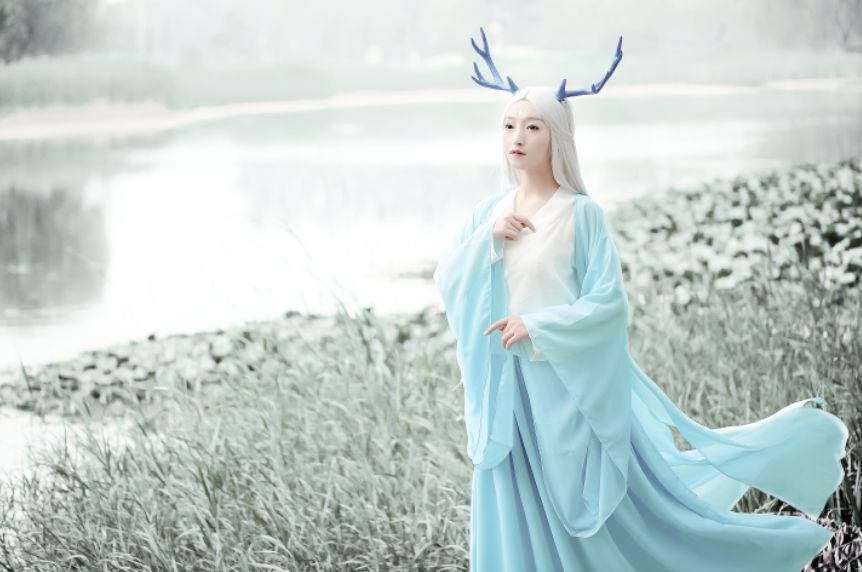
然后在透明图层上填充白色,不够白的可以填充多次,然后将填充的白色图层模式改为:滤色模式。新建蒙版,同时将人物擦除出来,人物不需要填充白色。

调整后:
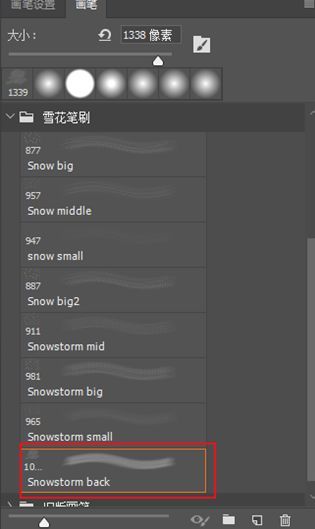
实现操作2:画笔笔刷 画雪,新建空白图层,我们导入雪花笔刷:选择画笔,点击画笔设置,选择画笔导入笔刷。


然后我们选择导入的最后一个笔刷snowstorm back
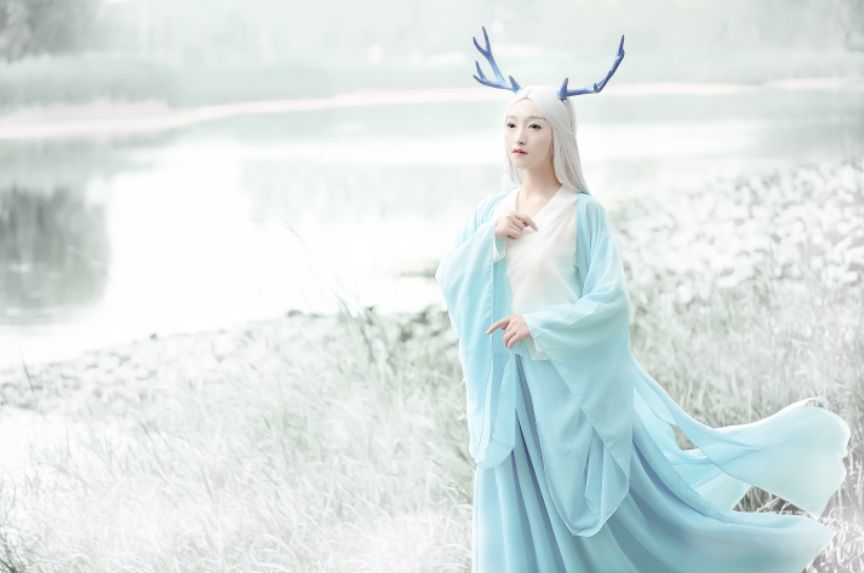
然后在空白图层上涂抹,主要涂抹背景。
涂抹后:
我们在操作3.制造飘雪效果
新建一个图层填充黑色:

选择滤镜—像素化—铜版雕刻
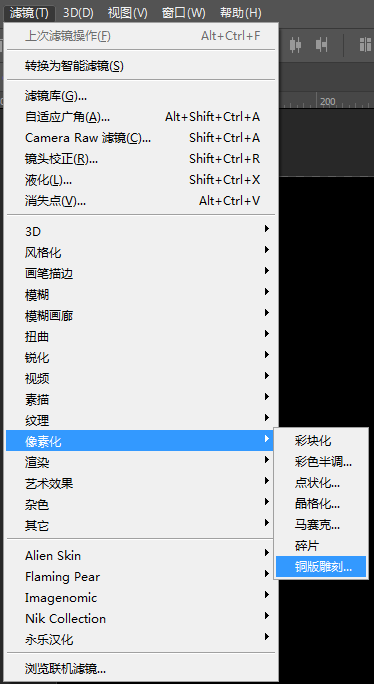
选择粗网点
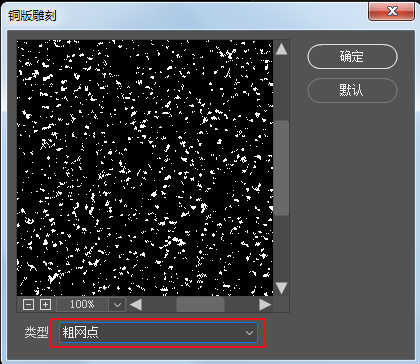
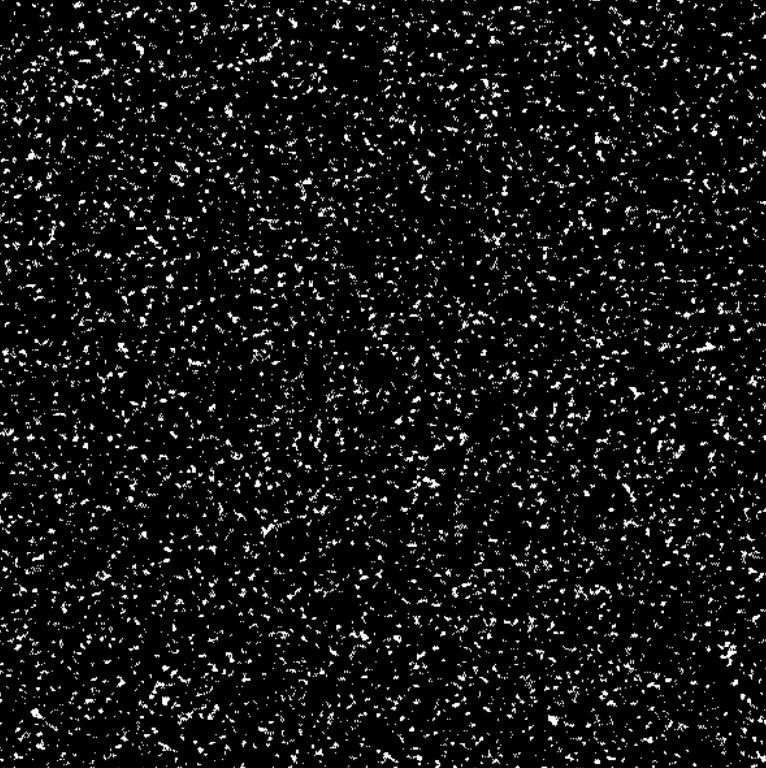
效果:
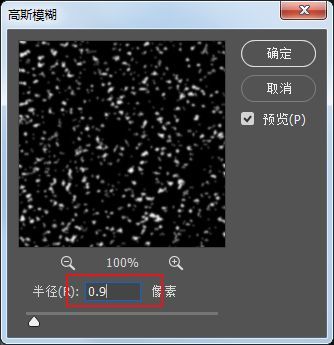
执行滤镜—模糊—高斯模糊
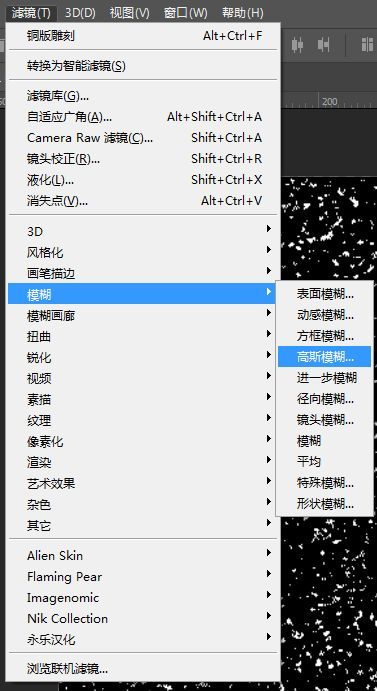
0.9个像素
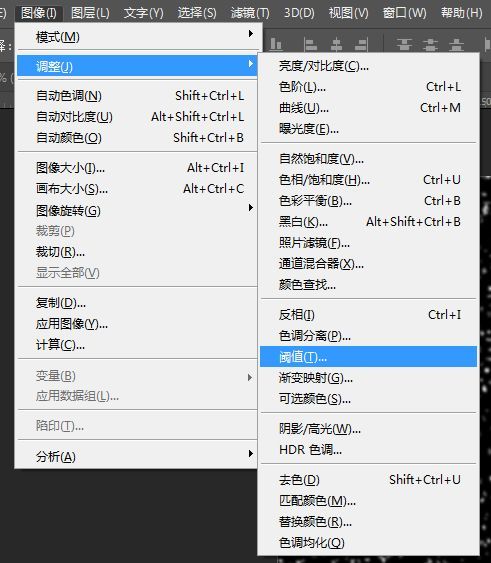
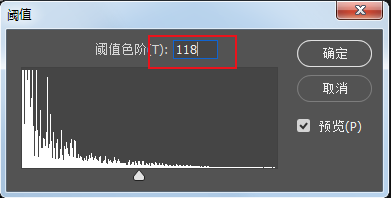
选择图像—调整—阈值
选择118左右
再次选择高斯模糊:这次给到2.3像素
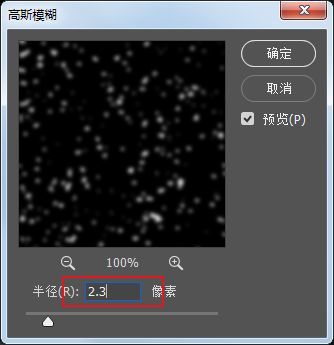
效果图:
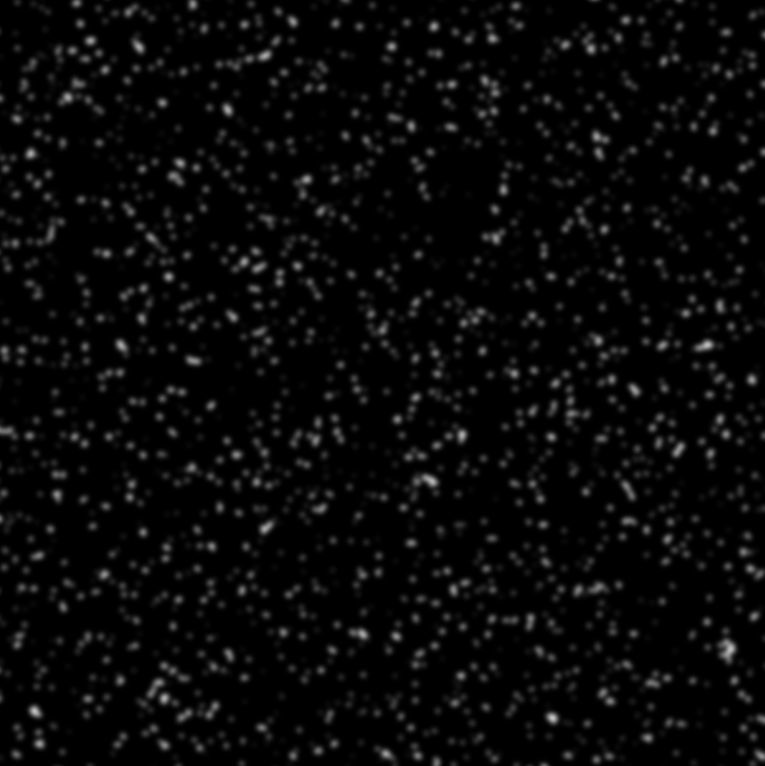
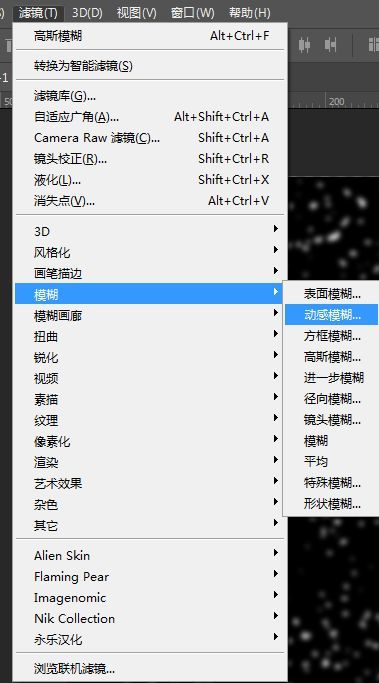
下面制造飘落的效果:选择滤镜—模糊—动感模糊
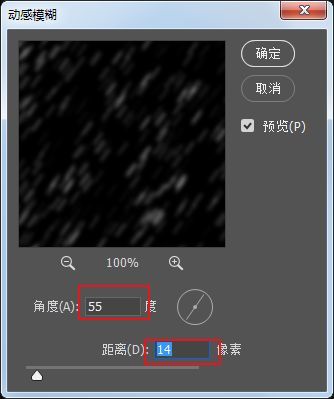
角度选择55,距离选择14。
效果:
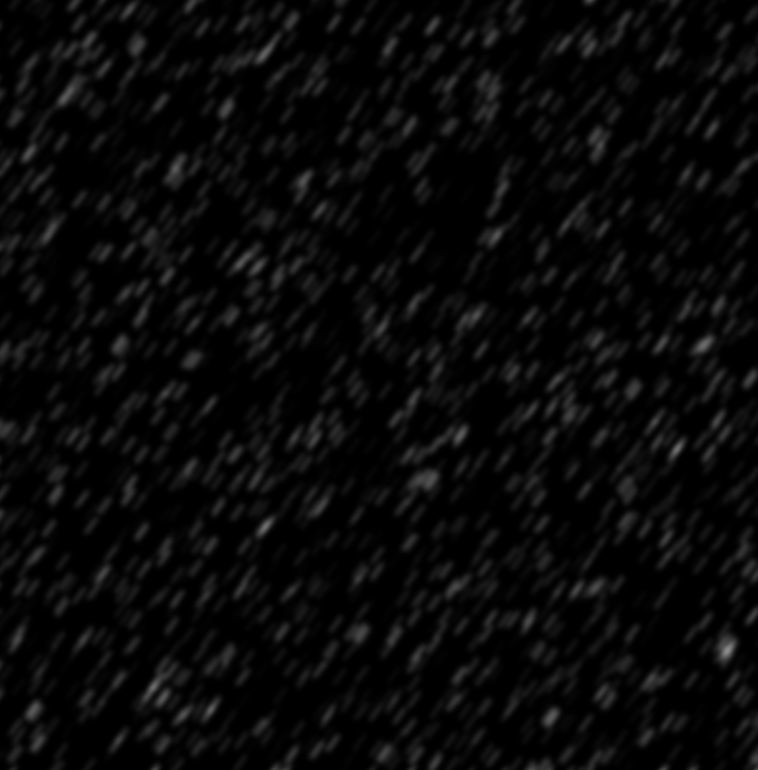
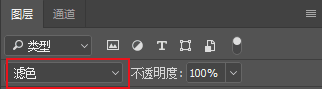
然后将这个效果图层拖入到人像照片中:将飘落雪景效果图模式改为”滤色”
效果图:
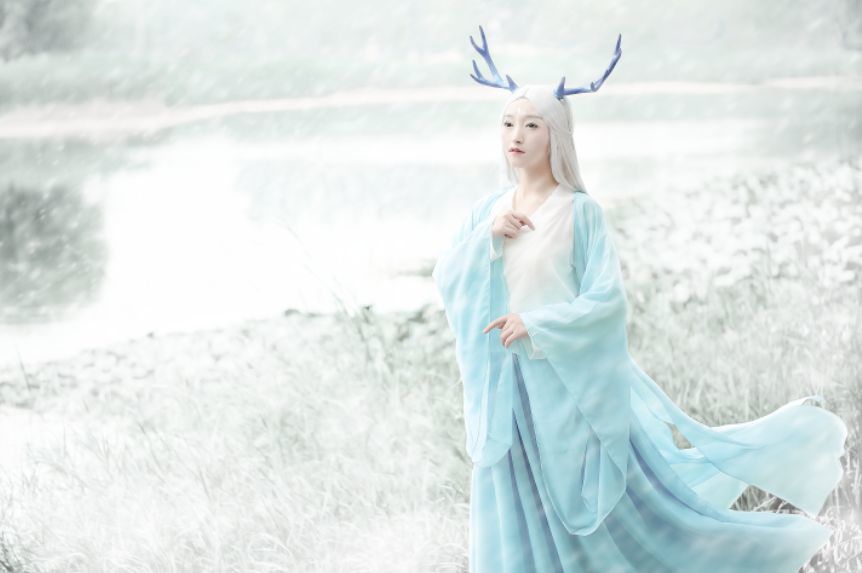
然后合并图层进行微调:进入camera raw滤镜中调整,主要加将色温往冷色调整,降低白色高光,不要让高光过曝。

最终效果图:

小编注:本文作者@曼哈顿印象 是什么值得认证摄影领域作者,他的个人自媒体信息为:新浪微博:@曼哈顿印象PHOTO、微信公众号:后期调色教程、 B站:曼哈顿印象、微信号:xiaomanphoto
扶持推广个人品牌是生活家新增福利,更多详细内容请了解生活家页面(https://zhiyou.smzdm.com/author/)。欢迎大家踊跃申请生活家,生活家中表现优异的用户还将有机会成为『首席生活家』,欢迎有着特别生活经验的值友们踊跃加入生活家大家庭!












校验提示文案
校验提示文案