






























14
21
Proxmox 6安装macOS Catalina 10.15速成教程
2020-03-12 14:48:55
12点赞
110收藏
39评论
创作立场声明:本文只讨论Proxmox 6安装macOS Catalina 10.15,其他的功能(硬件直通,改三码等)不在本文的讨论范围内。本文重在速成,所以每个步骤几乎没有说明,如果需要步骤的说明可以看文末的原教程链接。
追加修改(2020-04-14 10:16:27):
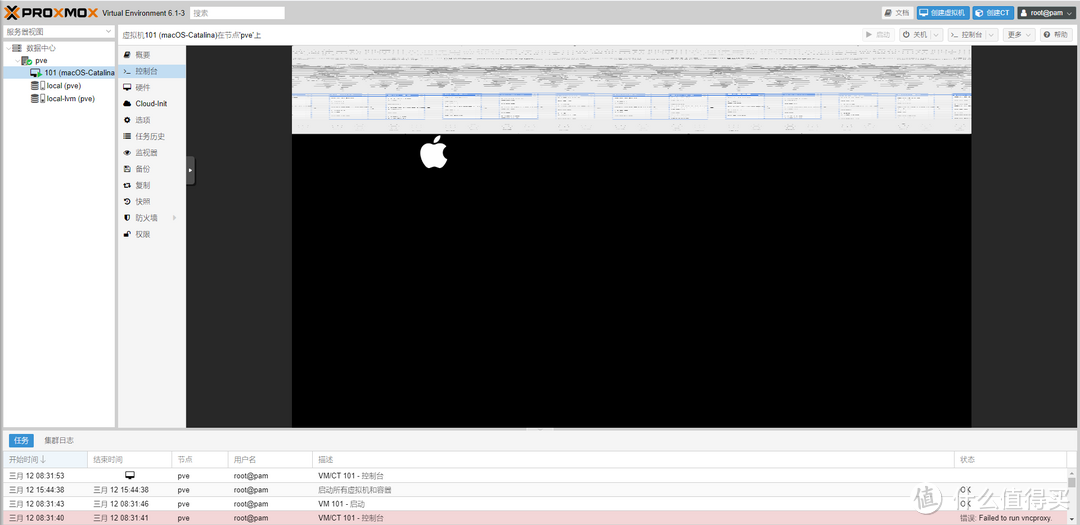
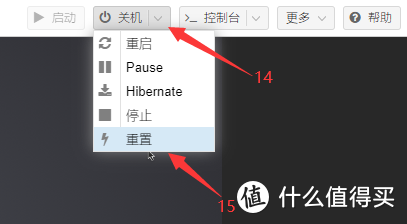
因为虚拟机没有显卡的原因,启动时可能会花屏(就是开机时那个苹果logo不在中间),这时只需要把虚拟机重置即可(苹果logo在屏幕中间就是启动成功,大概每5次有两次启动成功)。
在我上一篇文章中,我提到了unRAID安装黑苹果比Proxmox要简单。也正好最近闲得发慌,就在网上搜了一下Proxmox安装黑苹果的文章,结果要么就是旧版本Proxmox安装黑苹果的文章,要么就没有Proxmox安装macOS 10.15的文章。我这个人有一点小小的强迫症,最近也闲得发慌,于是就有了今天这篇文章。
本文所需文件:OneDrive(访问速度可能会非常慢,请耐心等待) 百度网盘 WinSCP或MobaXterm
顺便吐槽一下百度网盘,下载慢就算了上传还这么慢 。
。

前期准备
下载完成OneDrive或百度网盘的文件后,把所有压缩包解压(那个 .zip 的压缩包是原教程的离线网页)。
上传这两个ISO到Proxmox上。
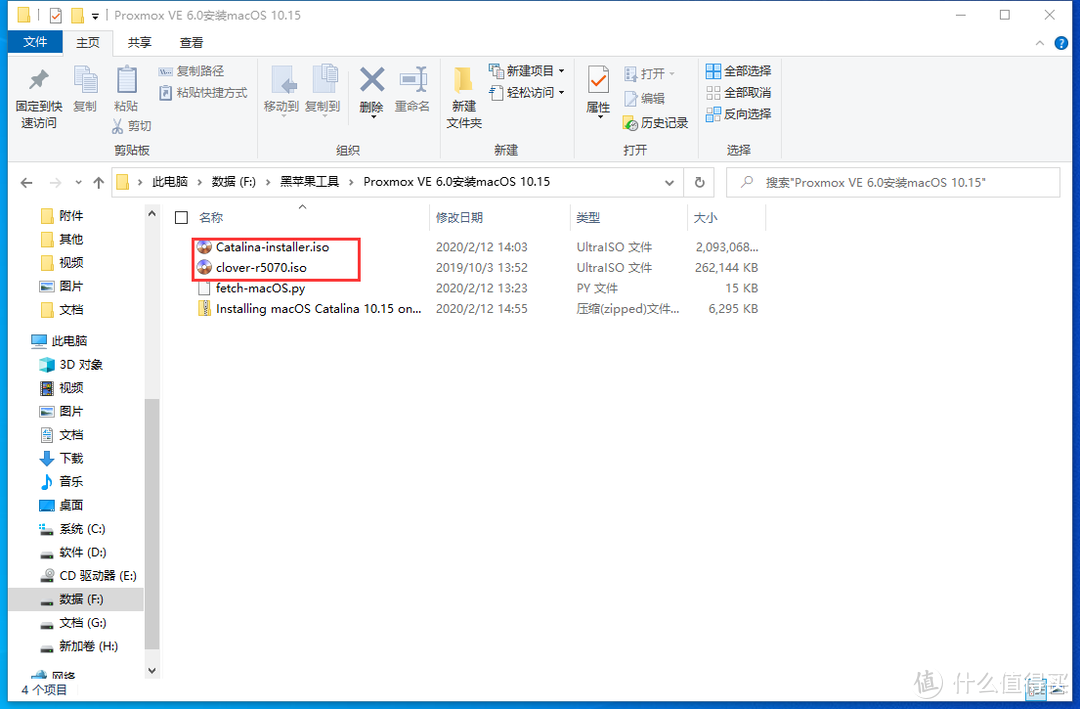
没错,前期准备就这么简单 。
。
创建虚拟机
回到Proxmox控制台,创建一个macOS虚拟机。
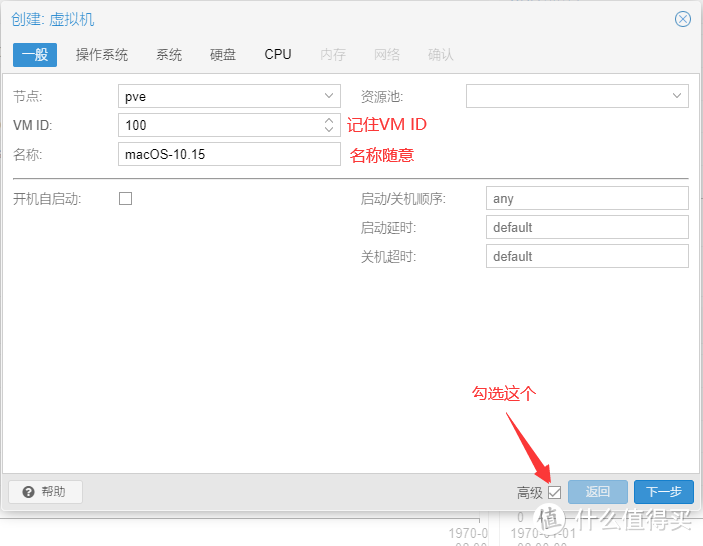
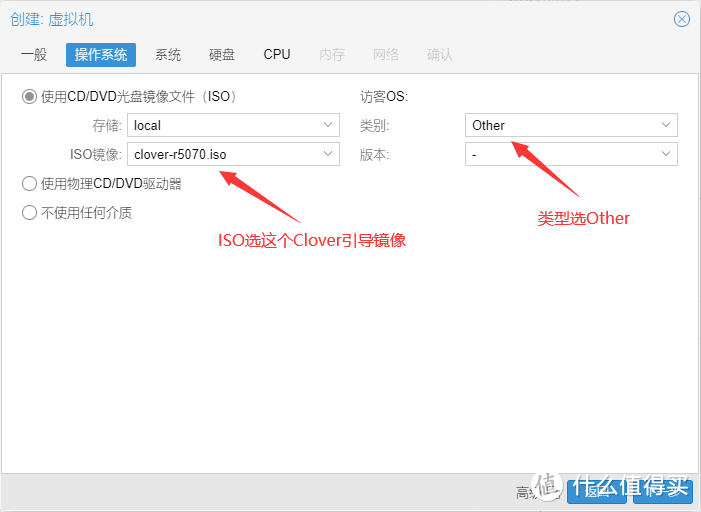
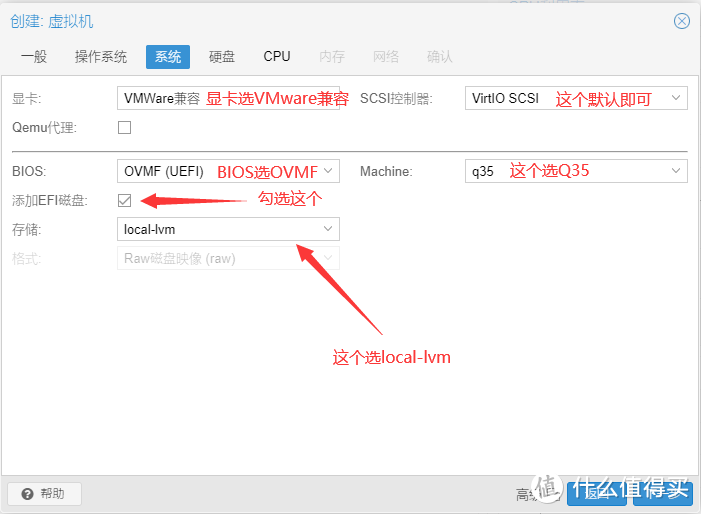
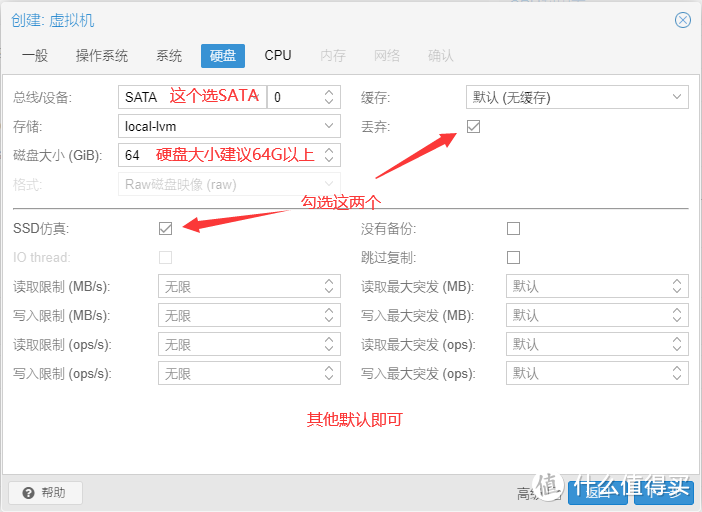
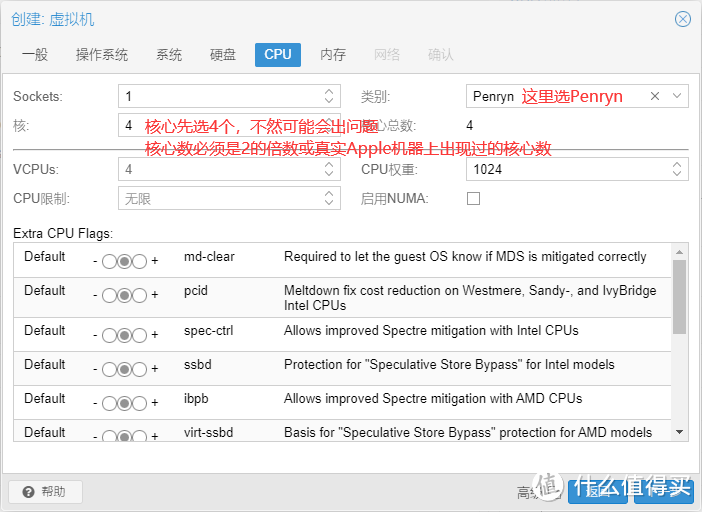
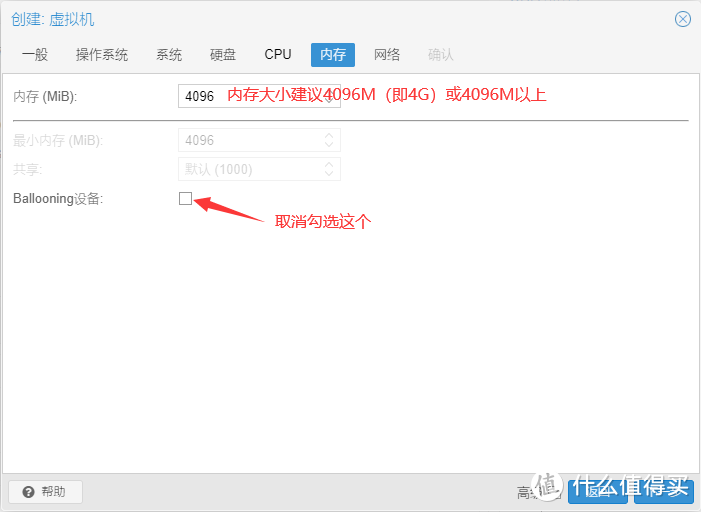
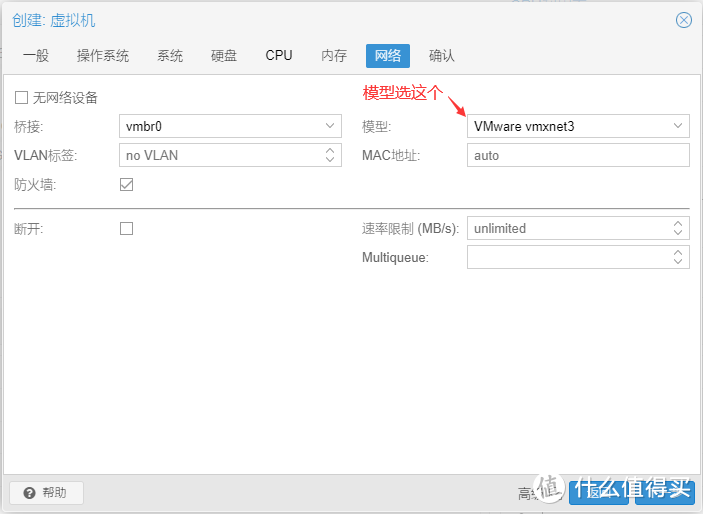
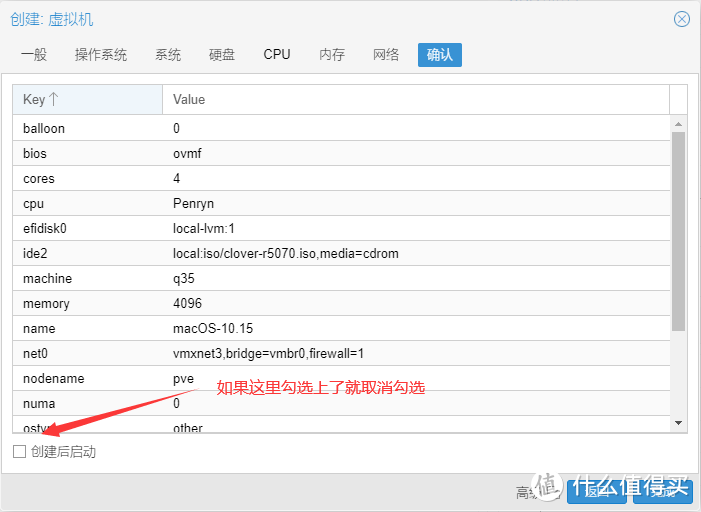
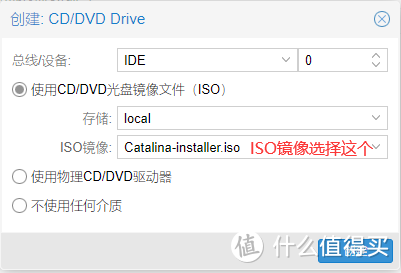
创建完成后,不要启动!不要启动!不要启动!再给macOS虚拟机添加一个CD驱动器。
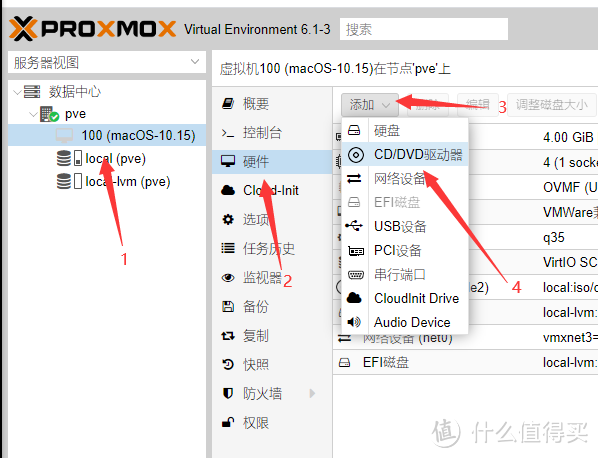
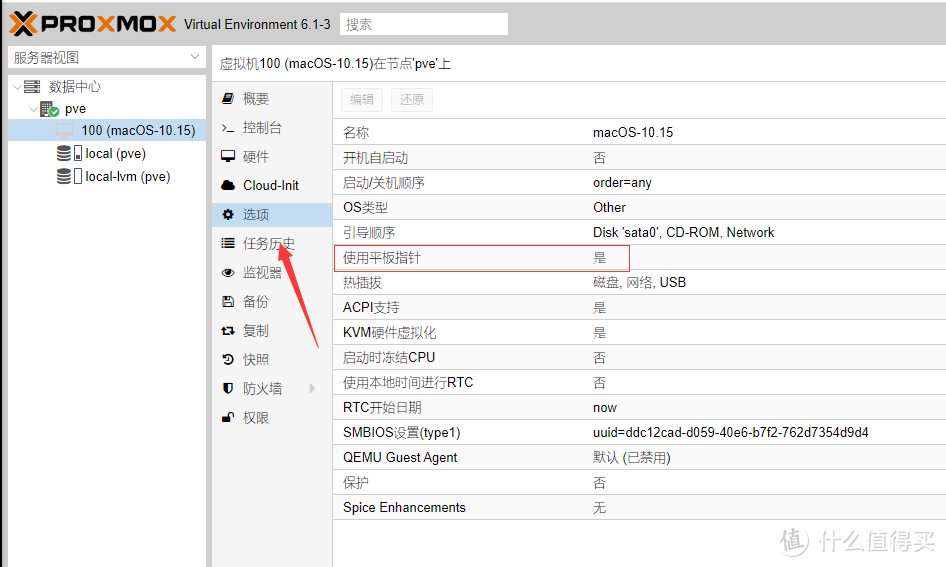
然后点击“选项”,确保“使用平板指针”为“是”。
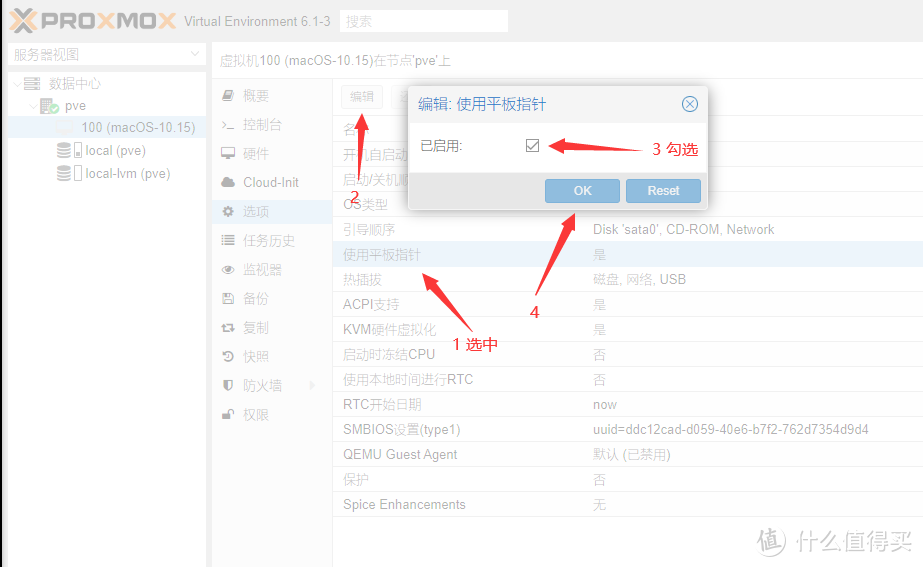
如果是“否”,请按下图步骤操作:
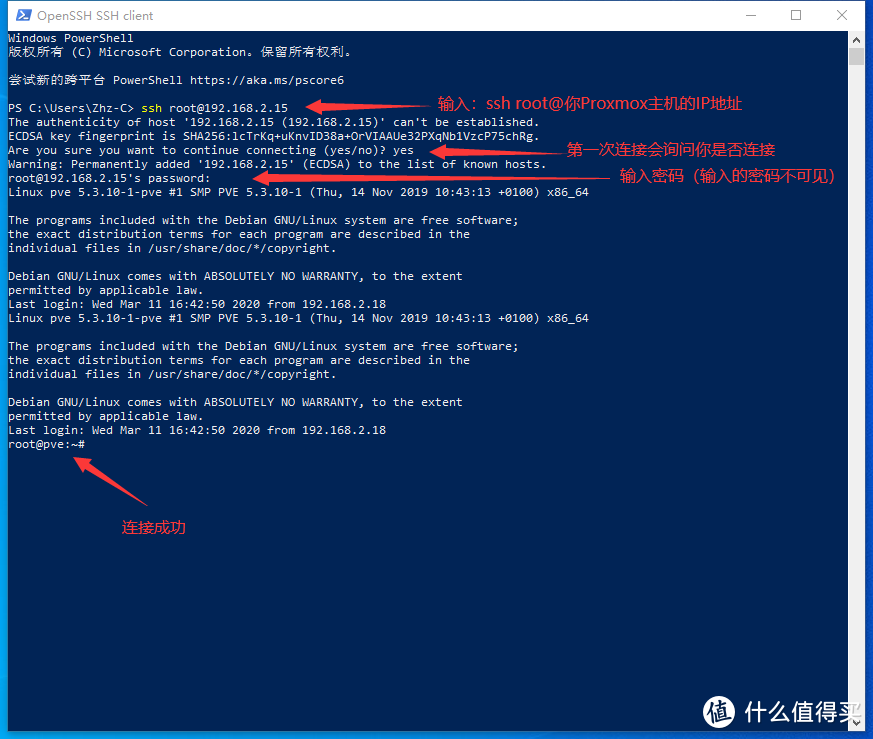
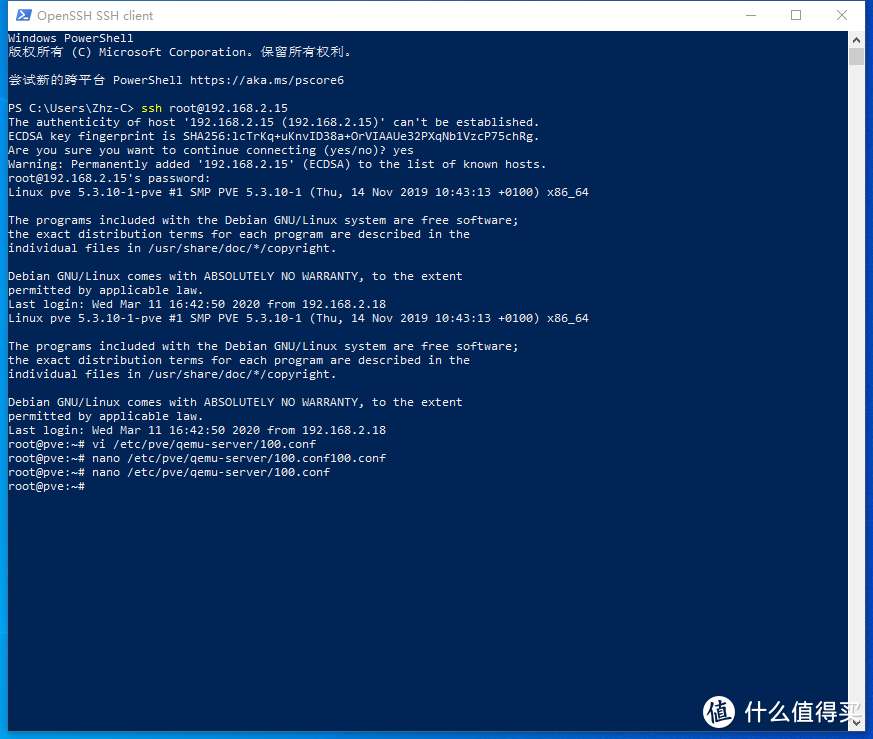
然后打开PuTTY,CMD,PowerSell或MobaXterm来连接Proxmox。账号为root,密码为你安装Proxmox时设置的密码。我这里使用PowerSell来连接:
输入下面这条命令后回车:
nano /etc/pve/qemu-server/你的macOS虚拟机的VM ID.conf
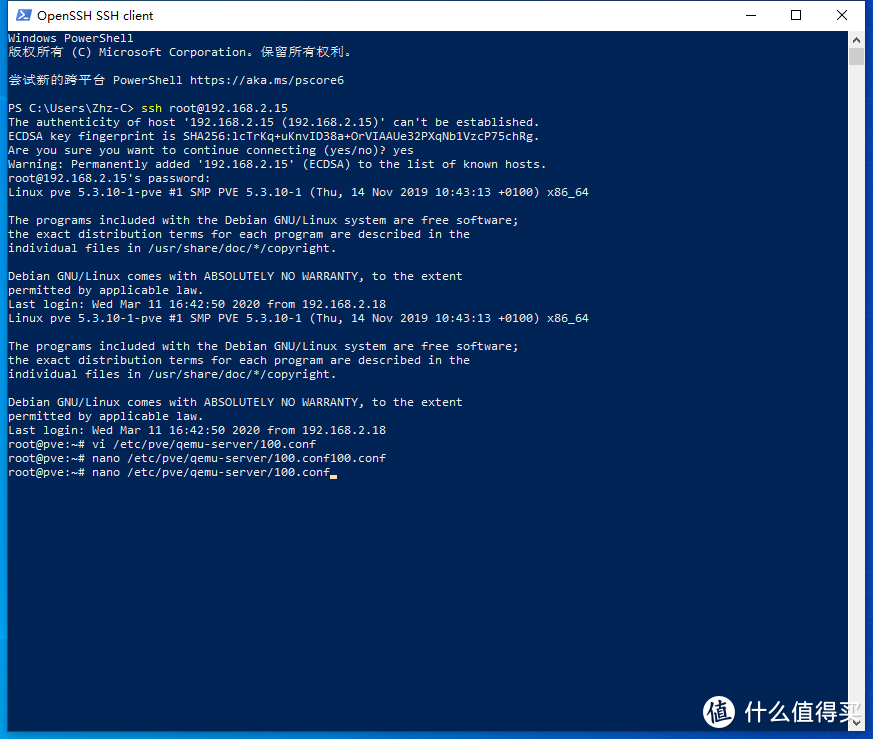
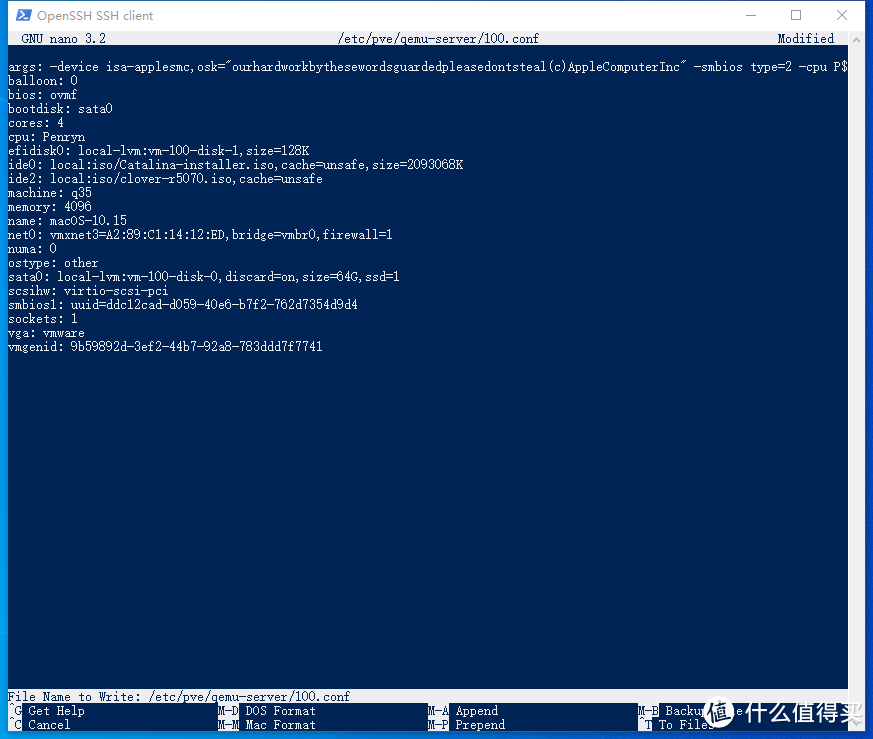
把这条添加到文件里:
args: -device isa-applesmc,osk="ourhardworkbythesewordsguardedpleasedontsteal(c)AppleComputerInc" -smbios type=2 -cpu Penryn,kvm=on,vendor=GenuineIntel,+kvm_pv_unhalt,+kvm_pv_eoi,+invtsc,vmware-cpuid-freq=on,+pcid,+ssse3,+sse4.2,+popcnt,+avx,+aes,+xsave,+xsaveopt,check -device usb-kbd,bus=ehci.0,port=2
再把箭头所指的两个地方都替换成:
cache=unsafe
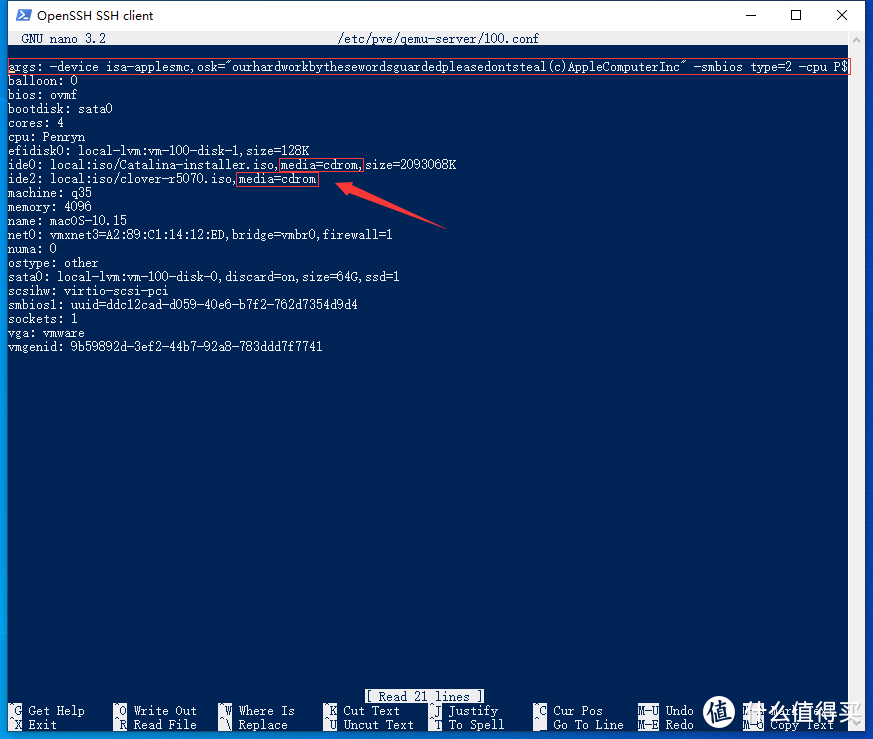 替换前
替换前
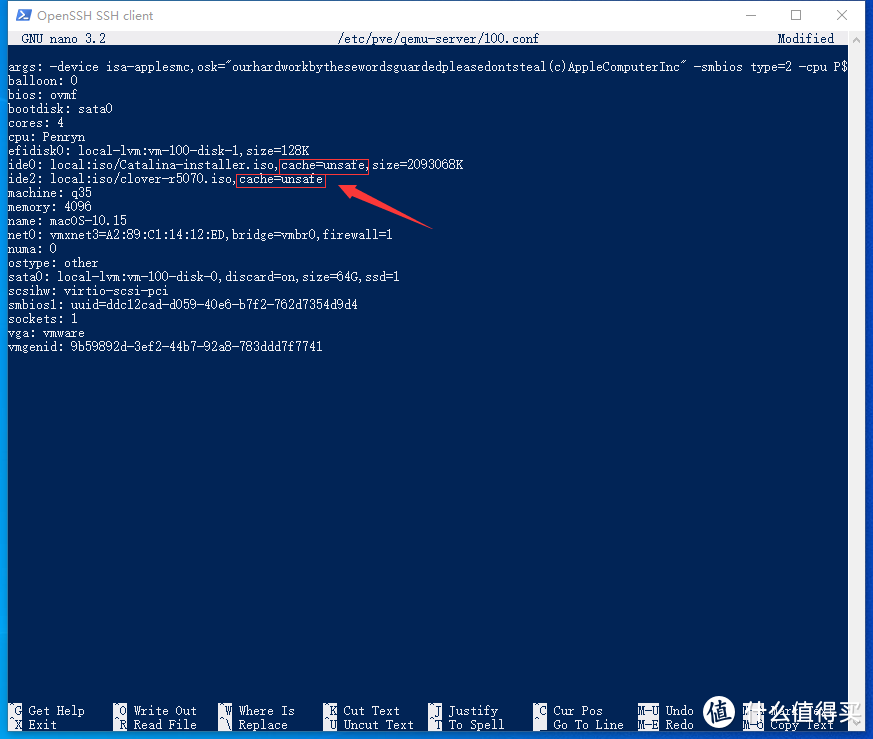 替换后
替换后
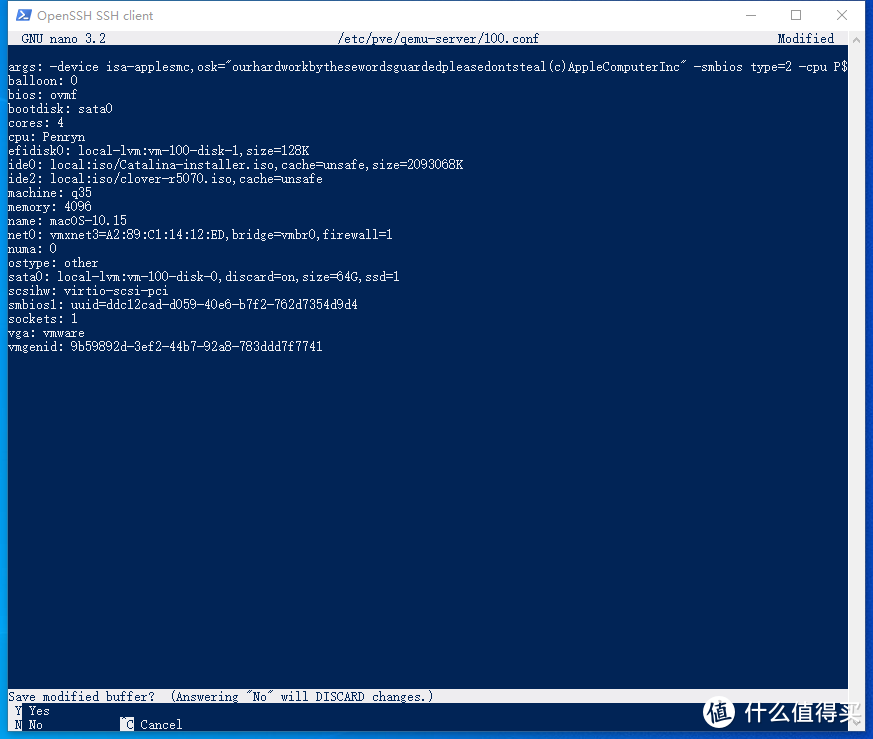
点击键盘上的 Ctrl+X ,输入 Y ,然后按 回车 即可保存并退出:
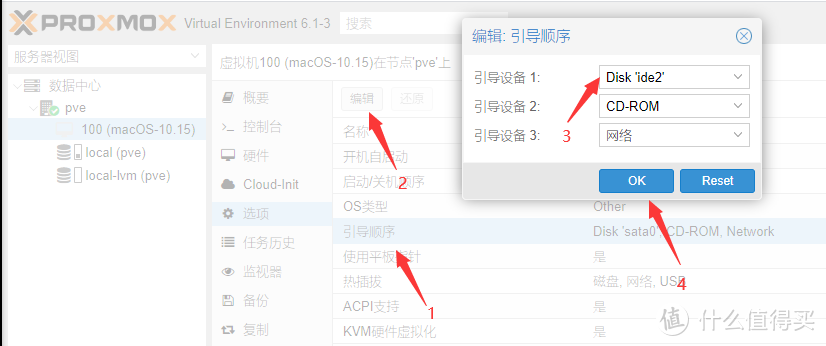
回到Proxmox控制台,点击“选项”,把 ide2 设置为第一启动项(即装载Clover引导镜像的CD驱动器):
配置Proxmox
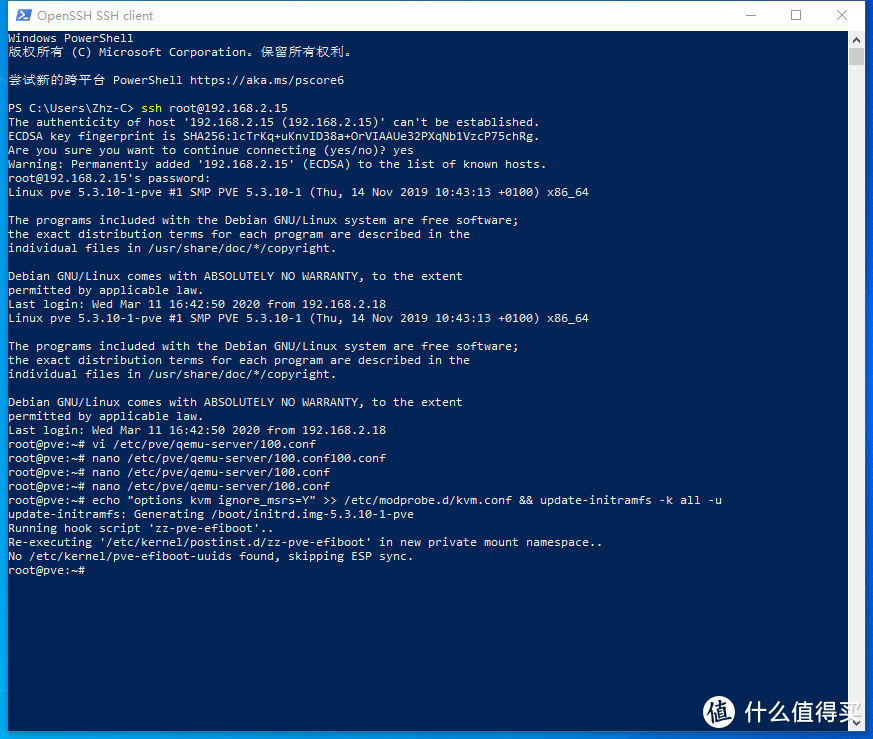
输入以下命令并回车:
echo "options kvm ignore_msrs=Y" >> /etc/modprobe.d/kvm.conf && update-initramfs -k all -u
然后把 pve-edk2-firmware_2.20191127-1_all.deb 这个文件上传到 /root 目录,再 cd 到 /root 目录,输入 ls ,即可看到刚才上传的文件:
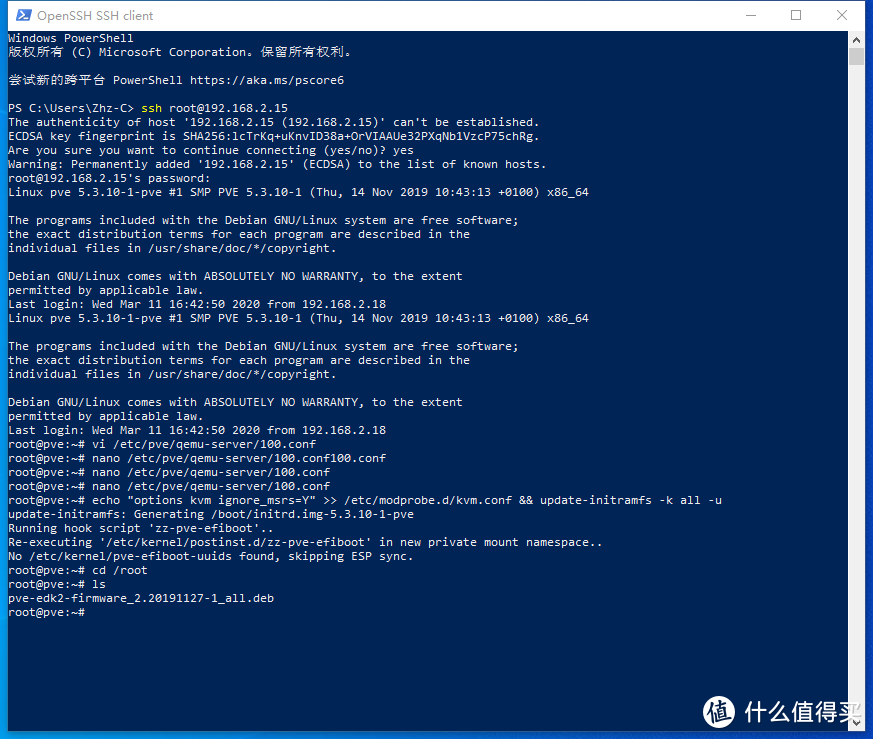
输入这条命令后回车:
dpkg -i pve-edk2-firmware_2.20191127-1_all.deb
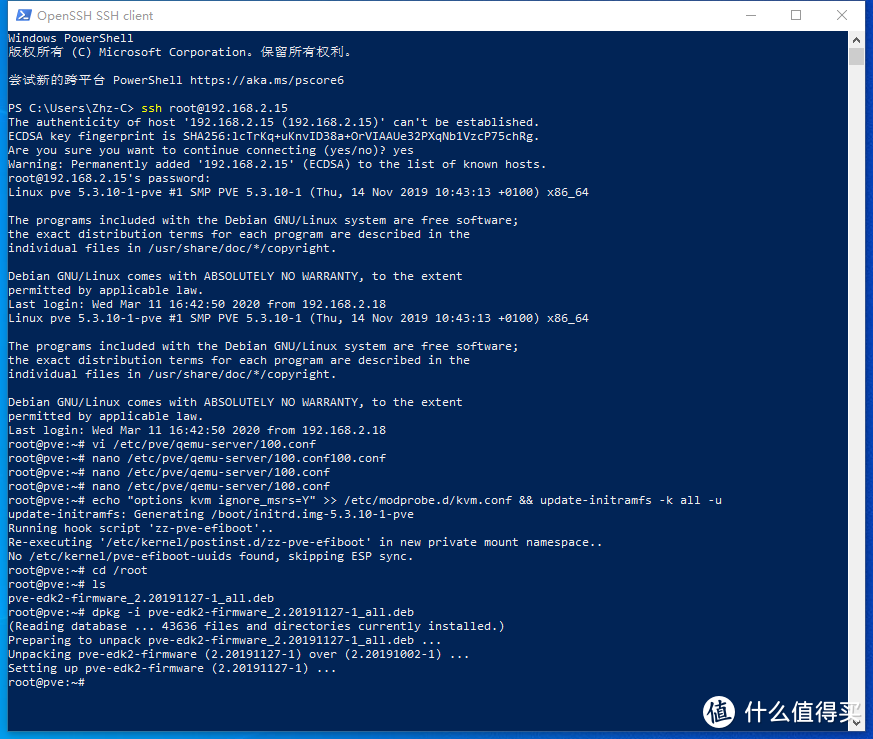
最后输入这条命令并回车:
apt-mark hold pve-edk2-firmware
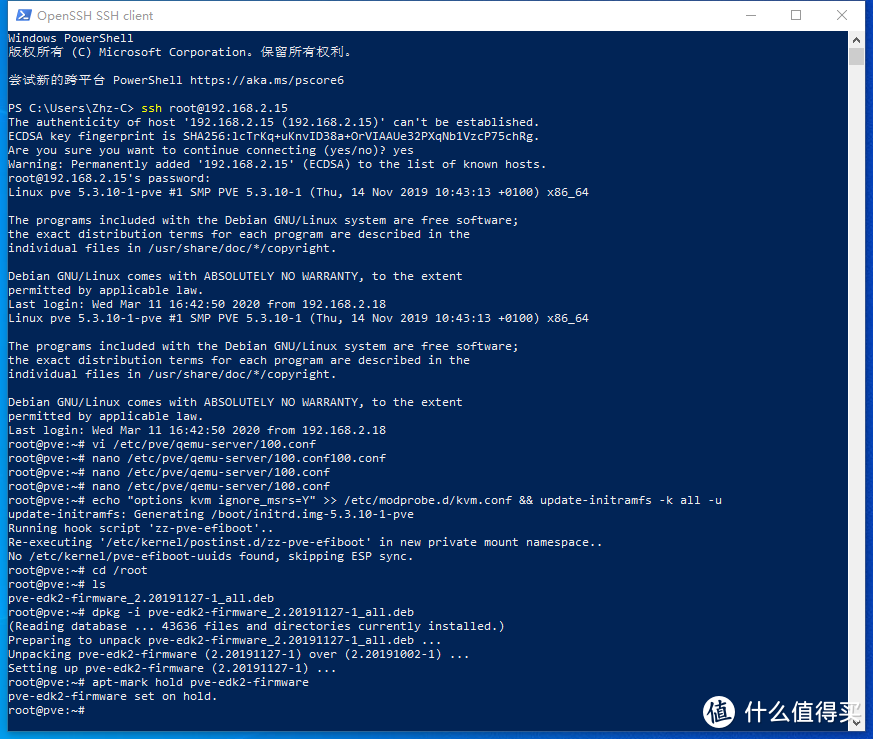
安装macOS Catalina
(注:安装过程中需全程联网!)
开启虚拟机,并快速回到 控制台 选项卡,点击 Esc 进入OVMF设置。如果没有进入到OVMF设置,请重启虚拟机并再试一次:
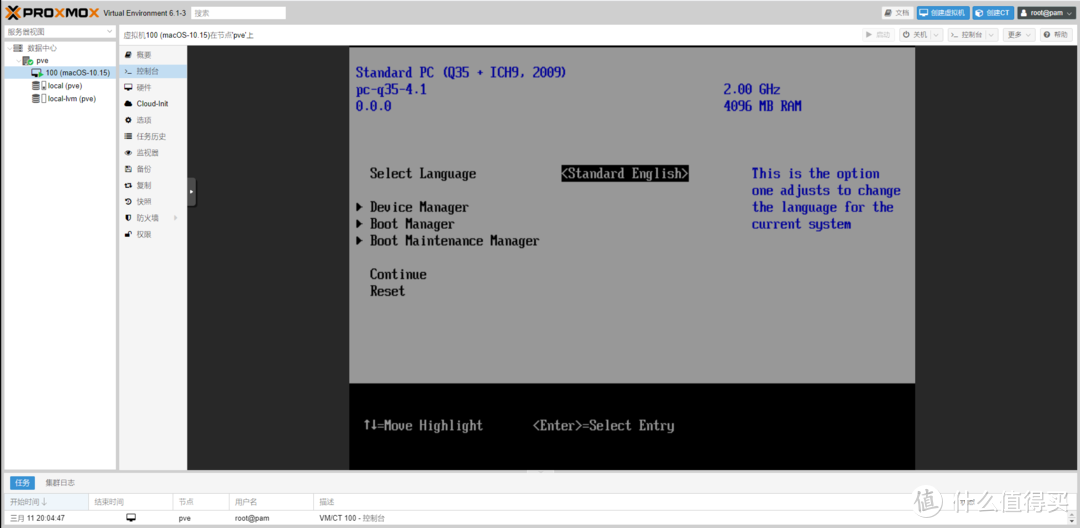
选择 Device Manager ,回车:
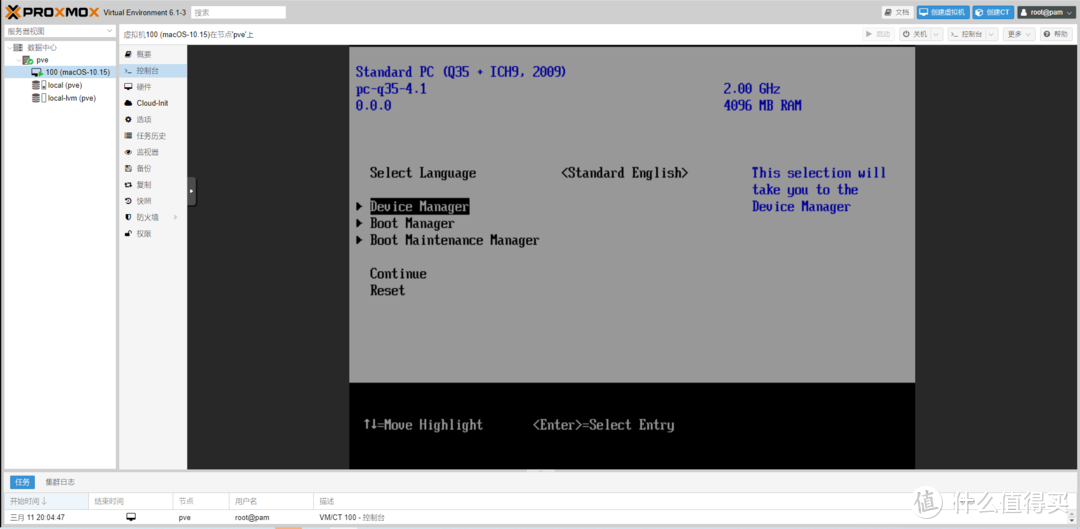
选择 OVMF Platform Configuration ,回车:
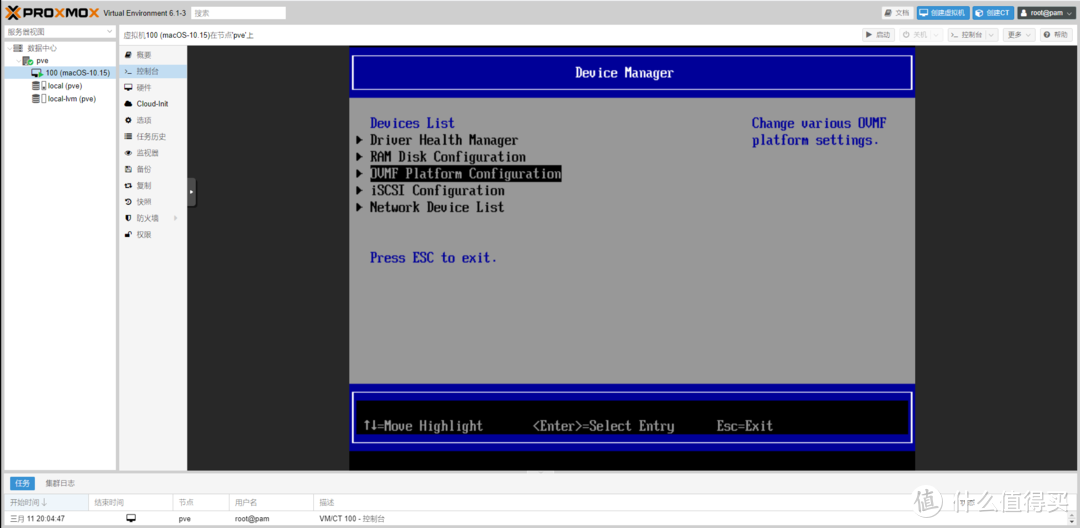
在 Change Preferred 里选择 1920x1080 ,回车:
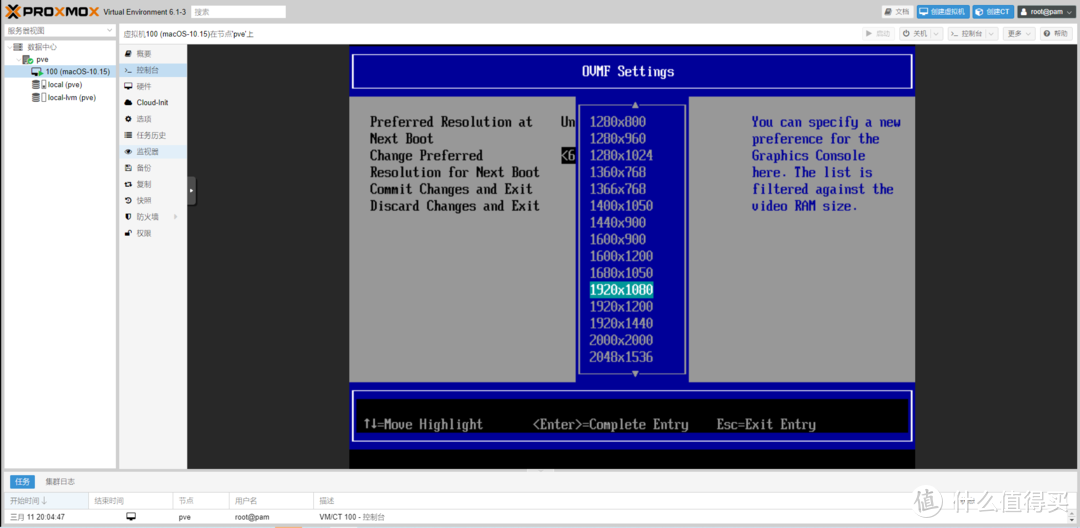
按键盘上的 F10 ,再按 Y 保存设置:
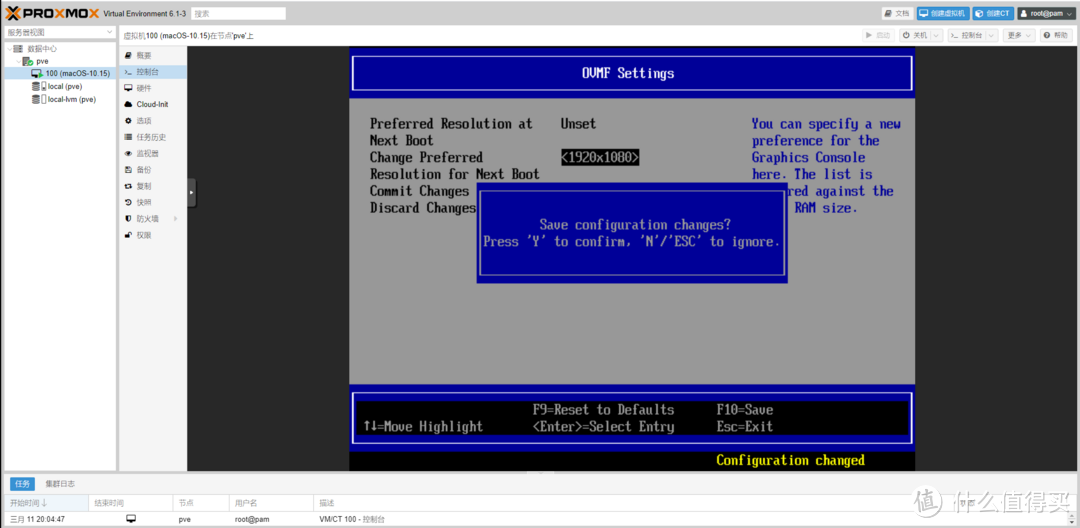
按两次 Esc ,选择 Rest ,回车:
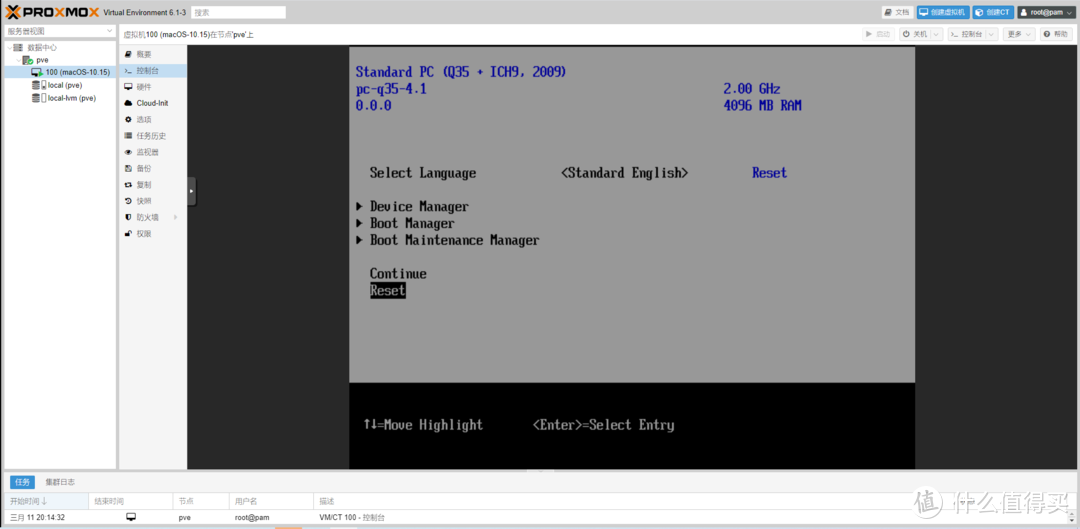
然后就会进入Clover,回车以引导macOS Catalina的恢复镜像:
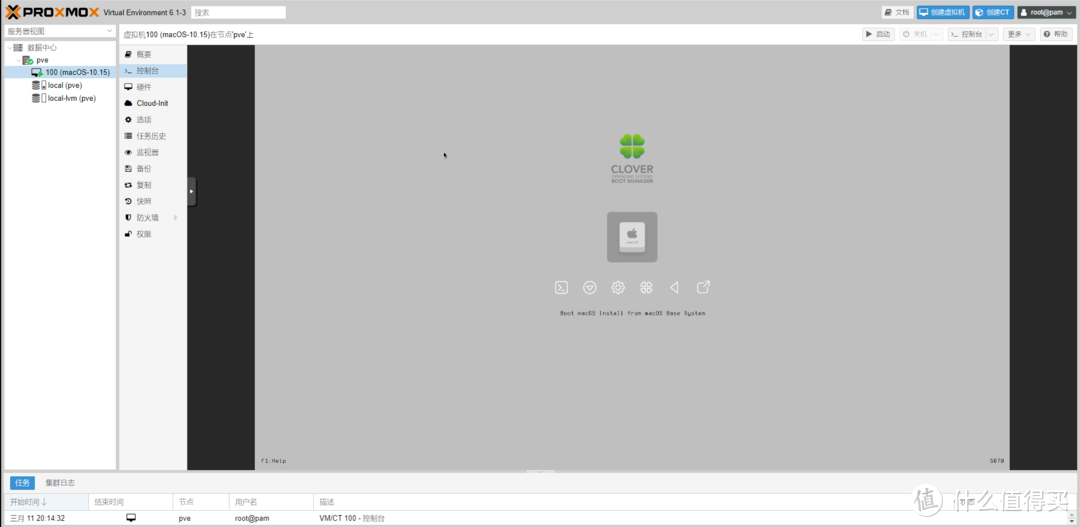
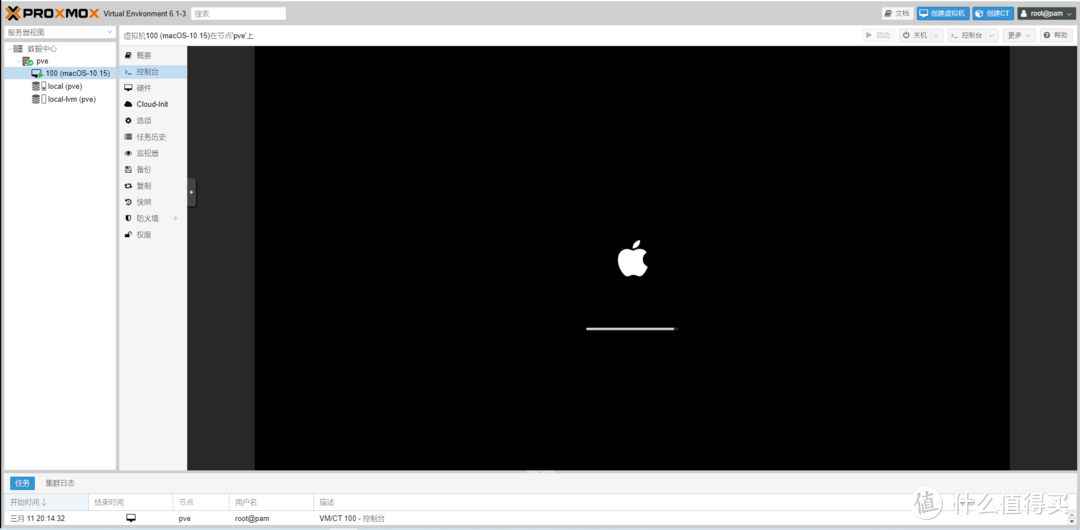
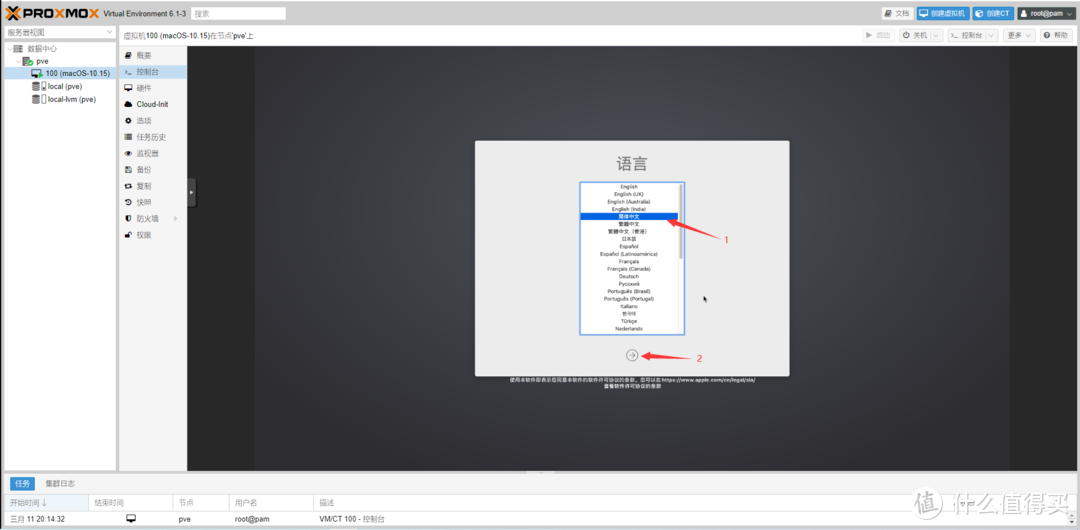
选择 简体中文 ,然后点 下一步 :
选择 磁盘工具 ,然后点 继续 :
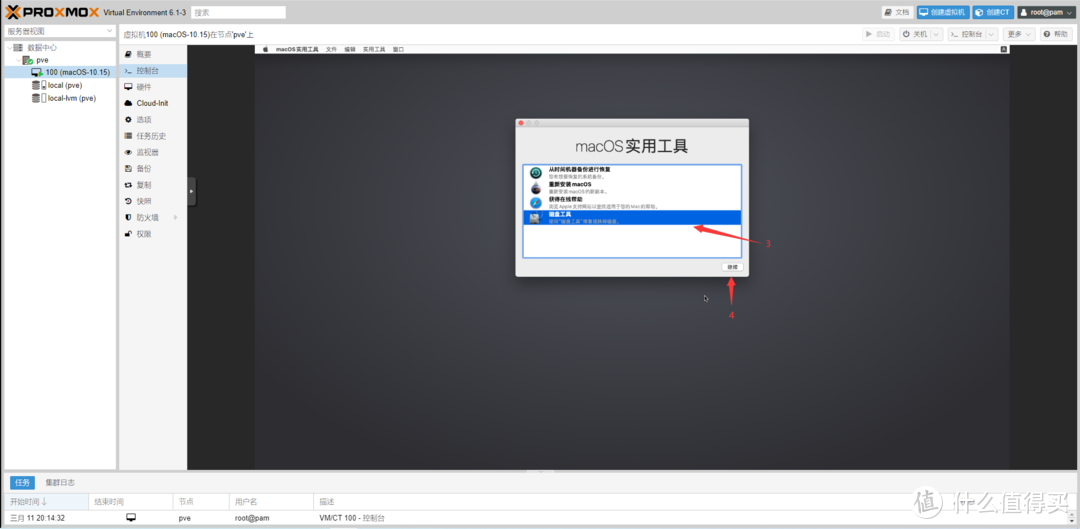
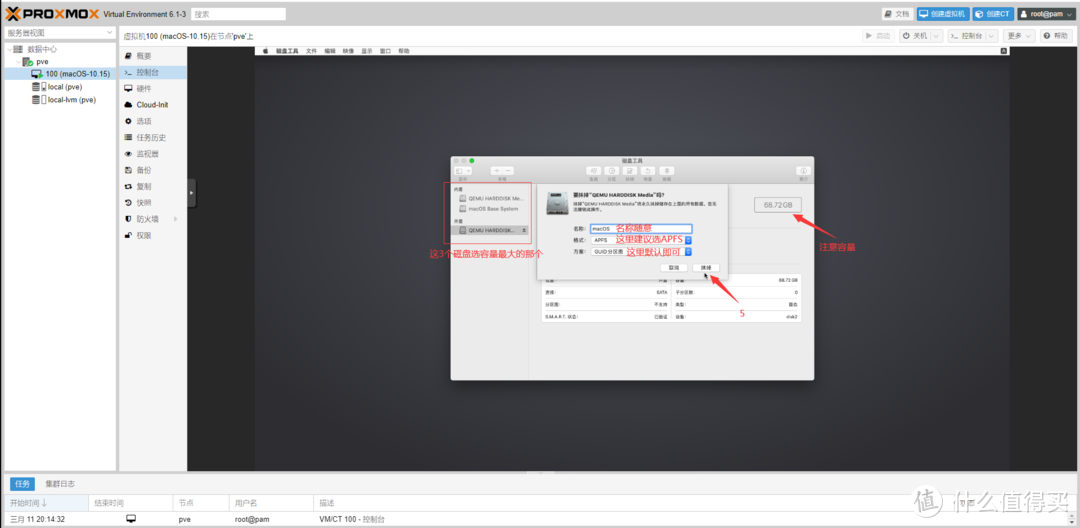
这里要注意,磁盘要选容量最大的那一个:
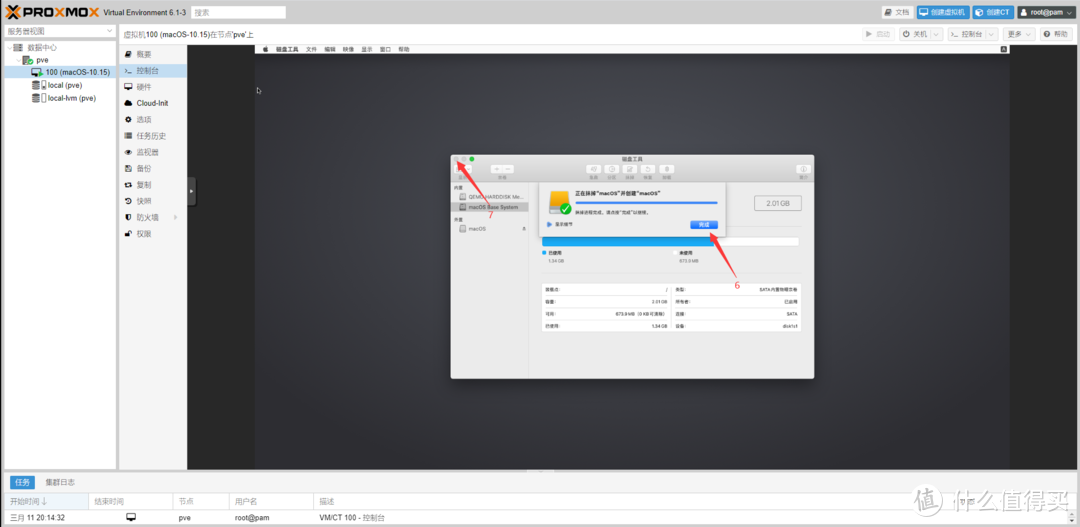
点击 完成 ,然后关闭 磁盘工具 :
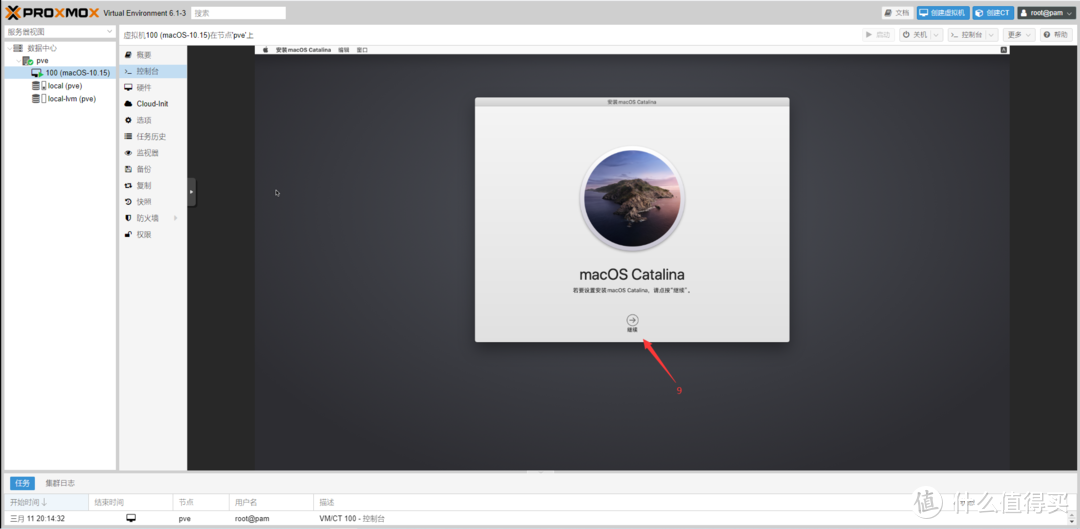
点击 重新安装macOS ,这里忘了截图。再点击 继续 :
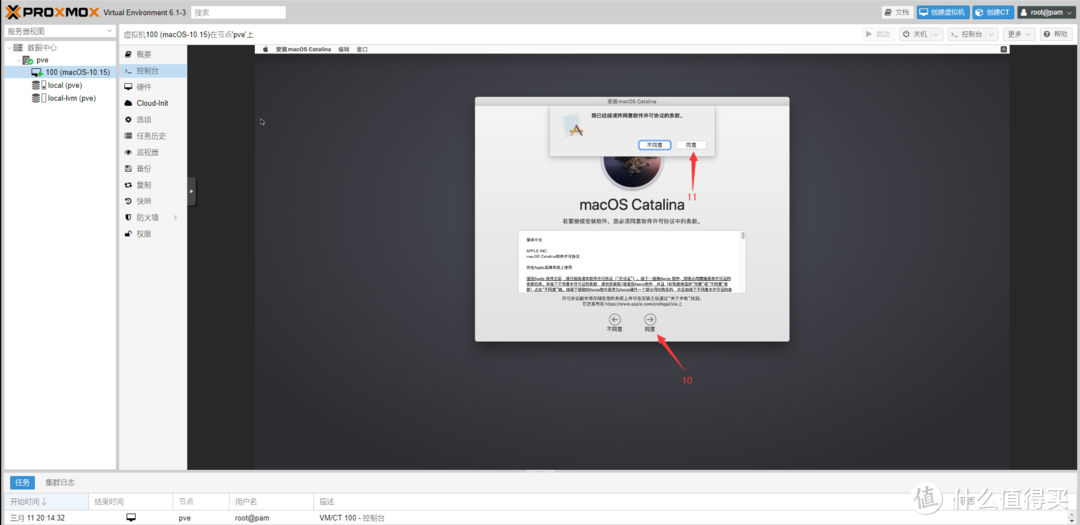
点击 同意 ,再点击 同意 :
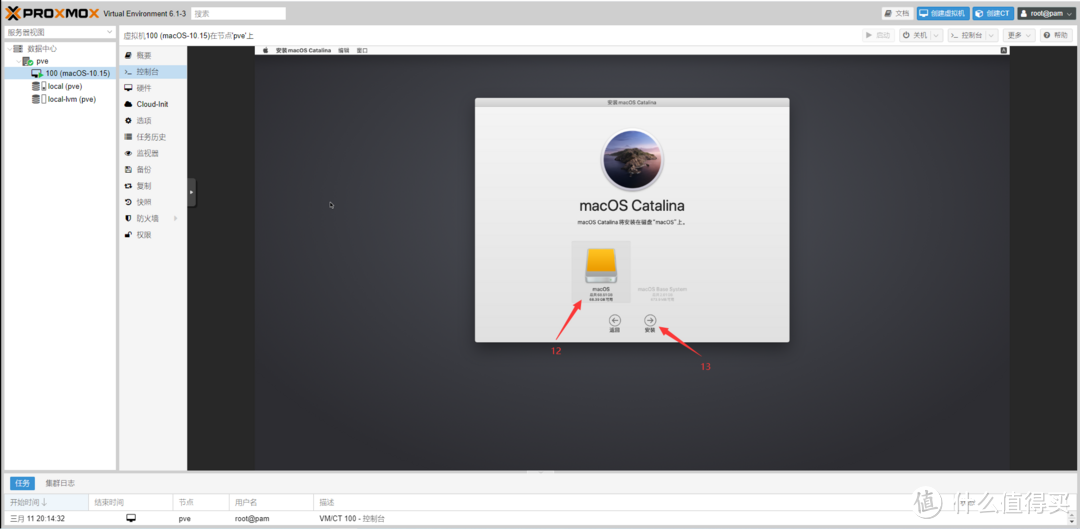
选择磁盘,然后点击 安装 :
此时,你可以选择打几把王者荣耀,打几把吃鸡,或者去睡一觉(这里我等了两个小时 )。
)。
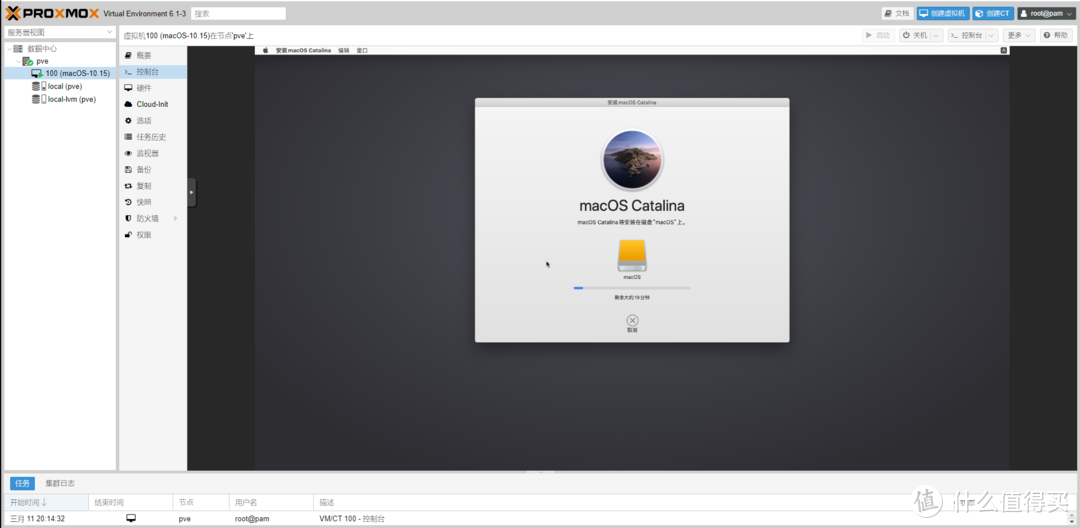 Apple定义的“20分钟”
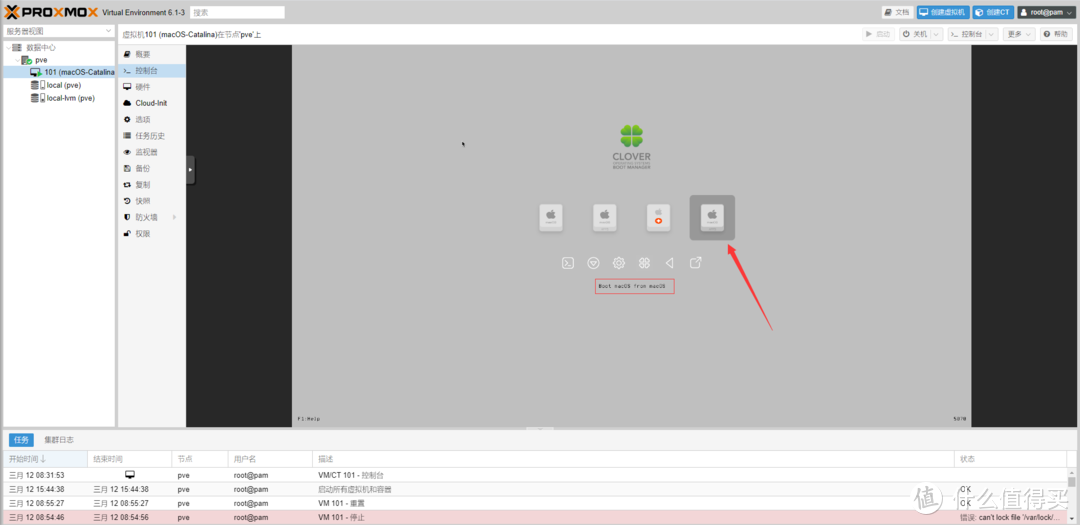
如果你看到这样的画面,就把虚拟机重置,重置后在Clover里选 Boot macOS from macOS ,回车。或者在第二次重启时选 Boot macOS from macOS ,再回车:
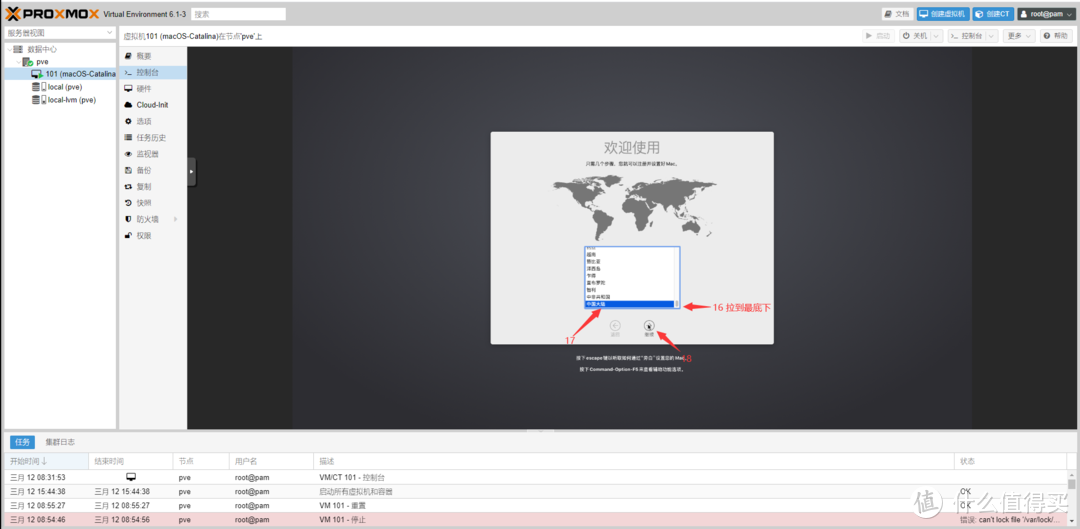
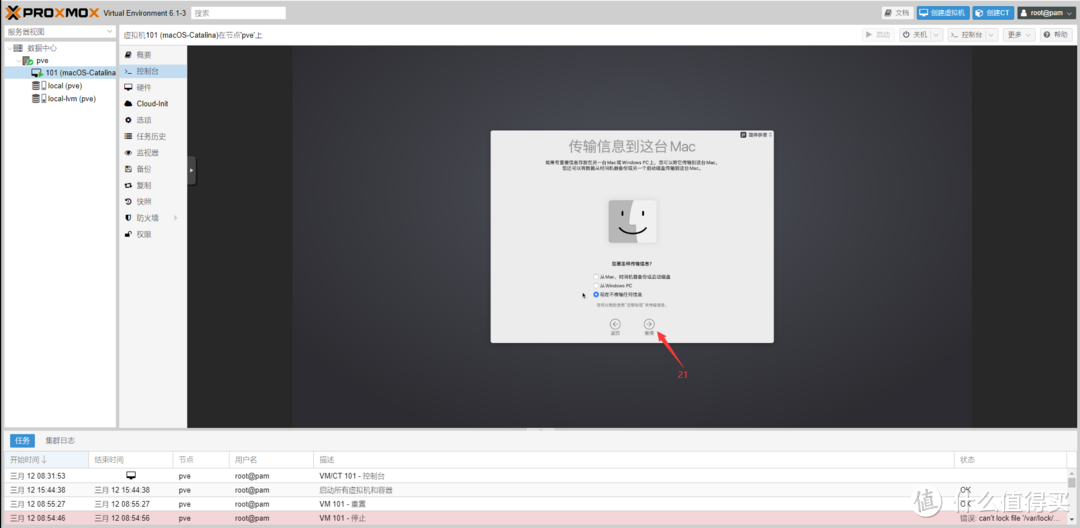
启动完成后,选 中国大陆 ,然后一路 继续 :
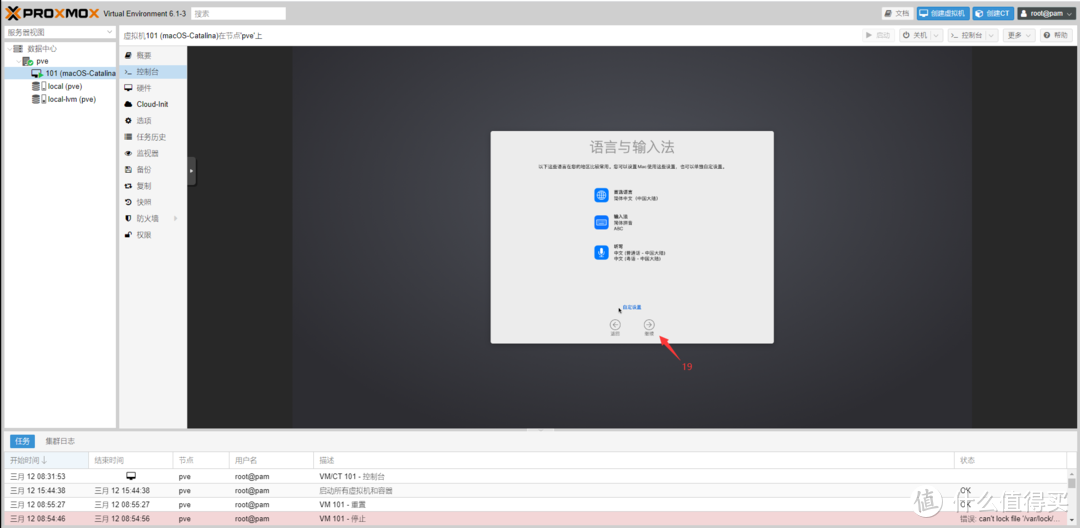
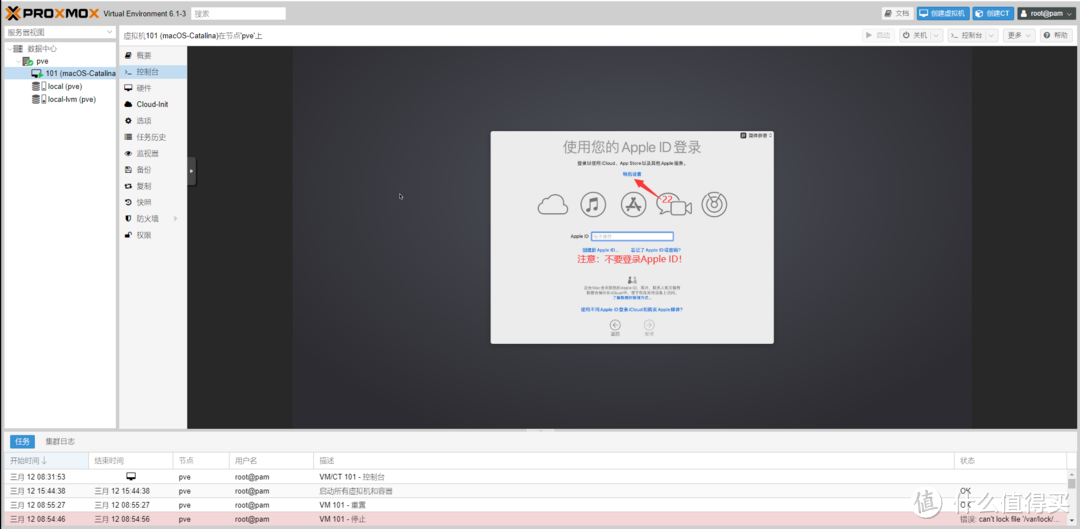
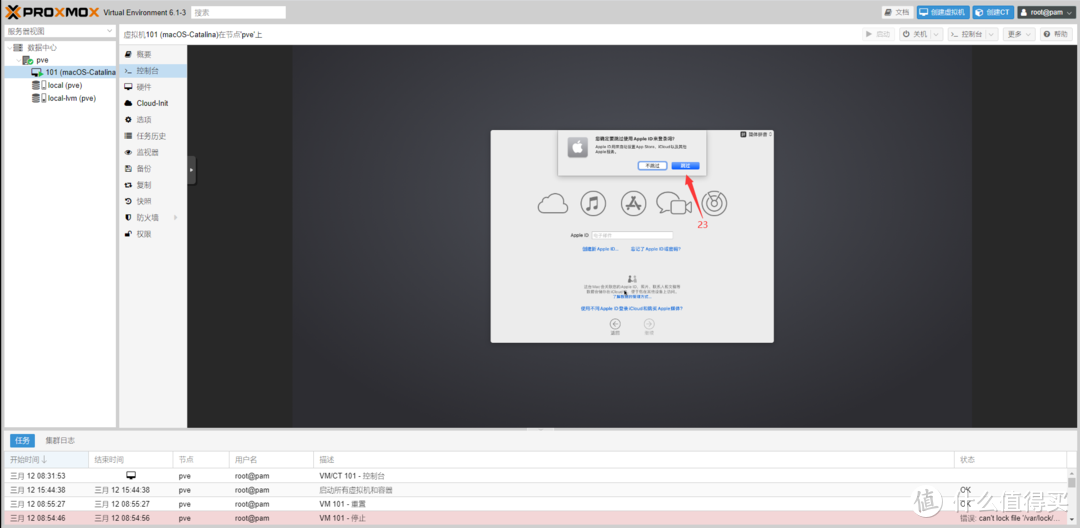
注意:这里千万不要登录Apple ID!千万不要登录Apple ID!千万不要登录Apple ID!否则你的Apple ID可能会被Apple封禁:
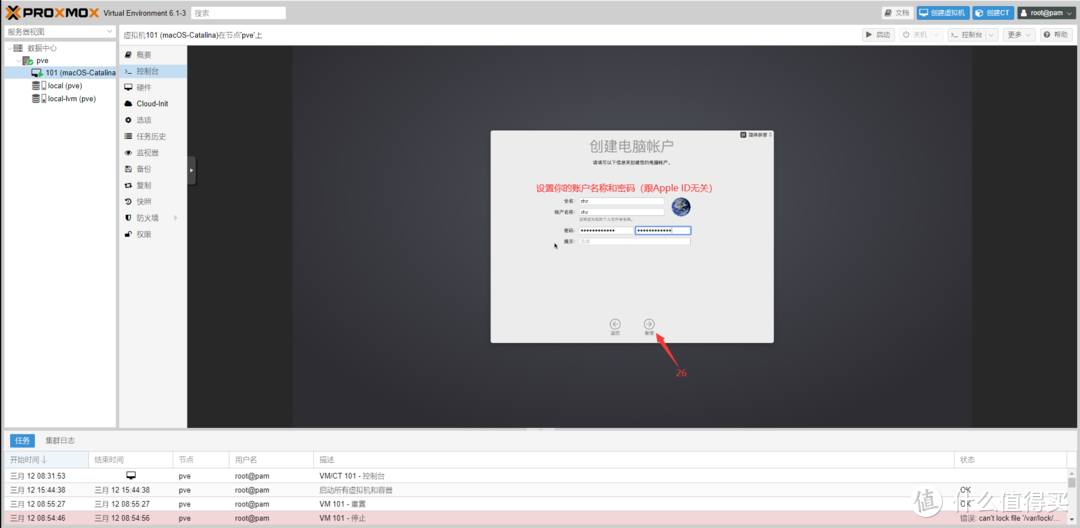
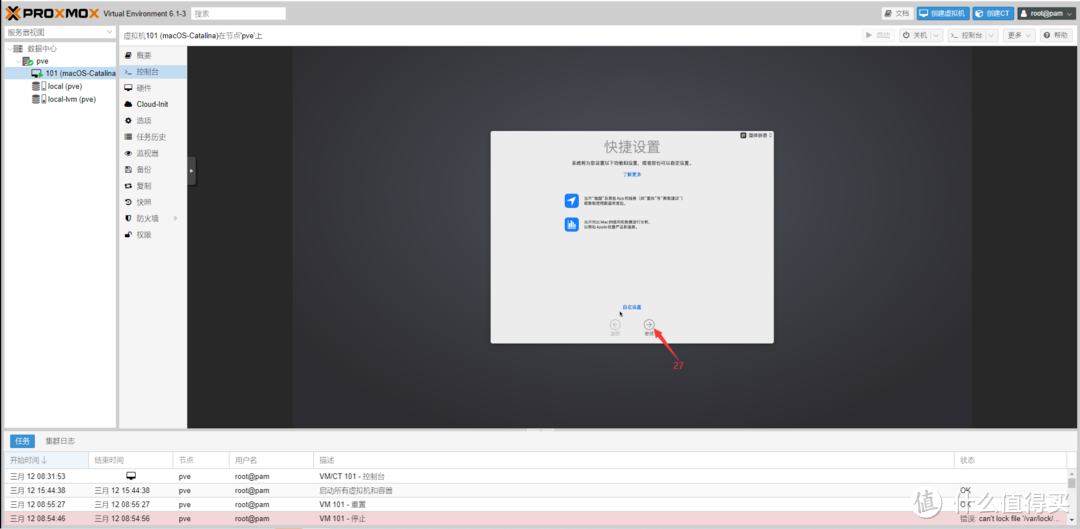
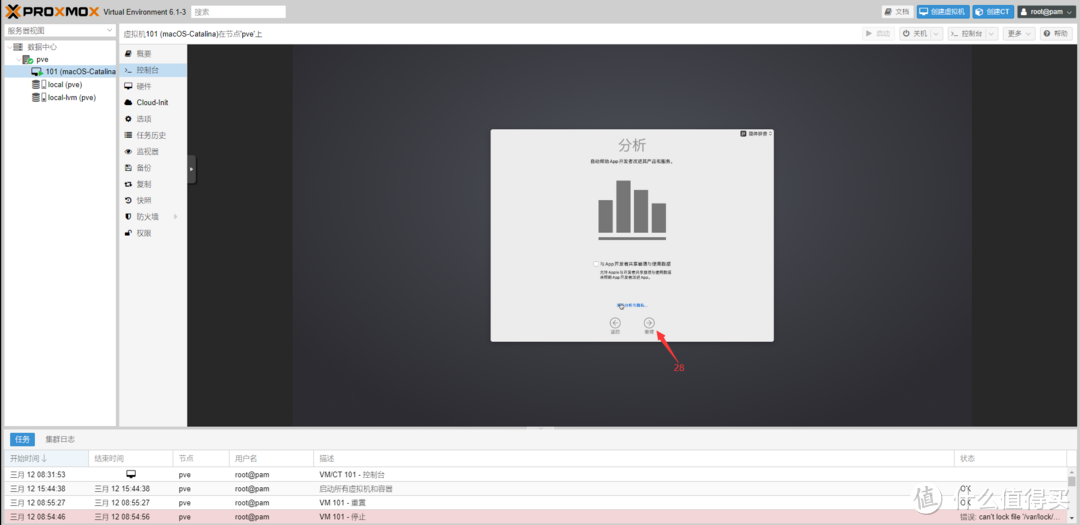
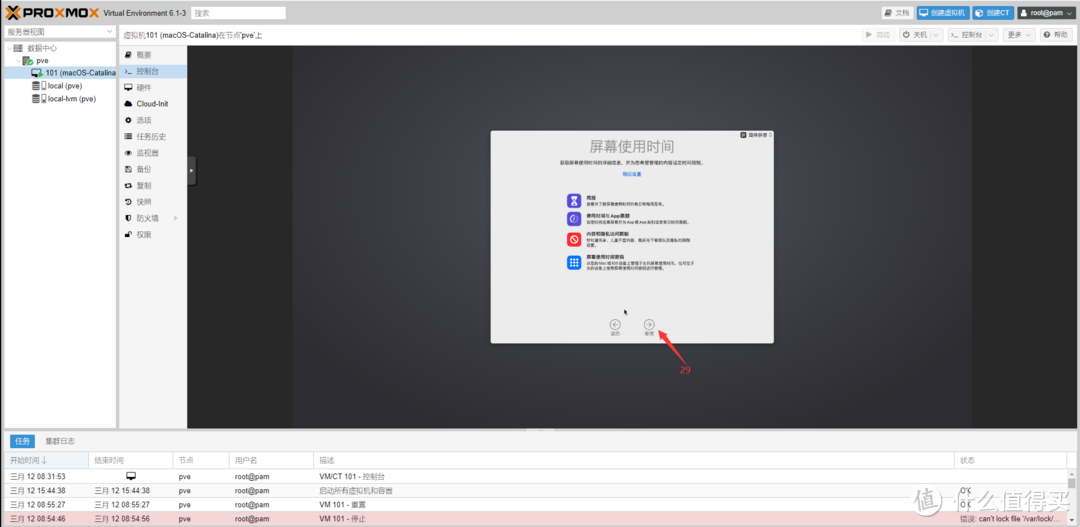
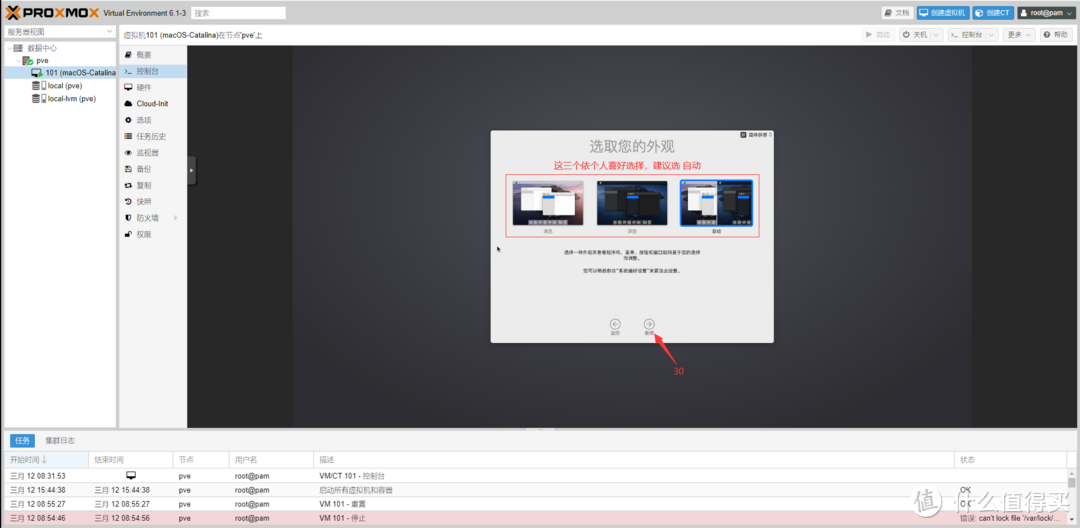
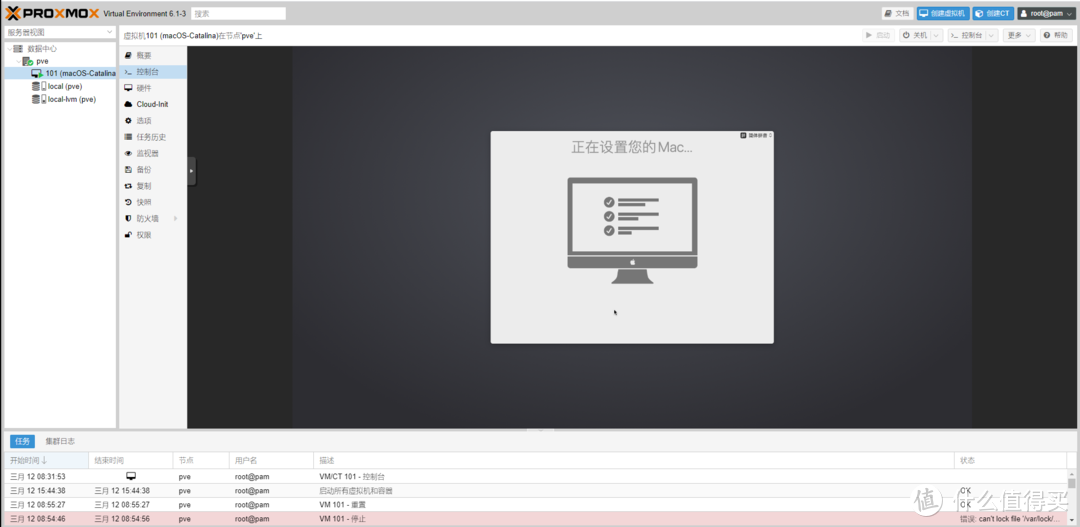
进入桌面后,会提示设置键盘,按提示来即可:
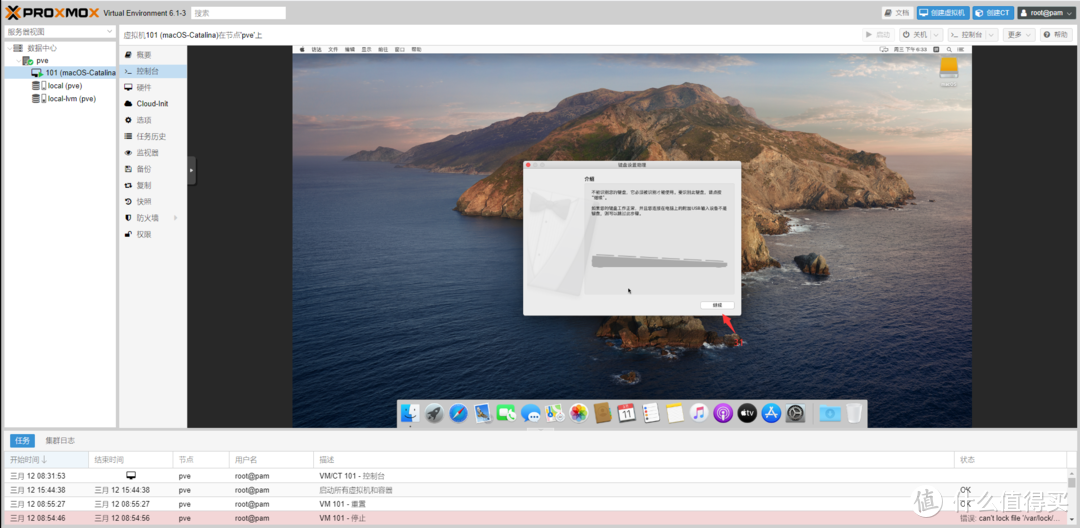
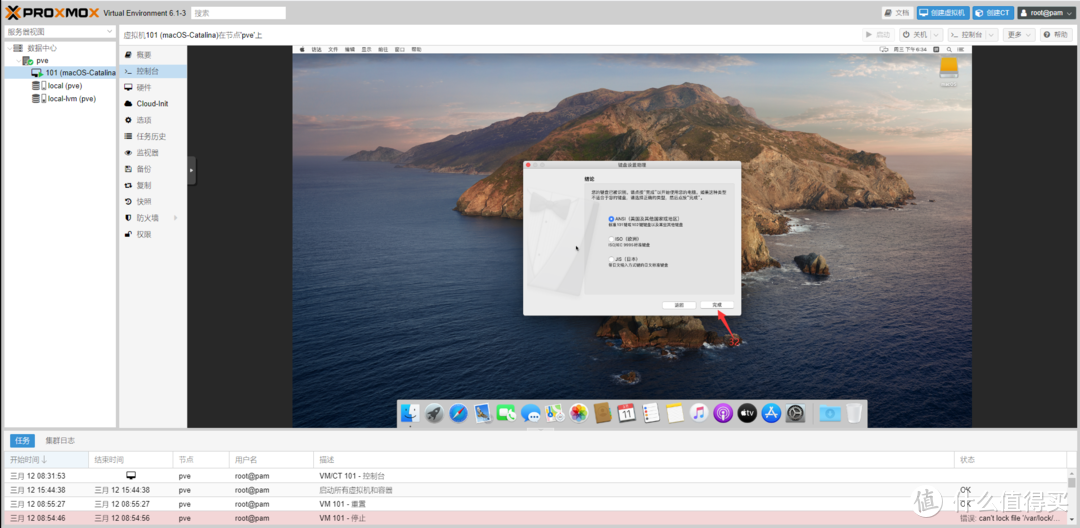 不同的电脑,键盘布局可能不一样,但绝大对数是ANSI
安装Clover到磁盘
首先,打开终端。由于我们并没有安装显卡和显卡驱动,所以画面会非常卡,这是正常现象:
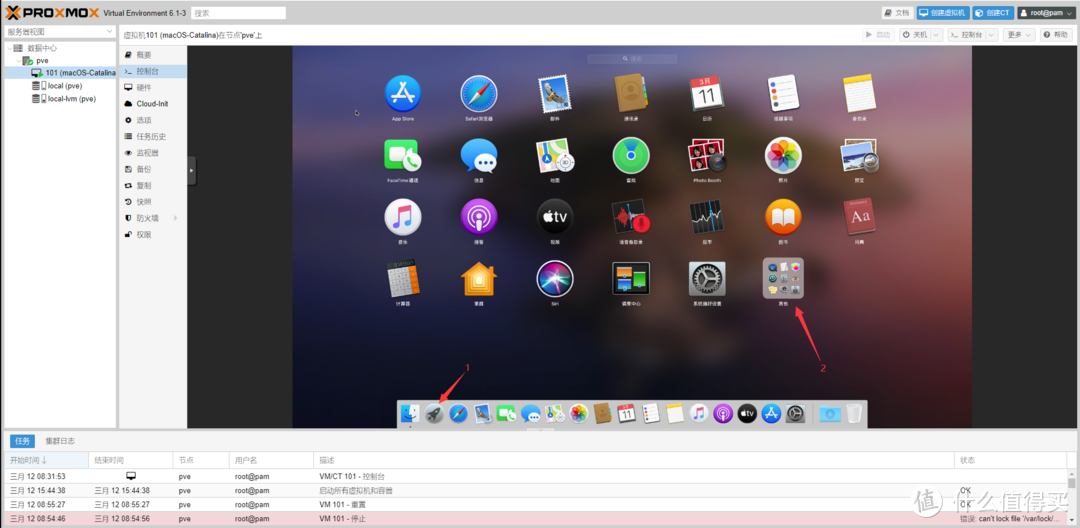
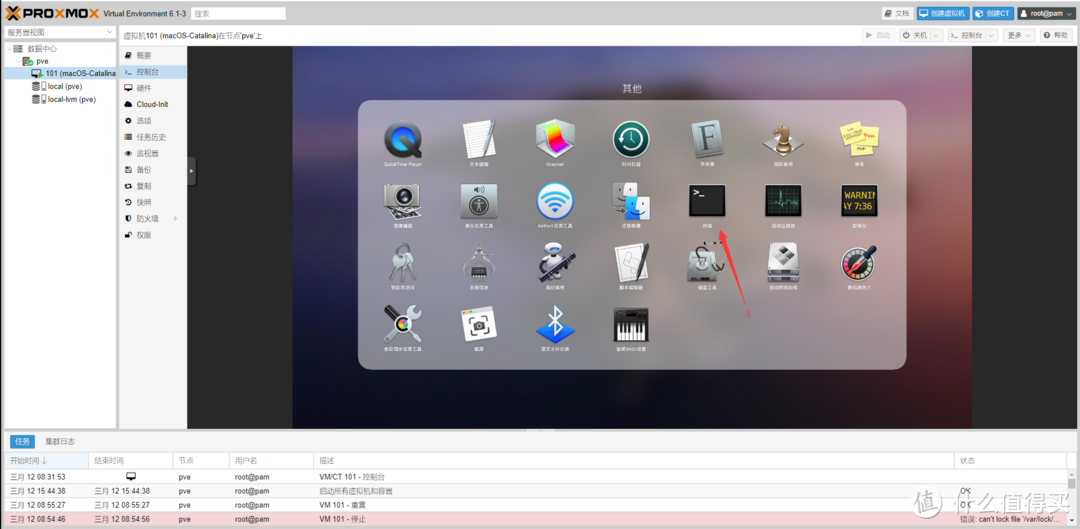
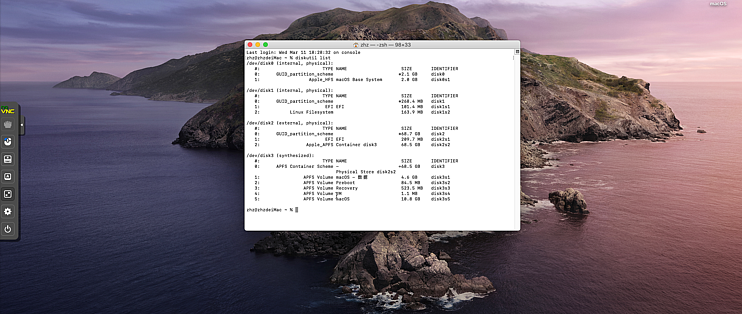
在终端输入以下命令以查看可用的磁盘:
diskutil list
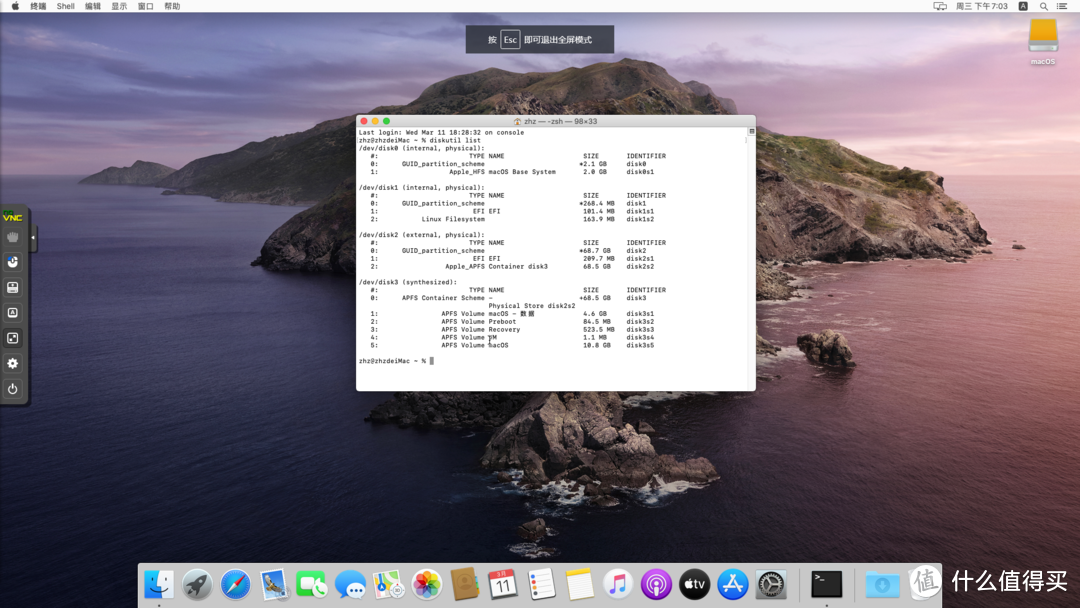
接下来要注意,把Clover引导盘的EFI分区写入到macOS安装盘的EFI分区,如果写入错误可能需要重新安装系统!
输入以下命令以拷贝分区:
sudo dd if=<Clover引导盘的EFI分区> of=<macOS安装盘的EFI分区>
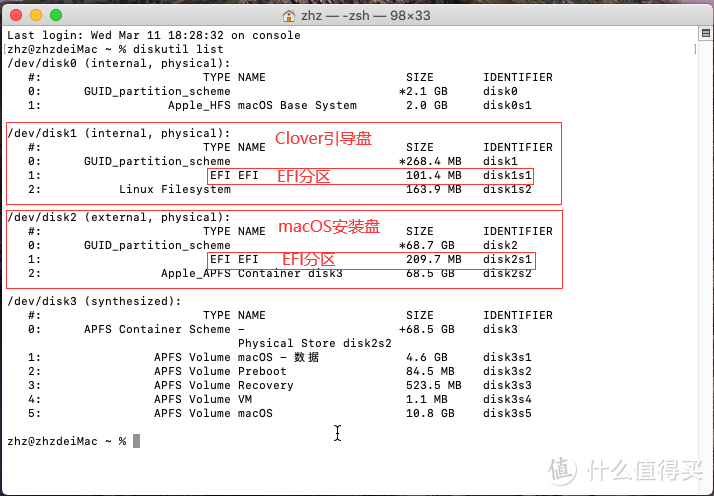
如果终端上显示的和图片上的一样,你可以直接使用下面这条命令:
sudo dd if=/dev/disk1s1 of=/dev/disk2s1
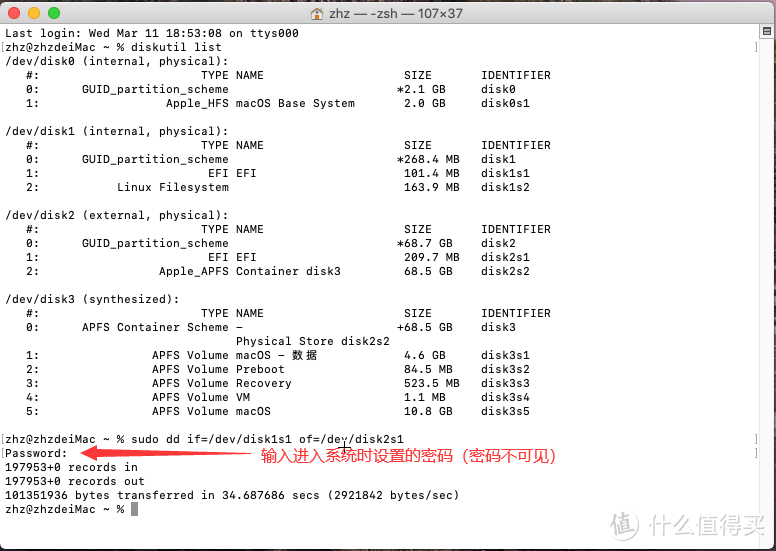
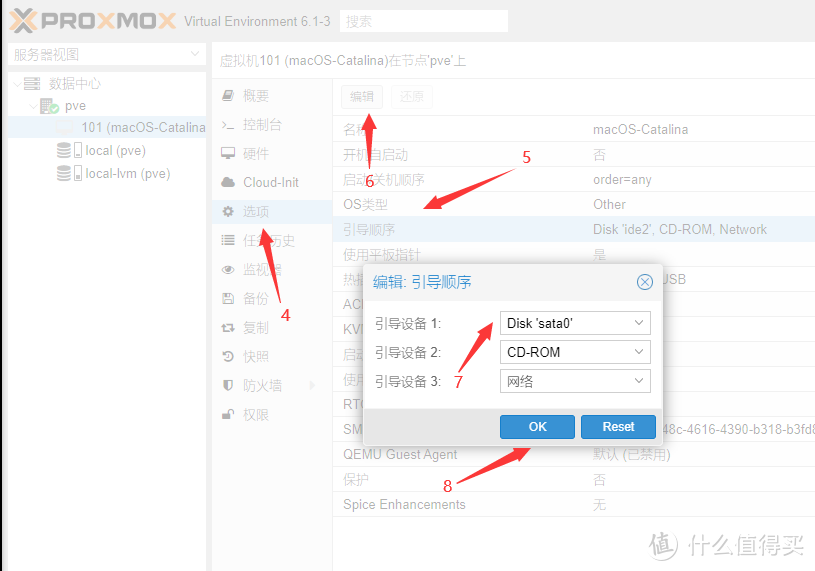
然后关闭虚拟机,点击 选项 ,把 sata0 设置为第一启动项:
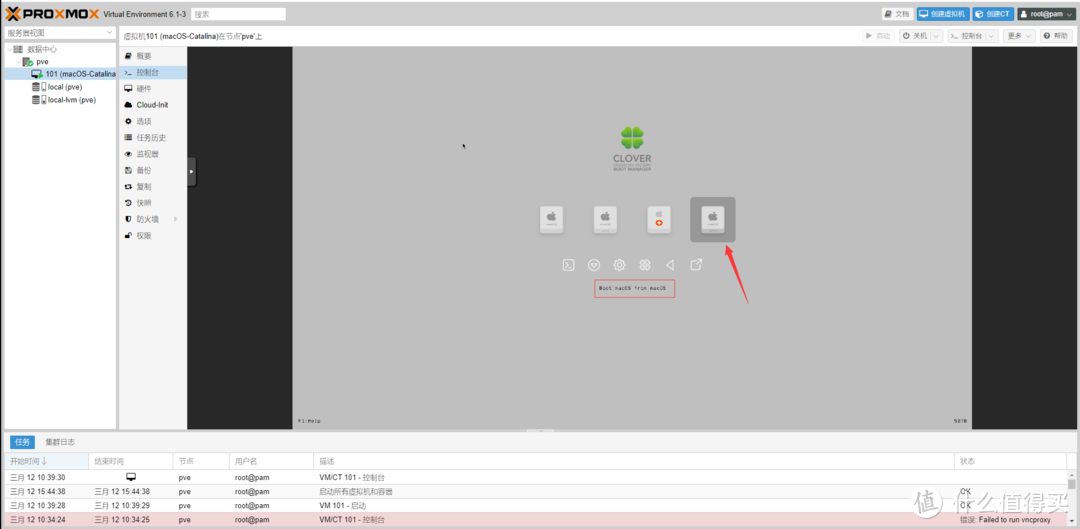
然后启动虚拟机,如果没有拷贝错磁盘分区的话将会进入Clover引导界面。选择 Boot macOS from Main 以启动:
可能时因为没有显卡的原因,我在这里翻车了 :
:
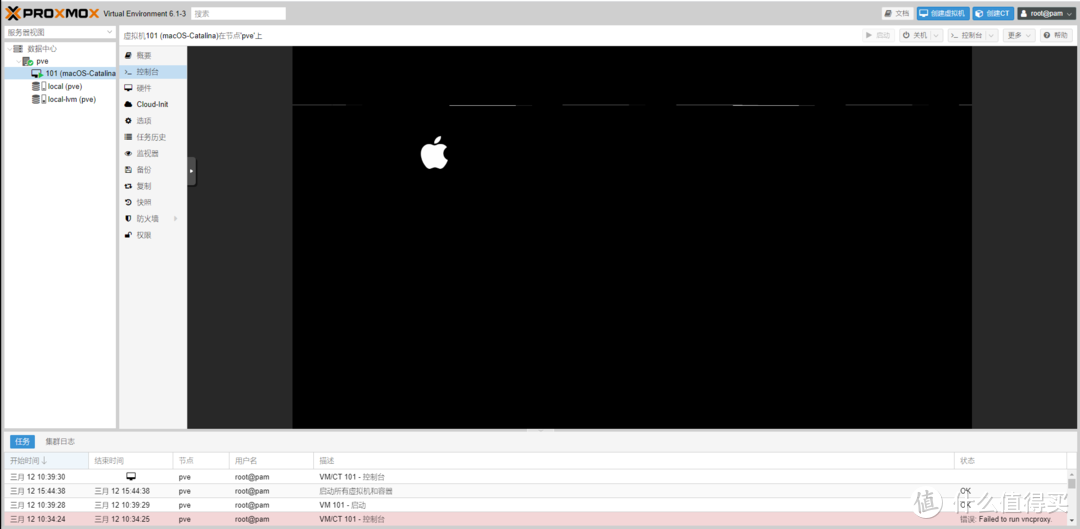
所以就没有下文了 。
。
最后附上原教程链接,里面有每个步骤的说明和我没有讲到的东西。最后,祝你好运。








校验提示文案
校验提示文案
校验提示文案
校验提示文案
校验提示文案
校验提示文案
校验提示文案
校验提示文案
校验提示文案
校验提示文案
校验提示文案
校验提示文案
校验提示文案
校验提示文案
校验提示文案
校验提示文案
校验提示文案
校验提示文案
校验提示文案
校验提示文案
校验提示文案
校验提示文案
校验提示文案
校验提示文案
校验提示文案
校验提示文案
校验提示文案
校验提示文案
校验提示文案
校验提示文案
校验提示文案
校验提示文案
校验提示文案
校验提示文案
校验提示文案
校验提示文案