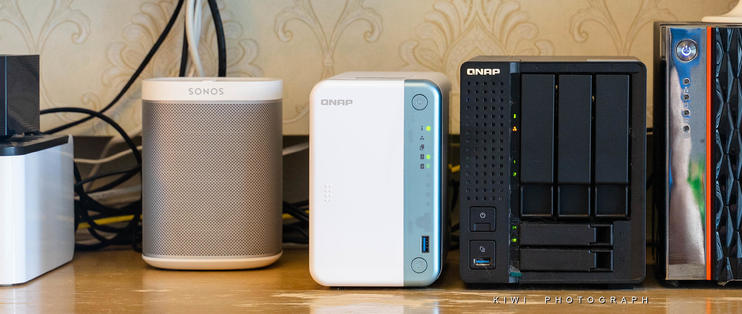


























 深耕数码兴趣领域









21
24
都2020年了,双盘位的NAS尚能饭否-----QNAP TS-251D开箱体验
2020-08-04 21:48:00
22点赞
90收藏
58评论
大家好,我又来混金币了。上次给大家分享了下我的新玩具QNAP TS-551,这段时间使用下来感觉还是很不错的,基本上我目前的docker的应用都转移到 TS-551了,而且很稳定。但是NAS真的是一个有毒的产品,外人可能永远无法理解为什么要搞几个NAS!是的,我也不知道为什么,就是想买。

最近入手了QNAP TS-251D,也来分享下,顺便回点血。
其实入手QNAP TS-251D还是有原因的。
1.是同学那天在群里问我他的群晖显示数据损毁怎么办。(好在他做了raid1,换了块新硬盘重建恢复了)这也让我对我D400黑群晖里的照片产生了一些担忧,好久没有做冷备份了,而且我没有做raid。
2.是看到张大妈推荐的荣耀智慧屏X1,就买了,用了个把月,总体都挺好。但是局域网播放的问题简直是个死结,到现在都没有好的解决方案。破解EMBY也没有办法TV端的APP播放。
综合以上两个原因,我想买一个播放性能比较强的NAS,用来做HTPC播放器。盘位不需要太多,2盘位,做RAID1,保证照片的安全就可以了。
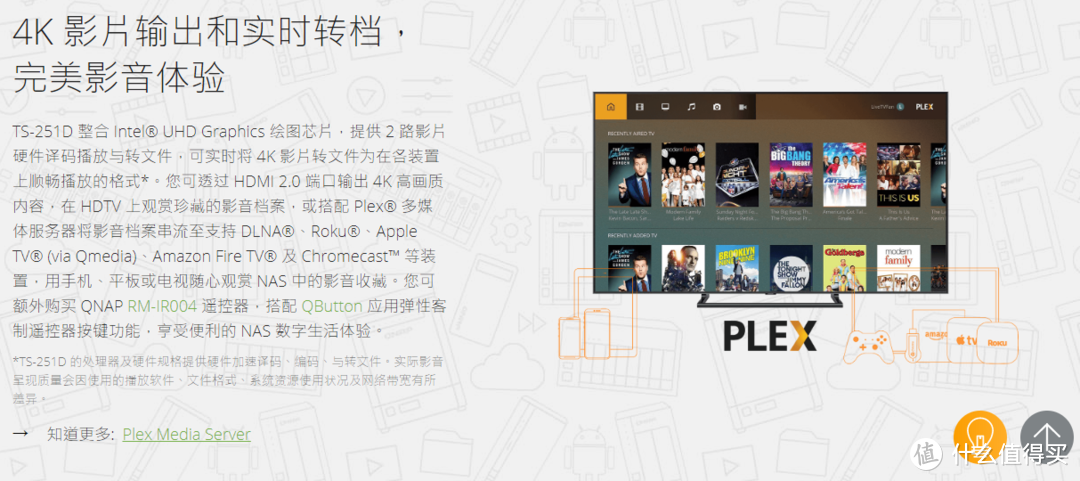
QNAP TS-251D正是为了这些用途推出的一款产品。TS-251D 搭载 Intel® Celeron® J4025 双核心 2.0GHz 处理器 。支持4K影片输出和实时转档,很符合我的需求。
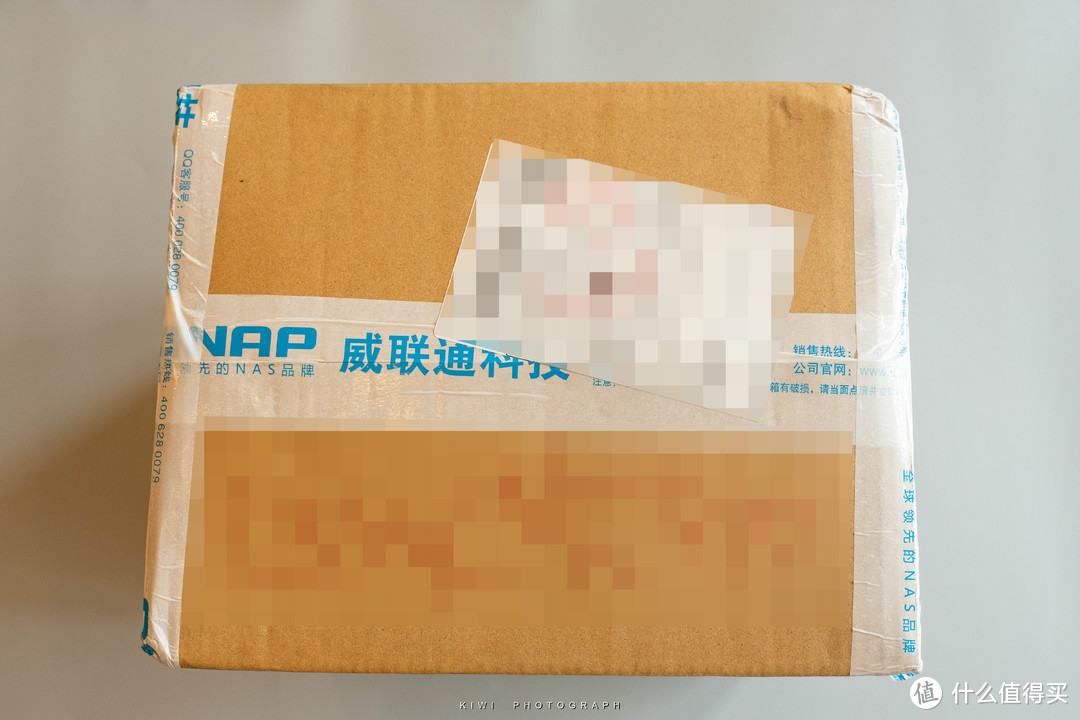
还是传统的外箱套内箱的运输方式。

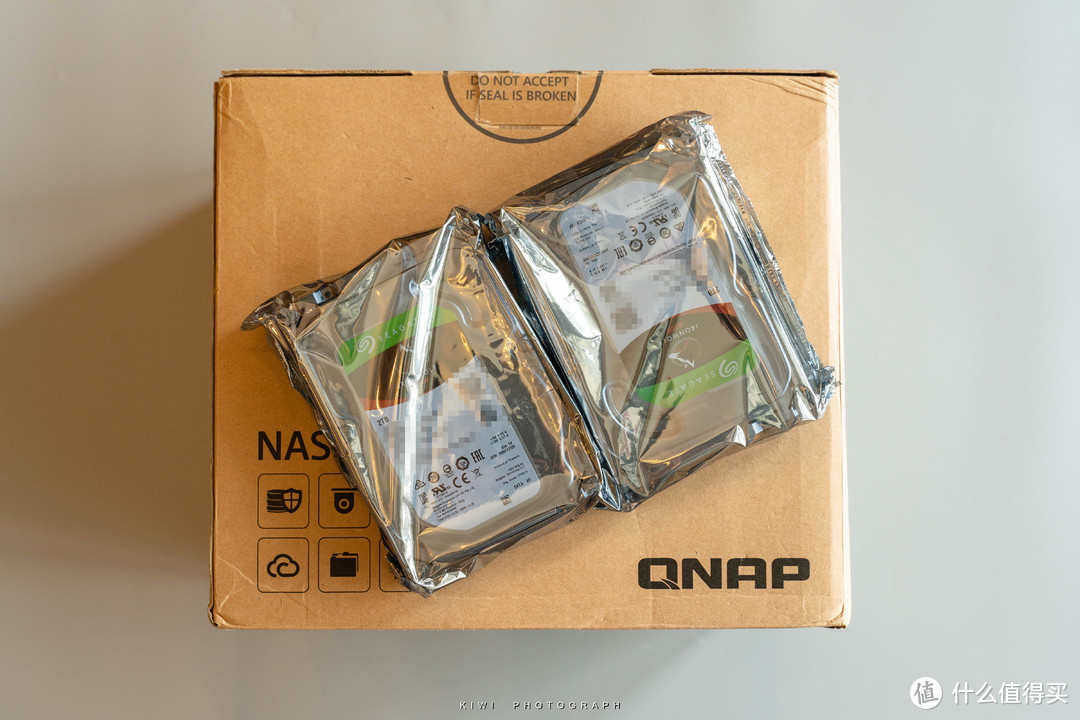

这次我买了两块希捷酷狼2T的硬盘,主要用途是存照片,所以我看了下,这个大小够了。当然主要原因是穷。。
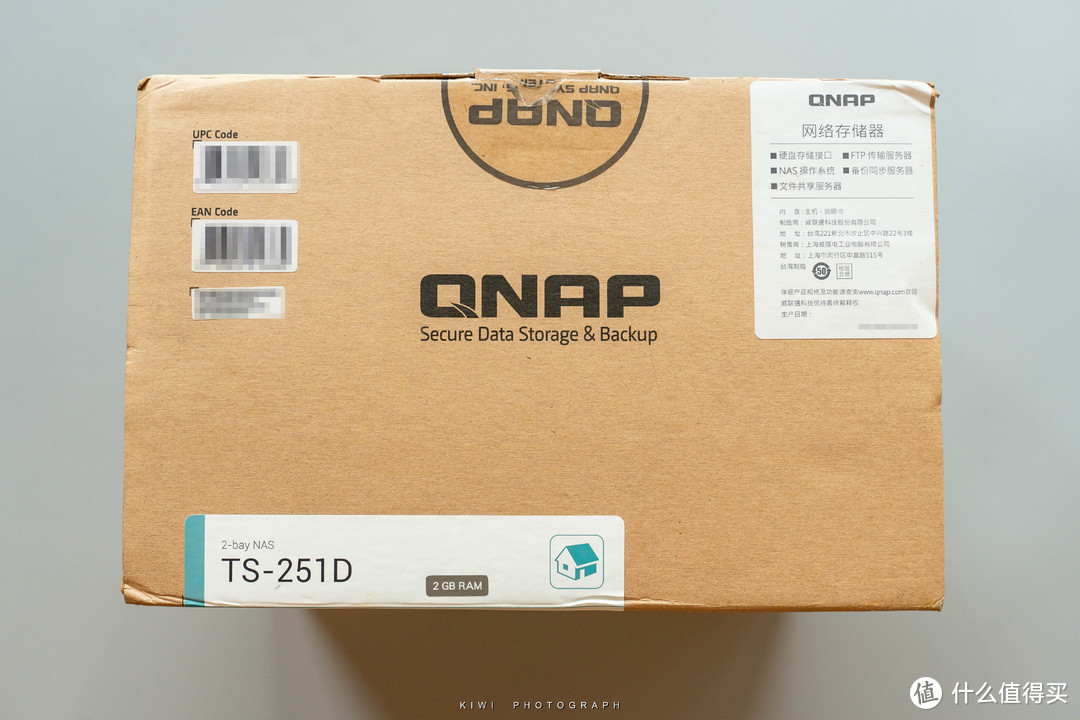

TS-251D的包装风格更传统些,是那种牛皮纸的包装。更简洁,我觉得也很好看的。NSA用EPE模具保护固定着。外包装可以看到,我买的是2G版本的,后期使用来看2G还是不太够的,经常会提示内存不足。
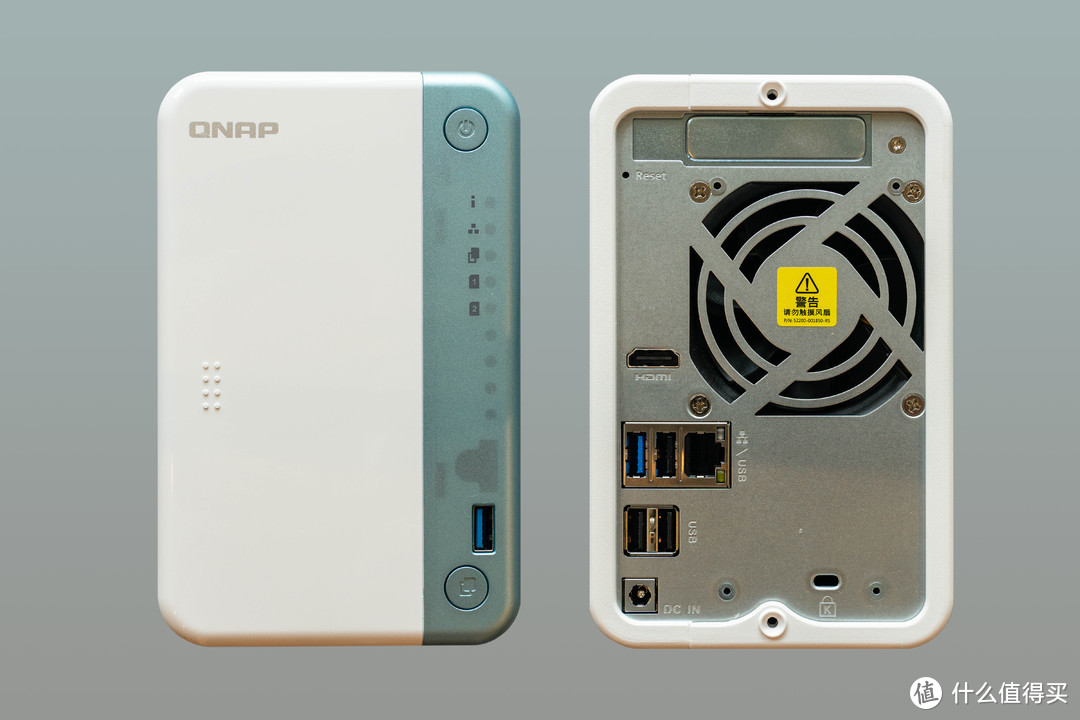
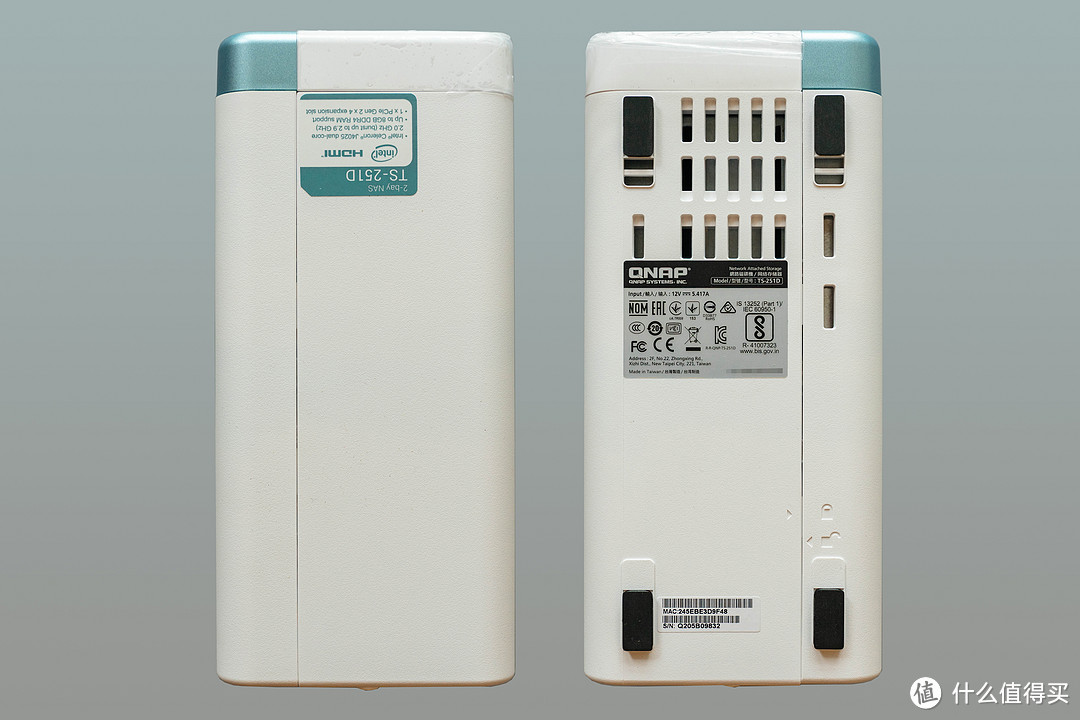
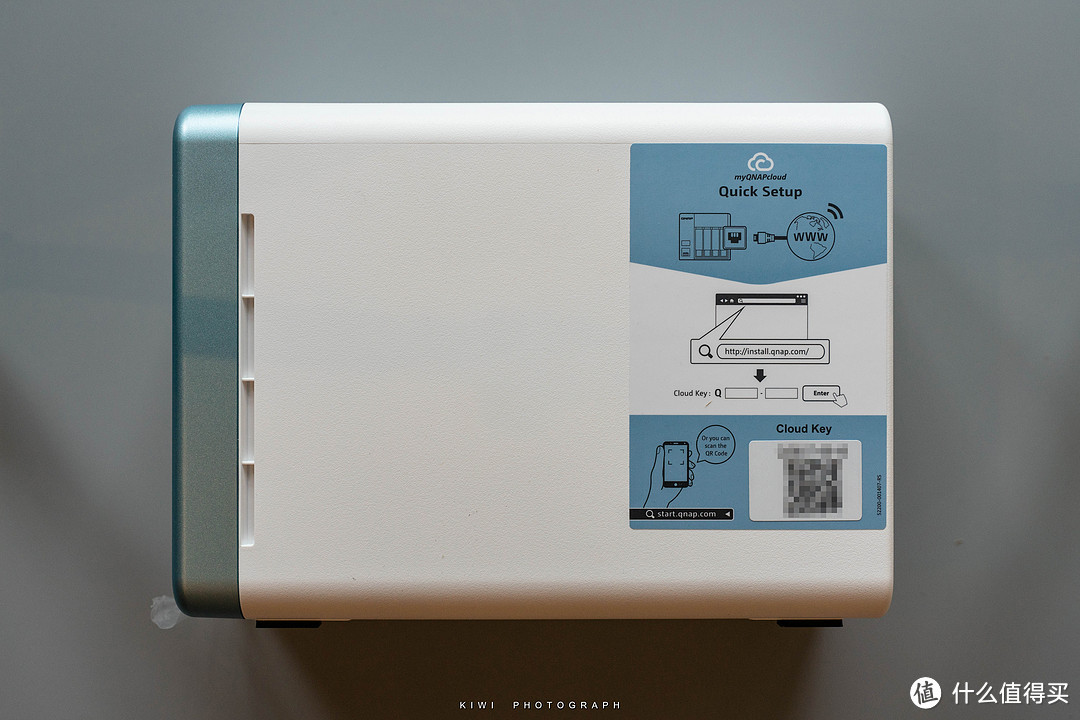

TS-251D非常小巧,尺寸是168*105*226 感觉挺可爱的,而且通过3视图可以看到,整个NAS安排了很多散热孔,保证设备的散热。
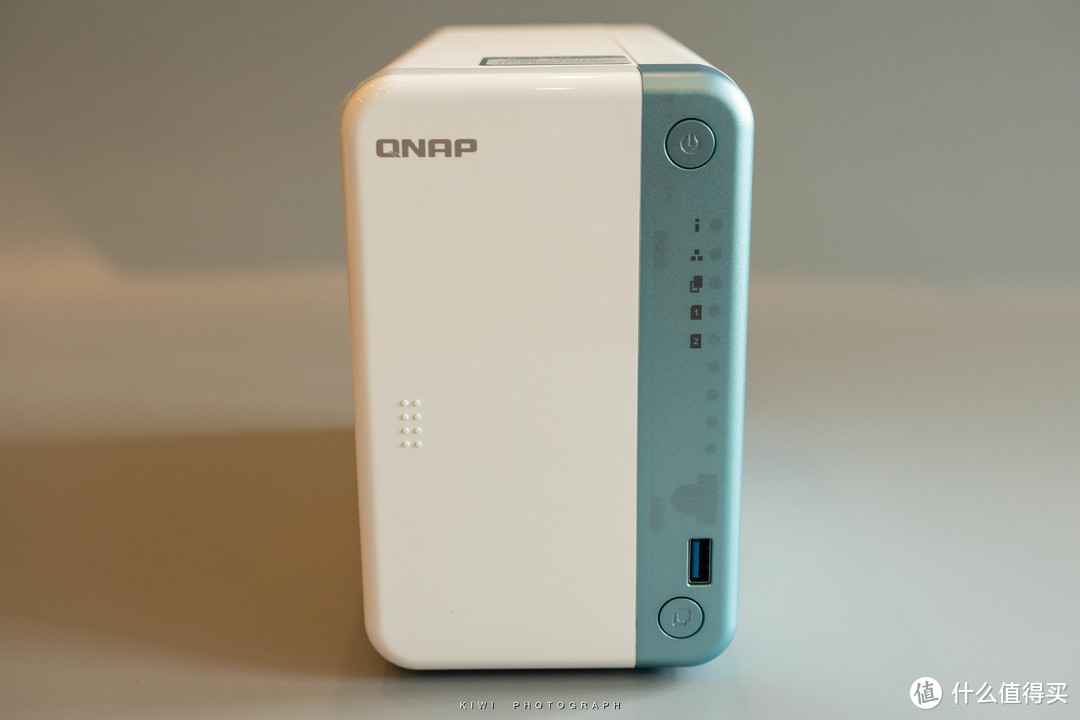
正面是做了一个色块的区分。右边蓝色面板上是开关,指示灯和USB接口等。左边的白色面板还是上面是QNAP的 logo,下面是6个小点。

原来这个浮点是为了方便打开面板的,面板向左滑开,可以看到硬盘架。
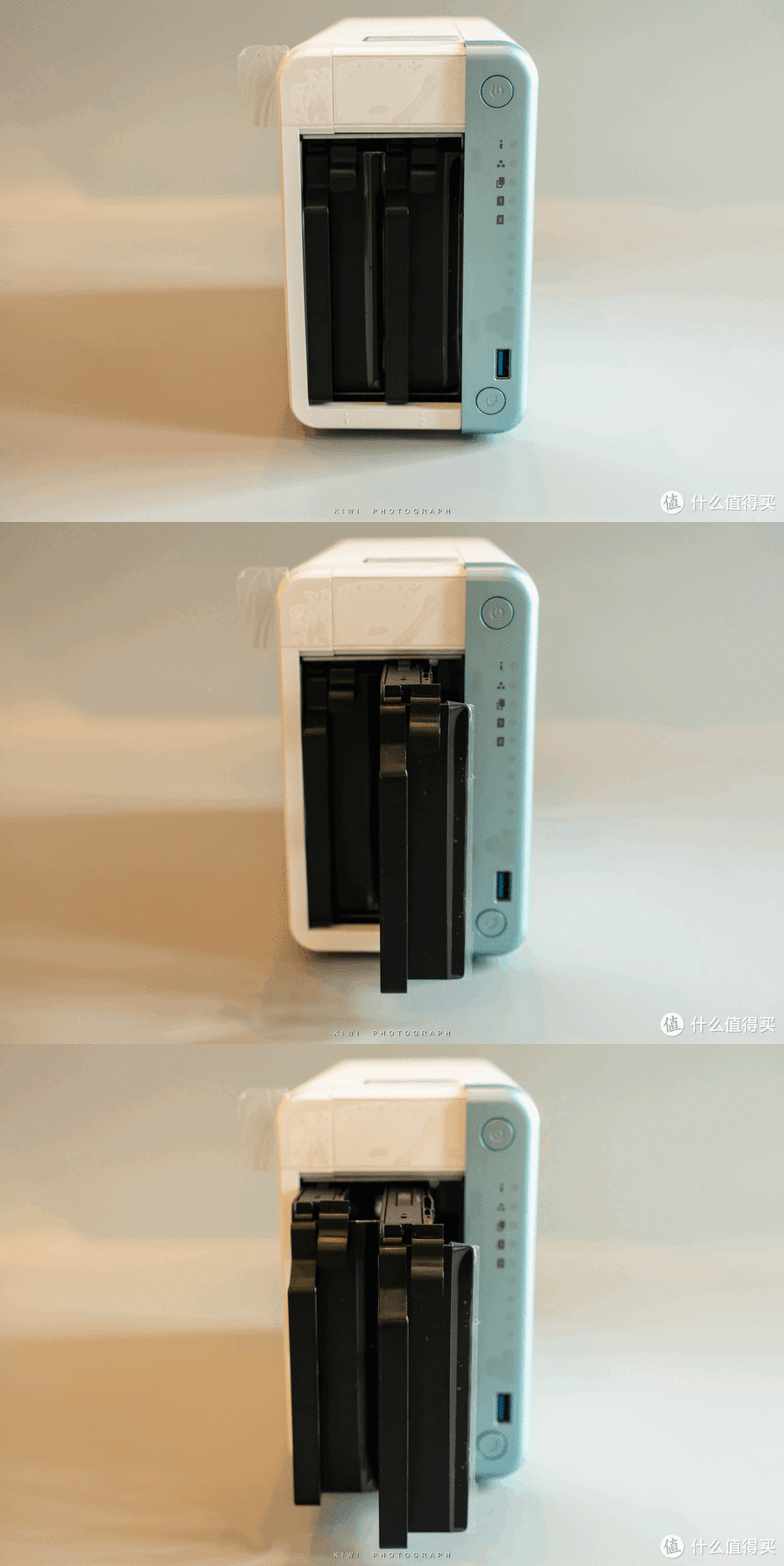
把硬盘架抽取出来,准备安装硬盘。这个硬盘架的卡扣在上面,不是传统那种活动卡扣式的。
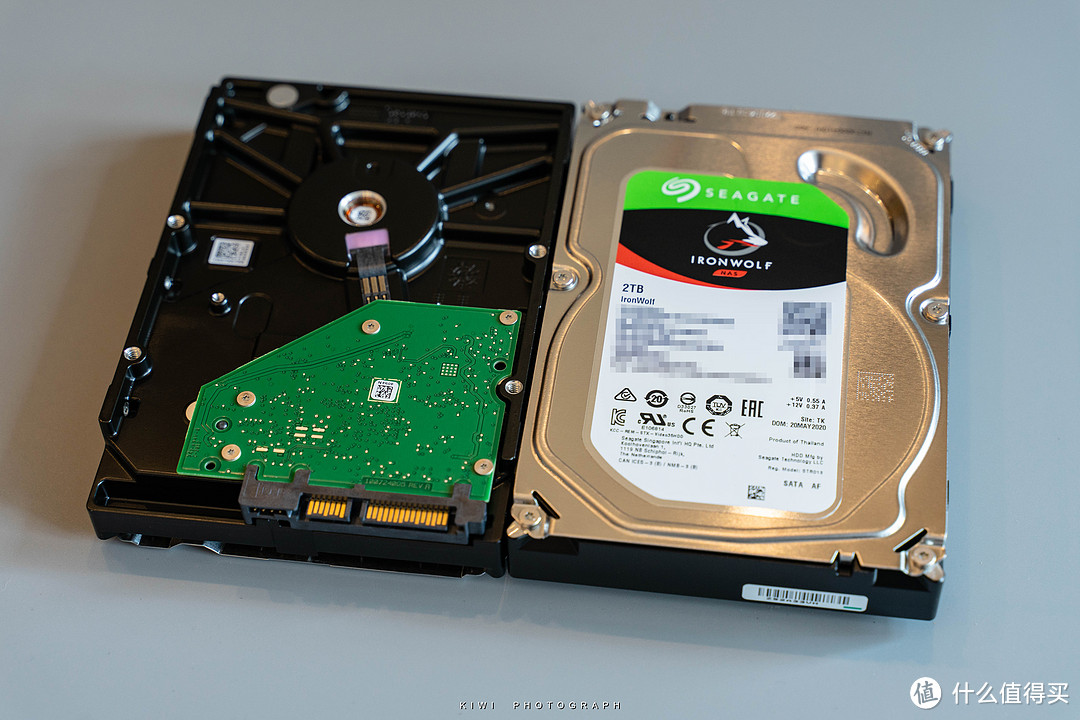
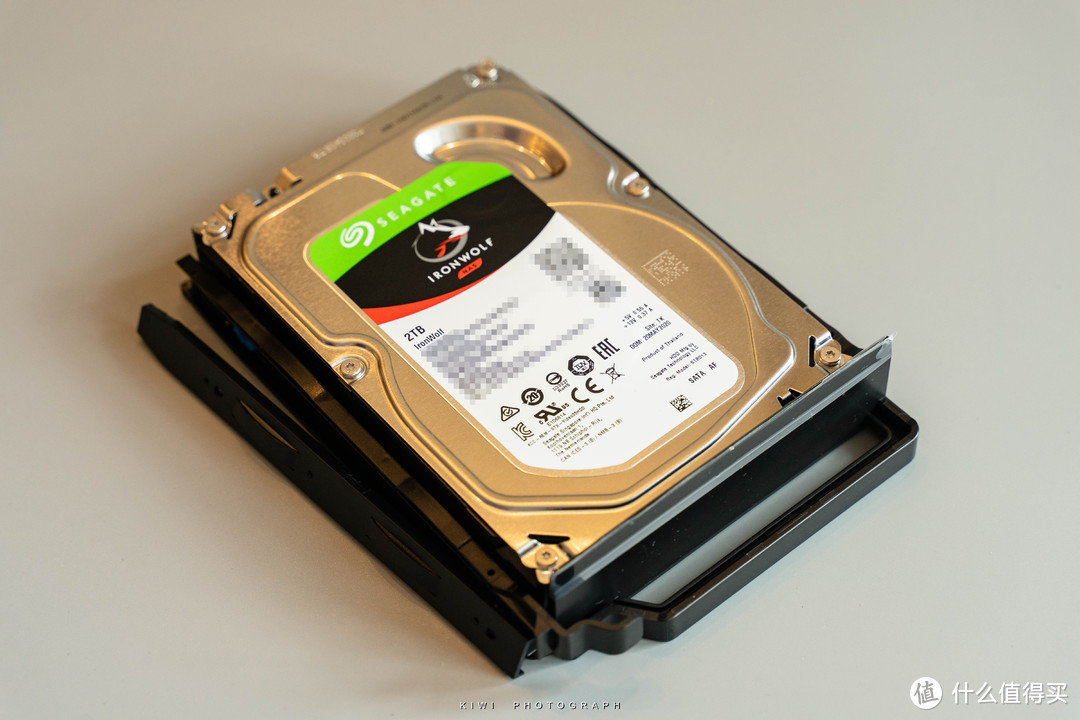
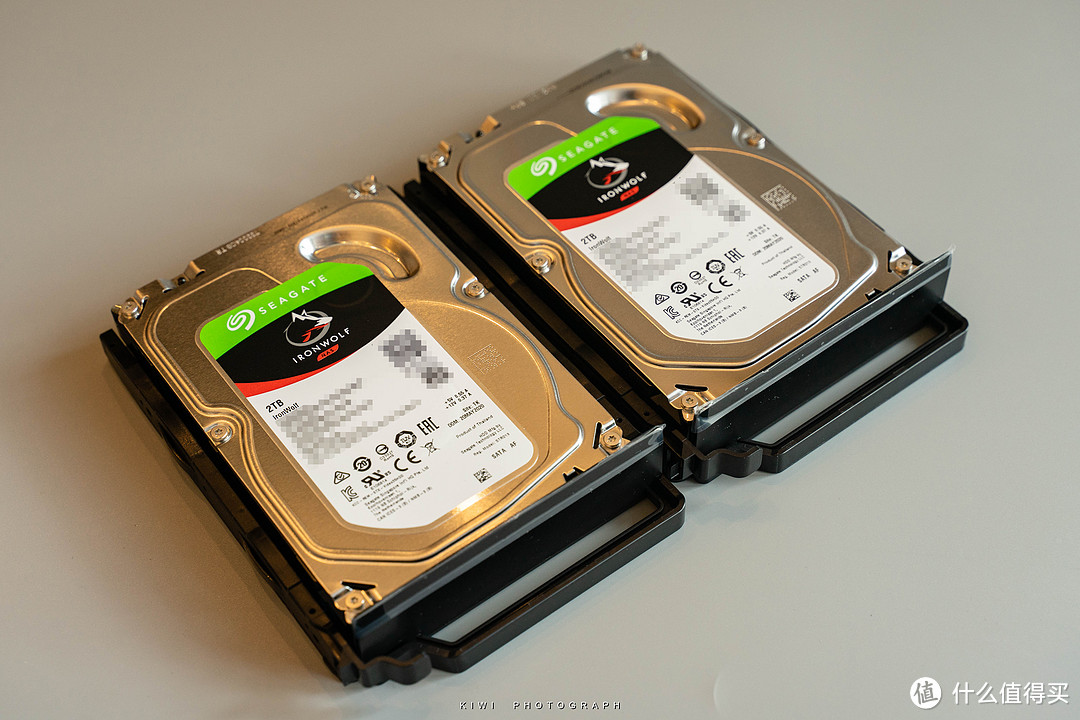
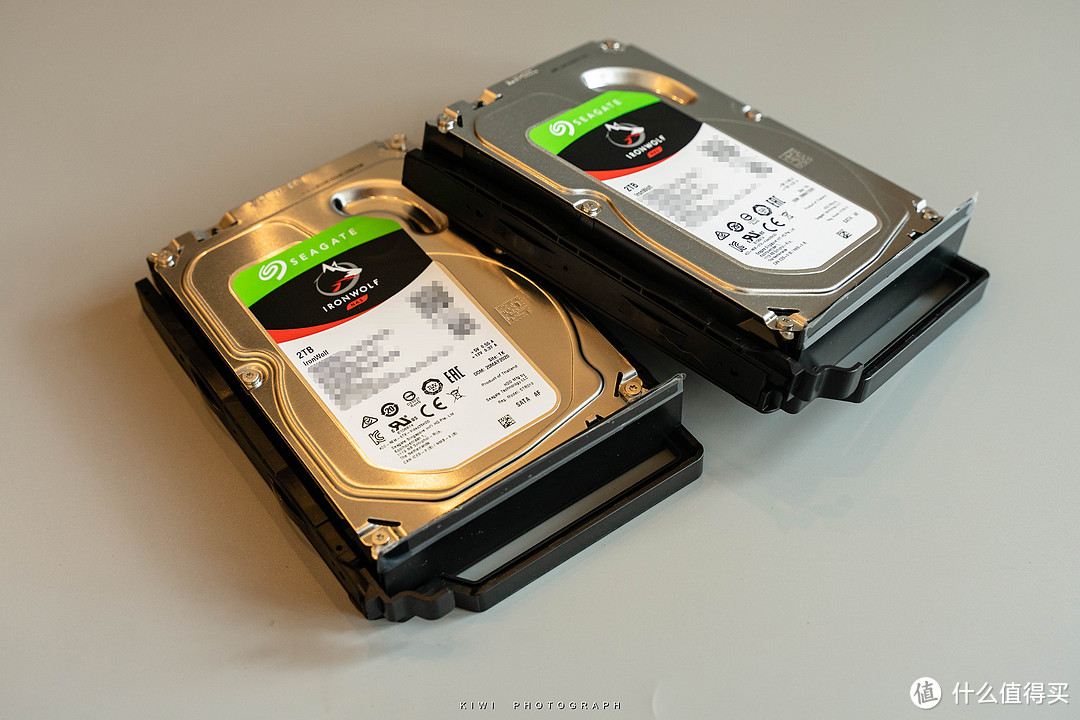
硬盘架安装很简单,旁边的卡扣扣上就可以了。也可以把随机附送的螺丝安装上去固定好。然后插入机器就可以了。
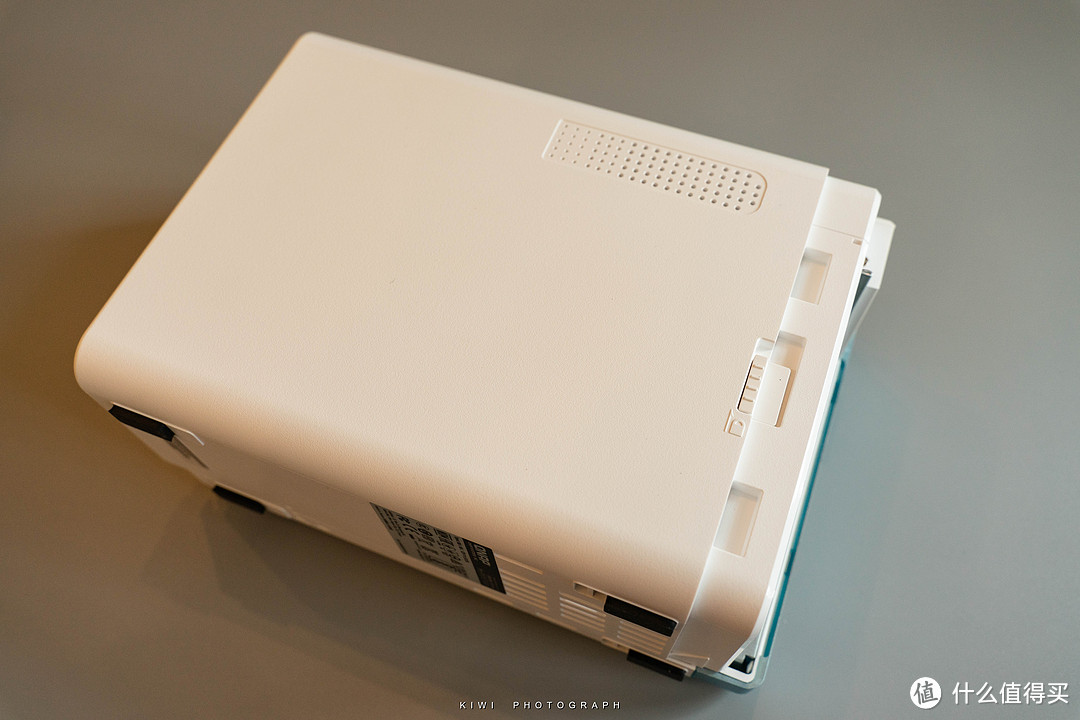

安装好硬盘后,盖上面板,然后可以在侧面看到锁止开关。这样可以把面板锁定住。

在底部我们可以看到也有锁的标识,那么应该也是可以滑动打开的咯。
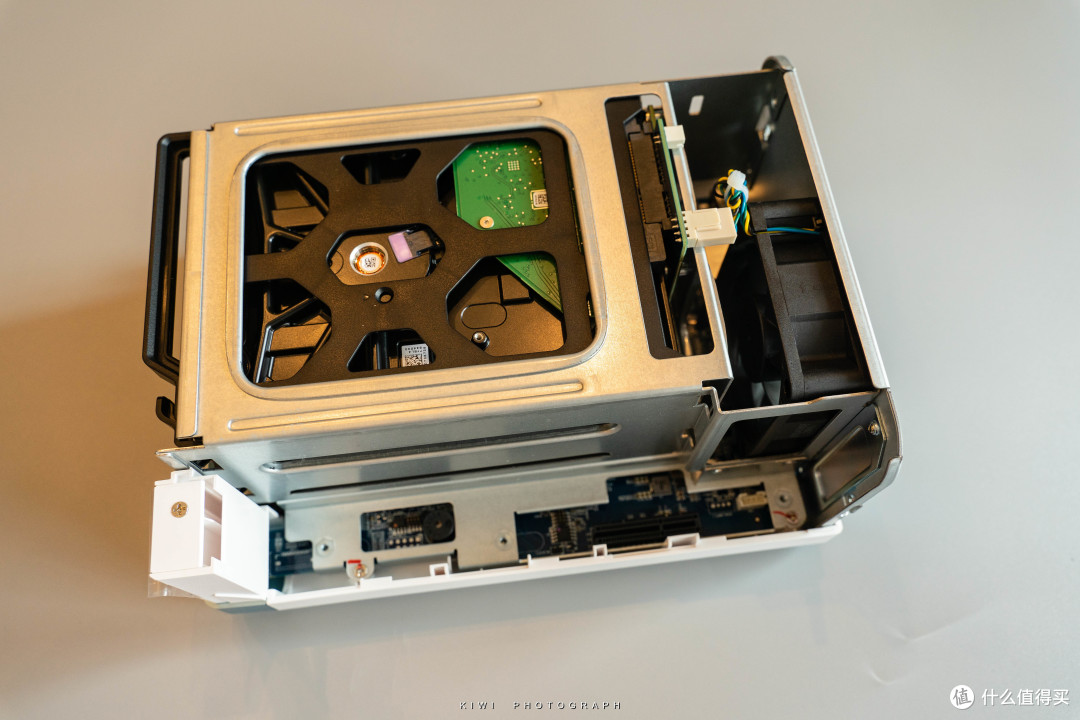
果然侧面板是可以拿下来的。
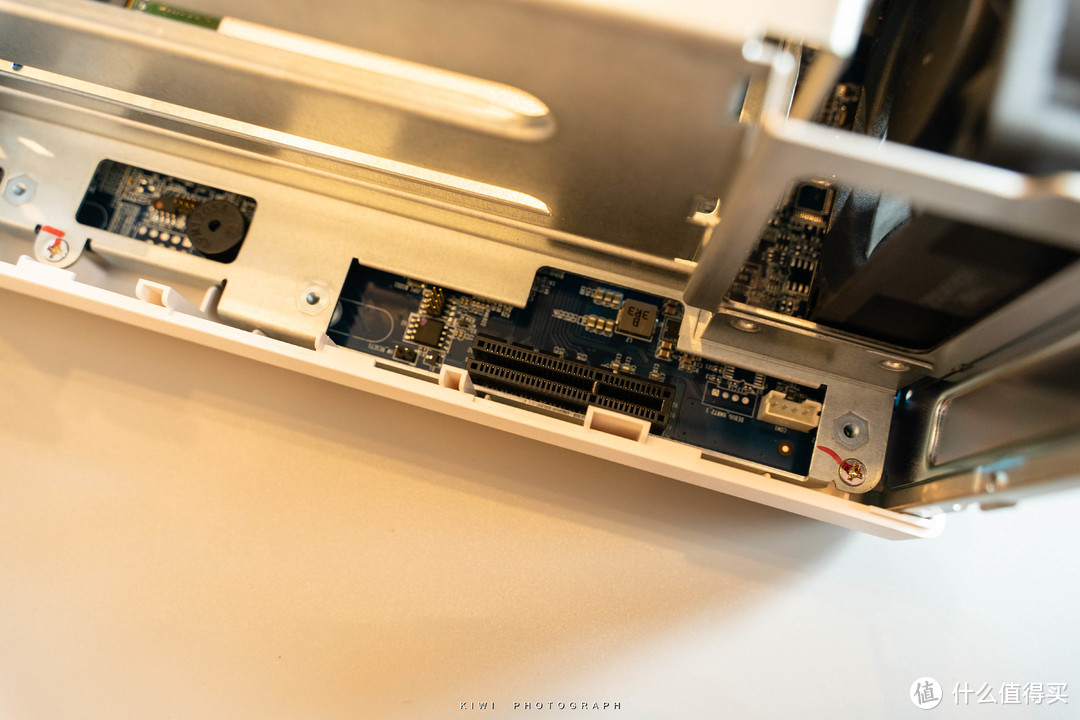
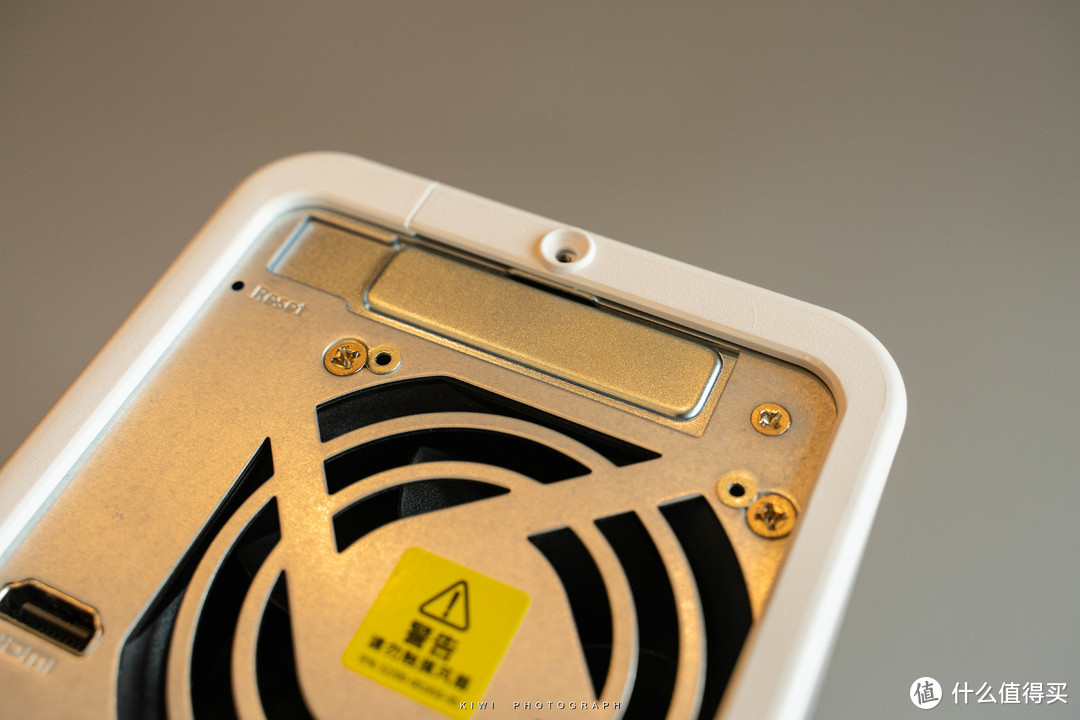
取下硬盘,可以看到主板。有一个PCIe的插口,可以添加PCIe适配卡扩展网口,正好对着后面的挡板。站内有文章。
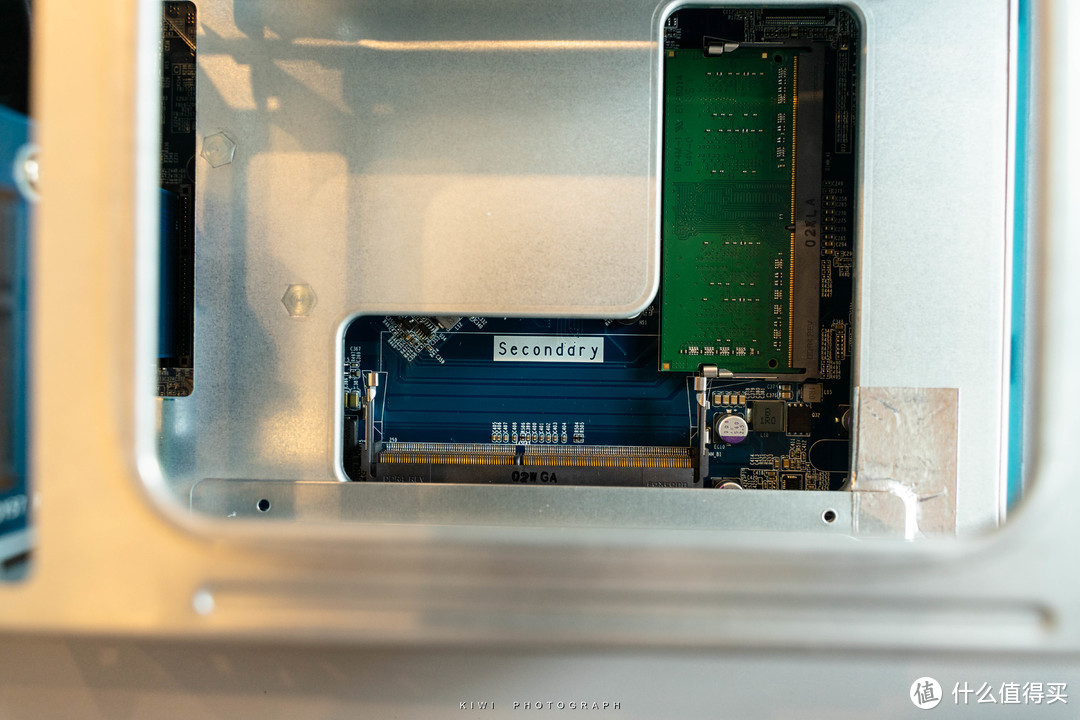
然后还有一个DDR4的内存插槽,可以额外再添加一根内存条组双通道,最大支持2*4 8g内存。所以上面提到的内存问题不是问题,加就完事了,现在内存价格还是很划算的。

TS-251D是单网口的NAS,所以不太适合做软路由了(我用TS-551做了一个月的软路由,感觉还是很不错的,性能比普通路由更强大)。当然可以通过PCIe扩充或者USB网卡扩充。还有一个HDMI接口,可以直接连接电视等显示设备。

附件盒里还是传统的电源适配器,网线和硬盘螺丝。
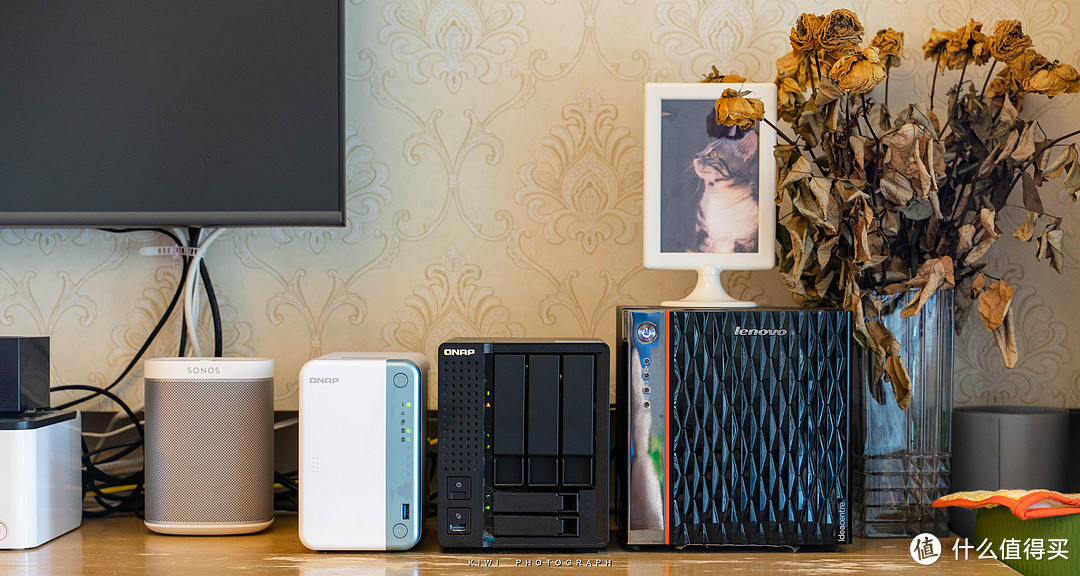
到这里TS-251D的外观就介绍完毕了。总结下,TS-251D是一款非常小巧的NAS,虽然很小巧,但是扩展性能还是不错哦,有额外的PCIe接口和内存接口。整机的制造工艺也非常优秀,面板都很光滑,这个放在家里更时尚美观些。
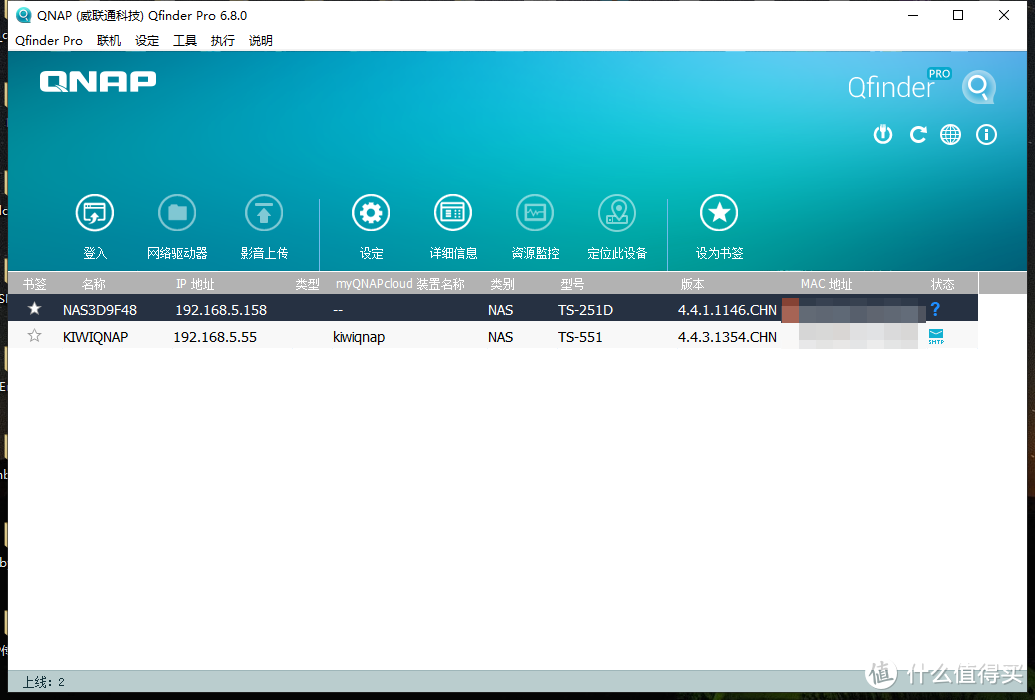
依然通过Qfinder找到局域网的NAS,来进行设置。基本设置就不在重复介绍了。

把两个硬盘做成raid1的薄卷。我没有建立储存池,因为就两个盘位,没有必要做成储存池了。但是raid1还是要做的,小姐姐们丢了没有关系,但是照片丢了就很痛苦了。特别是收到同学的硬盘损毁的消息后,所以作为一个裸奔党,这次我选择做了raid。
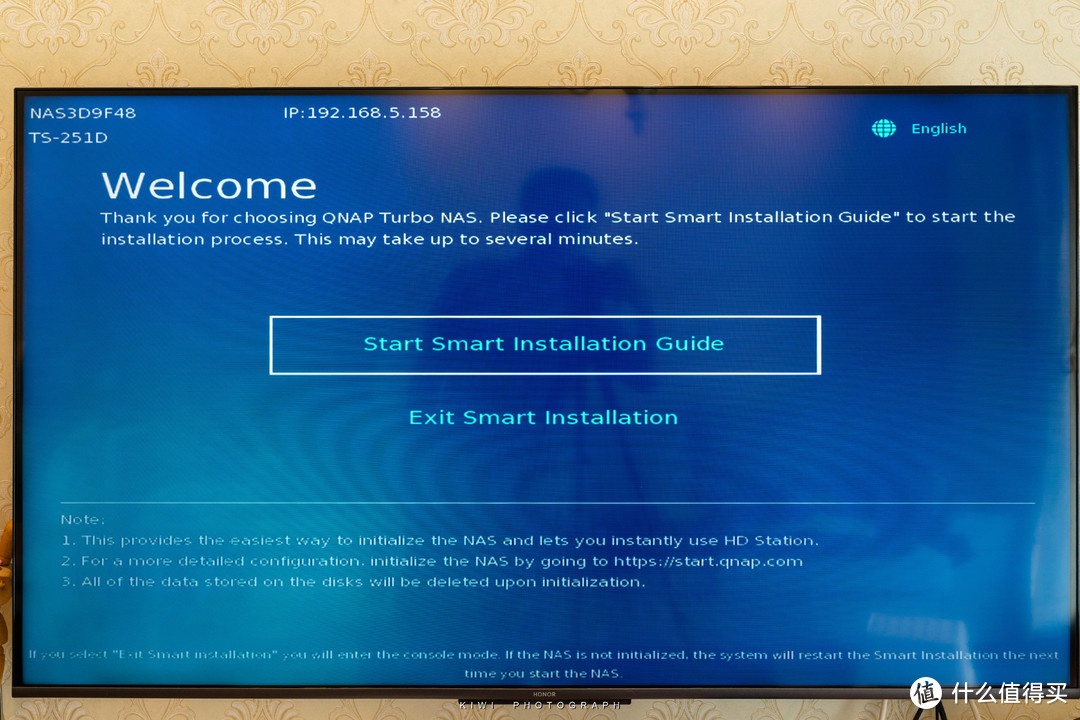

然后在测试下HDMI的连接功能,切换到HDMI界面后,可以通过手机上Qremote当做遥控器操控NAS。
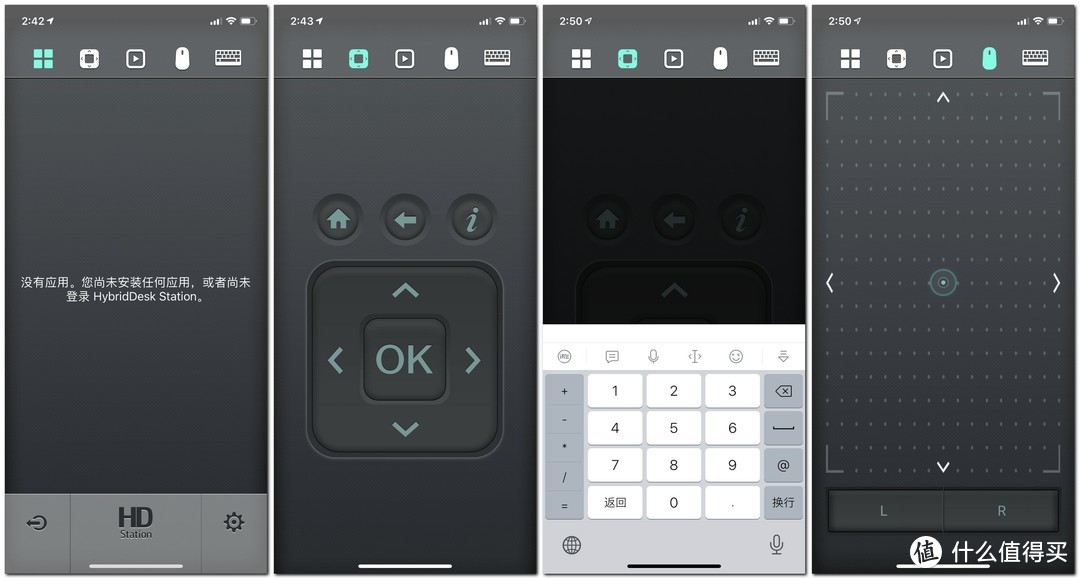
Qremote提示没有安装任何应用,可以看到Qremote的功能非常全,可以模拟鼠标,键盘和按键遥控器。
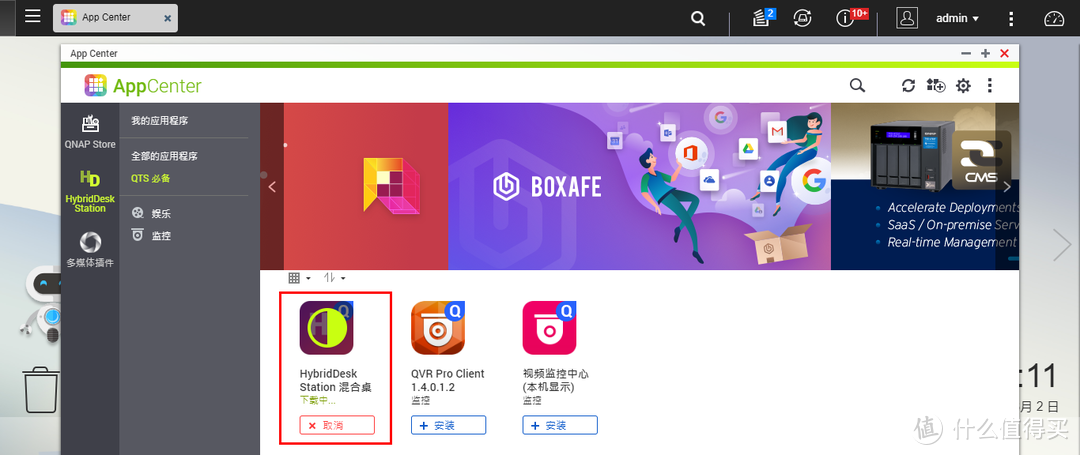

要想使用HybridDesk Station混合桌面工作站功能首先要安装HybridDesk Station混合桌面工作站APP,然后再安装HD Player等APP 看个人需求了。
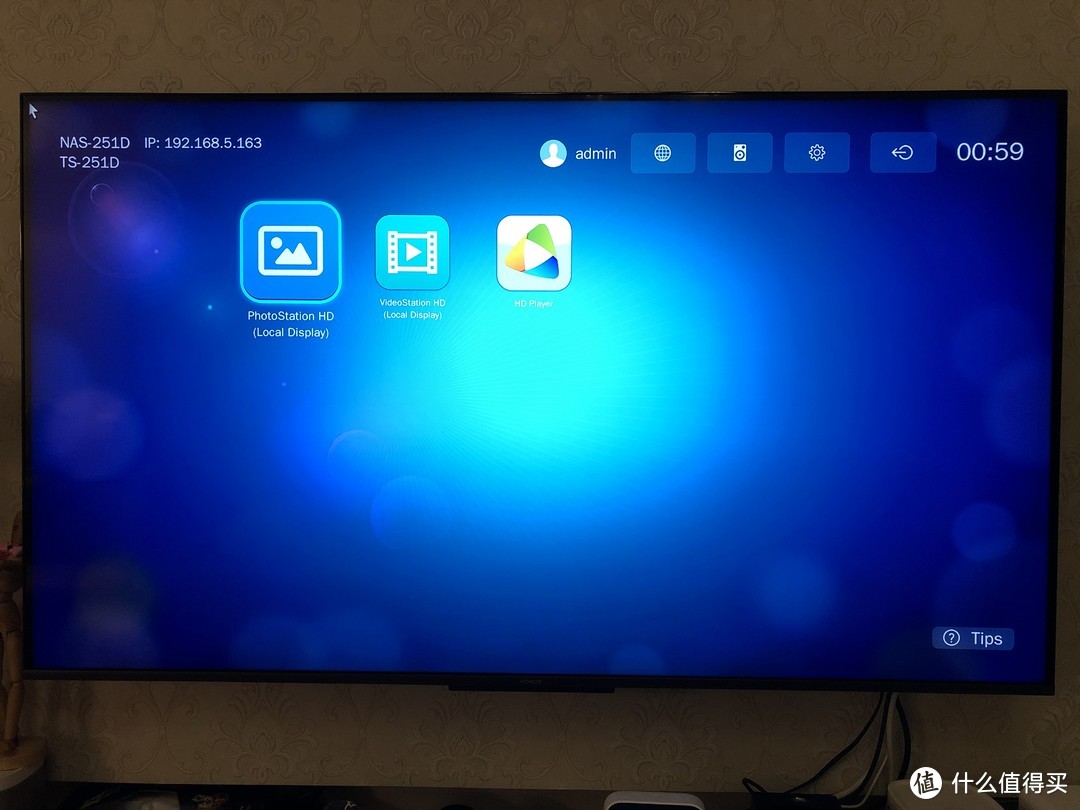
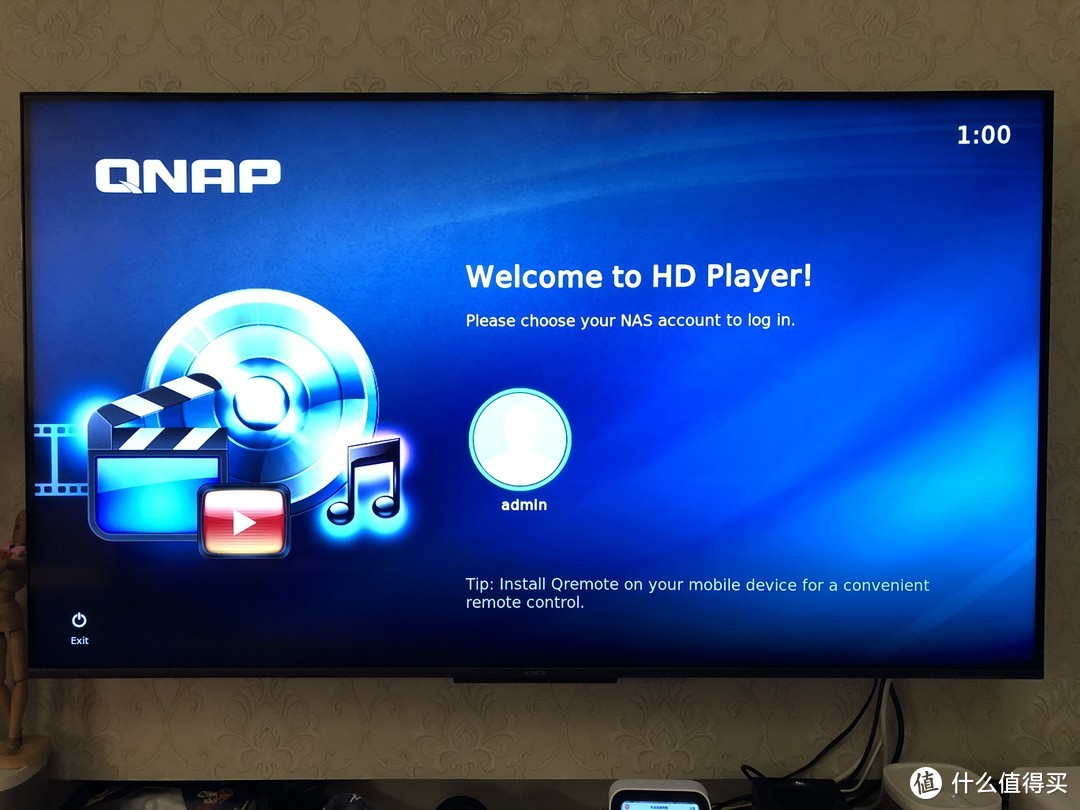


我主要使用的是HD Playe来解决我的局域网播放问题。

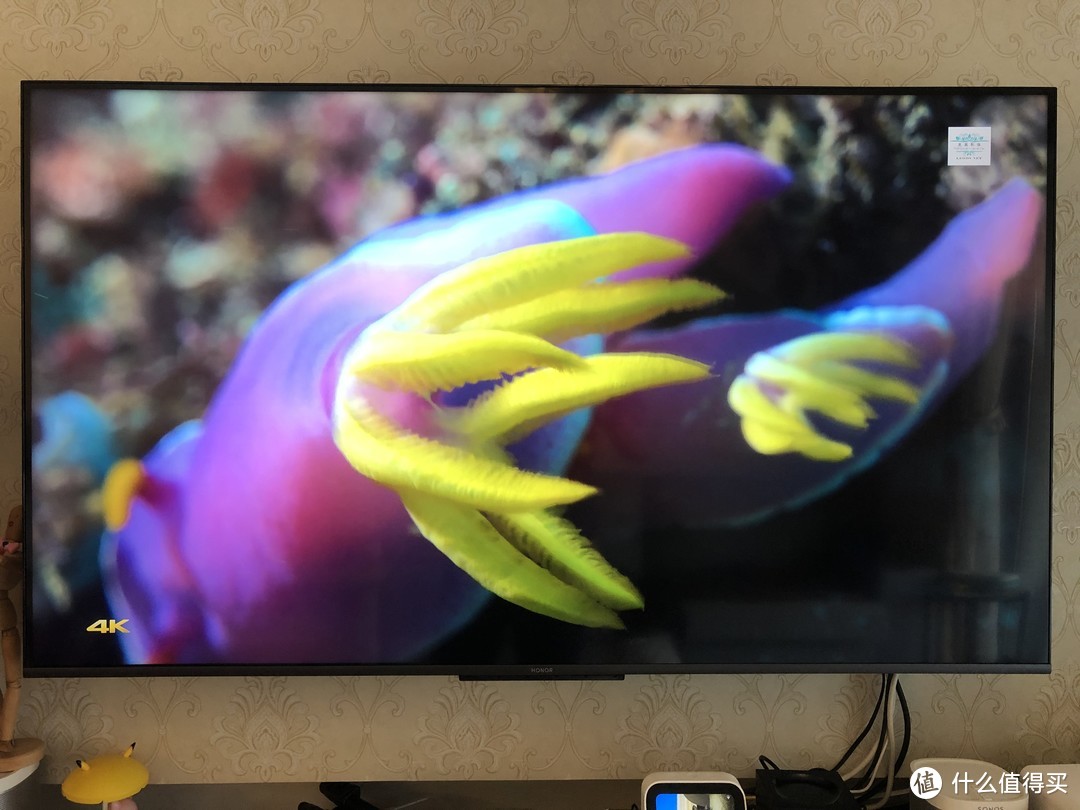
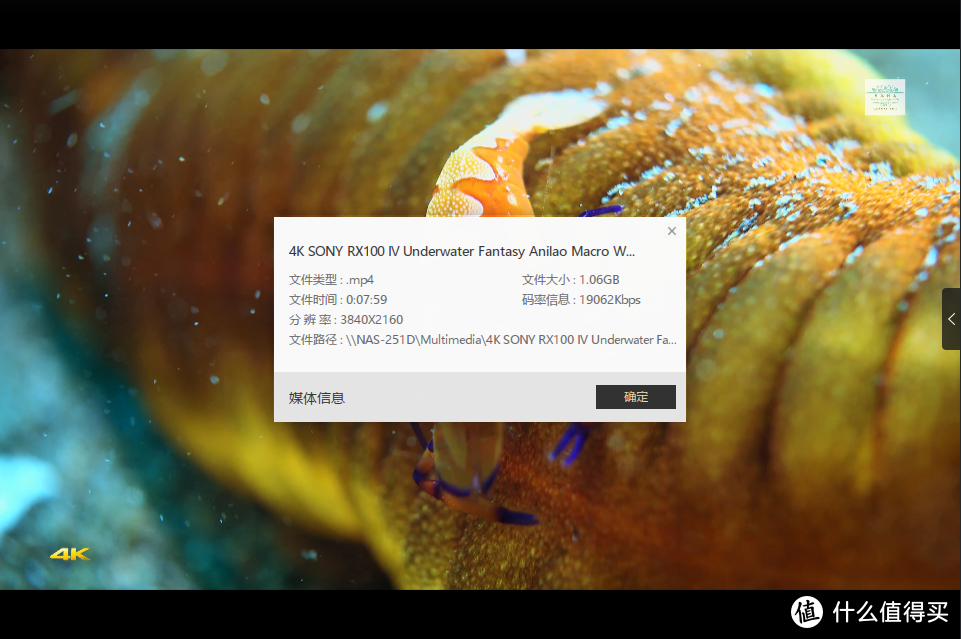
开一个sony的4K演示片看,播放很流畅。总算是解决了荣耀智慧屏X1的这个蛋疼的问题。

解决了看电影的问题,现在来测试下下载功能。我们选择手动安装。
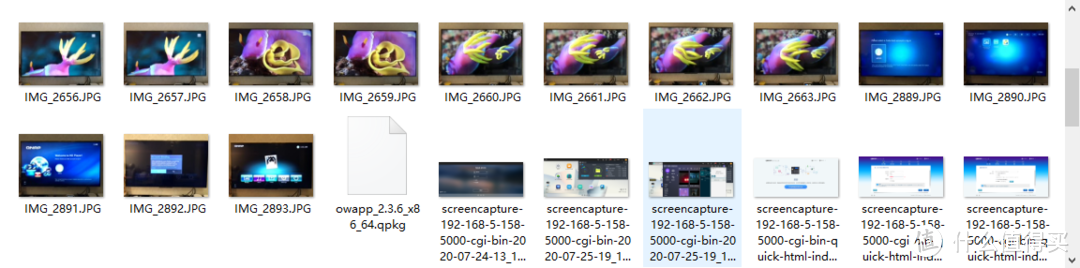
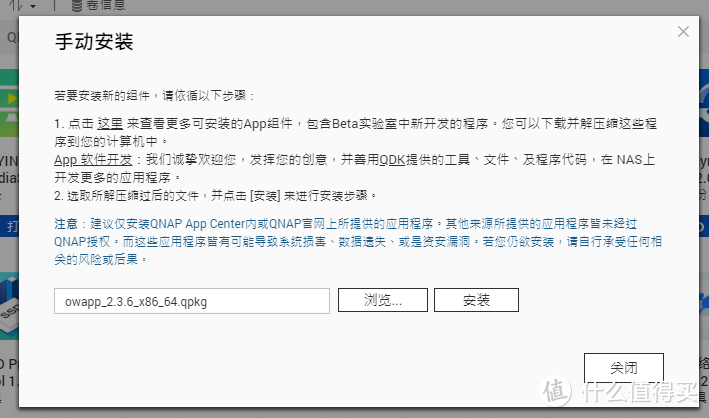

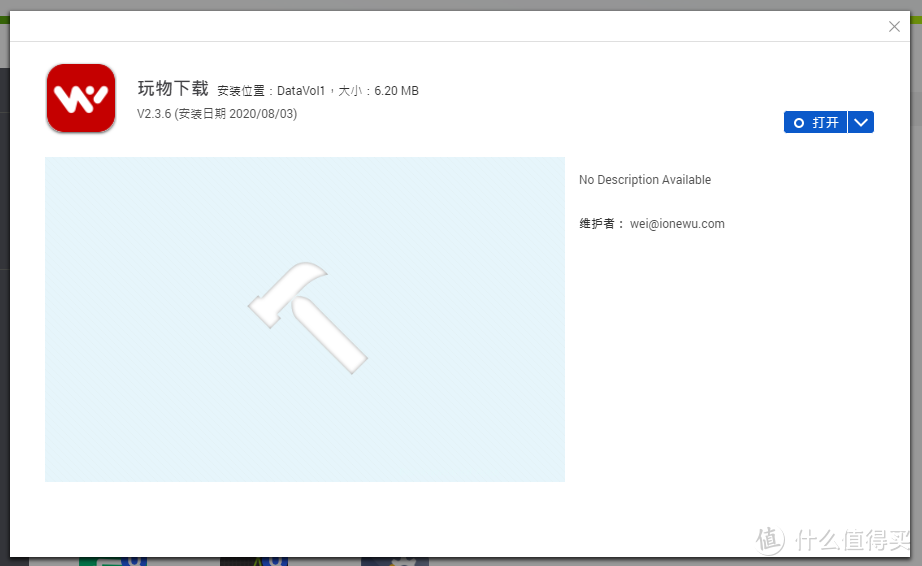
没错,现在玩物下载推出了QNAP的套件。可以安装使用了。
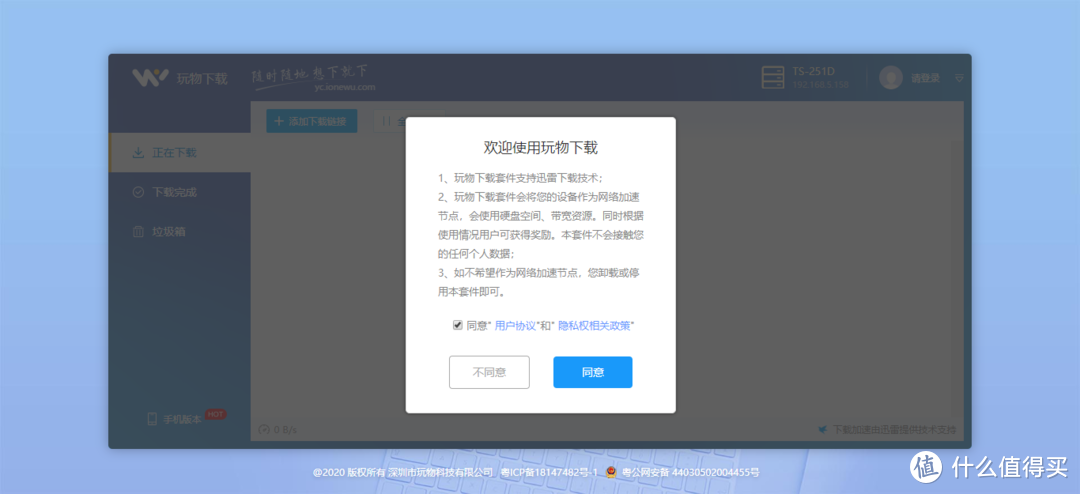


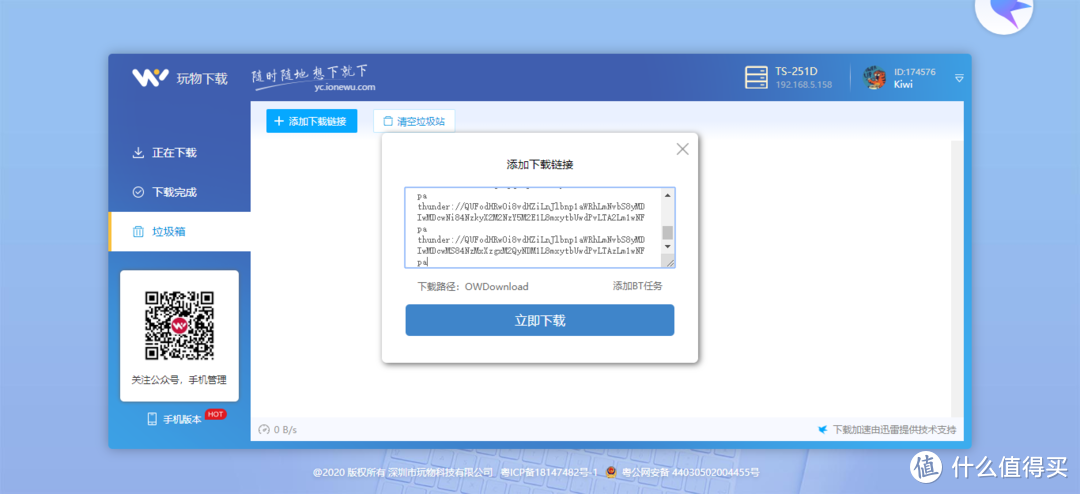
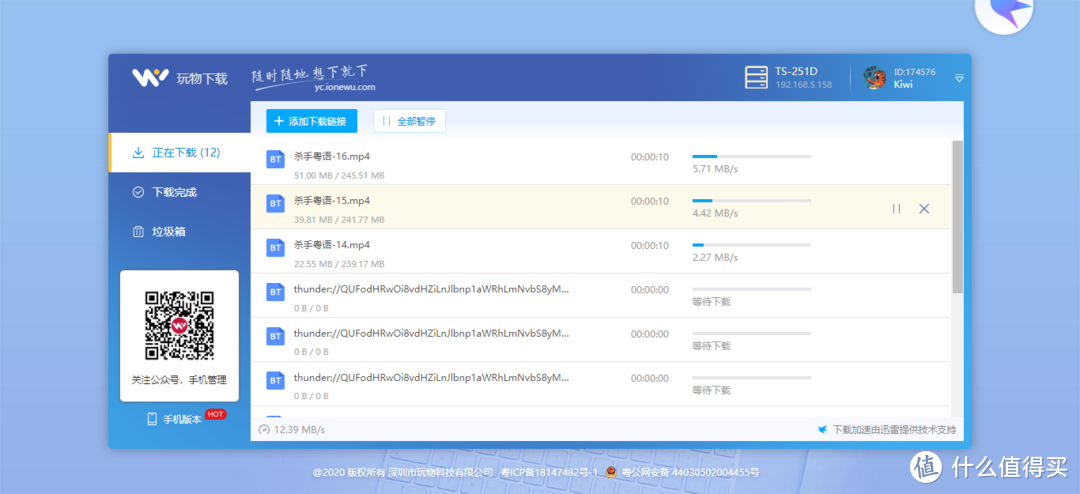
使用上也很傻瓜,打开后扫描二维码就可以添加NAS了,然后就可以下载了,试了下,速度还不错。我家100m的宽带,基本可以跑满了。

前面也介绍了,后期我会把TS-251D作为我的照片存储备份NAS,光储存体现不了NAS的作用,识别管理才是NAS的强项。所以来试试QuMagie。


挂载下黑群晖下的照片存储目录,拷贝照片过来,做为以后的主力相册。
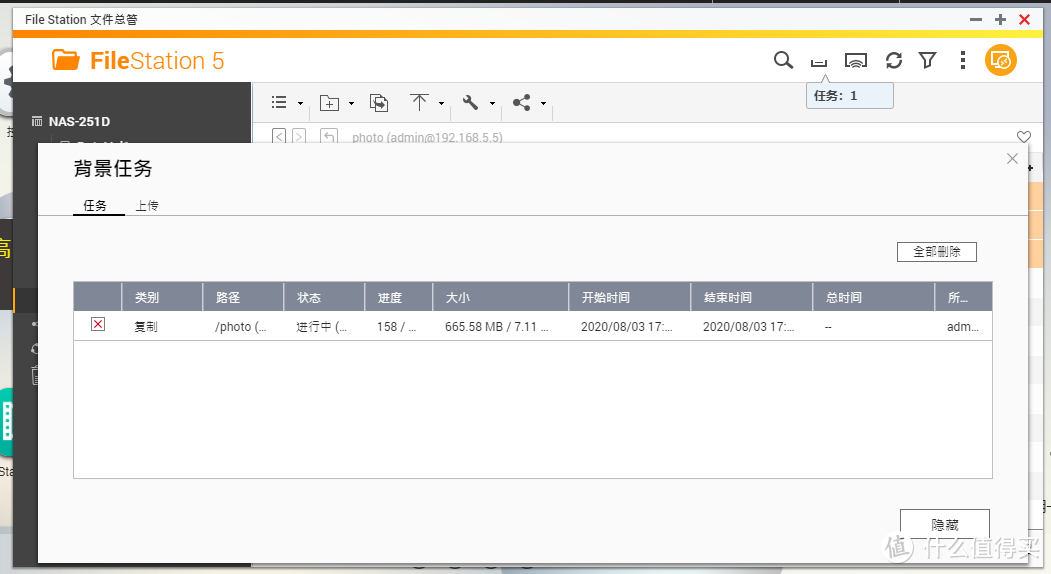
远程拷贝的速度还是不错的。

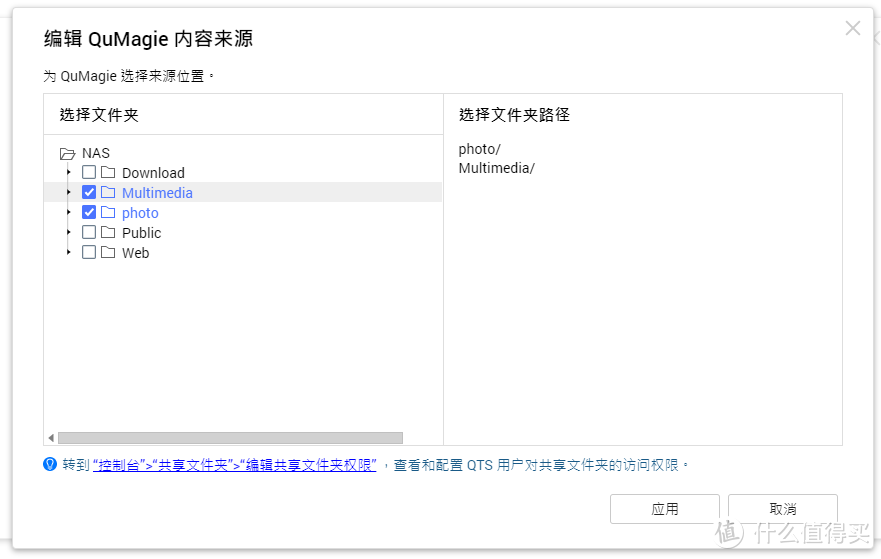
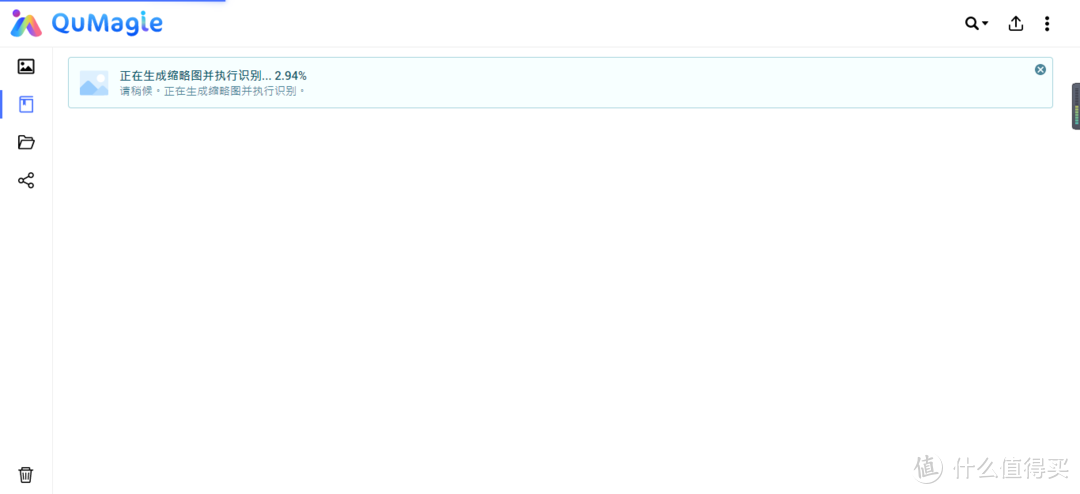
设定下默认的目录,我没有用系统建立的默认目录,还是用自己建立的共享文件夹。
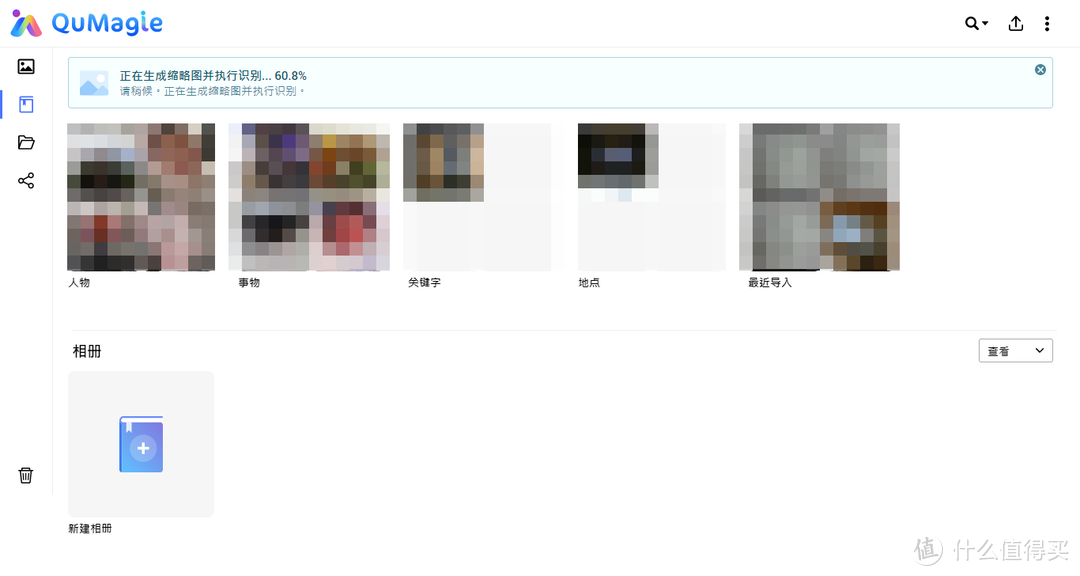
QuMagie会开始扫描识别照片,并分类成人物、事件、关键字、地点等划分。
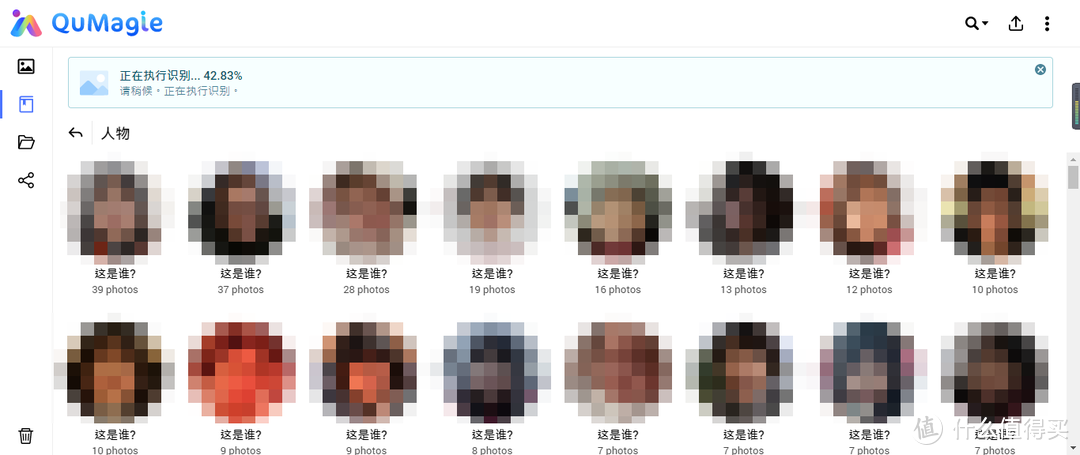
人物的识别还算不错,和ios那个类似。
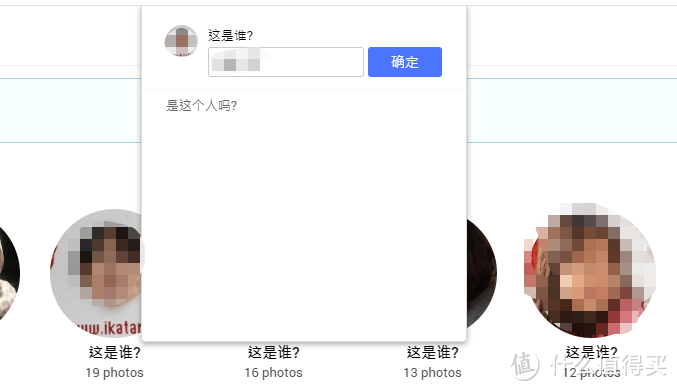
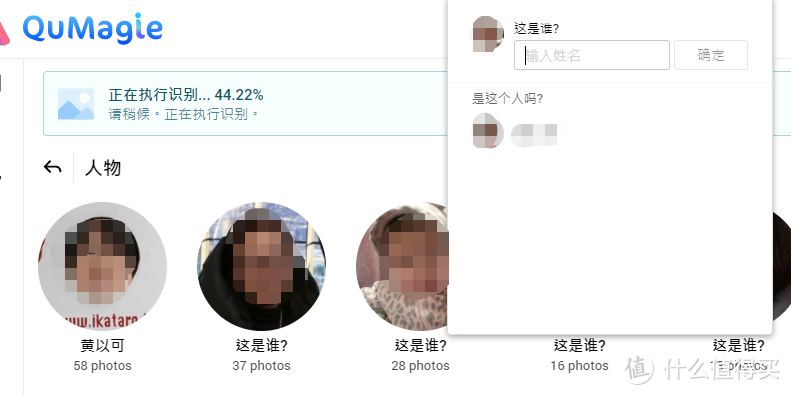
然后可以手动再细化下,比如先选择一个分类,命名,然后后面的可以批量的选择归类到这个人的名下。以后找照片就会更方便了。
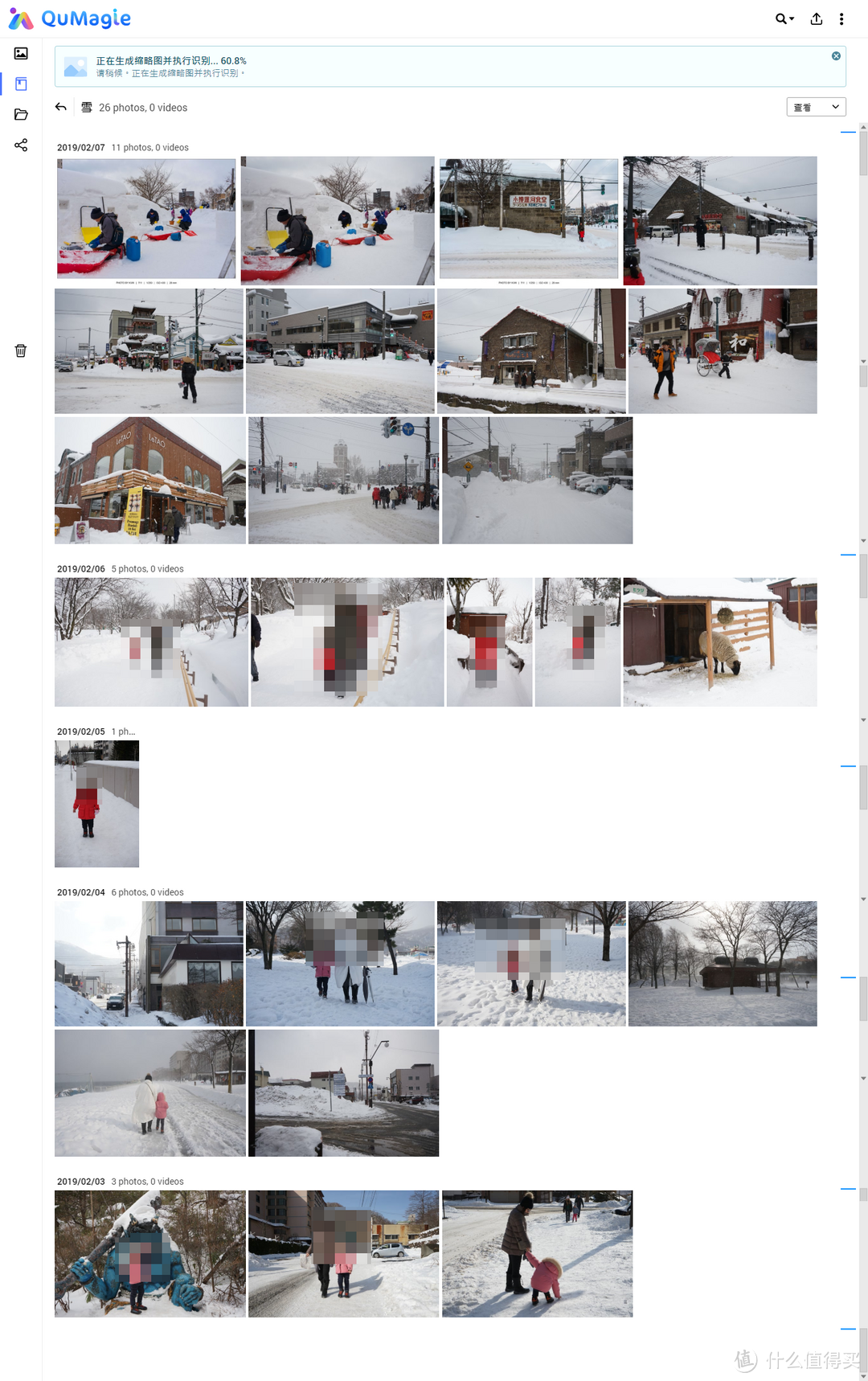
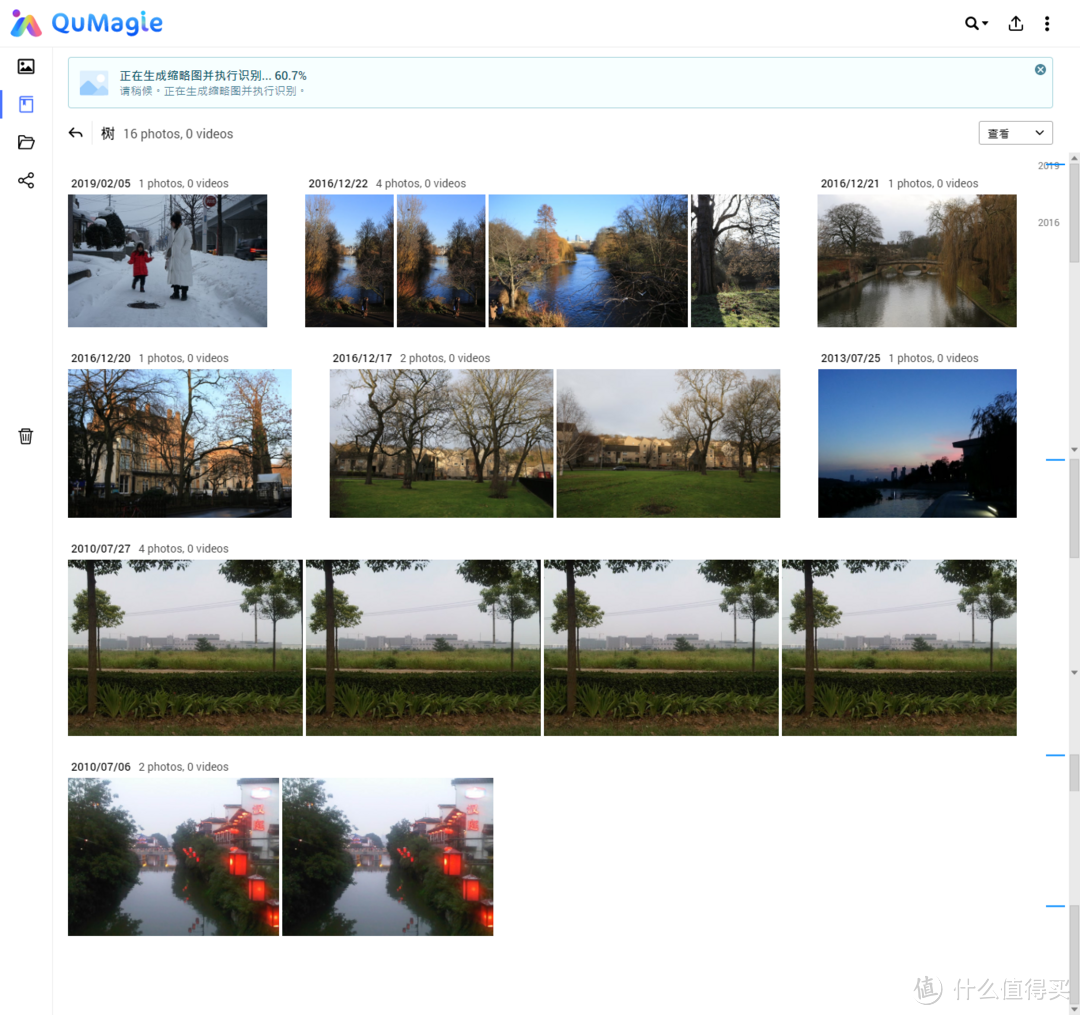
事件方面可以自动识别成树,雪,车什么的。非常的智能化。总体来说和群晖的那个Moments类似,但是效率比那个要高。
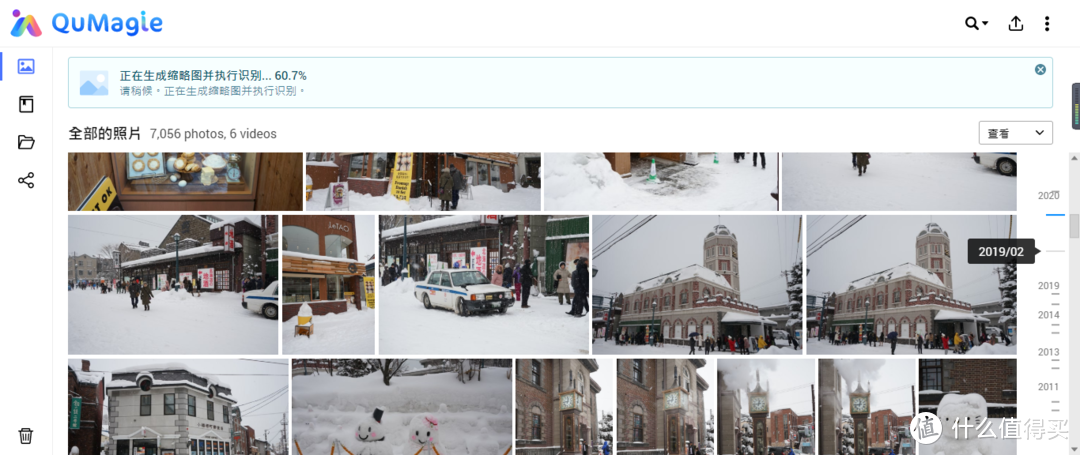
也可以快速浏览不同文件夹的全部照片。有了这些功能,管理查找照片就更方便了。
-------------------------------------------------------------------------------------------------------------
到这里这次的分享也就结束了,我需要的功能TS-251D都完美达成了。作为一款双盘的NAS,我觉得TS-251D是一款非常均衡的NAS产品,在2020年,绝对可以一战。TS-251D的CPU的性能更强,4K解码的能力配合HybridDesk Station混合桌面工作站功能使得TS-251D可以直接接电视作为HTPC来使用,这个好像是群晖没有的功能。扩充能力也很不错,可以添加2.5g网卡(站内有文章)变成双网卡NAS,结合TS-251D的X86架构就可以很方便的做软路由什么的了。双盘位虽然不多,但是对于普通玩家绝对够用了,存储管理照片,方便又稳妥。总之TS-251D是非常适合NAS入门的一款产品,威联通现在的软件方面也越做越好了,易用程度上也非常适合小白上手了。马上就88会员节了,还不不去买一台回家玩吗?
分享下玩物下载的APP 链接 提取码: 2ypv















校验提示文案
校验提示文案
校验提示文案
校验提示文案
校验提示文案
校验提示文案
校验提示文案
校验提示文案
校验提示文案
校验提示文案
校验提示文案
校验提示文案
校验提示文案
校验提示文案
校验提示文案
校验提示文案
校验提示文案
校验提示文案
校验提示文案
校验提示文案
校验提示文案
校验提示文案
校验提示文案
校验提示文案
校验提示文案
校验提示文案
校验提示文案
校验提示文案
校验提示文案
校验提示文案
校验提示文案
校验提示文案
校验提示文案
校验提示文案
校验提示文案
校验提示文案
校验提示文案
校验提示文案
校验提示文案
校验提示文案