













 深耕数码兴趣领域









2
2
有Mac、Windows?不慌,罗技MX KEYS & Master3无线键鼠助力多平台
2020-09-21 21:29:00
44点赞
51收藏
59评论
前言
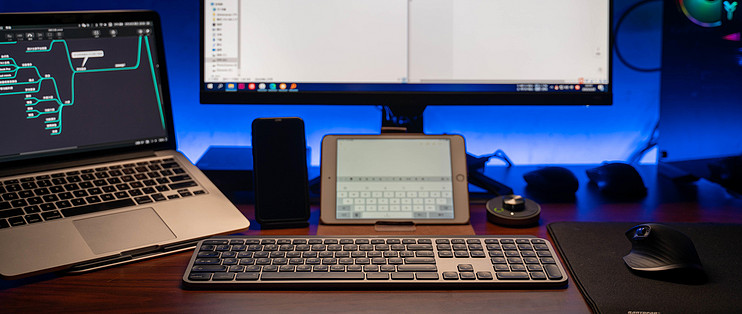
作为一名数码领域的up,折腾是一种不可缺少的精神,设备自然也是只多不少。最初用的笔记本,换成台式,然后有组了一台1L小主机,入手MacBook Pro 13 2015,还有一台iPad mini4。所以就会存在键鼠在不同设备的切换,之前有支持蓝牙的机械键盘最多支持4个设备,但是鼠标就很吃力了,3个设备要么3个鼠标,要么就累点用哪个切换哪个。
所以支持多设备的键鼠成为了我的一个大刚需,尤其是有了一台MacBook Pro,那么支持多平台多设备的键鼠就更值得购买了。
最近中了罗技MX KEYS & MASTER 3 无线键鼠套装,这是一套专为MAC打造的罗技MX系列套装,支持MacOS系统,同样也支持Windows系统,两者最多可连接3台设备,这正是我想要的!我也是有幸成为中选用户之一,让我能够使用这梦寐以求的套装。
外观和功能介绍
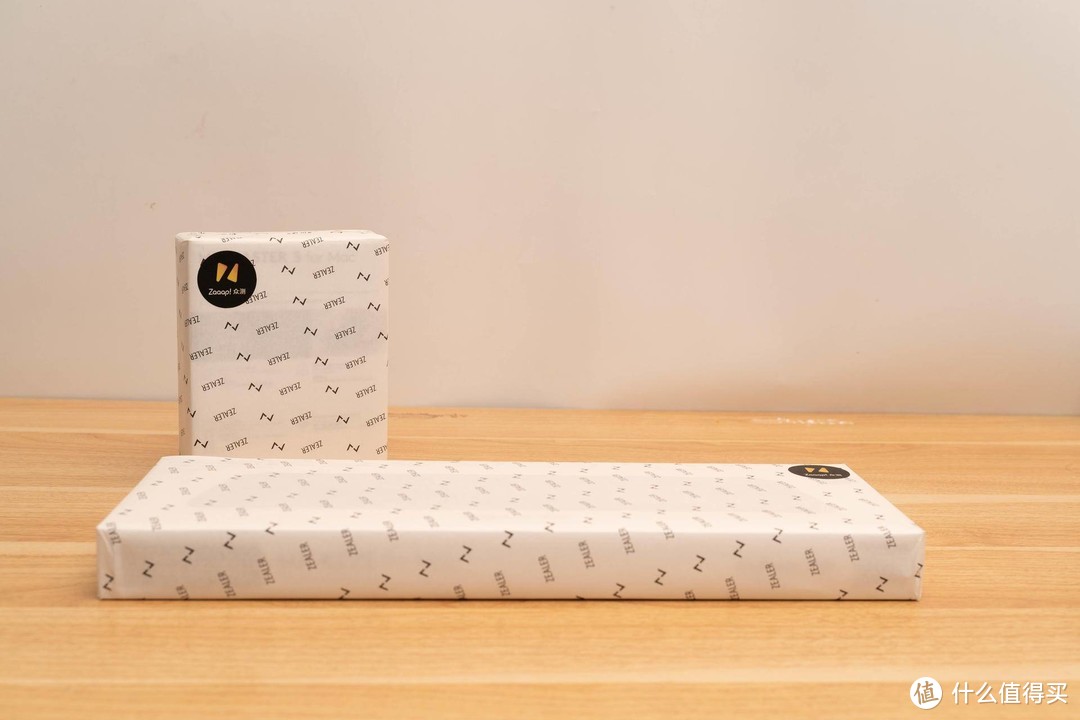
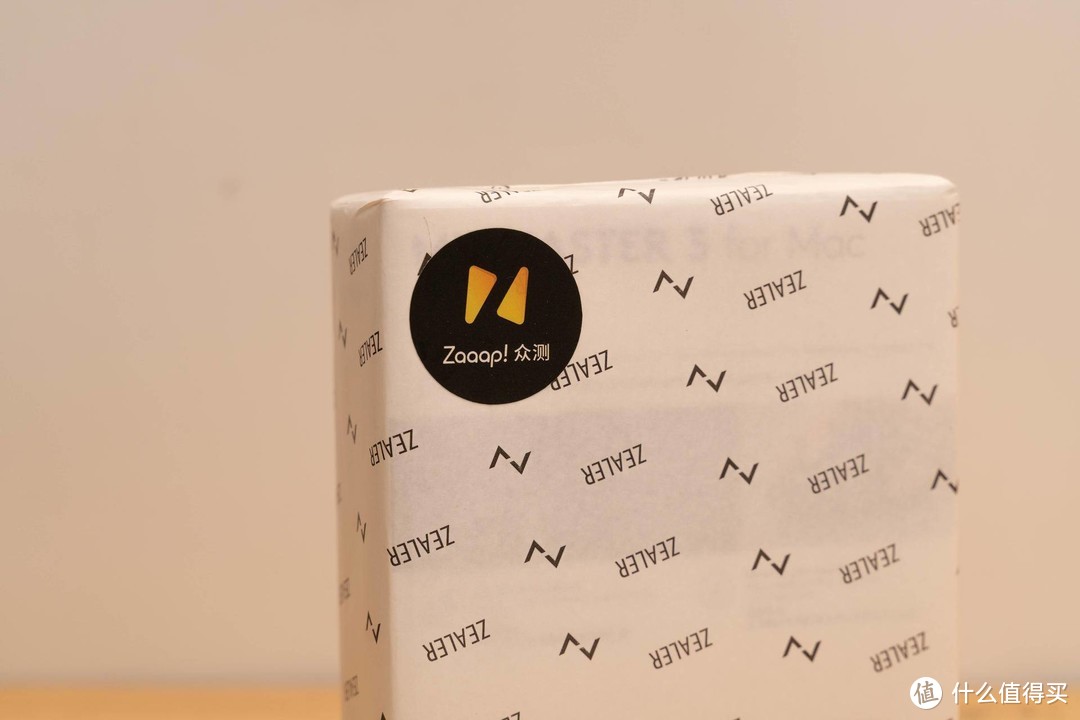
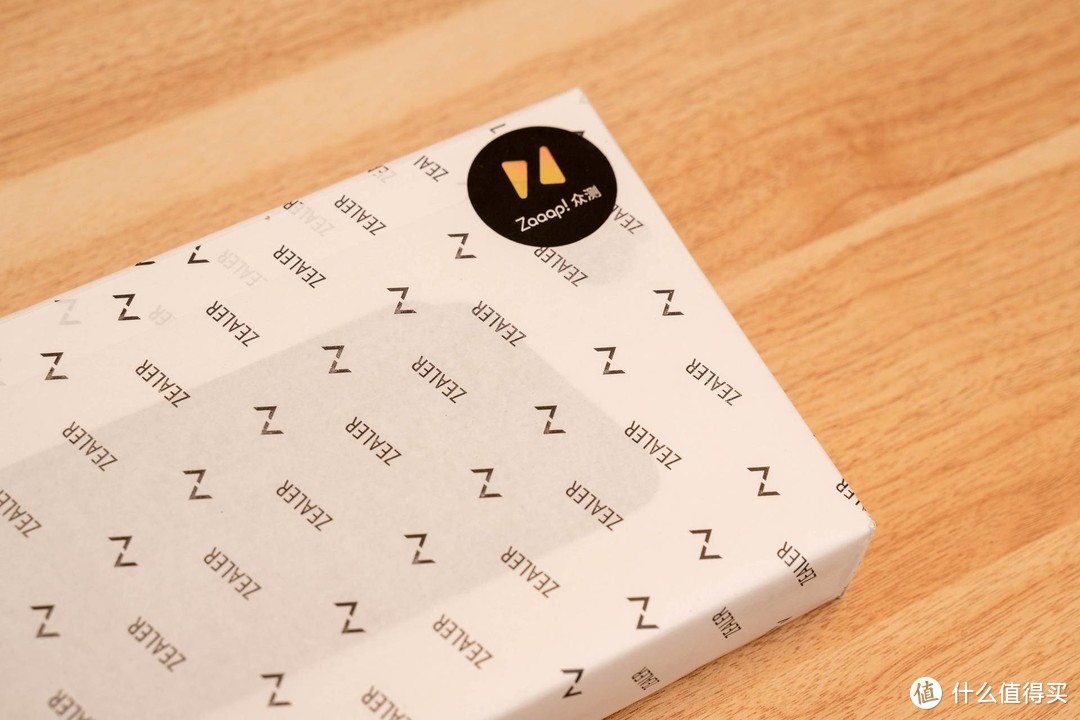
不得不说,Zaaap!众测是我目前见过最有特色的众测,包装之外还有一层纸皮,上面印有规律的ZEALER logo,上面还贴有Zaaap!众测的图标,白配黑尤其醒目。整个纸皮包的非常规整和严实,非常靠谱。纸皮封口在两侧,打开就能拿出来了。
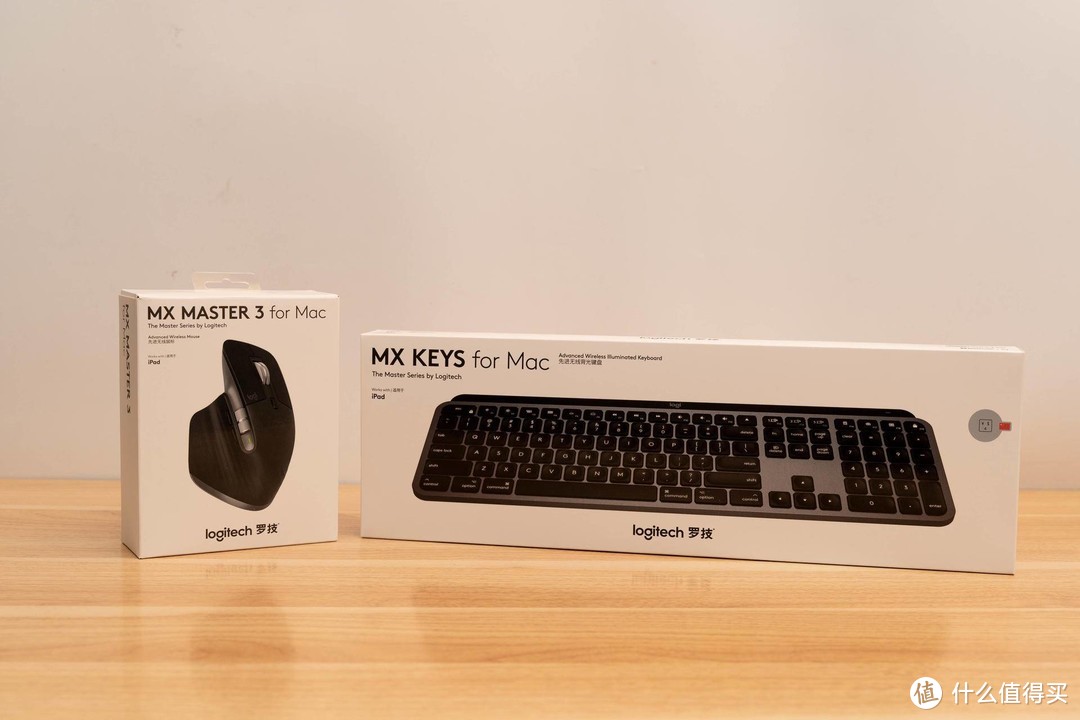
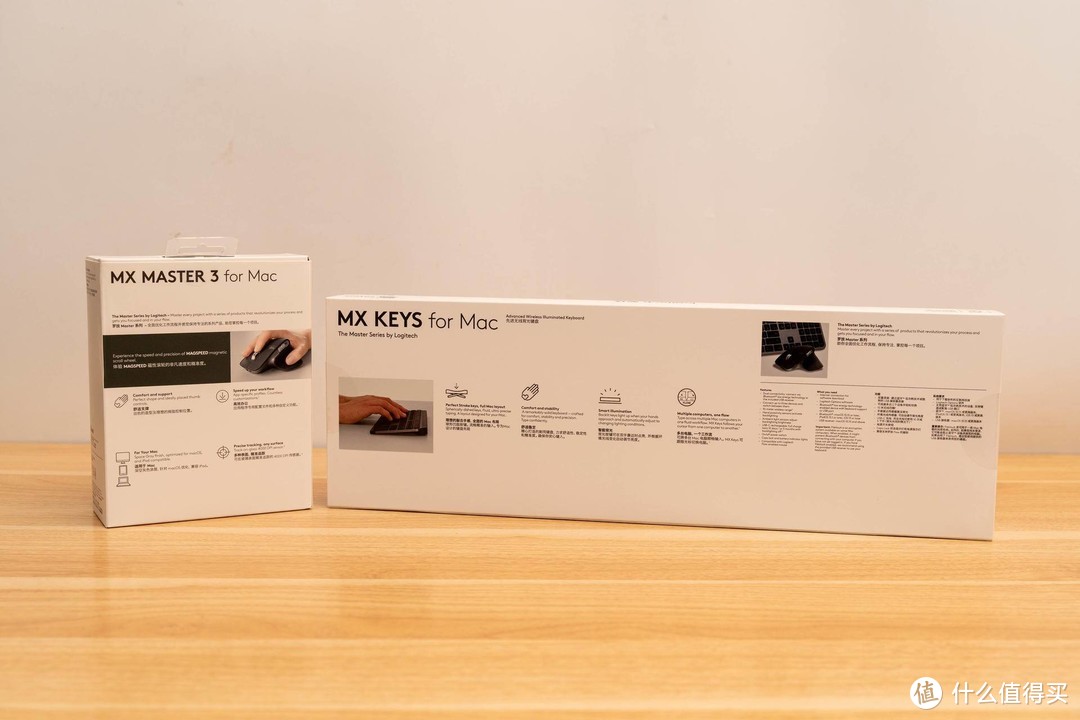
去掉纸皮就能看到今天的两位主角,MX MASTER 3 for Mac和MX KEYS for Mac,两个包装也是十分统一和简洁,黑色的产品渲染图字体配白色的外包装,背面的展示内容就是键鼠的特色功能,手感、多平台工作流等等。
MX MASTER 3 for Mac
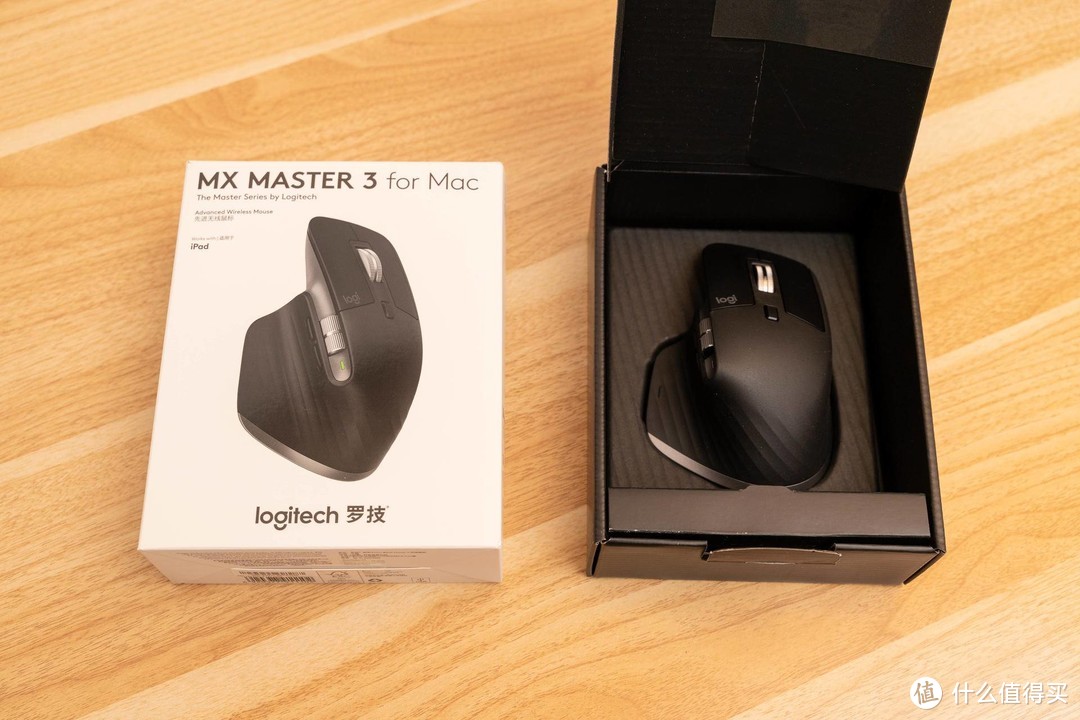
打开外包装之后还有一个黑盒,黑盒打开就能看到MX MASTER 3静静地躺在盒子里。
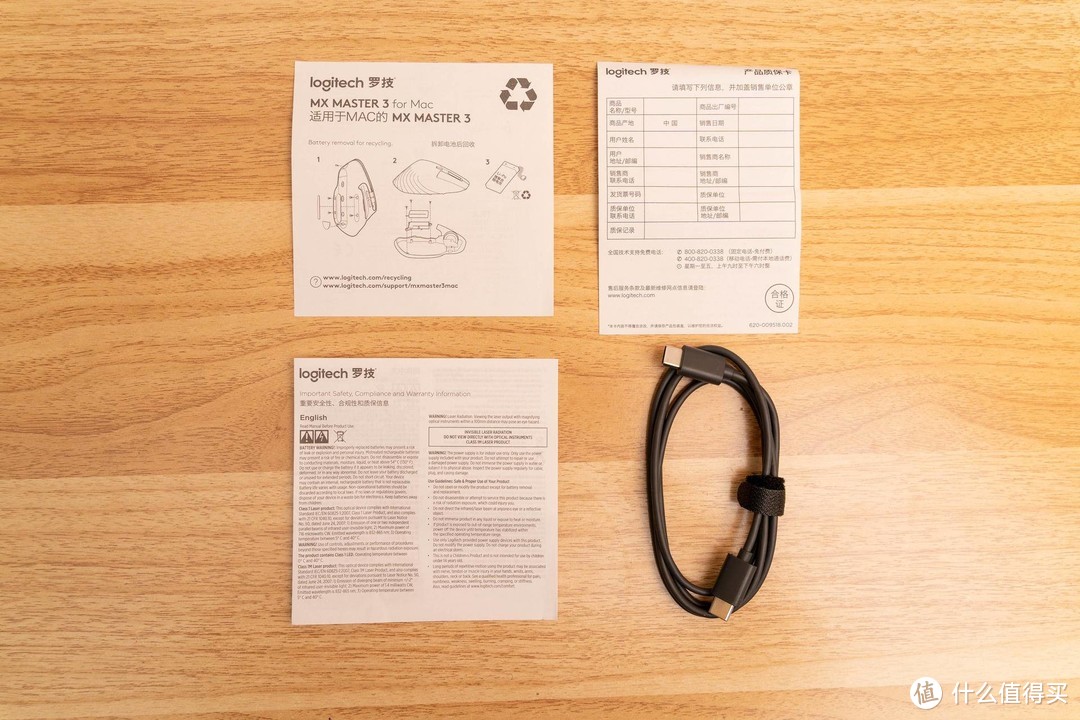
其他内容只有快速指南、保修和安全警示,配件只有一根双TypeC充电线。
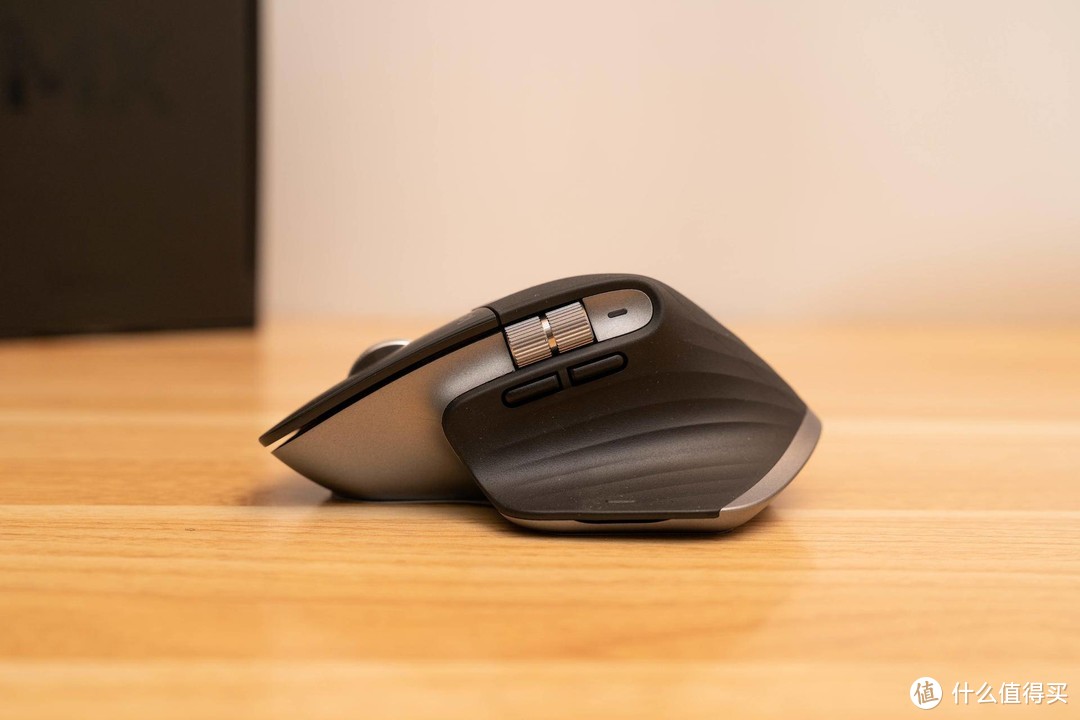
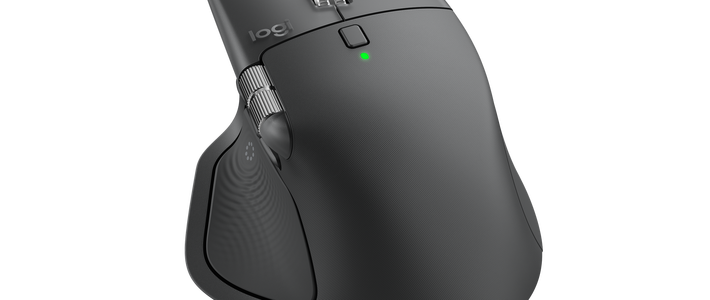
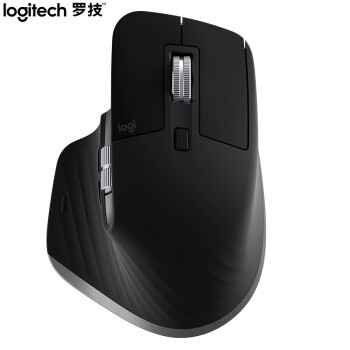
MX MASTER 3的左侧有1个滚轮和3个按键,默认状态下滚轮主要滚动水平滚动条,滚轮下面的两个按键是前进和后退,大拇指托处有一个按键默认是手势操作。滚轮旁边有颗指示灯,在配对、充电、连接等不同状态下显示不同的颜色。配对时为白色,充电时为绿闪,连接后为绿色常亮。
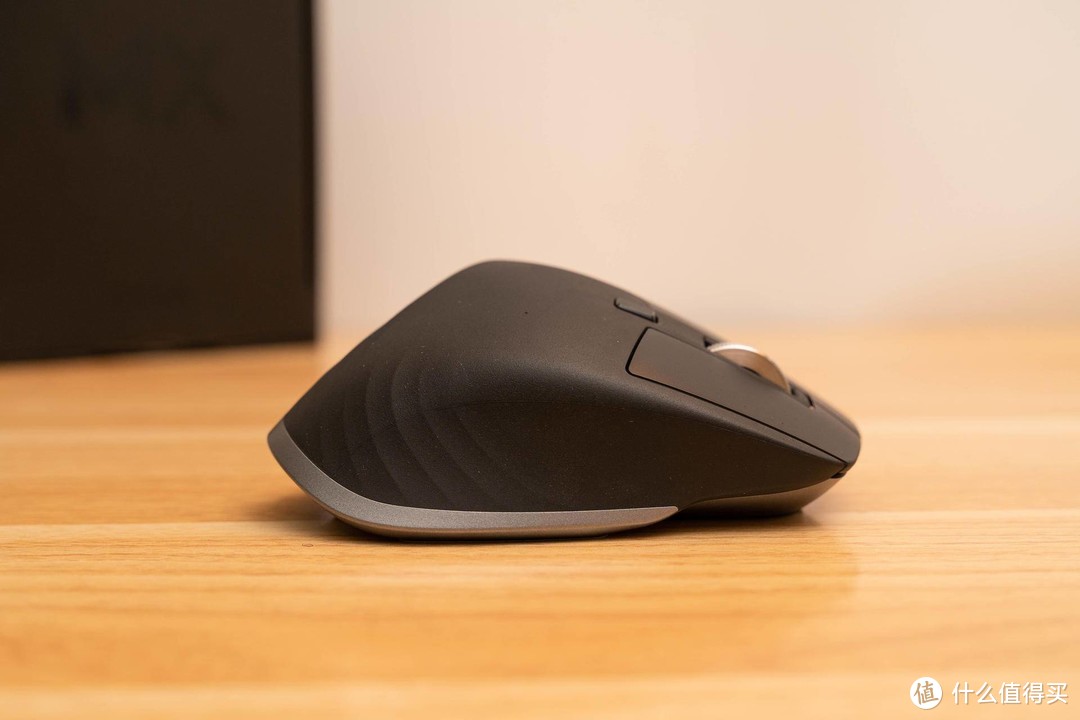
右侧看起来像个三角粽没有什么按键,有一些防滑纹路设计。
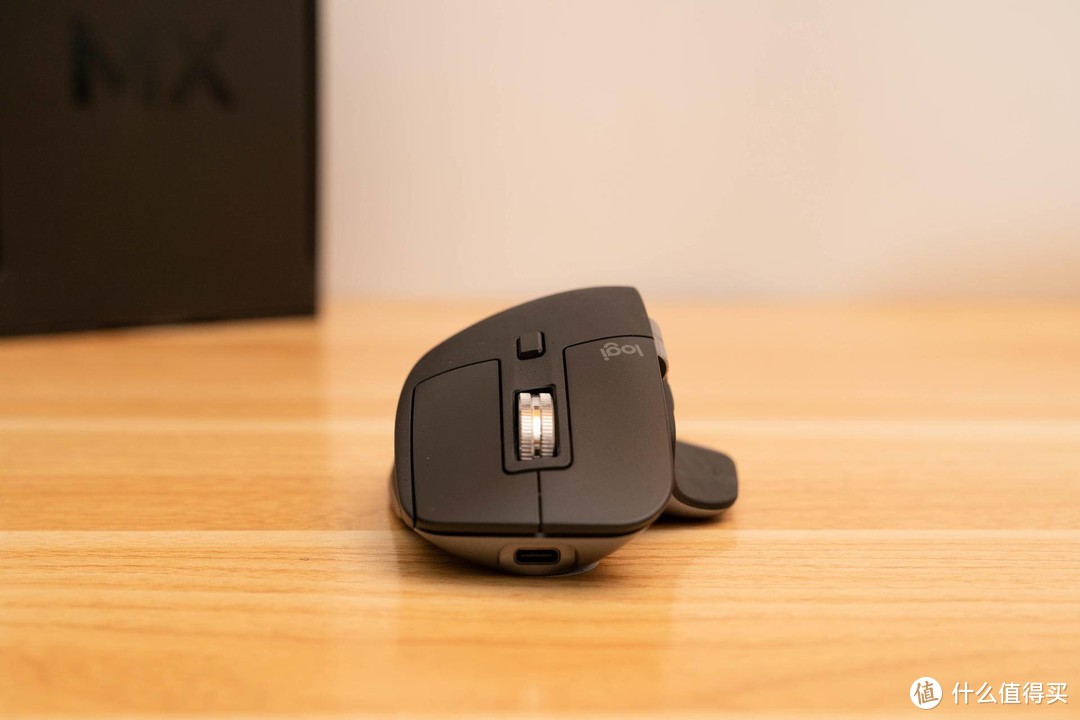
前面看有左右键和滚轮,底部还有TypeC充电口,滚轮后面有个默认滚轮切换模式按键。左键还有logi的logo。MX MASTER 3的滚轮使用MAGSPEED电磁滚轮,可以实现一秒多行滚动,滚动起来相当安静,银色的配色更有质感。
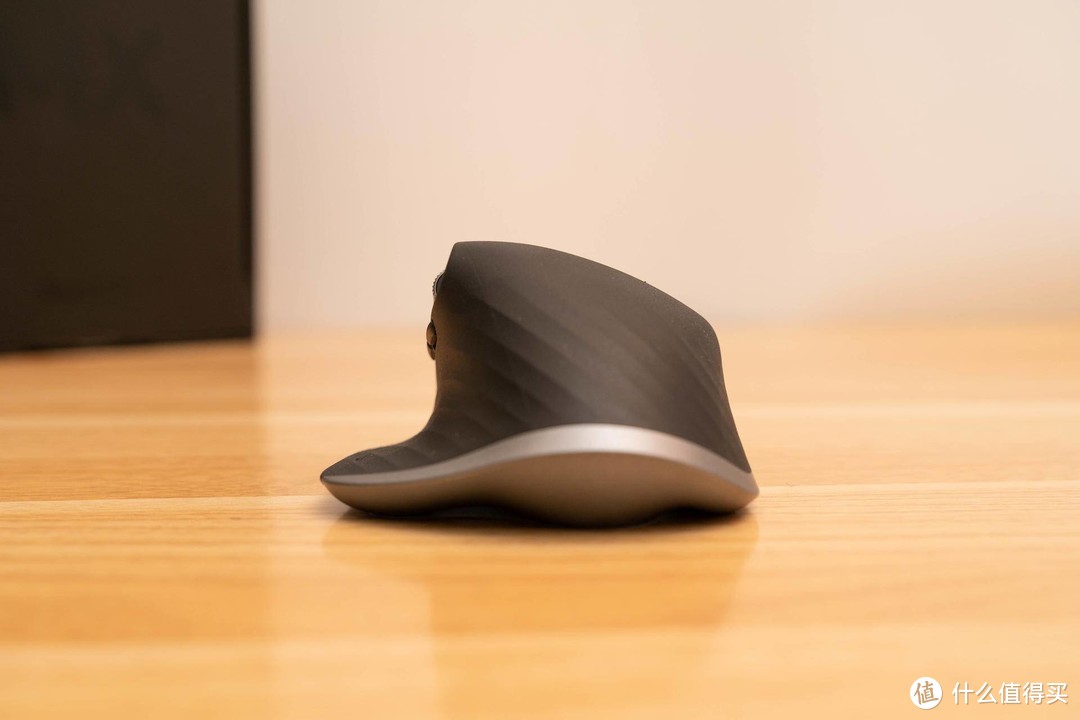
独特的外形设计,贴合手型,背部的加宽设计支撑手掌,不管是手握还是趴在上面都很舒服。尤其是外表面的手感,独特的磨砂材质摸起来非常舒服,和普通的鼠标相比,强太多了。
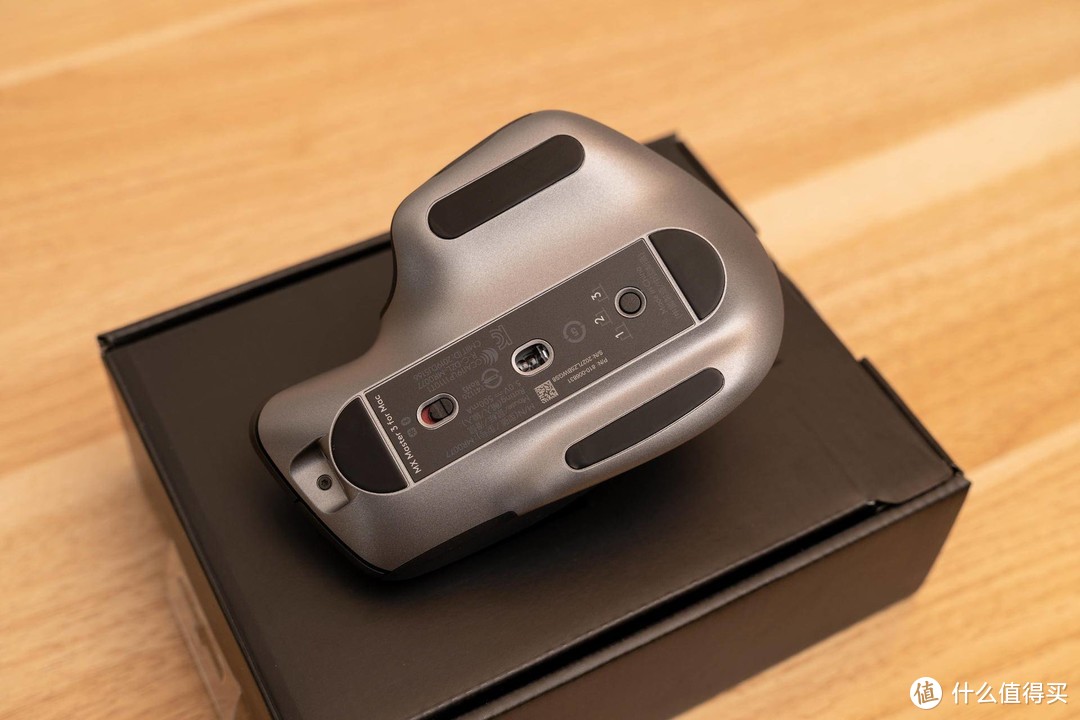
底部配备了4个脚垫,中间是铭牌,有2个按键,左边是开关键,右边是设备切换键,可以切换1、2、3设备,按键的操作比更换鼠标或者切换连接线、接收器都要方便得多。底部周边深空灰色看起来金属质感十足。
MX KEYS for Mac
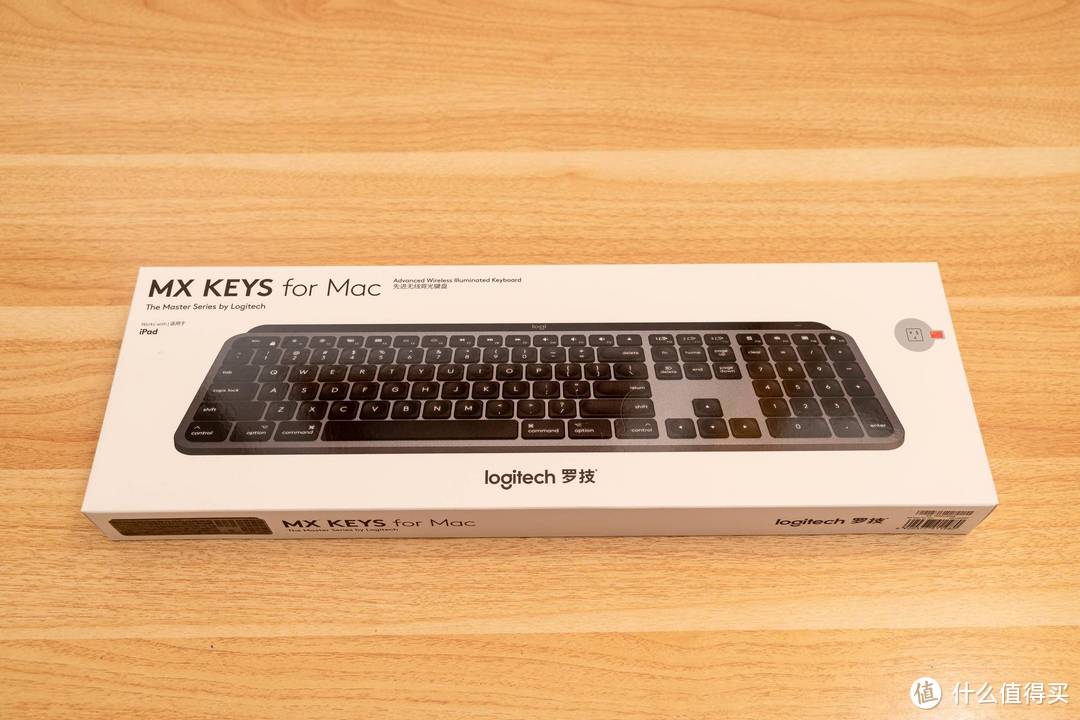
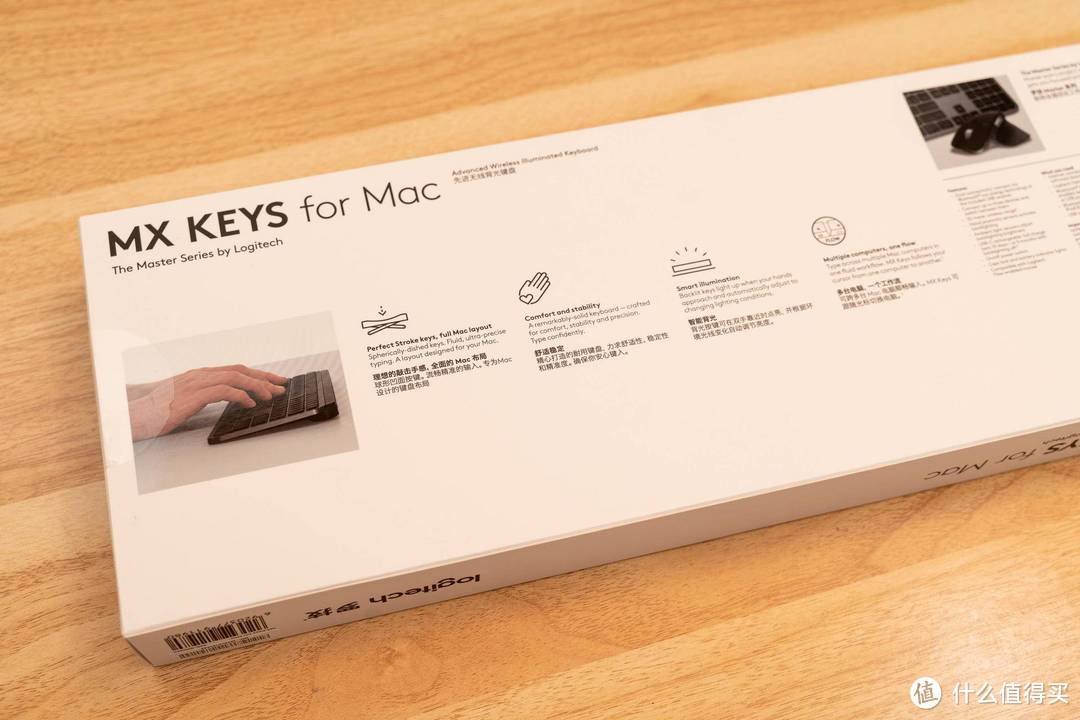
MX KEYS for Mac同样是一款专为Mac设计的键盘,最主要的体现就是在键帽上,所有的按键都是按照Mac键盘位置、功能来设计。
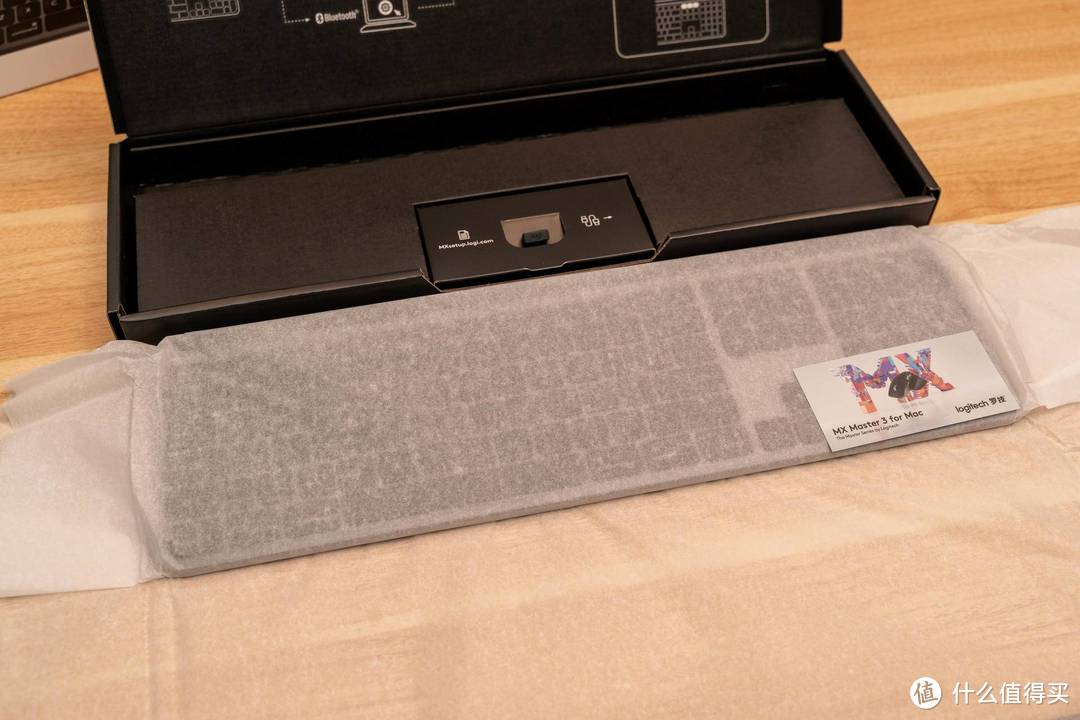
键盘放在黑色的盒子中被一张硫酸纸重重包裹,这也是我见过最特别的包装,键盘下面有罗技特有的优联usb接收器,最大支持8个设备连接,没错,单个usb支持8个设备。
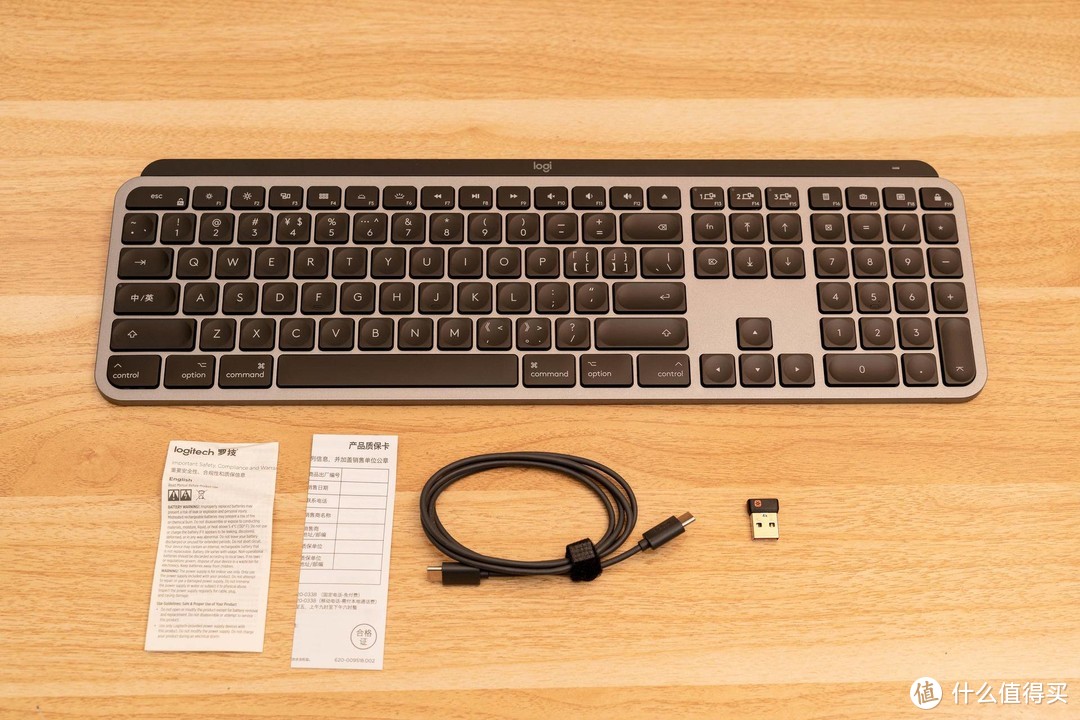
所有的东西都拿出来有保修卡、充电线和优联usb接收器。整个键盘也完整展示出来,键盘是深空灰色搭配黑色键帽,很好看,上部黑色条状分区印有logi的logo,右侧有一颗指示灯,主要用来显示开机、充电和配对的状态。
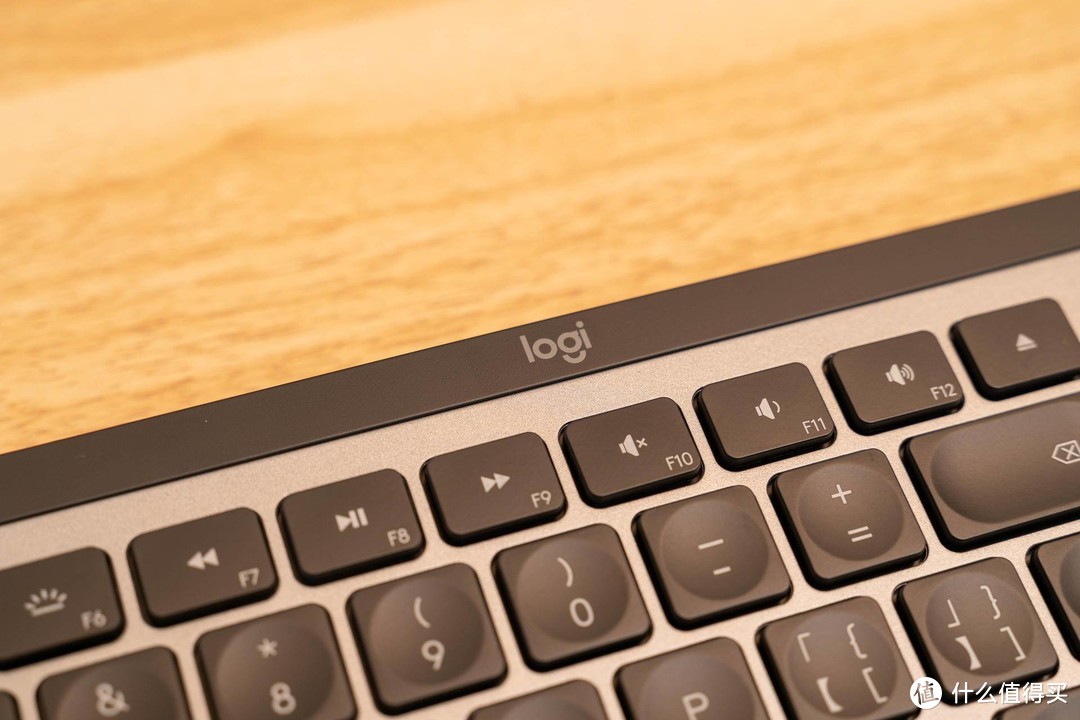
▲logi
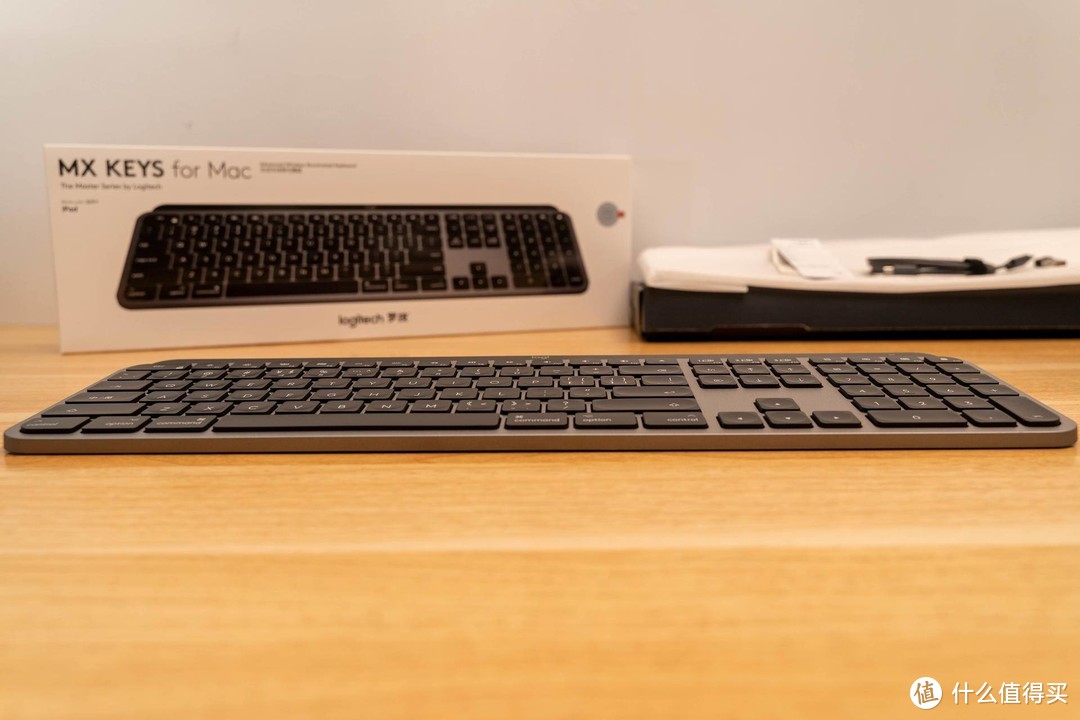
从侧面看,键盘相当的薄,只有大约5mm的厚度,所以整体观感非常舒适,科技感十足。
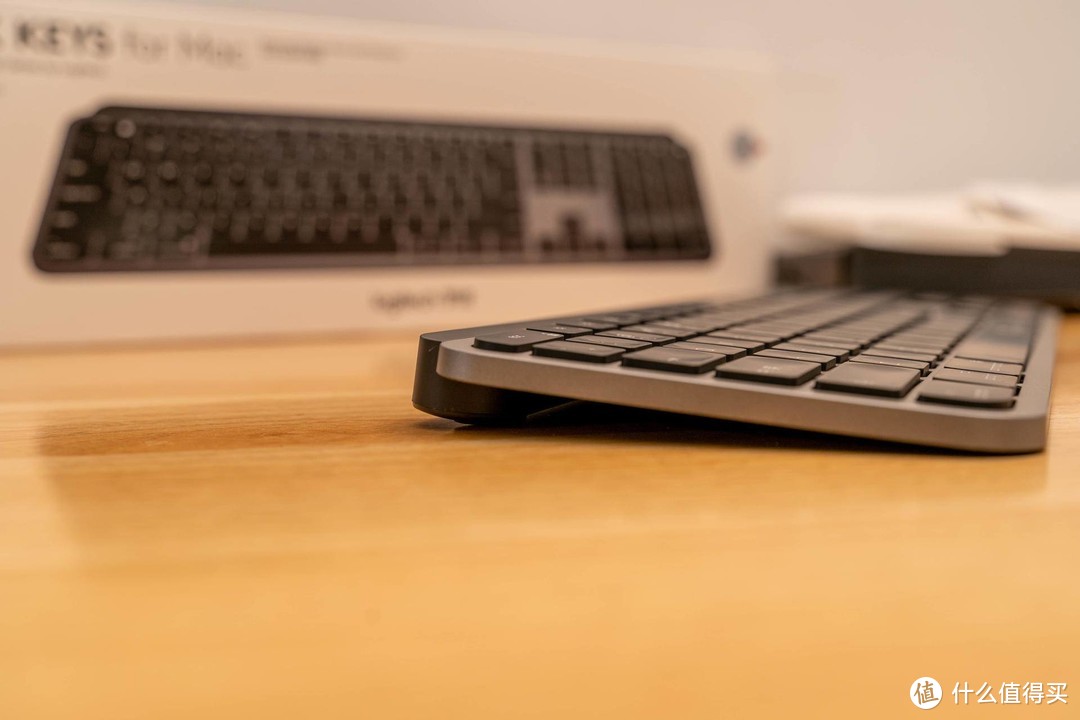
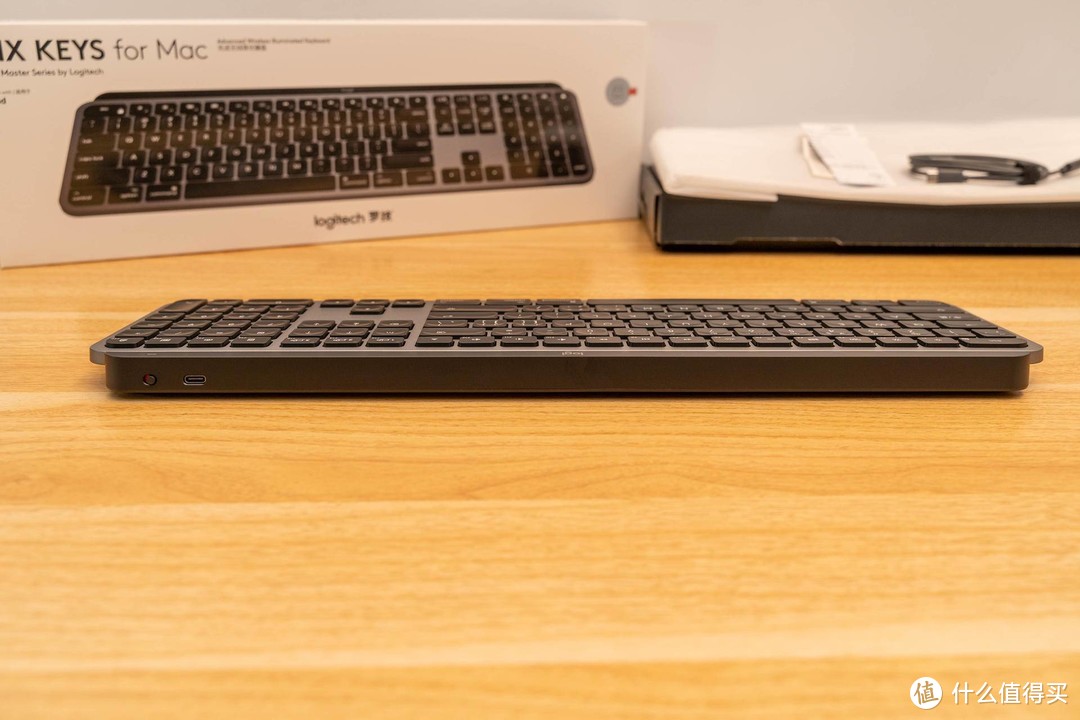
而前面提到的黑色条状分区用来支撑键盘后部,厚度相对厚一些,不过这样的设计使得键盘呈现出一定的斜度,整体来说更符合人体工学的设计。整个区域只有1个TypeC接口和一个开关,加上前面提到的一个指示灯。
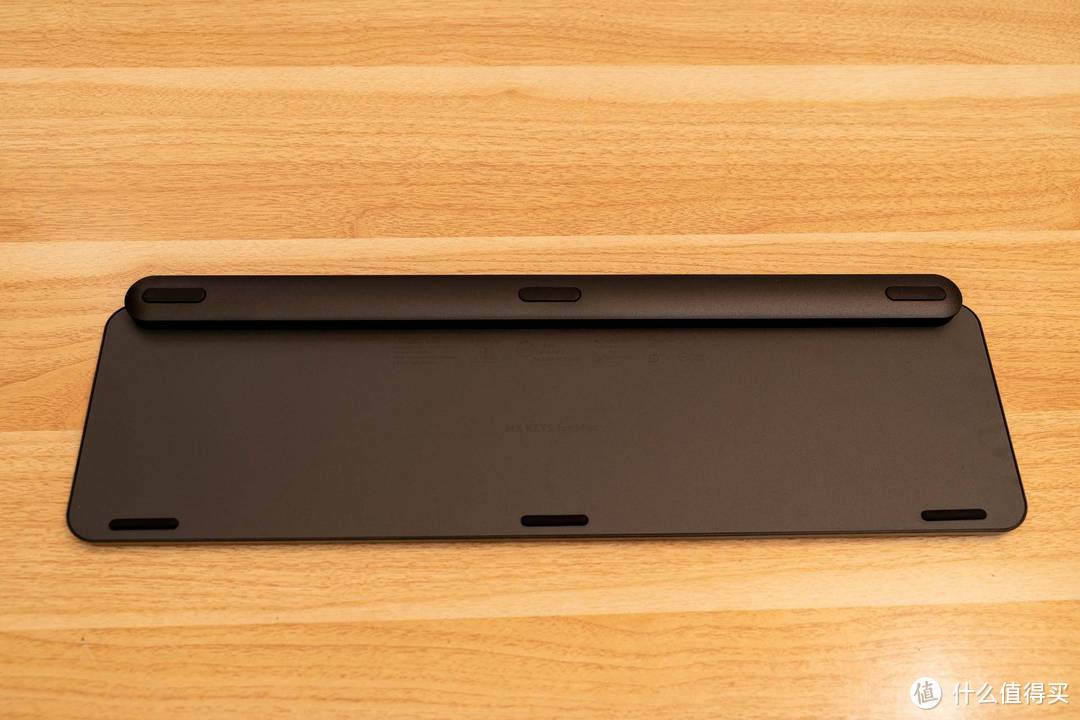
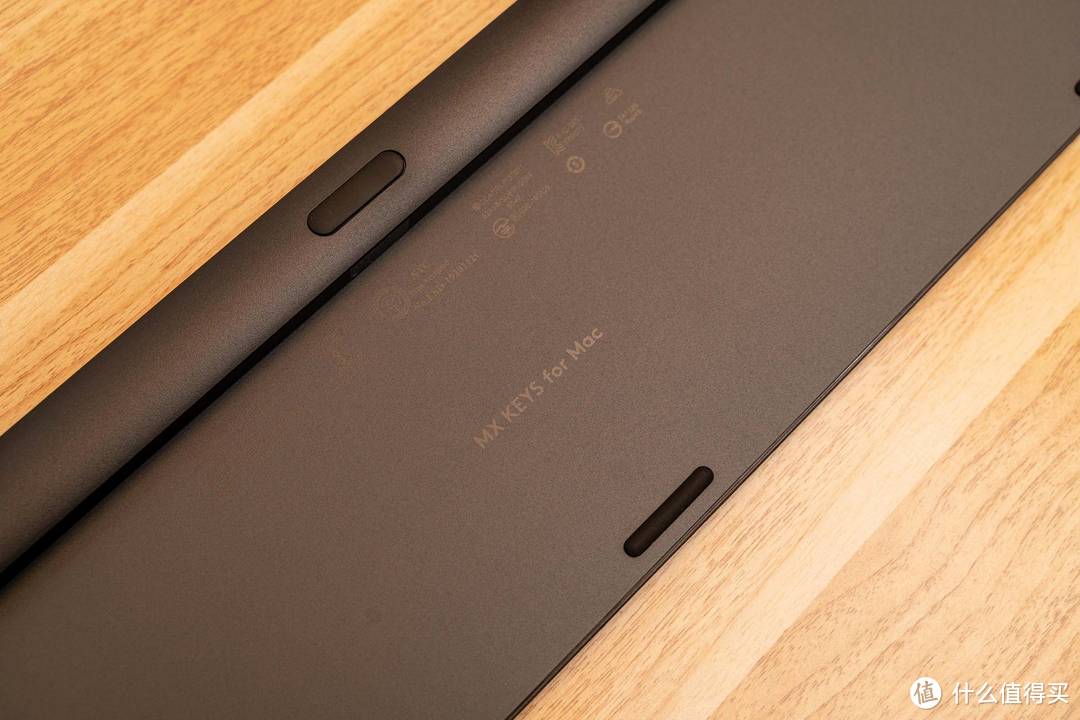
底部布置了6个防滑脚垫,除此之外一片黑色,还有若隐若现的MX KEYS for Mac。
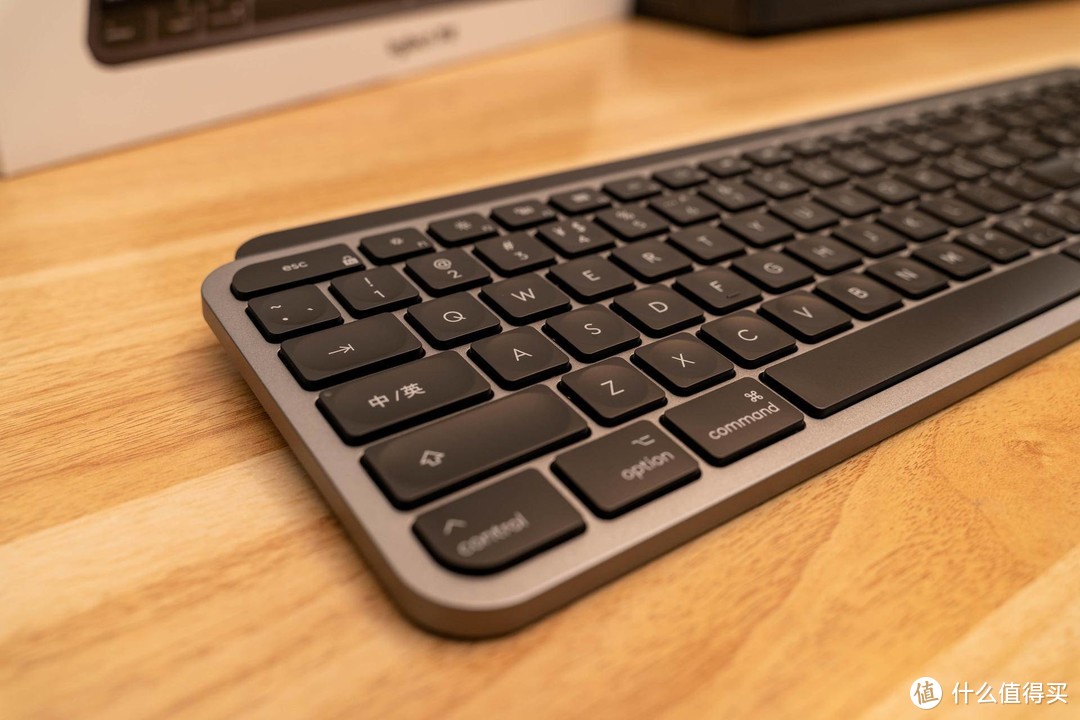
键帽方面使用的哑光涂层,厚度上和普通薄膜键帽类似,但是外形上使用了球形凹面设计,更加贴合指尖,虽然说像薄膜键盘的键帽,但是触感完全不是一回事,摸起来相当舒服,不管是视觉还是触感都是金属的感觉,打字反馈迅速,使用一段时间没有感觉到什么疲劳。
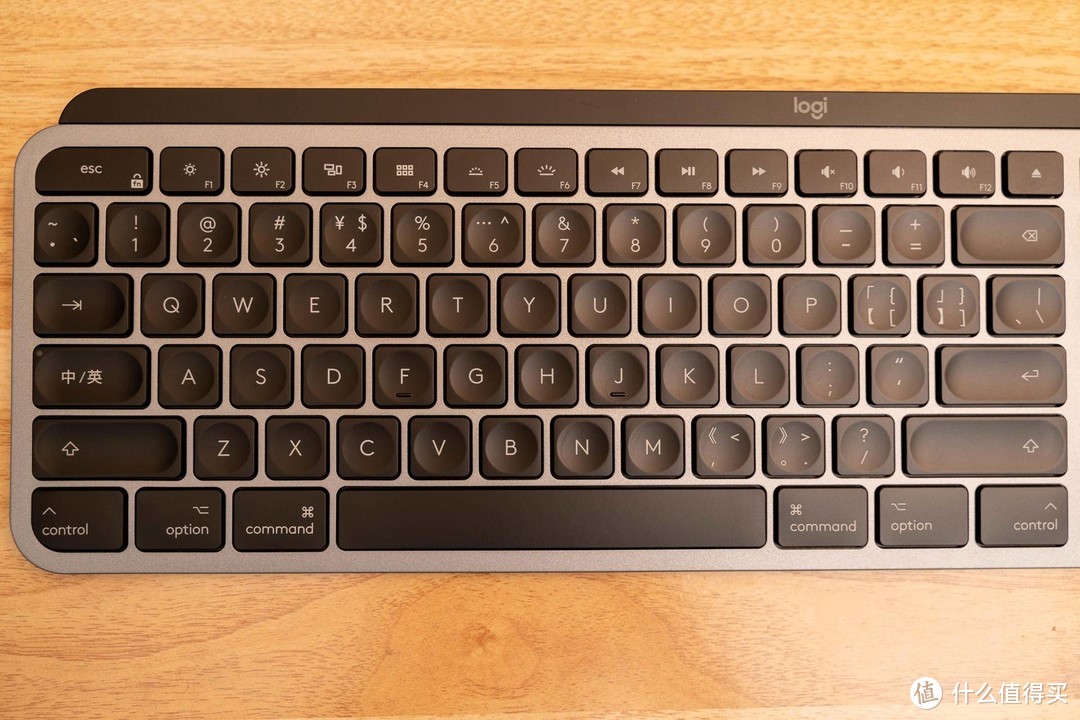
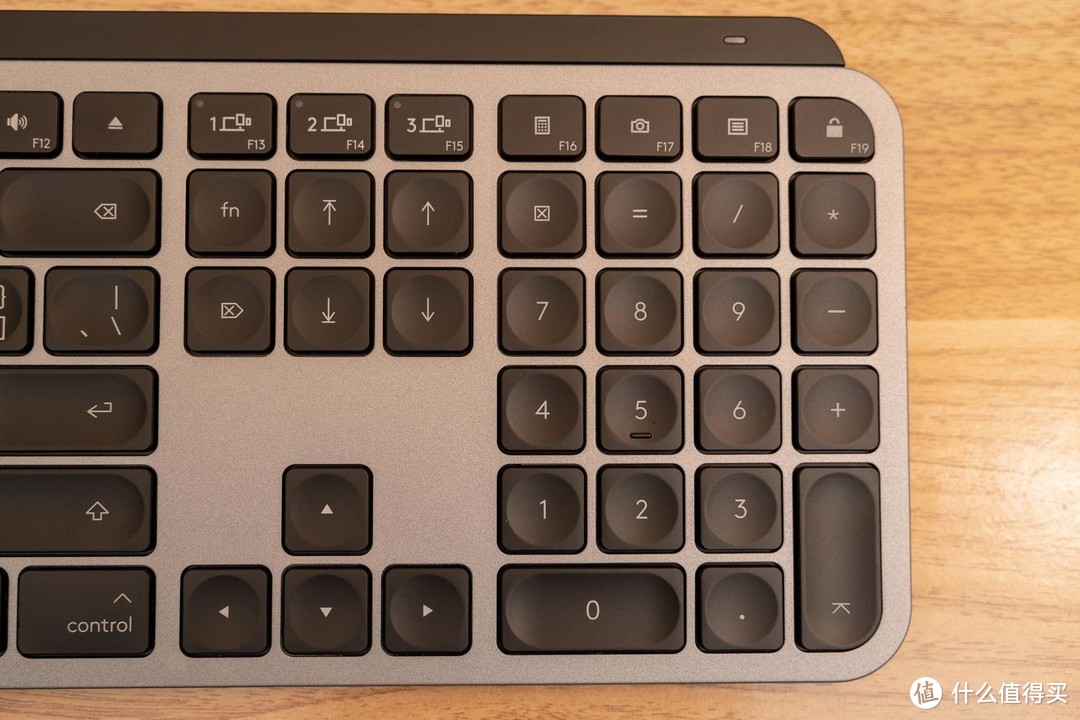
▲按键布局
左侧完全依照Mac系统布置键盘,control、option、command、背光调节、音量调节、多任务等等,右侧增加方向键、数字键还有一些像Fn、计算器、锁定等特殊功能按键。
功能演示
设备连接
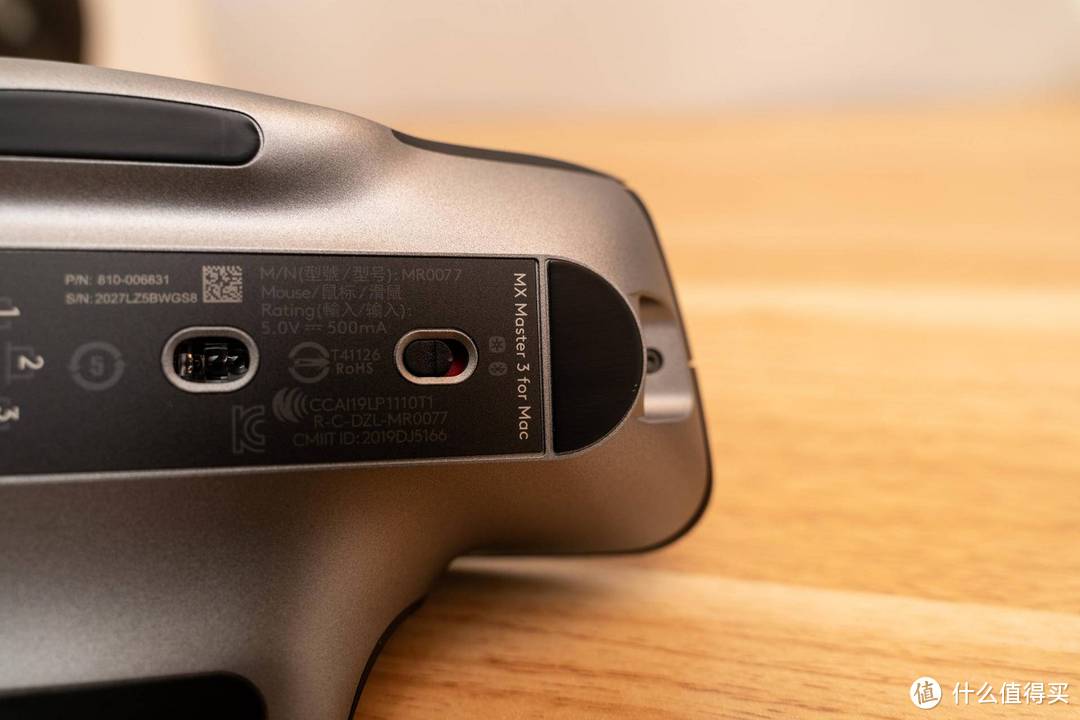
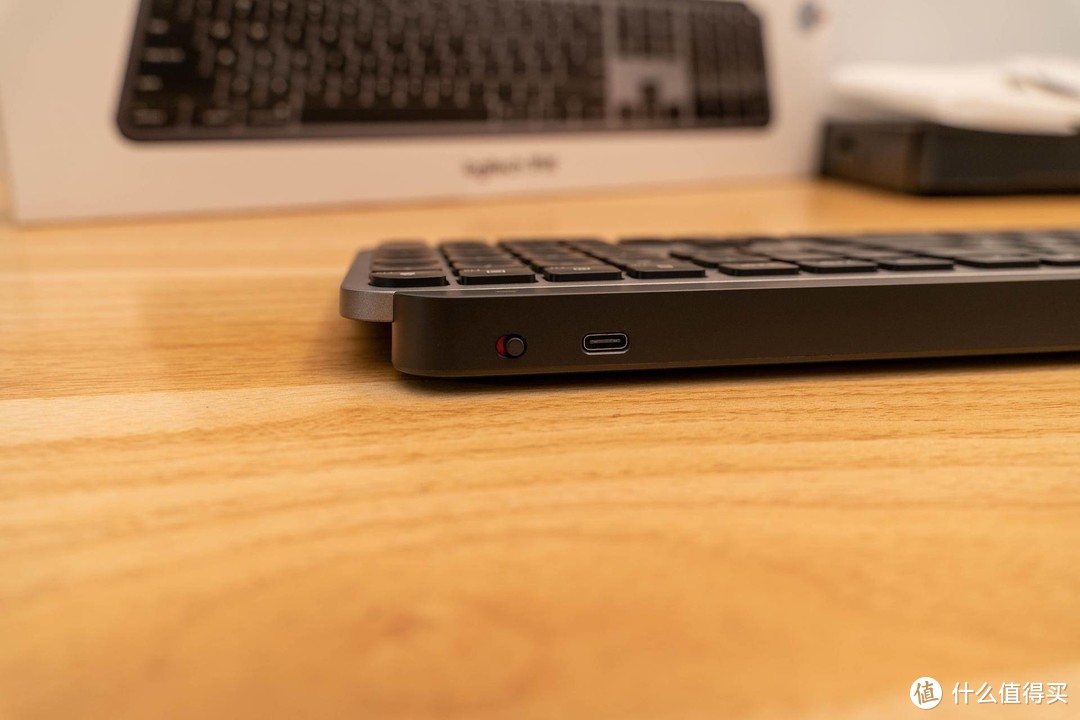
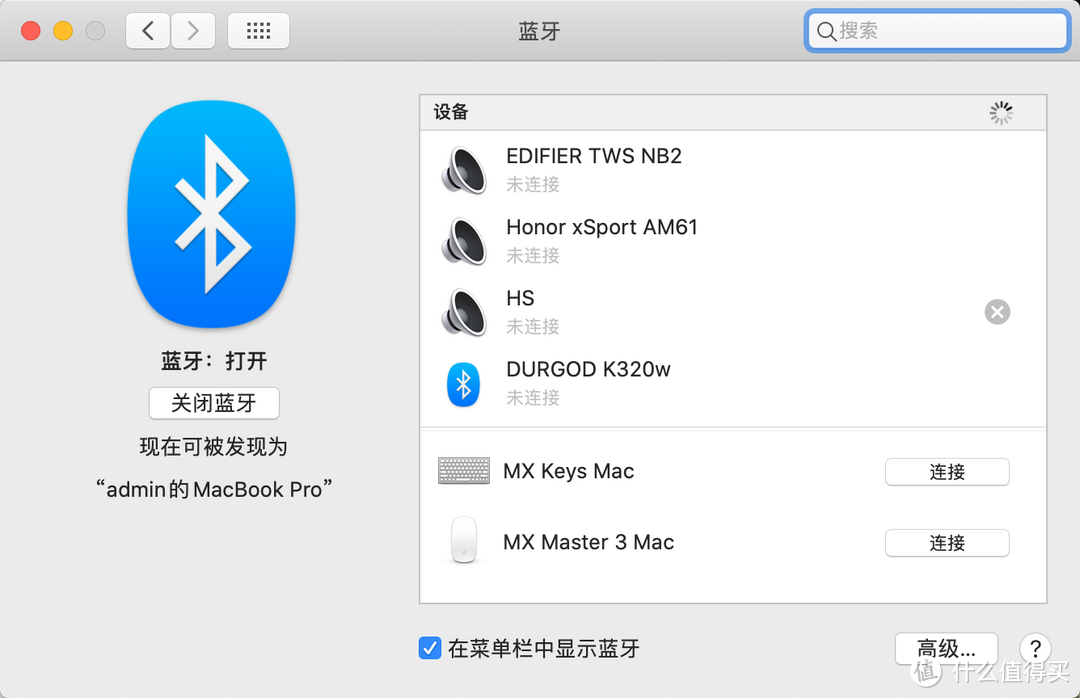
打开开关默认进入1号设备连接配对状态,这时候我们只需要使用需要连接的设备里的蓝牙找到MX Keys Mac和MX Master 3 Mac,然后点击连接就完成了。键盘部分需要输入验证码,在键盘中按相应的数字,回车就会配对成功。
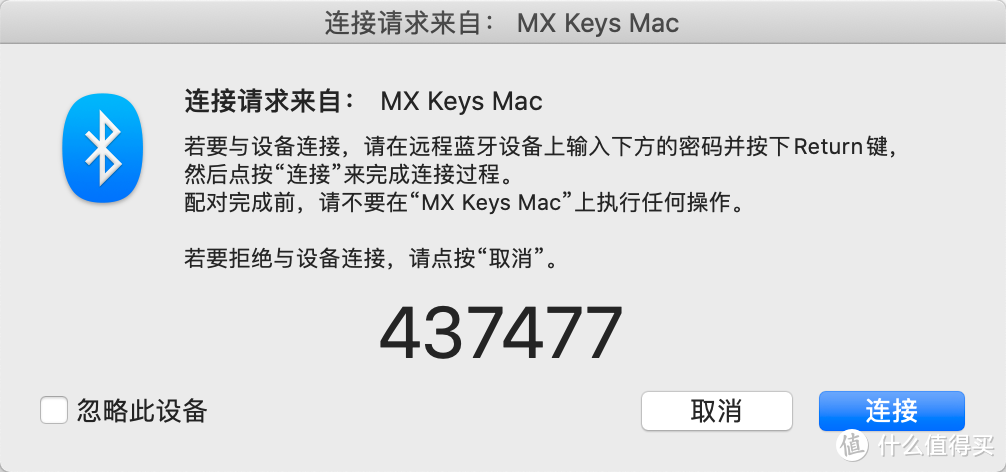
▲验证码输入
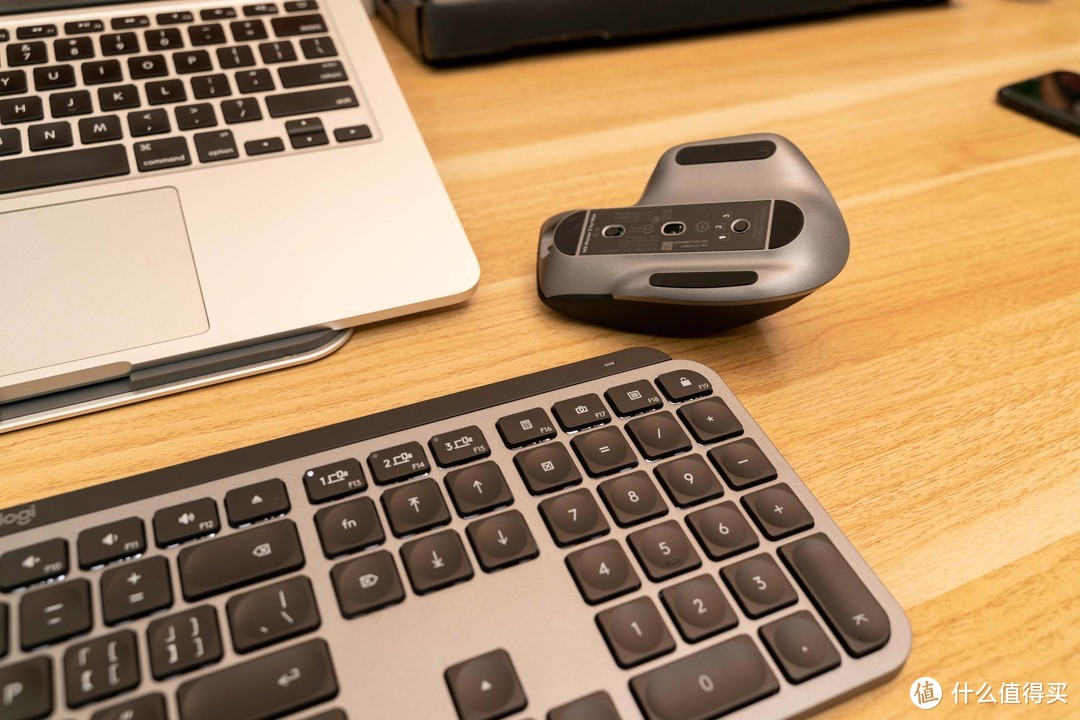
连接完成后键盘功能区的1号设备指示灯亮白色,master 3的1号亮白灯。如果需要连接2号,3号,键盘按2号设备键进入配对,鼠标按一下设备切换键进入2号配对状态,然后重复上面的操作就完了。
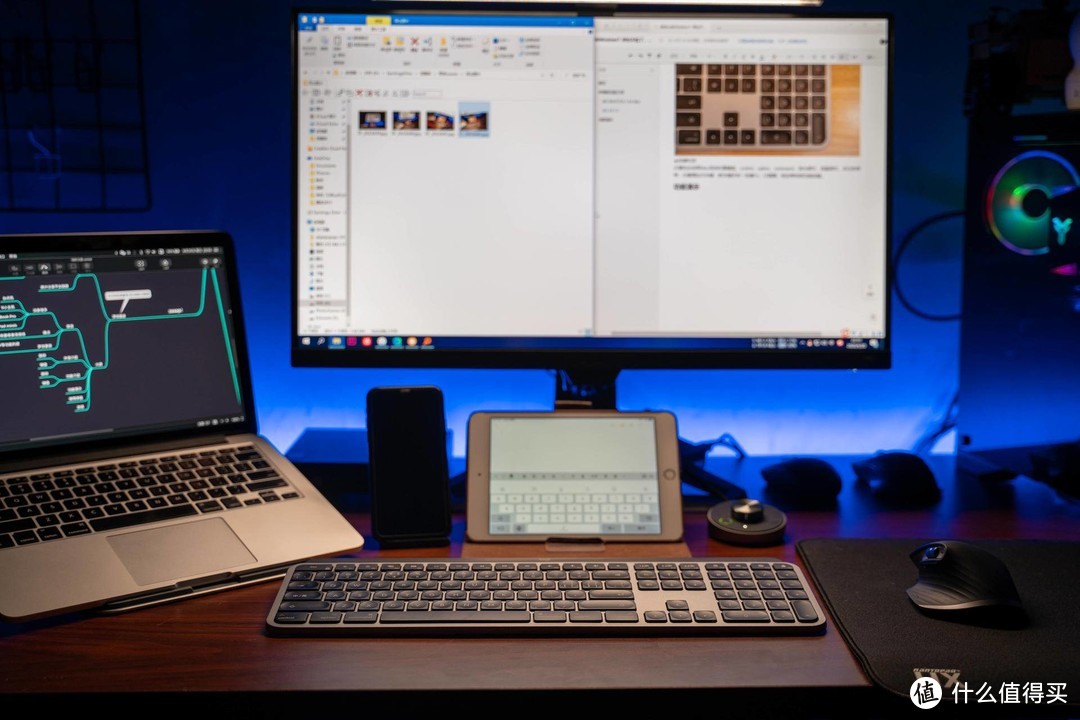
这里我1号连接了MacBook Pro,2号Windows PC,3号iPad mini4。
驱动安装和使用
驱动方面需要Logitech Options支持,下载地址▼
Mac和Windows地址相同,网页会根据系统进行切换,所以去下载连接就好啦。
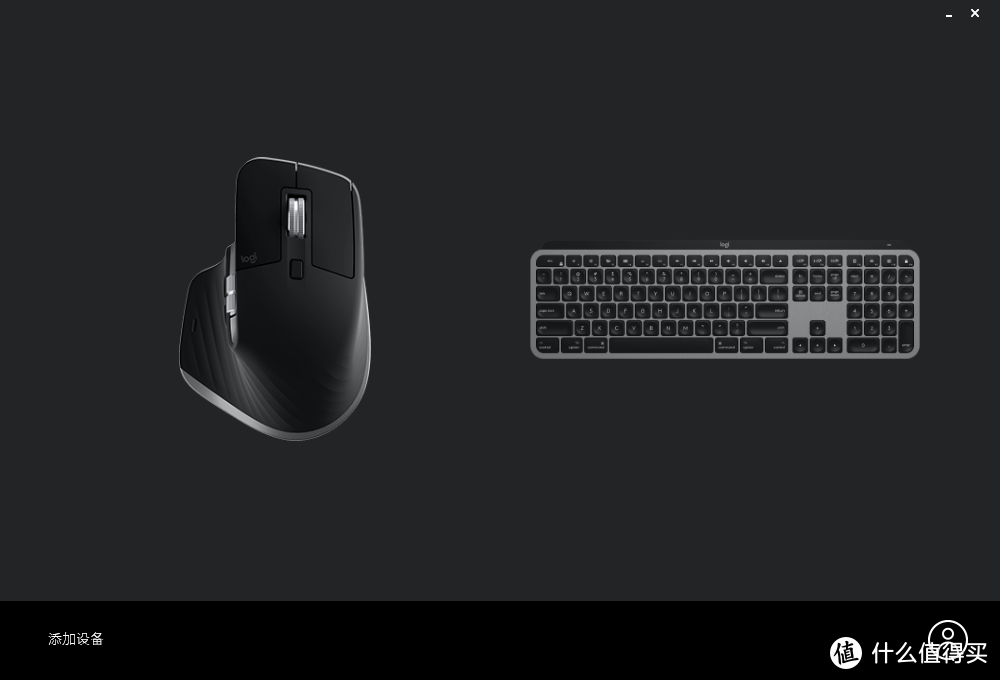
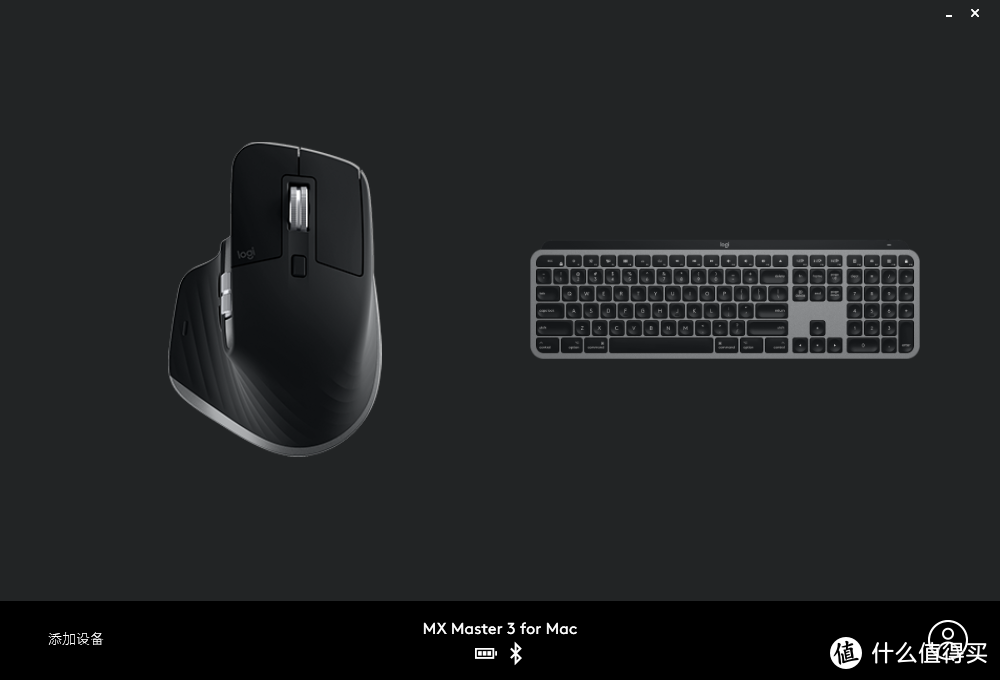
鼠标放在不同的设备会显示电量和连接方式。
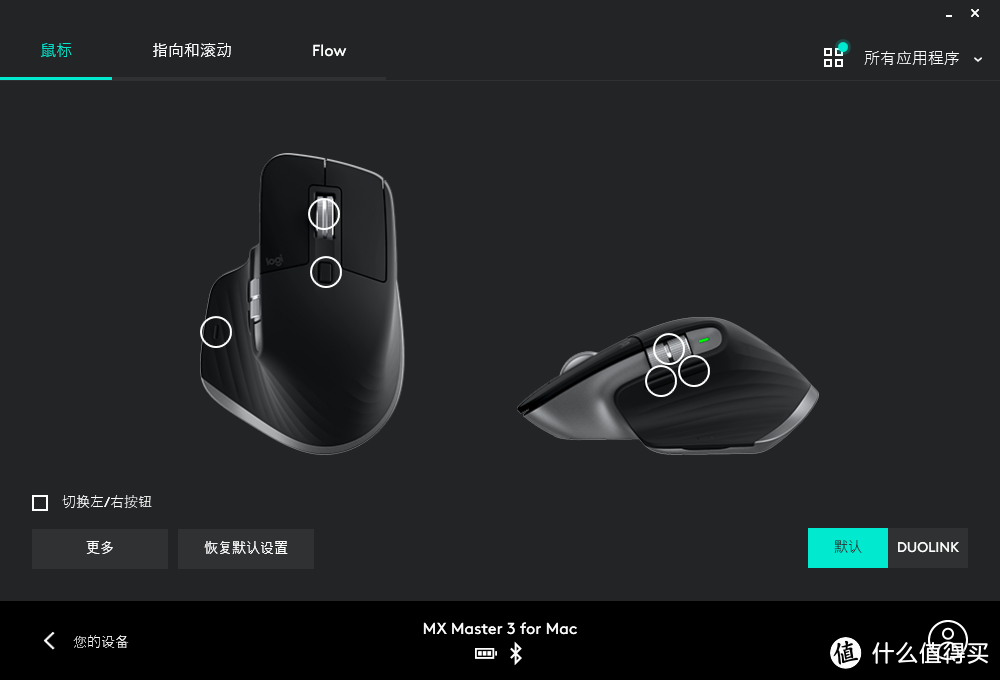
▲点开鼠标界面
可以看到鼠标banner中各个按键都有一个小圈,鼠标点击可以自定义按键。
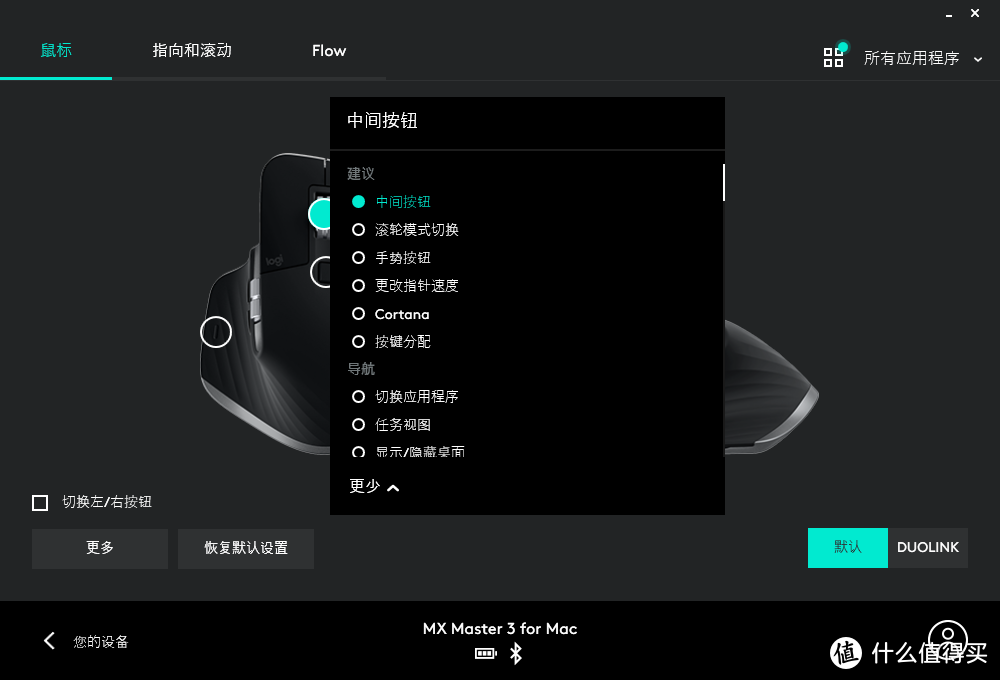
可以支持相当多的功能,看看右边的滚动条就知道有很多了。
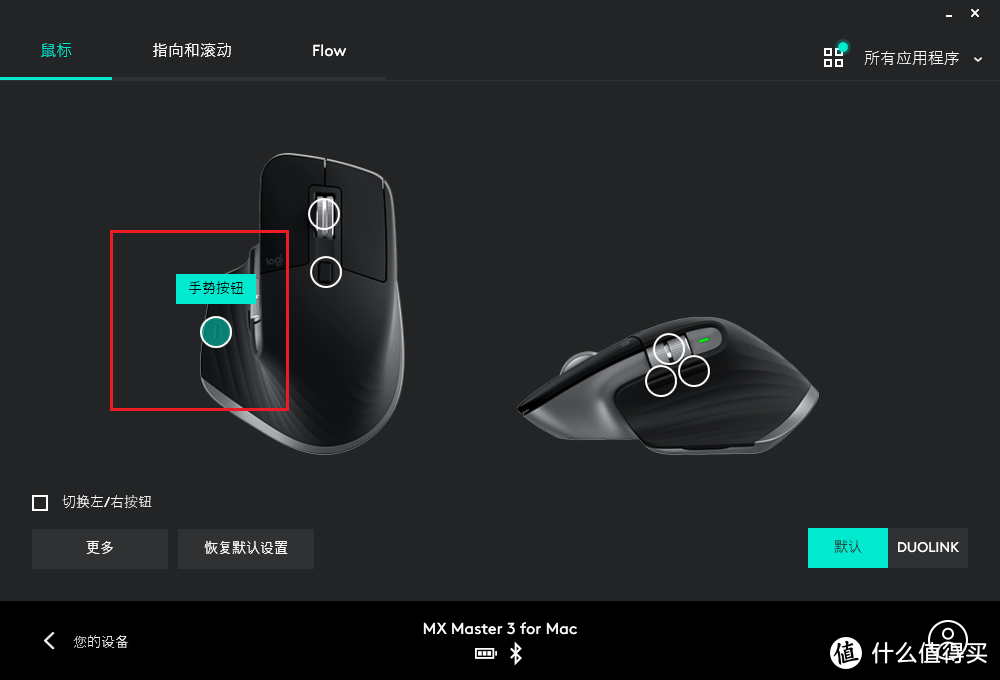
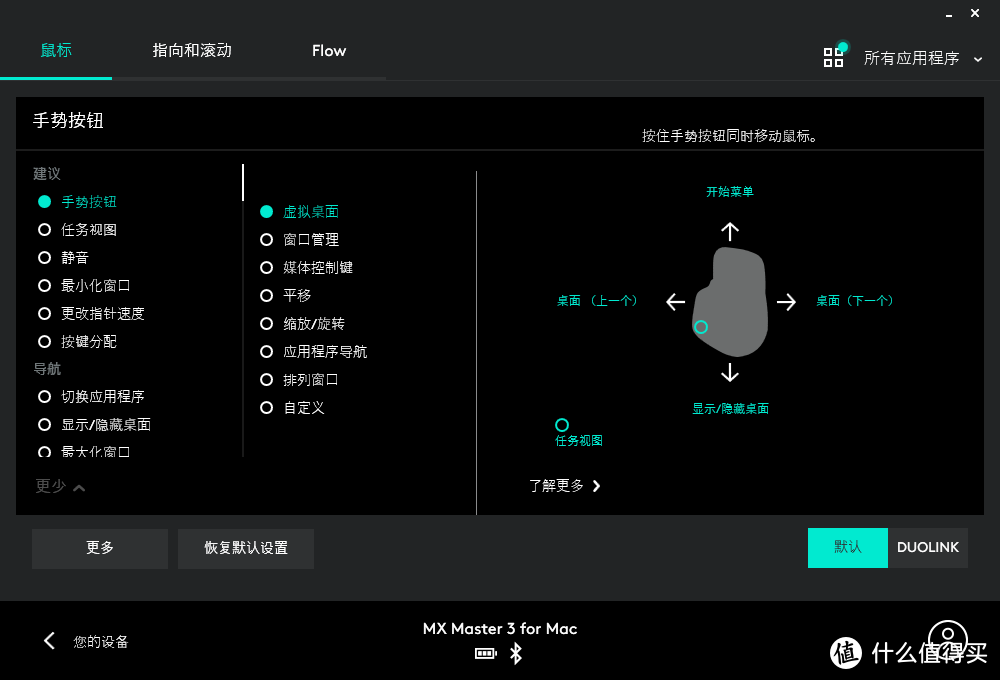
隐藏的手势按钮,不仔细研究还真不知道这里还有一个按键,这个按键主要是模拟手势,按住上下左右移动能够有不同的效果。
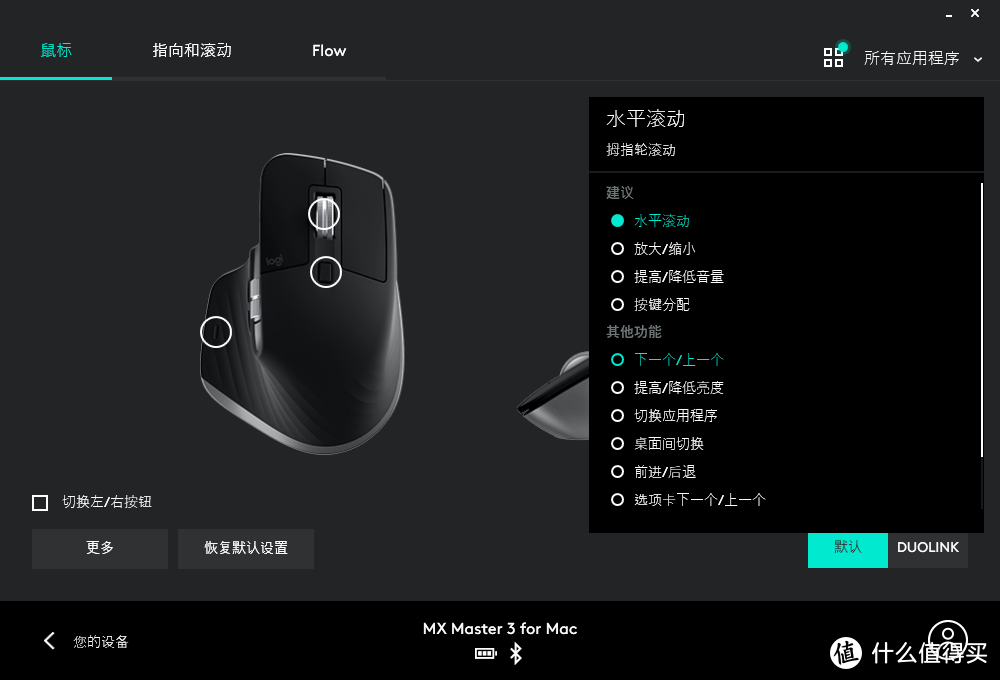
侧边滚轮默认水平滚动,不过可以根据需要调整,比如放大缩小、亮度高低等等。
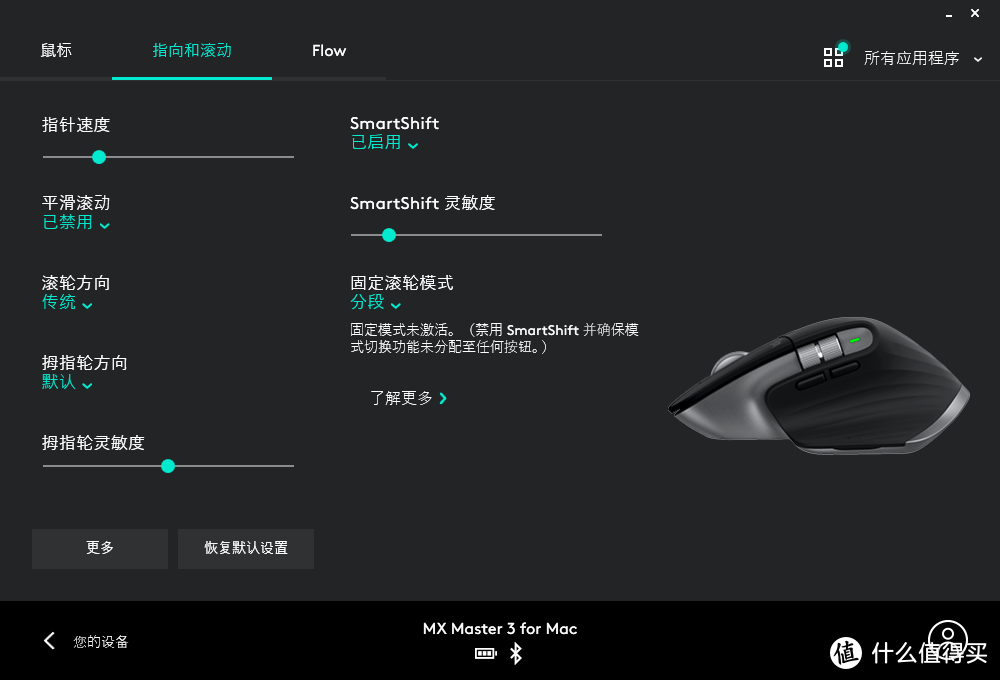
指向和滚动滚动banner主要调节指针速度、滚轮方向、灵敏度等等,根据需要进行调节。
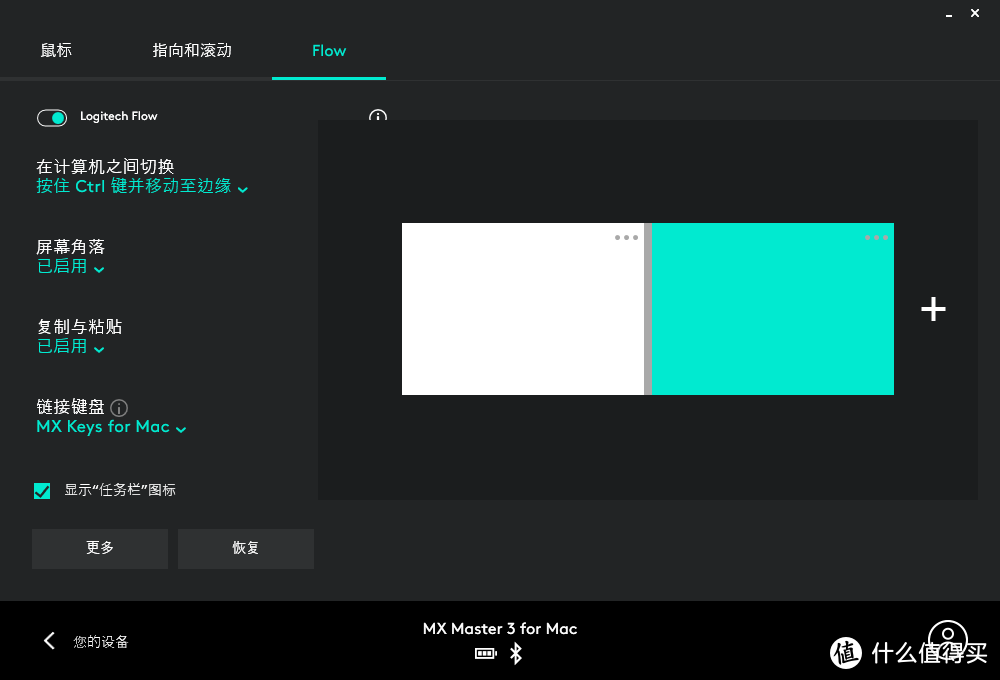
▲Flow
Flow个人觉得是罗技最实用的功能,支持多设备其实很多键盘都支持,但是切换需要按键切换的过程也需要一定的时间,相对来说比换鼠标接线方便,比带Flow功能的键鼠体验差一些。
罗技的Flow支持鼠标在两个设备之间直接切换,默认鼠标移到边缘切换,不过我调整到按住Ctrl再切换,这样更自由一些,另外可以设置屏幕在左边或者右边,绿色块就是鼠标目前在的屏幕。
我设置MacBook Pro在左边,PC在右边,实际上也是这样,然后我只需要按住Ctrl,鼠标移到屏幕左边,一下子就切换过去了,如果选择链接键盘,那么键盘也会一起过去。
如果是单纯的多设备,那么我就需要鼠标按一下切换、键盘再按一下切换,对比较而言,Flow的功能巨爽!
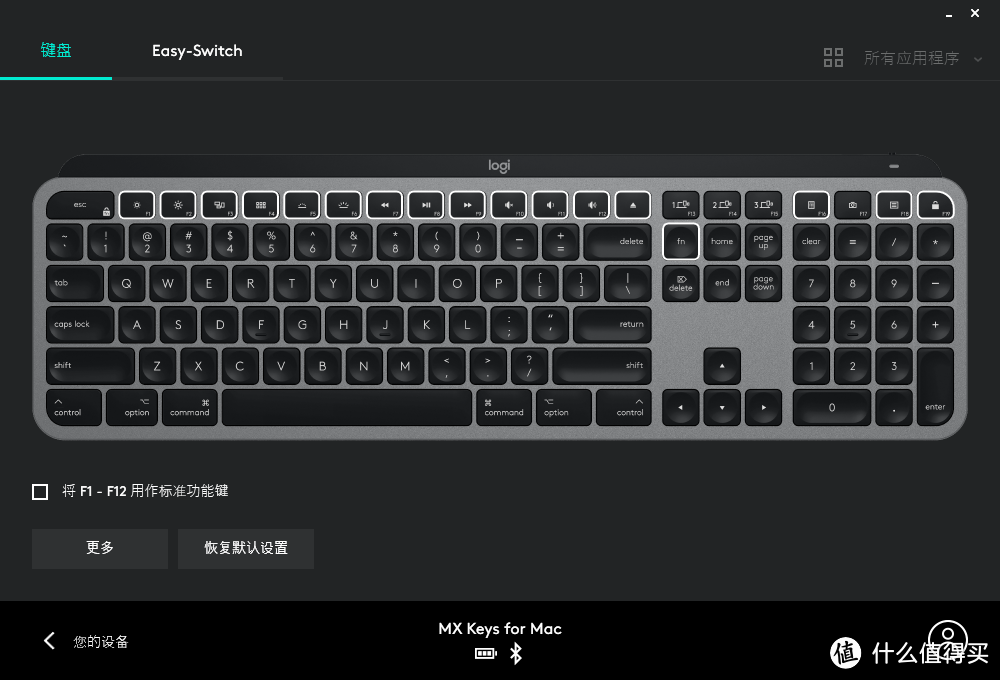
进入键盘界面,可以设置上排的功能键,自定义成其他功能,也可以打钩左下角将F1-F12用作标准功能键,这样F1-F12就变成普通的F1-F12。
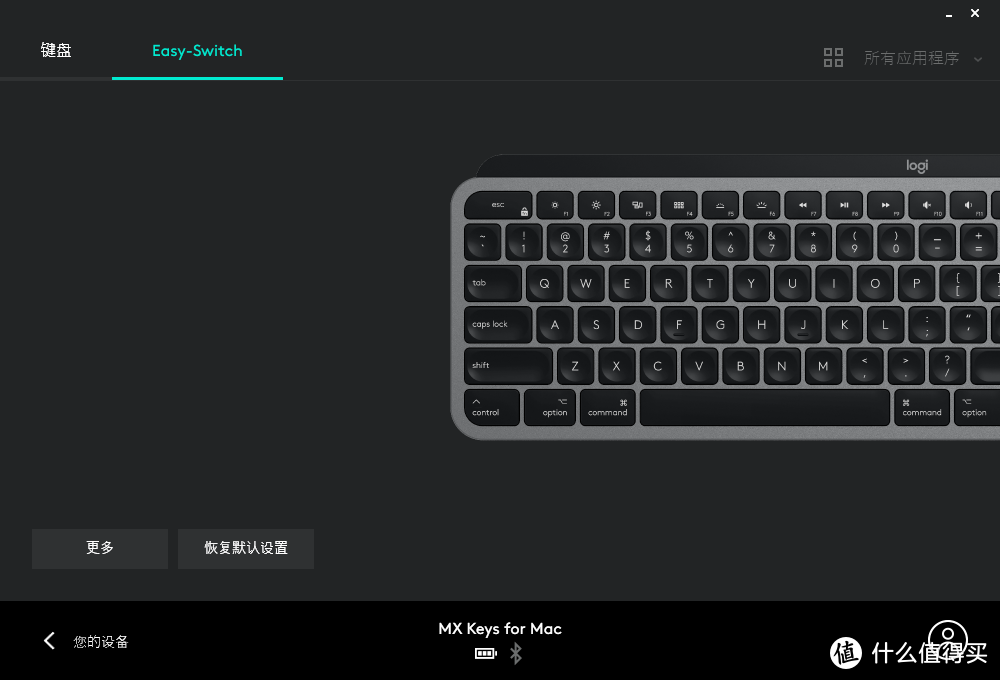
Easy-Switch是罗技的一个快速切换蓝牙设备的功能,只需要按下设备按钮就能快速切换,而且切换速度极快,几乎达到无感的程度。我也试着在MacBook Pro、iPad mini4、PC中切换,MacBook Pro和PC之间指示灯秒常亮,切换到iPad闪了一些也连接上了。
设备切换
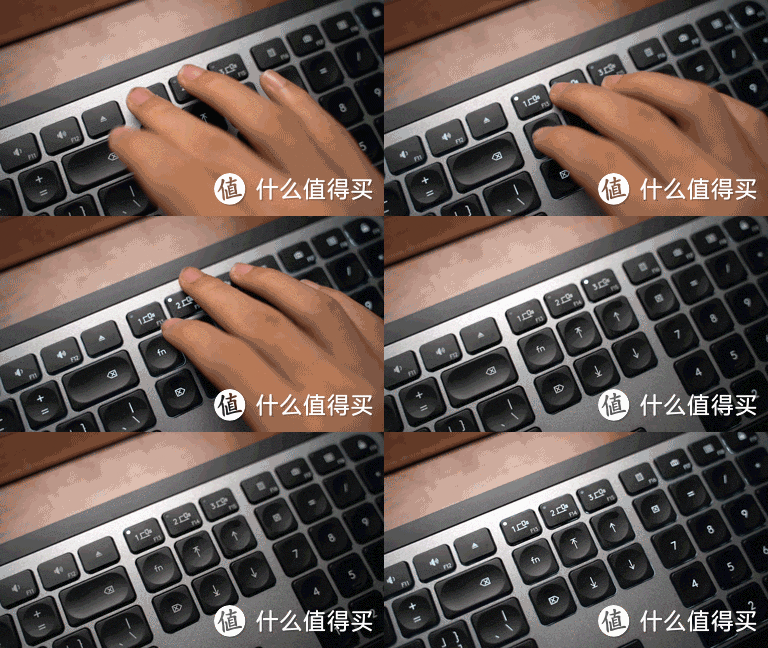
设备切换的响应速度还是很快的,如果慢的话指示灯会出现闪烁的情况。

实际操作,因为是60帧录制,导入ps只有30帧,所以把速度拉满到4倍速才能把过程用gif展示出来,画质也不会太差。切换的过程时间很短,基本上可以做到无感的程度。
Flow
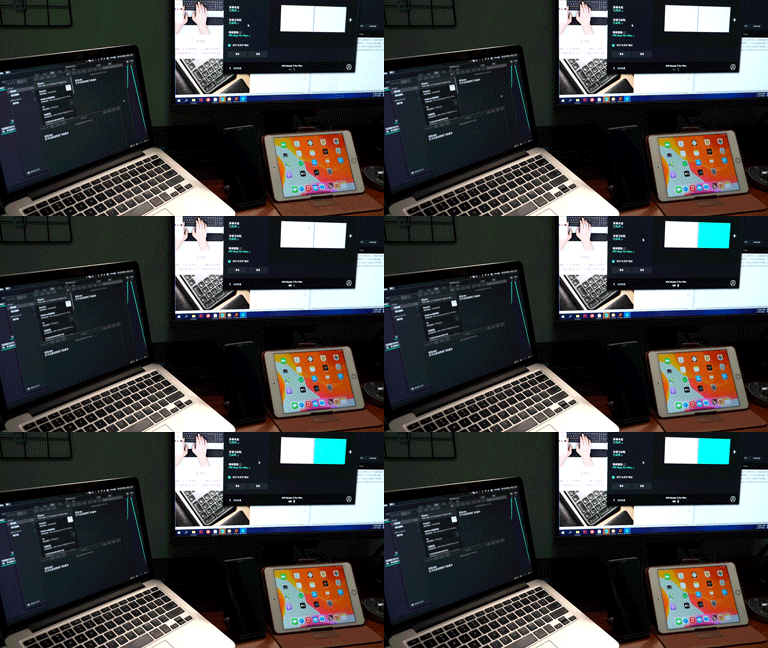
flow做了两倍速处理,不过看图切换过程也是很流畅的,链接键盘的情况下从PC flow到MacBook Pro,键盘也会自动切换到1号设备,翻过来也是如此。这样就可以在两台设备之间切换,不需要按太多的按键和等待太多的时间。
背光感应
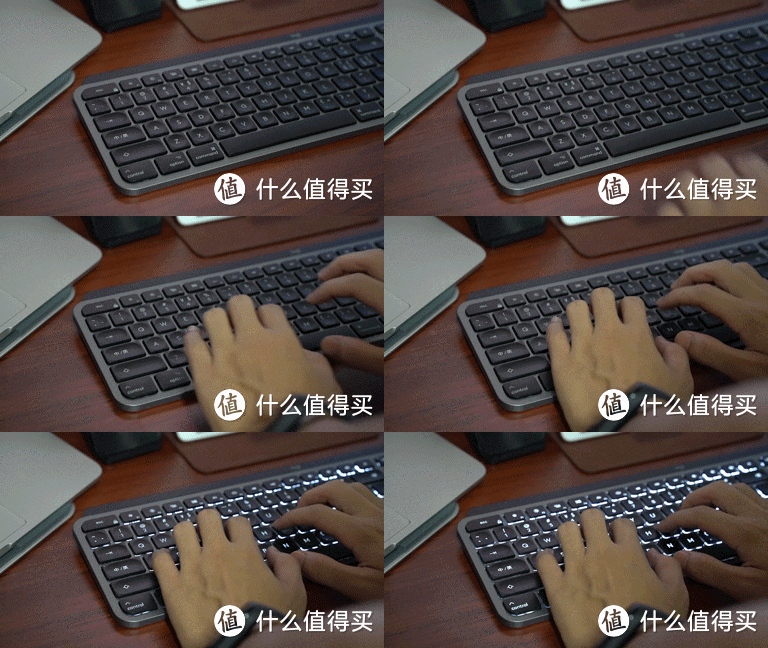
MX KEYS支持背光,同时支持背光亮度调节,自带感应功能,手离开键盘后一段时间后会自动熄灭灯光省电,手移动到键盘后键盘灯会自动亮起。
MacOS适应性
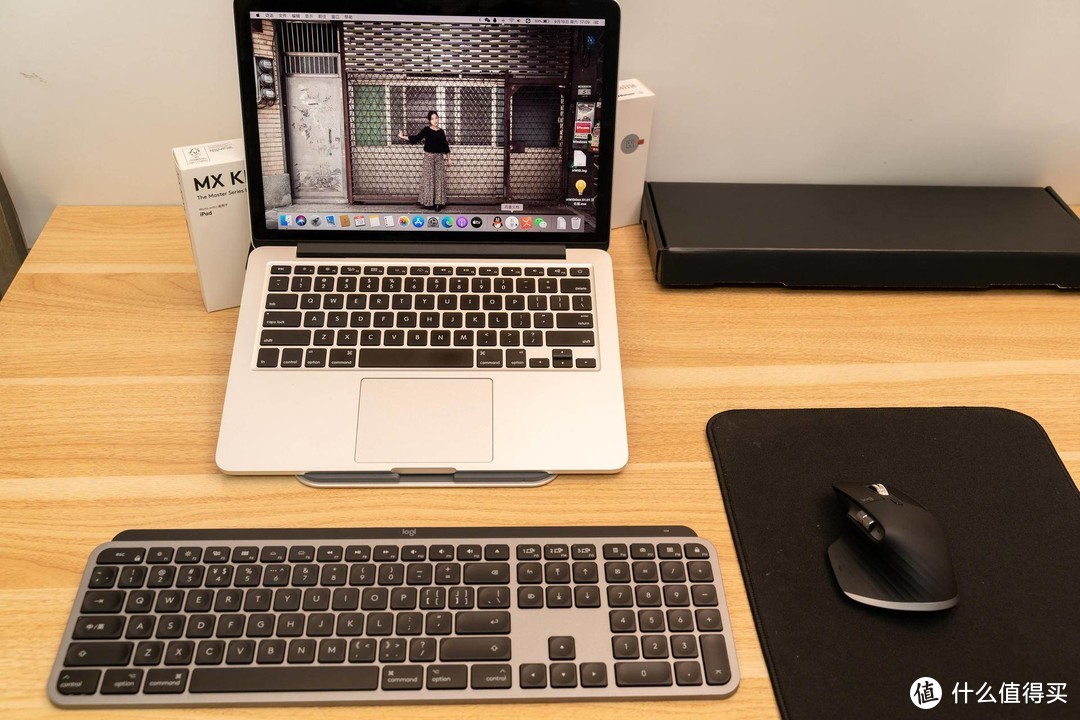
经过对比,MX KEYS的键位和笔记本的键位完全一致,除去个别特殊新增的功能键,就是为Mac而生,屏幕亮度调节、屏幕切换、启动台调用、音量键等等。
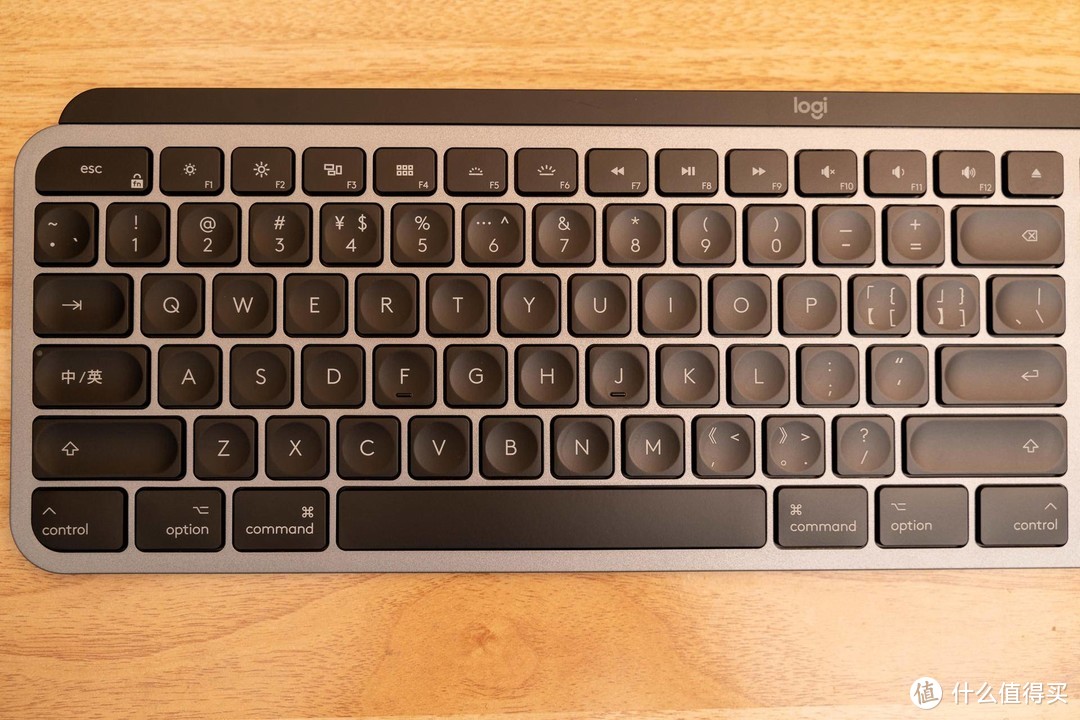
按键上增加了符号,比如control上有一个^,option、command都有对应的符号,这个设计我给满分,对于一个初次使用macOS的人来说,适应快捷是比较头疼的,尤其是记不住shift、control、option、command的符号,基本上操作不来,快捷键调用出来可能都分不清哪个是哪个。所以这里在这方面也做了一些优化,方便新用户快速适应macOS。
iPadOS适应性
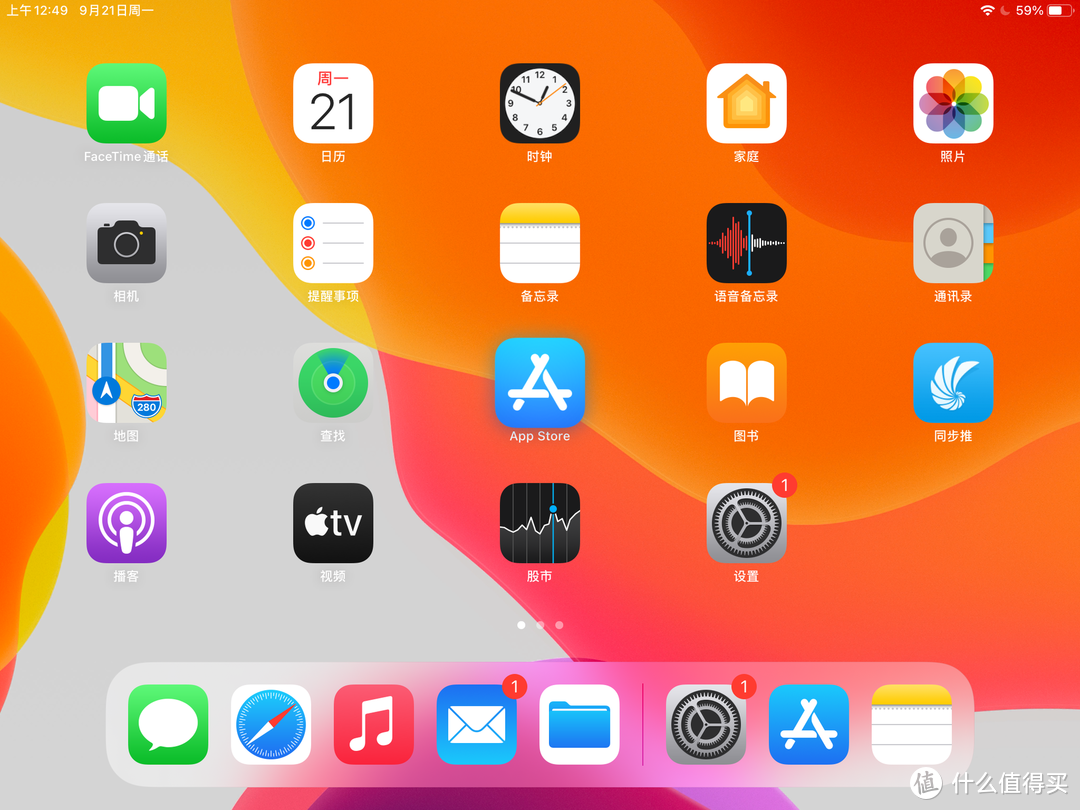
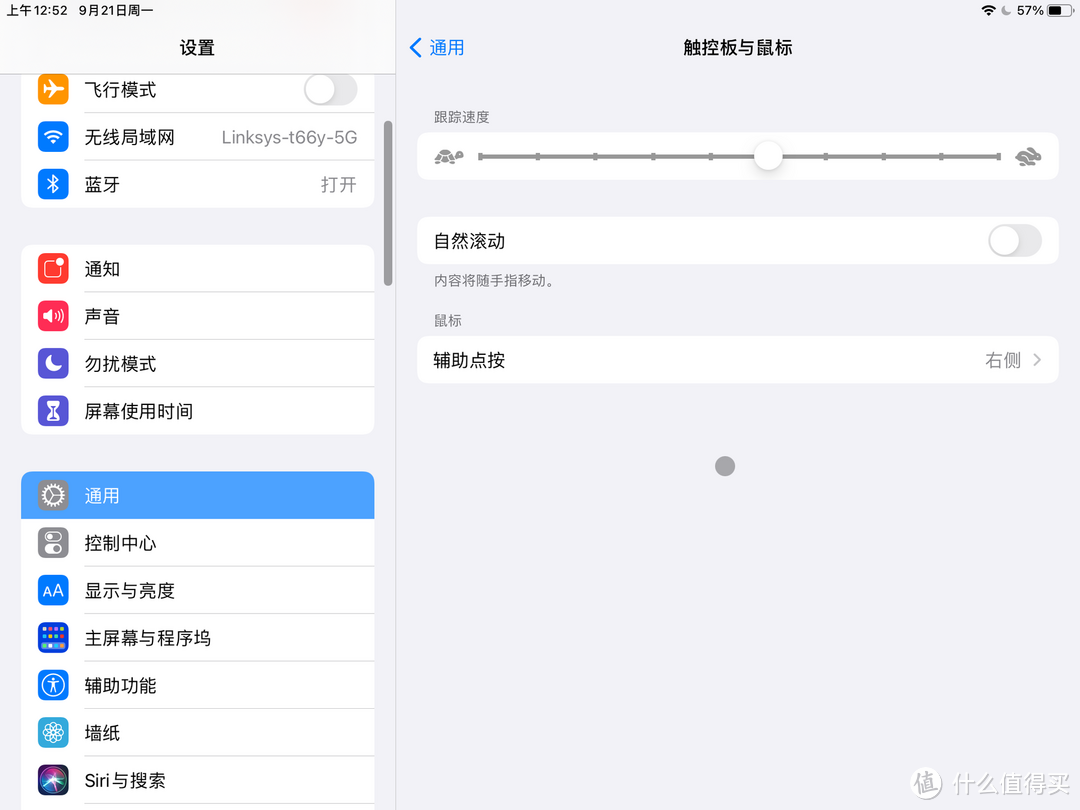
iPadOS中连接鼠标和键盘之后,鼠标会出现一个小圆点,支持左键点击选择和拖动,滚动方向会相反,可以到通用、鼠标里把自然滚动关掉就和平时一样了。键盘方面上区F1-F12功能都可以正常使用,功能和MacOS类似,主界面、多任务都可以调用。
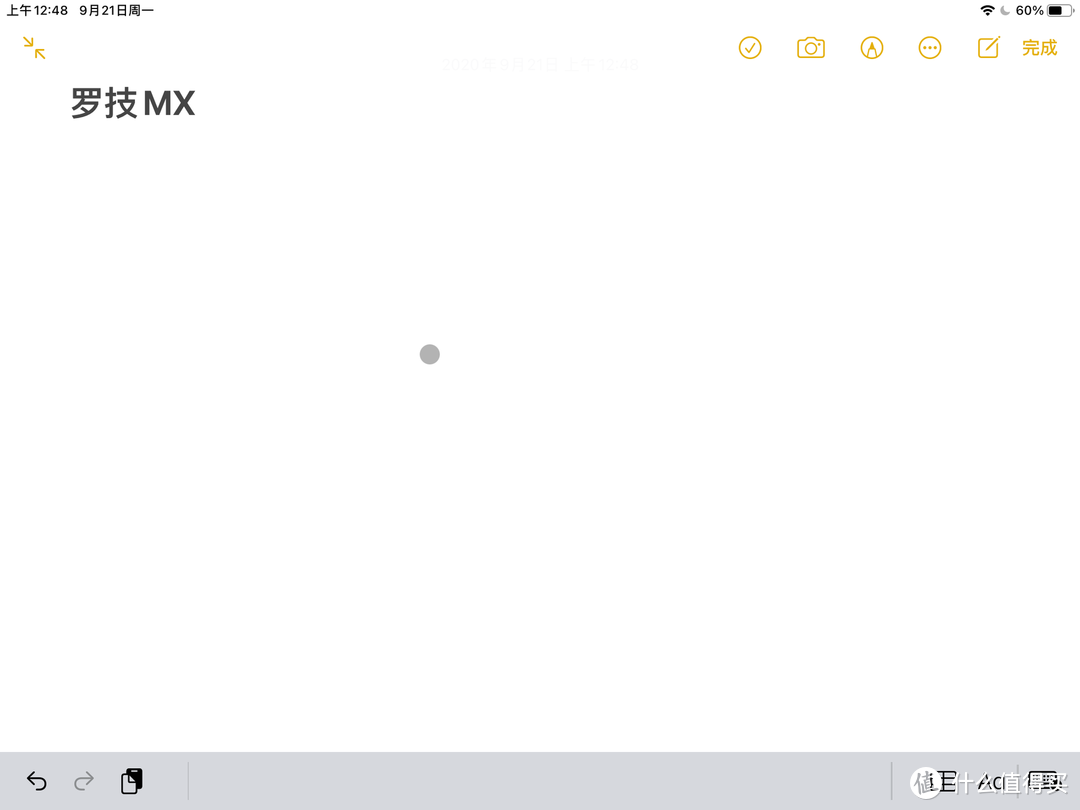
在备忘录中打打字,之前也试过K380,体验基本上差不多。
使用体验
鼠标手感
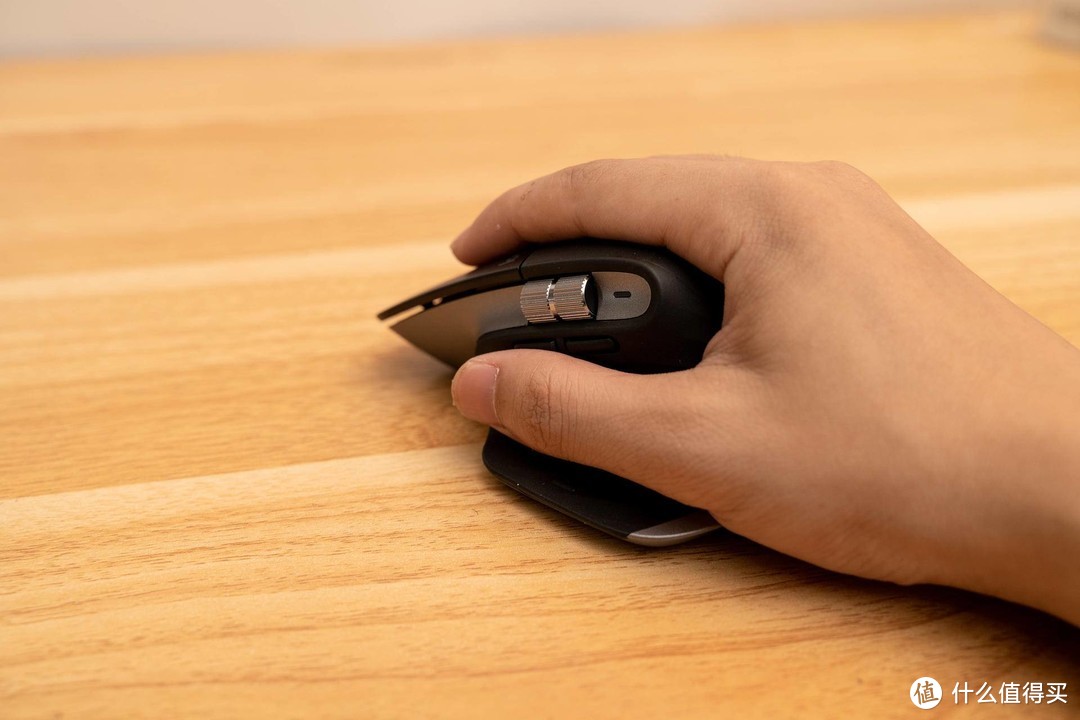
MASTER 3的手感相比我之前的无线鼠标形状更特别,更符合人体工学,大拇指和食指中间大弧形的设计手掌放在上面被完全拖出,加上与手掌接触的区域表面都做了特殊、亲肤的材质处理,使用起来非常舒适。各个按键的使用没有什么别扭之处。
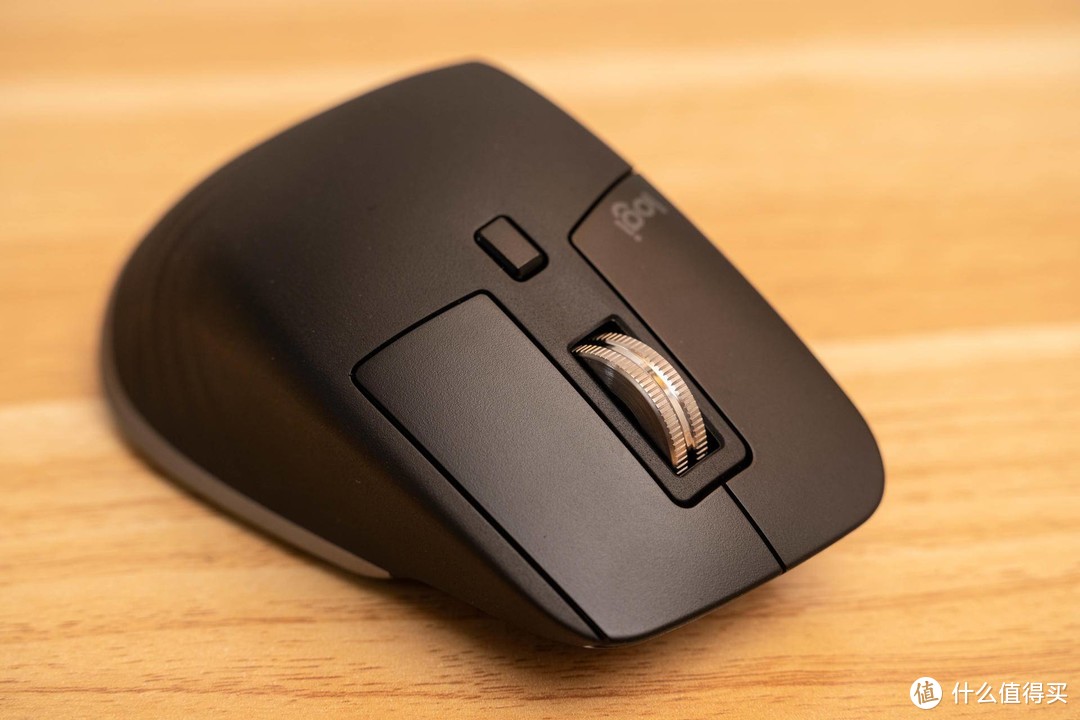
滚轮的滚动设计有G502的味道,可以无阻尼滚动也可以一节一节滚动,只需要按动滚轮后面按键即可,日常使用可以按一节一节来,使用过程中如果快速滚动,滚轮会自动进入无阻尼滚动状态,一段时间后恢复。
键盘手感
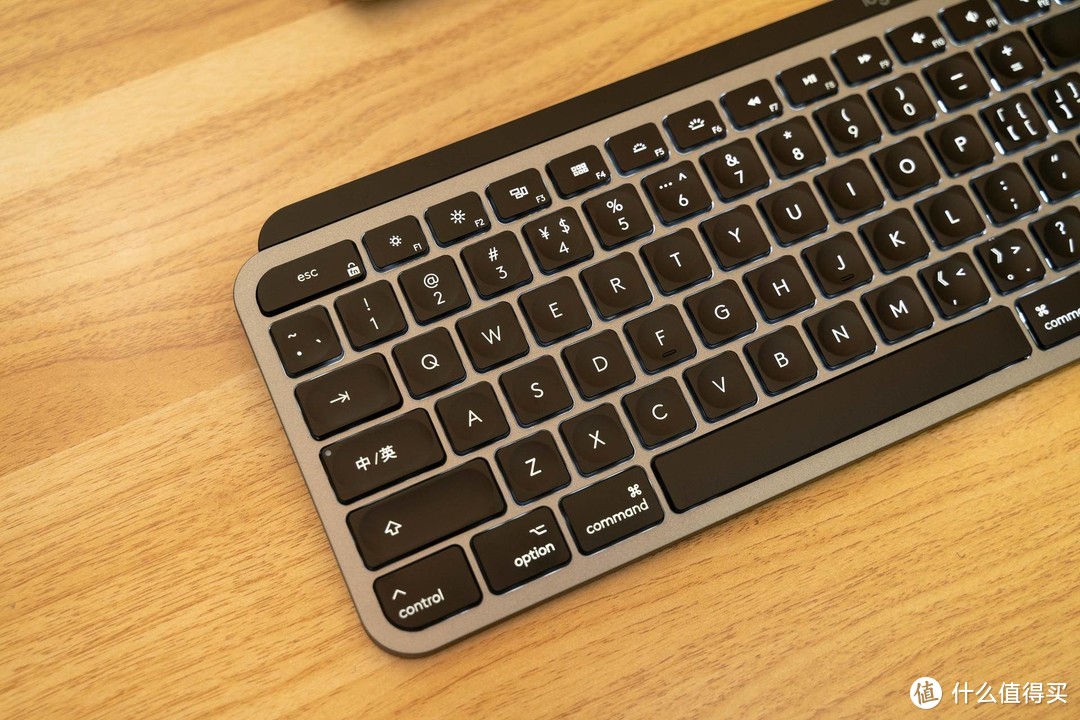
键盘键帽比较低,从机械键盘切换过来需要一点适应时间,键帽使用的剪刀脚设计,金属质感十足,按动回弹迅速,个人觉得介于黑轴和红轴之间,缺少了敲打钢板的声音,整个输入体验都比较安静。
小结
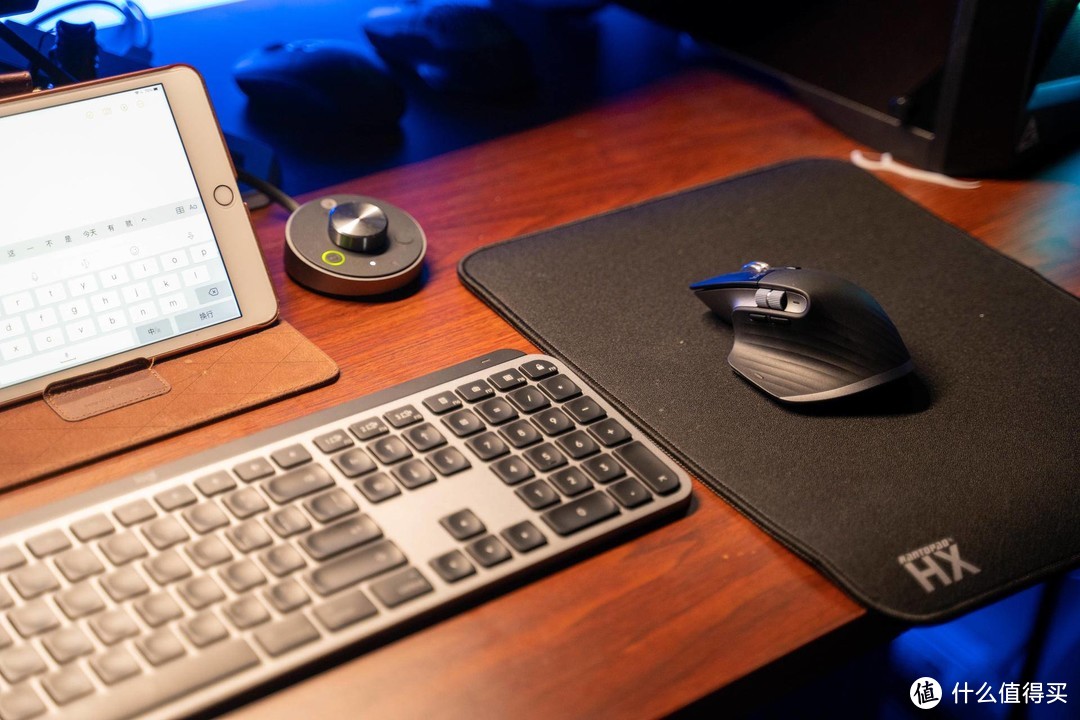
一句话,外观好看、使用舒适、功能丰富、多设备Flow赛高!
总结
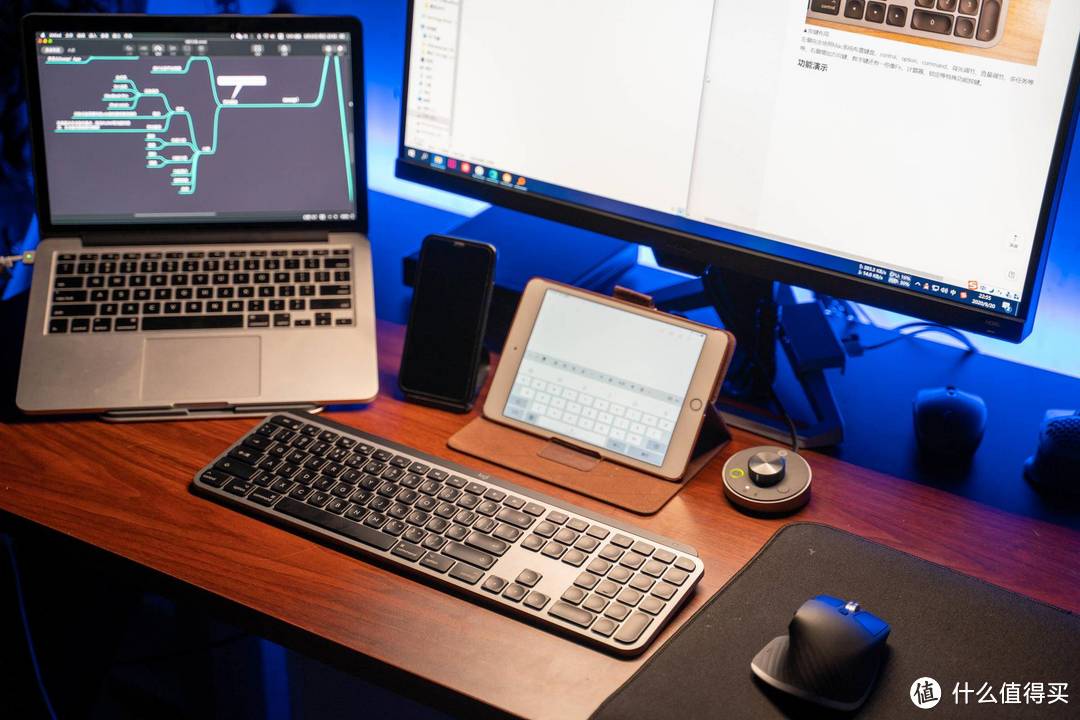
早前MX Master系列鼠标一直是我想要拥有的鼠标之一,就因为有设备切换的需求,在入手MacBook Pro之后这种想法更加强烈。在体验之后真的非常香了,血值。尤其是罗技的flow功能更让人惊喜,设备的无感切换也是一大特点,还能自定义功能按键,让工作流max。
当然,即使如此也是有一些缺点的。对于键盘来说,按键的阻尼比较大,感觉打久了会有些累,这也是我为什么说感觉在黑和红轴之间,键帽对于汗手来说容易沾染指纹。对于鼠标来说,造型符合人体工学,但是对于一个习惯抓握的人不是特别友好,需要一定的时间适应,还有就是手势按键的使用也需要一定时间适应。还有我最喜欢的flow功能,偶尔会出现Windows切换MacOS可以,但是切不回来,偶尔又出现MacOS切换Windows可以,但是也切不回来。
所以个人觉得瑕不掩瑜,对于多设备切换连接而言简直就是神器!












校验提示文案
校验提示文案
校验提示文案
校验提示文案
校验提示文案
校验提示文案
校验提示文案
校验提示文案
校验提示文案
校验提示文案
校验提示文案
校验提示文案
校验提示文案
校验提示文案
校验提示文案
校验提示文案
校验提示文案
校验提示文案
校验提示文案
校验提示文案
校验提示文案
校验提示文案
校验提示文案
校验提示文案
校验提示文案
校验提示文案
校验提示文案
校验提示文案
校验提示文案
校验提示文案
校验提示文案
校验提示文案
校验提示文案
校验提示文案
校验提示文案
校验提示文案
校验提示文案
校验提示文案
校验提示文案
校验提示文案