
























118
40
nxshell好用吗,nxshell的使用步骤是什么?
2024-12-16 16:16:40
0点赞
0收藏
0评论
在远程服务器连接的世界里,每一次成功的连接都是一次跨越空间的握手。它让我们能够掌控远方的服务器资源,就如同它们就在身边一样。无论是进行系统维护、软件更新还是数据备份,远程服务器连接都为我们提供了便捷、高效的途径。

nxshell好用吗,nxshell的使用步骤是什么?
nxshell的使用步骤是什么?
下载安装:从官方渠道获取并安装适合你操作系统的NxShell版本。
新建会话:打开软件,点击“新会话”,输入远程主机信息(如IP、协议、端口)和登录凭证(用户名/密码或密钥),完成连接。
会话管理:利用保存、快速连接、导入导出会话功能来管理多个连接。
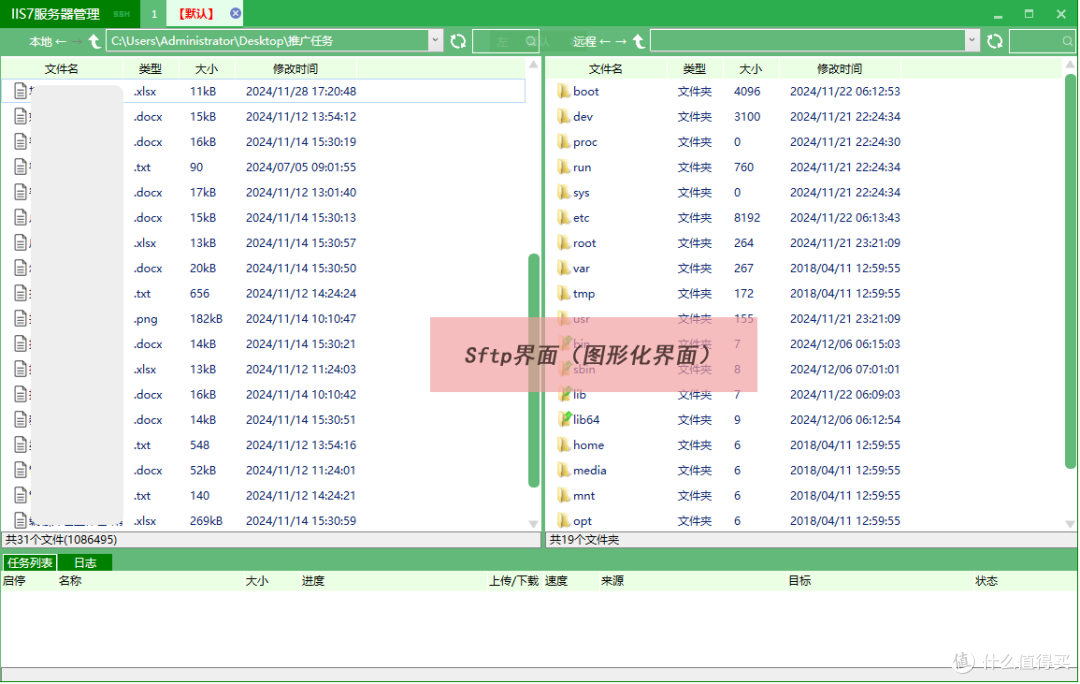
文件管理:连接后通过文件传输按钮,在Sftp界面操作远程文件,包括基本操作和在线编辑。
多选项卡:用多选项卡同时打开多个会话,方便切换管理。
设置隧道:按需在会话设置中开启SSH隧道并设置端口。
那么有没有更好用的服务器管理工具呢?
IIS7服务器管理工具是一款开源的远程管理工具,是我日常远程服务器必备的工具,界面比较好看、可以直接SFTP。针对软件的功能目前作者还在持续更新当中,还是相当好用的一款远程管理工具。
以下是我们使用IIS7服务器管理工具进行Linux远程连接的操作步骤:
打开浏览器去打开网页找到IIS7服务器管理工具下安装后解压。
解压完成后在桌面或者文件夹里双击或右键打开IIS7服务器管理.exe。
接着根据远程机器的电脑系统,选择相应的,比如windows的就选择windows系统板块,Linux就选择对应的板块!这里我们选择Linux系统!
接下来在IIS7服务器管理工具中添加要远程操控的这台机器的登陆账户,点击添加(ip、端口、用户名、密码为必填项,其他的服务器名称,负责人等都可以选填)也可以批量导入服务器,点击导入找到表格(.xlsx)格式在导入表格里输入好需要添加的服务器ip,端口,用户名,密码,其他的选填,填写完成后点击导入确定即可完成批量导入服务器。添加服务器完成之后的界面如下:

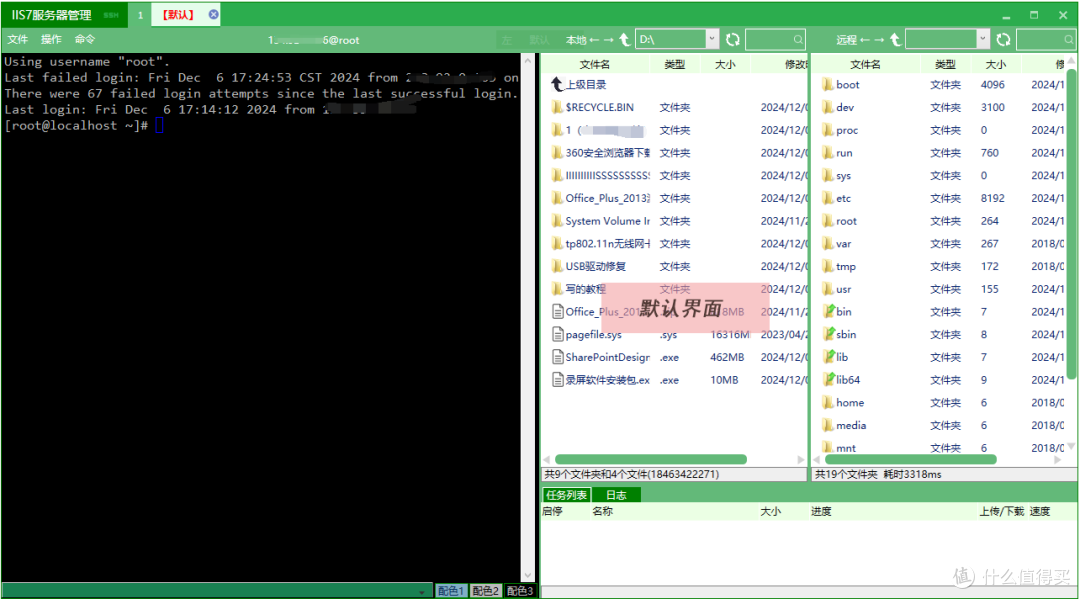
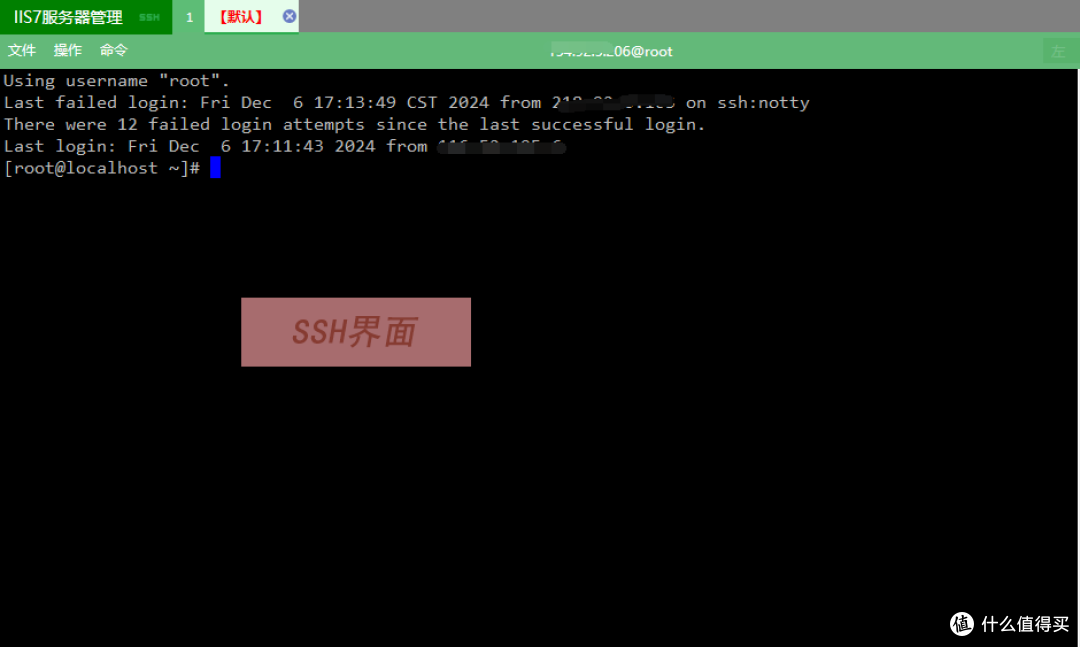
在添加完成之后,勾选这台机器,然后点击软件上方的打开就可以远程这台机器了或双击这台机器也可以直接打开远程操作。Linux系统远程桌面操控成功后默认界面与SFTP界面,SSH界面如下:
远程服务器连接的魅力在于它的便捷性与强大功能的结合。我们要善于利用这一技术优势,拓展我们的业务范围和创新能力。相信在不久的将来,远程服务器连接将进一步深入到我们生活的方方面面,成为我们不可或缺的数字化伙伴,与我们一同书写科技发展的新篇章。









