















9
7
用手柄玩“黑悟空”,PS / NS / Xbox 哪家强?
2024-10-06 13:50:13
11点赞
15收藏
17评论
序
为了体验“黑悟空”,先是买了专门的游戏本
每个周末(工作日都在出差)也就玩个几小时。这次国庆长假没有出门旅游,在家终于有一个连续的长时间可以好好体验它了。
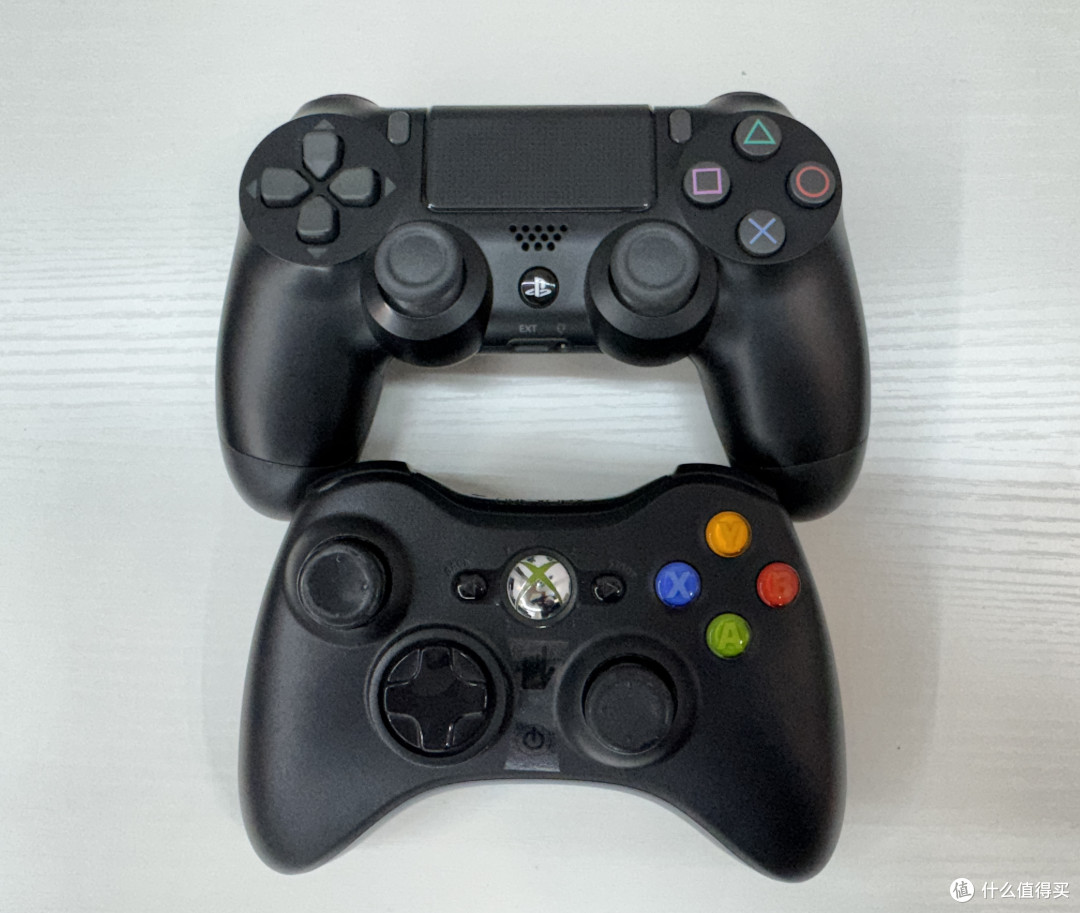
既然是魂类“游戏”,我肯定不会考虑用键鼠来体验,家里现在有的手柄:Xbox360、PS4S、NS Pro 这三类。
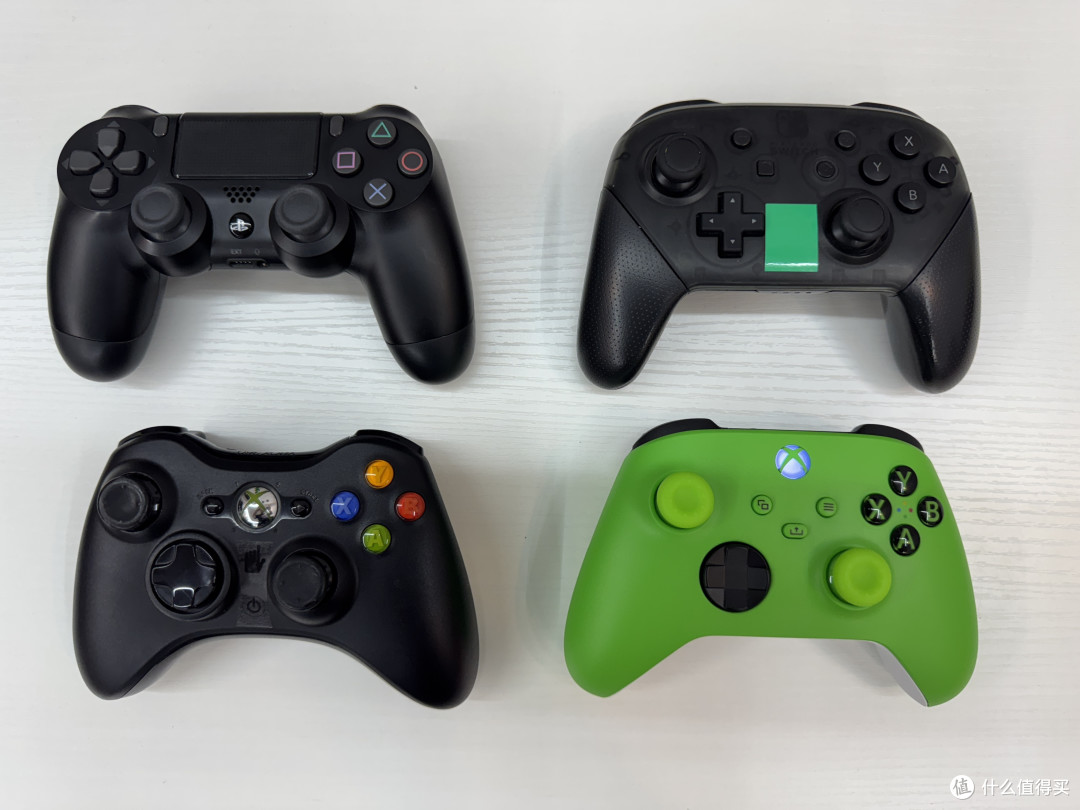
但总有各种不满意的地方:
Xbox360手柄。根本无法与笔记本通过蓝牙相连,反应是蓝牙搜索不到。网上查了一下,唯一能解决的方案是购买第三方的蓝牙接收器(大约100元)
PS4S手柄。不知道什么原因,电脑蓝牙里,也搜索不到
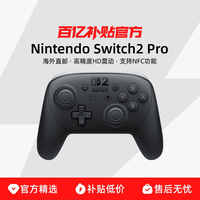
NS Pro手柄,一次性连接成功。之前也一直都用它在“做”天命人
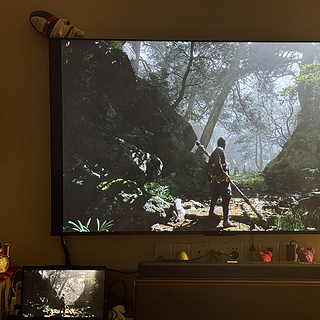
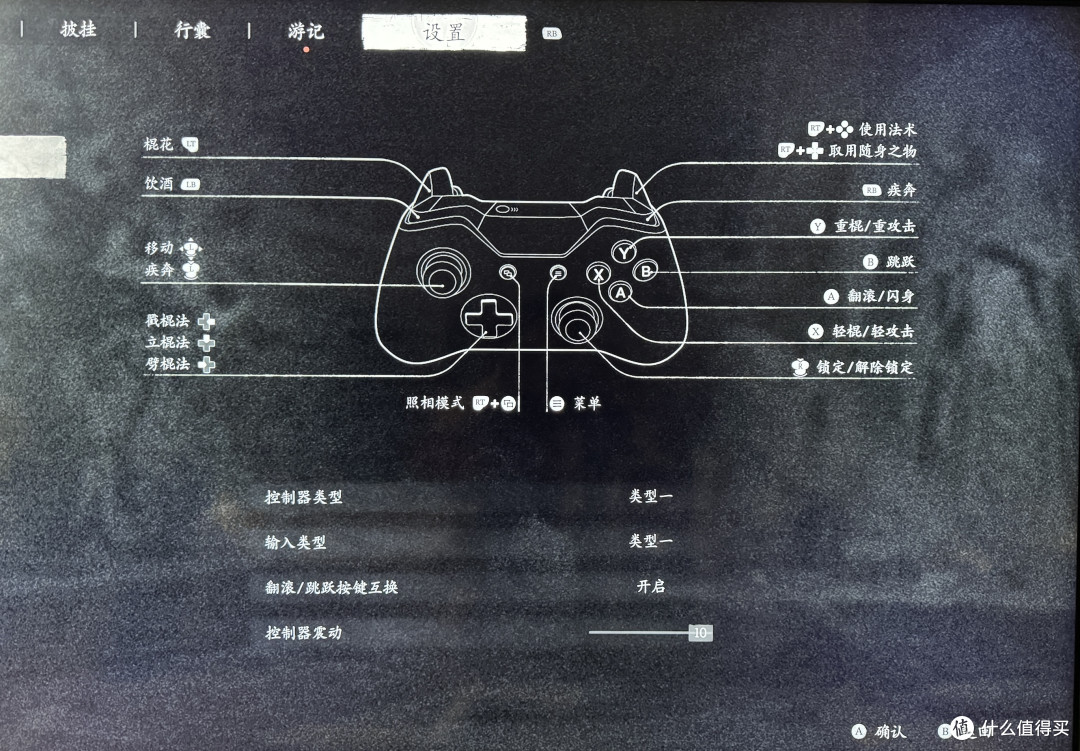
但总有不满意的地方,不然也不会有这篇文章了。先看下图游戏里的画面截屏,NS Pro 手柄上的XYAB位置,与游戏里的位置不一样。这就导致,在放技能的时候(尤其是“身外身法”和“赤潮”),总要先想想要按哪个键,要么按错,要么延误“战机”
 NS Pro 手柄上的XYAB位置,与游戏里的位置不一样
在游戏设置里,只有NS Pro和PS手柄可以选择,而且游戏厂家也没开放自定义按键。
这让游戏体验并不好,作为“器材档”一员,你可以说我玩游戏菜,但不能说我设备不行。那就入手新的装备吧。
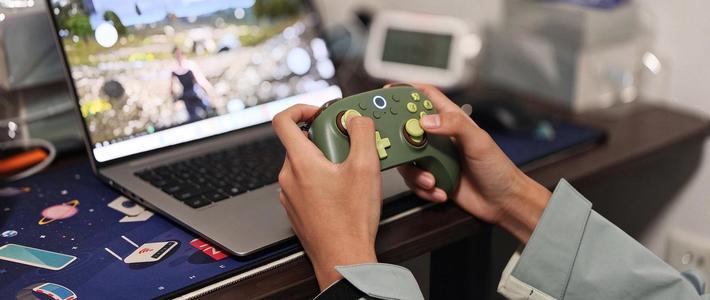
家里的手柄,要么黑色,要么白色,这次干脆选个绿色吧
Xbox手柄跟PS和NS不一样的地方是,它默认是使用5号电池的,想要内置电池还要额外购买(微软真会赚钱)。给手柄充电微软官方是没有充电底座的。那就选择八位堂的充电套装吧(该花的花,该省的省)。
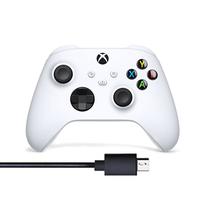
Xbox手柄
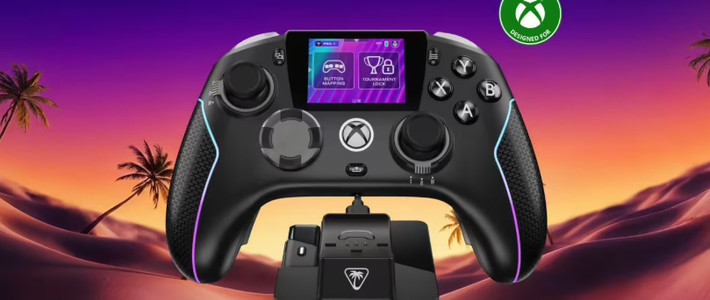
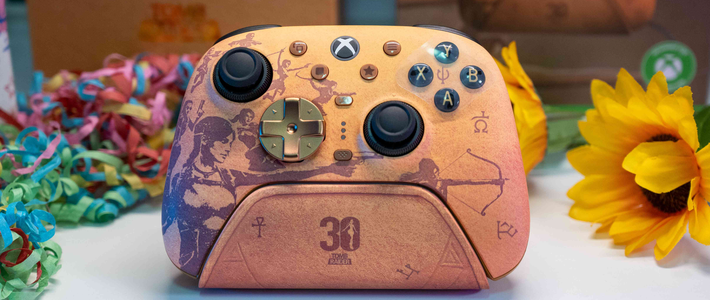
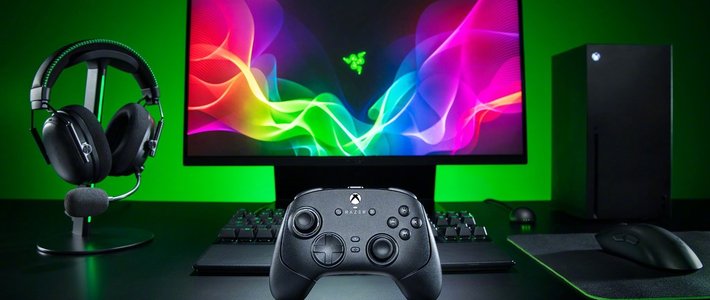
Xbox 手柄介绍
Xbox 手柄作为微软公司为其游戏主机系列(包括Xbox、Xbox 360、Xbox One及最新的Xbox Series X/S)设计的专用控制器,自其推出以来,凭借优良的设计、舒适的握感以及高度的兼容性,成为众多玩家和游戏爱好者的首选。以下从设计、性能、兼容性和创新性几个方面来详细介绍Xbox手柄的特点。
1. 设计与外观
Xbox手柄的设计始终以玩家的舒适度为核心。其经典的“犬牙交错式”摇杆布局与符合人体工学的握把设计,使得玩家在长时间游戏过程中也不会感到手部疲劳。相比其他游戏手柄,Xbox手柄的分量感和握持感更均衡,不论是大手玩家还是小手玩家,都能在操作时感受到稳定和精准。自Xbox One手柄以来,微软还改进了触觉反馈,让玩家在射击、竞速等游戏场景中能感受到更加真实的震动效果。
Xbox手柄的造型自初代以来不断演变。从最早的原版“Duke”手柄(因其大尺寸被戏称为“公爵”)到后来广受好评的Xbox 360手柄,再到最新的Xbox Series X/S手柄,微软在设计上始终保持简洁、大气,并通过不断优化细节提升玩家体验。最新款的Xbox Series手柄增加了防滑纹理,并在方向键上做了精细化调整,更利于操作精准度的提升。
2. 性能与操控
Xbox手柄因其卓越的性能表现而备受好评。每一个按键和摇杆的响应速度都经过精心设计和测试,保证玩家在激烈的竞技游戏中也能做到毫秒级的反应。手柄的左右肩键、扳机键(Trigger)以及摇杆的力度回馈都被精细调校,以便适应不同类型的游戏场景。尤其是扳机键的力度感,可以在赛车游戏中模拟油门和刹车的真实感,让玩家能够通过指尖感知到不同的操作效果。
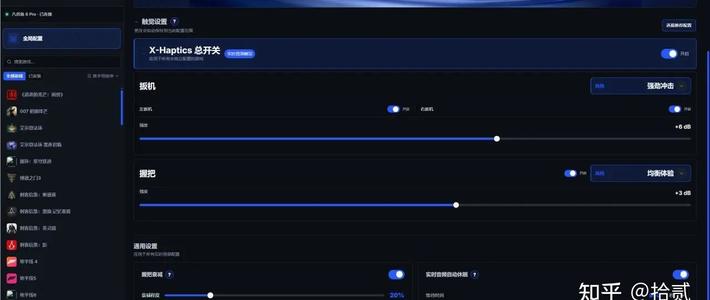
手柄的震动功能同样是其标志性特点。自Xbox One手柄引入“脉冲震动扳机”以来,玩家在体验赛车或射击类游戏时,可以通过手柄感受到不同的震动强度,增强了游戏的沉浸感。更令人称道的是,最新的Xbox Elite系列手柄提供了高度自定义的震动配置,玩家可以根据自己的偏好来调整不同按钮的操作响应。
3. 兼容性与扩展性
Xbox手柄除了能够完美支持微软自家主机外,也以其广泛的兼容性闻名。通过蓝牙或USB连接,Xbox手柄可以轻松连接到PC、手机以及平板设备,成为玩家在多个平台上的游戏利器。此外,Windows系统也提供了原生支持,玩家不需要安装额外驱动程序即可轻松使用手柄进行游戏。
4. 创新性与未来发展
微软在手柄设计上的创新始终没有停步。在Xbox Series X/S手柄中,他们首次引入了“分享”按钮,使玩家能够快速截取屏幕或录制游戏视频,并轻松分享到社交平台。这一设计贴合了当下游戏社区和社交媒体的趋势,让玩家能够更方便地记录和分享自己的精彩时刻。
此外,微软还在未来手柄设计中投入了更多关于无障碍游戏设备的研究。例如,推出的Xbox Adaptive Controller,为有行动障碍的玩家提供了更易于操作的自定义按键配置,体现了微软在包容性设计方面的前瞻性。
Xbox 手柄 vs NS Pro 手柄
首先,2款手柄在XYAB的布局上就明显不同(SONY、微软、任天堂就不能统一一下吗?),对于我仅3年只玩NS的玩家来说,想要适应新的主机厂有点困难。

其次,从握持的角度上看,NS 明显更加符合人体工学一点,无论是重量上(NS更轻),还是匹配手腕的角度上(食指扣动L/R、LT/RT)。下图比较能明显的看出,右侧的手柄L/R和LT/RT按键更靠上(按键也比NS大,LT/RT的行程也比NS长)。在我使用它玩的时候,食指需要移动的距离更多一些。

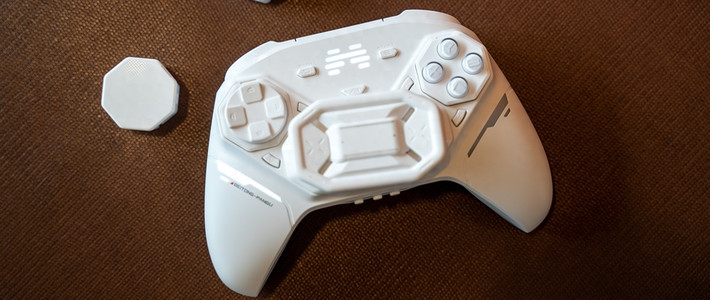
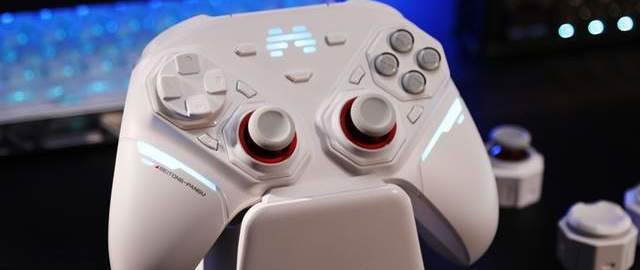
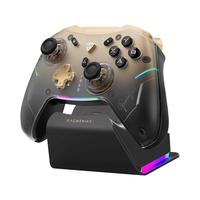
八位堂燃云单充底座套装
选择这个品牌,因为3个原因,1是因为微软自家没有充电套装,2是因为单电池在JD自营店也已经卖完了,3是因为它这款产品是经过微软授权认证的。
都是自费购买,并非他们送测(所以也不搞什么开箱那一套了)
安装很简单,只需打开Xbox电池盖,把电池装进去(八位堂的电池和2块电池盖板,放在充电底座的盖子里,有意思的设计),然后把它配套的带充电触电的盖子给装上即可。

充电底座(只提供一根USB 转Type-C充电线,并没有提供充电头)我选了白色,还是有点份量的。

手柄放上去后,底部会亮起橙色的LED灯,显示在充电

充满电则以白色LED显示
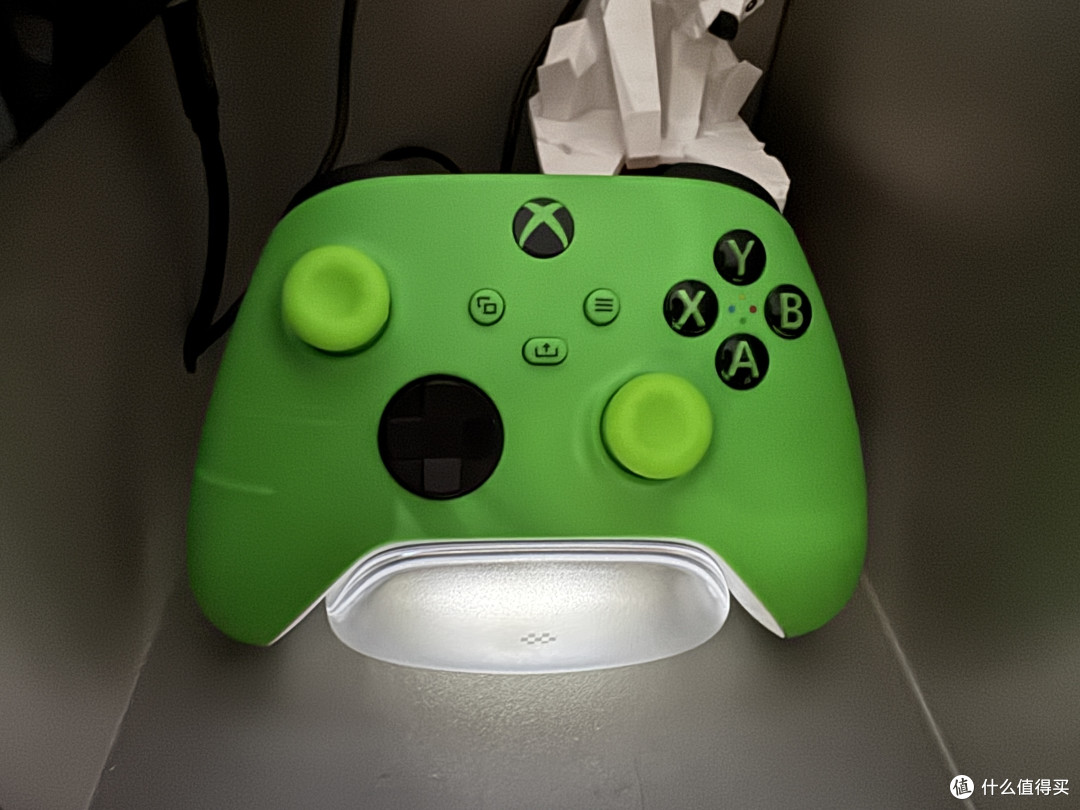
这样手柄在不使用时,既有地方,又能随时给它充满电。不错!
总结
有了Xbox手柄的加持,总算可以眼见即所得的敞玩“黑悟空”了,确认/取消对应的AB键,仍然需要熟悉一下,“施展”技能这个问题算是也解决了。你可以说我玩游戏水平菜,但不能说我设备不行!还有什么外设,值得入的,等你来评论区告知 
买了新手柄,就必须把手柄们整理好,一来可以不让太太轻易发现,二是也具备一定的观赏性(等我来翻牌)。我就用3D打印机制作了一批(8个)适合IKEA 洞洞板的手柄支架,把他们放到洞洞板上。

作者声明本文无利益相关,欢迎值友理性交流,和谐讨论~











校验提示文案
校验提示文案
校验提示文案
校验提示文案
校验提示文案
校验提示文案
校验提示文案
校验提示文案
校验提示文案
校验提示文案
校验提示文案
校验提示文案
校验提示文案
校验提示文案
校验提示文案
校验提示文案
校验提示文案
校验提示文案